
Việc làm sạch dữ liệu cũ là bước tối quan trọng để hệ thống hoạt động mượt mà. Trong bài viết này, kỹ thuật viên của Thành Tín Computer với hơn 10 năm kinh nghiệm sẽ hướng dẫn bạn chi tiết cách format ổ cứng khi cài win 10 chuẩn kỹ thuật, giúp máy tính đạt hiệu suất cao nhất và tránh các lỗi phân vùng thường gặp trên chuẩn UEFI hay Legacy.
Tại sao cần chuẩn bị kỹ trước khi format ổ cứng?
Với kinh nghiệm xử lý hàng ngàn ca sửa máy tính tại nhà TPHCM, tôi nhận thấy nhiều khách hàng tự thực hiện cách format ổ cứng khi cài win 10 nhưng quên mất bước kiểm tra phần cứng. Trước khi bắt đầu, bạn cần xác định ổ cứng là HDD hay SSD. Nếu là SSD, việc format quá nhiều lần không cần thiết hoặc format sai định dạng file hệ thống có thể làm giảm tuổi thọ chipset nhớ.
⚠️ CẢNH BÁO QUAN TRỌNG: Định dạng (Format) hoặc xóa phân vùng sẽ XÓA SẠCH TOÀN BỘ DỮ LIỆU. Bạn phải sao lưu (backup) các tài liệu quan trọng từ ổ C (Desktop, Documents, Downloads) sang ổ đĩa khác hoặc Cloud trước khi thực hiện. Thành Tín Computer không chịu trách nhiệm về việc mất dữ liệu nếu bạn không lưu trữ trước.
Ngoài ra, hãy đảm bảo bạn đã chuẩn bị sẵn một chiếc USB Boot cài Win 10 được tạo bằng Media Creation Tool chính chủ từ Microsoft để đảm bảo tính ổn định vào năm 2026.
1. Cách format ổ cứng khi cài Win 10 bằng Windows Setup
Đây là phương pháp phổ biến nhất, được áp dụng khi bạn thực hiện cài lại Windows từ đầu (Clean Install). Phương pháp này cho phép bạn can thiệp sâu vào cấu trúc phân vùng.
Bước 1: Chuẩn bị một ổ đĩa cài đặt Windows (USB hoặc DVD). Nếu chưa có, bạn có thể tự tạo nhanh chóng theo hướng dẫn chuẩn 2026 của Microsoft.
Bước 2: Cắm USB vào máy, khởi động lại và nhấn phím tắt (F2, F12, Del… tùy dòng máy) để vào Boot Menu, chọn khởi động từ USB.
 Thiết lập ưu tiên khởi động trong BIOS chuẩn 2026Hình 1: Truy cập vào BIOS/UEFI để thiết lập thứ tự ưu tiên khởi động từ USB cài Win.
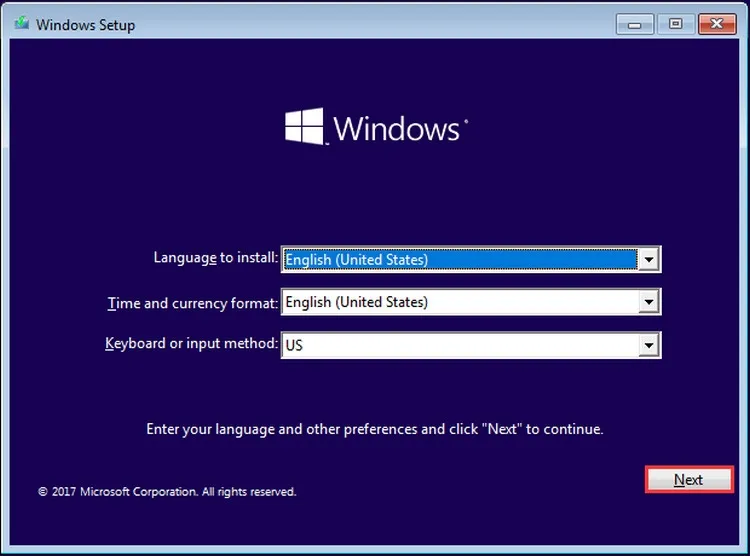
Bước 3: Khi màn hình Windows Setup hiện ra, chọn ngôn ngữ và định dạng thời gian phù hợp, sau đó nhấn Next.
 Màn hình cài đặt Windows Setup đầu tiênHình 2: Giữ nguyên các thiết lập mặc định và nhấn Next để tiếp tục quá trình.
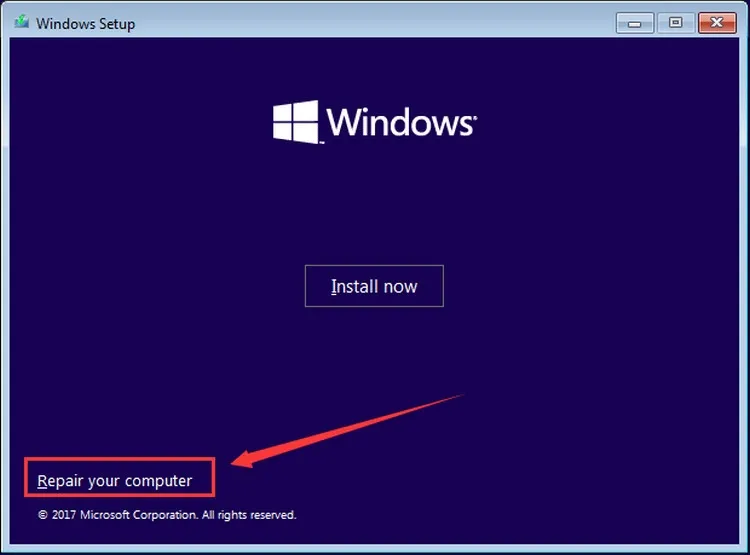
Bước 4: Tại màn hình tiếp theo, thay vì nhấn Install Now, nếu bạn chỉ muốn sửa lỗi hãy chọn Repair your computer. Tuy nhiên, để thực hiện cài mới và format, chúng ta sẽ đi tiếp.
 Tùy chọn Repair your computer trên màn hình setupHình 3: Tùy chọn sửa lỗi nếu bạn không muốn cài lại toàn bộ hệ điều hành.
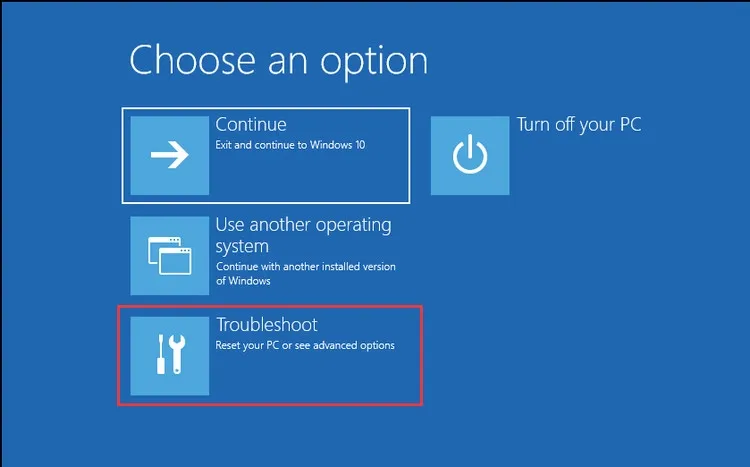
Bước 5: Trong menu Troubleshoot, chọn Advanced options và tìm đến Command Prompt nếu bạn muốn dùng lệnh, hoặc nhấn Install Now để dùng giao diện đồ họa. Ở đây tôi hướng dẫn cách dùng lệnh chuyên sâu cho kỹ thuật viên.
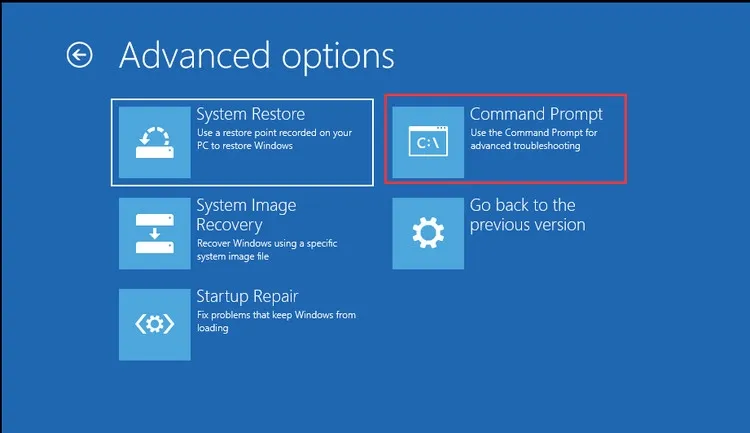 Giao diện các tùy chọn nâng cao trong Windows RecoveryHình 4: Chọn Command Prompt để sử dụng các tập lệnh định dạng ổ cứng chuyên sâu.
Bước 6: Khi cửa sổ dòng lệnh hiện ra, đây là lúc áp dụng cách format ổ cứng khi cài win 10 bằng công cụ Diskpart.
Bước 7: Nhập các lệnh sau (nhấn Enter sau mỗi dòng):
diskpartlist volume(để xem danh sách các ổ đĩa và phân vùng)select volume X(trong đó X là số thứ tự phân vùng bạn muốn format, thường là ổ C)format fs=ntfs quick(định dạng nhanh sang chuẩn NTFS)
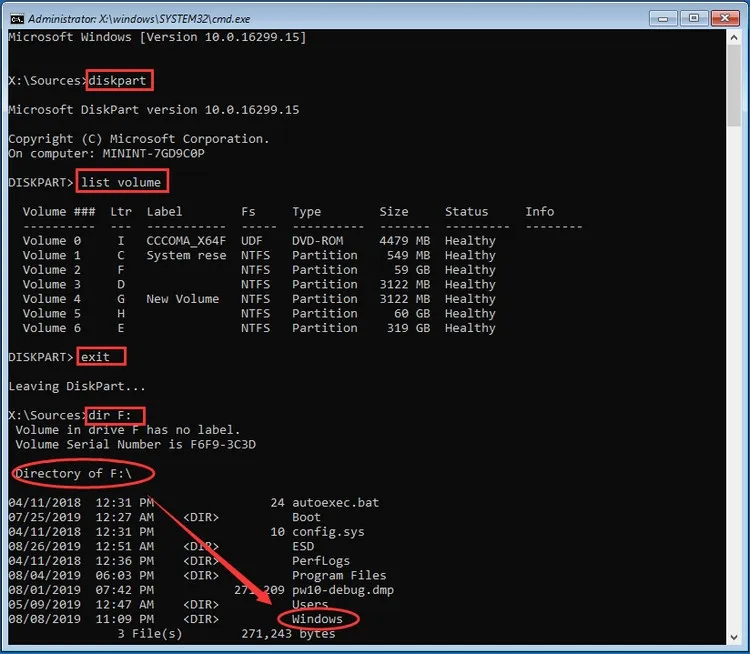 Sử dụng lệnh Diskpart để liệt kê các phân vùng hiện cóHình 5: Danh sách phân vùng hiện thực tế trong trình điều khiển Diskpart.
Lưu ý: Bạn cần xác định đúng ổ đĩa dựa trên dung lượng (Size) để tránh format nhầm ổ chứa dữ liệu (ổ D, E).
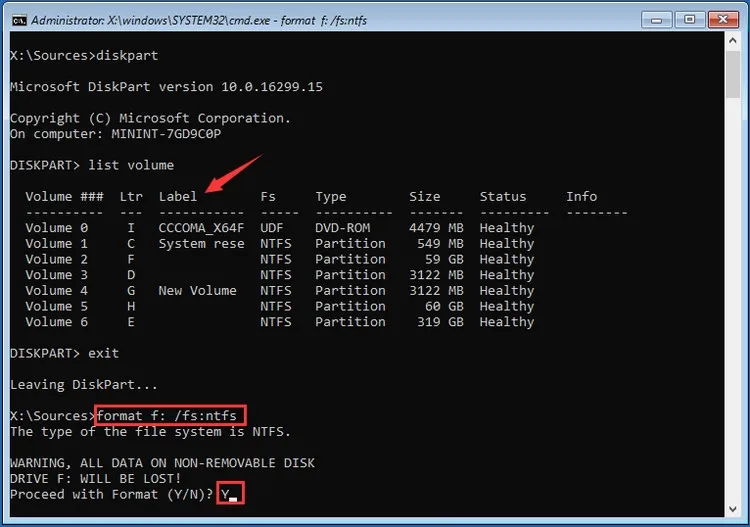 Xác định phân vùng hệ thống dựa trên dung lượng thực tếHình 6: Kiểm tra kỹ ký hiệu ổ đĩa và thư mục để không chọn nhầm phân vùng.
2. Cách format ổ trực tiếp bằng giao diện Install Windows
Nếu bạn không thạo dòng lệnh, cách dùng giao diện đồ họa trực quan dưới đây là lựa chọn an toàn nhất. Đây là cách format ổ cứng khi cài win 10 mà 90% người dùng phổ thông thường dùng.
Bước 1: Thực hiện các bước khởi động từ USB như mục 1, nhưng tại màn hình Setup, nhấn Install Now.
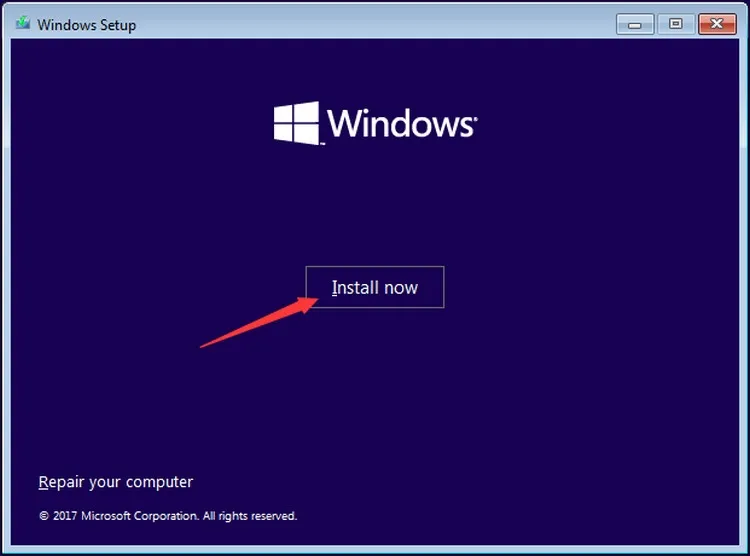 Nhấn Install Now để bắt đầu tiến trình cài đặt mớiHình 7: Bắt đầu tiến trình cài đặt mới Windows 10 từ USB Boot.
Bước 2: Tiến hành nhập Key bản quyền (nếu có) hoặc chọn “I don’t have a product key” để kích hoạt sau.
 Nhập mã bản quyền Windows 10 hoặc bỏ qua để cài đặt trướcHình 8: Chấp nhận các điều khoản sử dụng của Microsoft để tiếp tục.
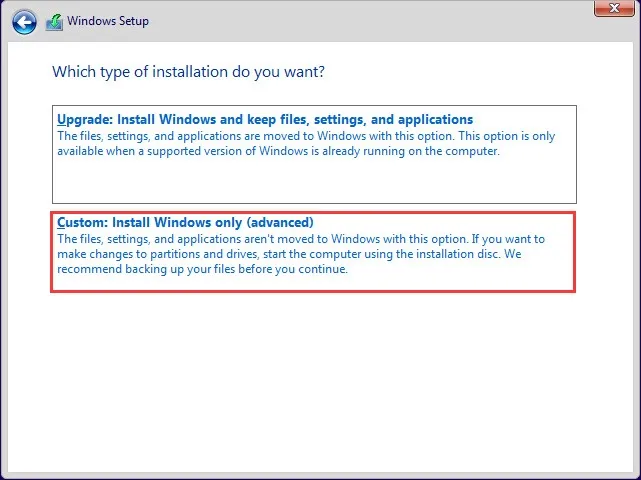
Bước 3: Chú ý quan trọng: Chọn dòng Custom: Install Windows only (advanced). Tuyệt đối không chọn Upgrade nếu bạn muốn format sạch ổ cứng.
 Chọn kiểu cài đặt Custom để có toàn quyền quản lý phân vùngHình 9: Tùy chọn Custom cho phép bạn xóa, tạo mới và định dạng ổ cứng theo ý muốn.
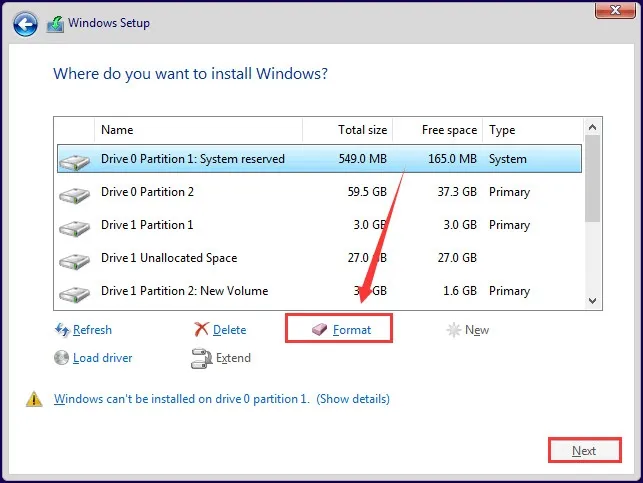
Bước 4: Tại đây, danh sách các phân vùng (Drive 0 Partition…) sẽ hiện ra. Bạn chọn phân vùng muốn cài Win (thường là Partition có dung lượng lớn nhất thuộc Drive 0), sau đó nhấn nút Format.
 Thực hiện format phân vùng ngay trong giao diện cài đặtHình 10: Nhấn chọn phân vùng hệ thống và chọn Format để làm sạch dữ liệu cũ.
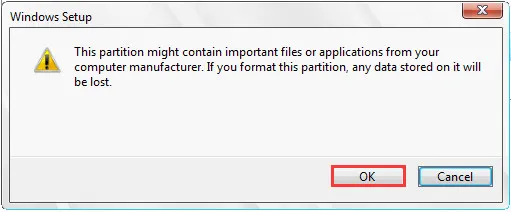
Một thông báo cảnh báo mất dữ liệu sẽ hiện lên, nhấn OK để xác nhận. Sau khi format xong, bạn chỉ cần nhấn Next để Windows bắt đầu quá trình copy file hệ thống vào ổ đĩa sạch.
3. Cách format ổ cứng bằng Disk Management (Trong Windows)
Nếu bạn không cài lại Win mà chỉ muốn format một ổ cứng phụ mới lắp hoặc ổ cứng di động, hãy sử dụng công cụ Disk Management có sẵn.
Bước 1: Nhấn tổ hợp phím Windows + R, gõ diskmgmt.msc và nhấn Enter.
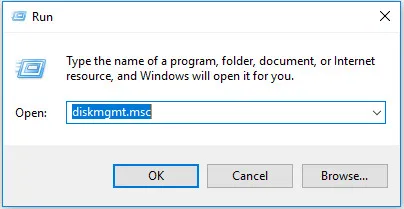 Mở công cụ quản lý đĩa Disk Management từ hộp thoại RunHình 11: Sử dụng lệnh diskmgmt.msc để truy cập trình quản lý phân vùng nhanh nhất.
Bước 2: Tìm đúng ổ cứng cần định dạng. Lưu ý: Bạn không thể format ổ C (ổ đang chứa Windows) bằng cách này. Hãy click chuột phải vào phân vùng cần xóa và chọn Format.
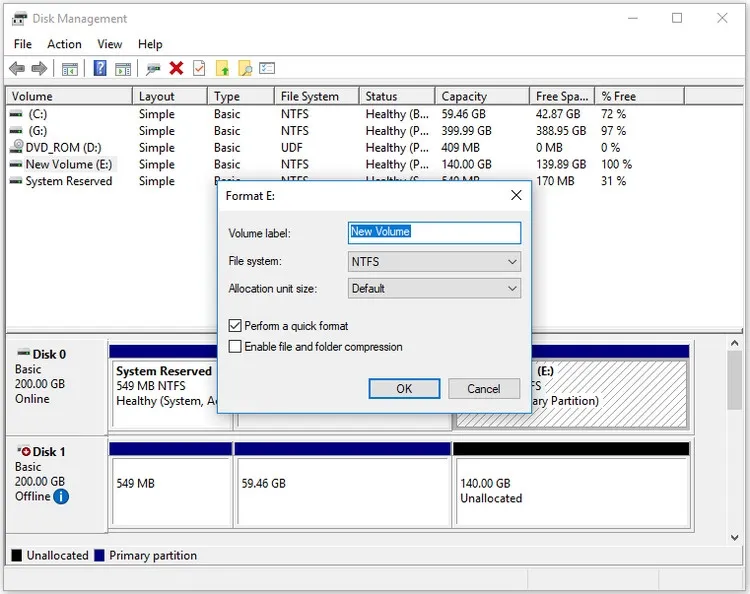 Click chuột phải để chọn lệnh Format cho ổ đĩa phụHình 12: Thực hiện định dạng ổ đĩa gắn ngoài hoặc phân vùng dữ liệu phụ.
Bước 3: Tại mục Value Label, bạn đặt tên cho ổ đĩa (ví dụ: DATA). Mục File System hãy chọn NTFS. Tích chọn Perform a quick format và nhấn OK.
4. Cách format nhanh thông qua File Explorer
Đây là cách đơn giản nhất dành cho các thiết bị như USB, thẻ nhớ hoặc ổ cứng gắn ngoài đang hoạt động bình thường trên Windows.
Bước 1: Mở This PC (hoặc nhấn Windows + E).
Bước 2: Click chuột phải vào ổ đĩa cần format và chọn Format…
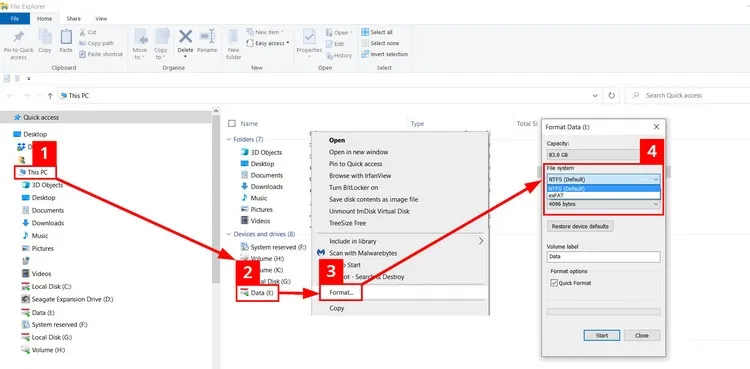 Format nhanh ổ đĩa từ cửa sổ File ExplorerHình 13: Giao diện format nhanh thường dùng cho USB hoặc các phân vùng không chứa hệ điều hành.
Đối với cách format ổ cứng khi cài win 10 này, bạn cần lưu ý rằng nếu ổ đĩa mới mua hoàn toàn và chưa được phân vùng (Unallocated), nó sẽ không xuất hiện tại đây mà bắt buộc phải vào Disk Management để khởi tạo (Initialize Disk).
Bảng giá dịch vụ cài Win và sửa máy tính tại nhà 2026
Tại Thành Tín Computer, chúng tôi cung cấp dịch vụ cài đặt Windows tận nơi với quy trình chuyên nghiệp, giúp quý khách tiết kiệm thời gian và đảm bảo an toàn dữ liệu tuyệt đối.
| Loại dịch vụ | Chi tiết thực hiện | Giá tham khảo (VNĐ) |
|---|---|---|
| Cài Windows 10/11 | Format ổ cứng, cài Driver, ứng dụng văn phòng | 150.000 – 200.000 |
| Cài Windows + Đồ họa | Full Soft (Adobe, AutoCad, 3dsMax…) | 250.000 – 350.000 |
| Vệ sinh Laptop/PC | Thay keo tản nhiệt MX4/Kingpin | 150.000 – 200.000 |
| Phục hồi dữ liệu | Cứu dữ liệu do format nhầm, xóa nhầm | Từ 500.000 (Khám ổ cứng) |
| Kiểm tra lỗi phần cứng | Kiểm tra ổ cứng BAD, lỗi RAM, nguồn | 100.000 – 150.000 |
Lưu ý: Bảng giá trên mang tính chất tham khảo. Giá thực tế có thể thay đổi tùy thuộc vào khoảng cách địa lý (các quận huyện TPHCM) và tình trạng lỗi cụ thể của máy. Quý khách vui lòng liên hệ hotline để nhận báo giá chính xác nhất.
Quy trình sửa chữa chuyên nghiệp tại Thành Tín Computer
Khi quý khách yêu cầu dịch vụ cách format ổ cứng khi cài win 10 hoặc sửa chữa máy tính, chúng tôi tuân thủ quy trình 5 bước:
- Tiếp nhận & Kiểm tra sơ bộ: Kỹ thuật viên kiểm tra tình trạng sức khỏe ổ cứng (tránh trường hợp ổ cứng đang hỏng vật lý mà vẫn cố format gây mất dữ liệu vĩnh viễn).
- Tư vấn & Báo giá: Giải thích rõ tình trạng máy, đề xuất phương án (Ví dụ: Chuyển từ chuẩn Legacy sang UEFI để máy khởi động nhanh hơn). Báo giá minh bạch trước khi làm.
- Sao lưu dữ liệu: Đây là bước quan trọng nhất mà thợ Thành Tín luôn thực hiện để đảm bảo an toàn cho khách hàng.
- Thực hiện kỹ thuật: Tiến hành format, chia lại phân vùng và cài đặt Windows chuẩn phiên bản mới nhất 2026.
- Bàn giao & Bảo hành: Khách hàng kiểm tra máy, dán tem bảo hành và viết phiếu thu. Hỗ trợ teamview miễn phí sau dịch vụ.
Kinh nghiệm thực tế: Khi nào bạn KHÔNG NÊN tự format?
Với hơn 10 năm trong nghề, tôi khuyên bạn nên gọi thợ chuyên nghiệp nếu gặp các tình trạng sau:
- Lỗi “Windows cannot be installed to this disk. The selected disk is of the GPT partition style”: Đây là lỗi lệch chuẩn giữa BIOS (Legacy/UEFI) và định dạng ổ cứng (MBR/GPT). Việc cố format mà không biết cách chuyển đổi sơ đồ phân vùng sẽ khiến bạn bị kẹt ở màn hình cài đặt.
- Ổ cứng kêu lạch cạch: Đây là dấu hiệu hỏng cơ. Mọi nỗ lực thực hiện cách format ổ cứng khi cài win 10 lúc này đều vô nghĩa và có thể khiến ổ cứng hỏng hẳn.
- Mất điện đột ngột khi đang format: Có thể gây lỗi Firmware ổ cứng hoặc tạo ra các phân vùng “ma” khó xử lý bằng phần mềm thông thường.
Câu hỏi thường gặp (FAQ)
1. Format ổ cứng có làm mất bản quyền Win 10 không?
Nếu máy bạn có bản quyền theo máy (Digital License), sau khi format và cài lại bản Windows cùng loại (Home/Pro), hệ thống sẽ tự động kích hoạt lại khi có mạng internet.
2. Nên chọn Format hay Delete phân vùng khi cài Win?
Lời khuyên từ kỹ thuật viên: Bạn nên chọn Delete tất cả các phân vùng nhỏ (System Reserved, Recovery) và phân vùng ổ C cũ để gộp thành một vùng trống (Unallocated Space), sau đó mới nhấn New để hệ thống tự tạo lại cấu trúc phân vùng chuẩn mới nhất.
3. Format ổ cứng mất bao lâu?
Nếu chọn “Quick Format” trên ổ SSD, chỉ mất khoảng vài giây. Nếu chọn format sâu (Full Format) trên ổ HDD dung lượng lớn (1TB trở lên), có thể mất vài tiếng đồng hồ. Trong dịch vụ cài Win, chúng tôi luôn ưu tiên Quick Format để bảo vệ tuổi thọ SSD.
Thành Tín Computer luôn sẵn sàng hỗ trợ quý khách hàng tại TPHCM. Nếu bạn gặp khó khăn trong khi thực hiện cách format ổ cứng khi cài win 10, đừng ngần ngại gọi cho chúng tôi. Đội ngũ kỹ thuật viên sẽ có mặt sau 30 phút để xử lý triệt để mọi sự cố máy tính của bạn với chi phí tối ưu nhất.
Tổng kết lại, hiểu rõ cách format ổ cứng khi cài win 10 không chỉ giúp bạn có một hệ điều hành sạch sẽ, không virus mà còn tối ưu hóa không gian lưu trữ cho công việc năm 2026 sắp tới.
Ngày cập nhật gần nhất 03/03/2026 by Thành Tín
