
Việc hiểu rõ các thông số kỹ thuật bên trong PC hay Laptop là kỹ năng nền tảng đối với bất kỳ người dùng nào, giúp bạn đưa ra quyết định nâng cấp hoặc cài đặt phần mềm chính xác. Trong bài viết chuyên sâu này, Thành Tín Computer sẽ hướng dẫn bạn cách check phần cứng máy tính từ cơ bản đến nâng cao, đảm bảo tính chính xác tuyệt đối dựa trên kinh nghiệm thực chiến của các kỹ thuật viên phần cứng hàng đầu.
Sử dụng DirectX Diagnostic Tool để kiểm tra hệ thống
Đây là phương pháp kinh điển và đáng tin cậy nhất từ thời Windows XP cho đến phiên bản Windows 11 hiện nay. DirectX Diagnostic Tool (dxdiag) không chỉ cung cấp các thông số thô mà còn cho biết tình trạng ổn định của các trình điều khiển (drivers) đồ họa và âm thanh.
Bước 1: Sử dụng tổ hợp phím tắt Windows + R để kích hoạt hộp thoại Run. Bước này là khởi đầu quan trọng để truy cập sâu vào các công cụ quản trị hệ thống.
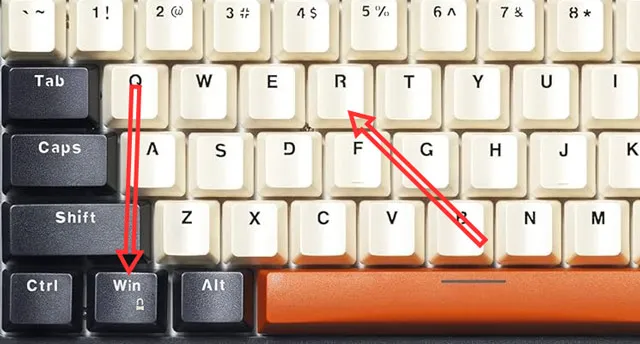 Cách mở hộp thoại Run để bắt đầu quy trình check phần cứng máy tính nhanh chóng
Bước 2: Tại ô trống, bạn nhập chính xác mã lệnh “dxdiag” sau đó nhấn phím Enter hoặc nhấp chuột vào nút OK.
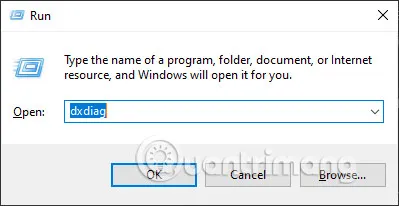 Nhập lệnh dxdiag vào giao diện Run để hiển thị bảng thông số kỹ thuật chi tiết
Bước 3: Tại thẻ System, bạn sẽ quan sát được toàn bộ bức tranh về cấu hình máy. Theo kinh nghiệm của tôi, bạn cần đặc biệt lưu ý mục “System Model” vì đây là căn cứ chuẩn nhất để tìm kiếm linh kiện thay thế hoặc tải driver từ trang chủ nhà sản xuất. Một lần thực hiện check phần cứng máy tính kỹ lưỡng sẽ giúp bạn tránh mua nhầm linh kiện không tương thích.
Các thông số hiển thị bao gồm:
- Current Date/Time: Thời gian thực của hệ thống.
- Computer Name: Tên định danh máy tính trong mạng LAN.
- Operating System: Phiên bản Windows cùng số Build cụ thể.
- Language: Ngôn ngữ mặc định được cài đặt.
- System Manufacturer: Hãng sản xuất bo mạch chủ hoặc thương hiệu Laptop.
- System Model: Mã hiệu model cụ thể của thiết bị.
- BIOS: Phiên bản firmware hiện tại, cực kỳ quan trọng khi bạn muốn nâng cấp CPU đời mới.
- Processor: CPU đang vận hành, bao gồm xung nhịp và số nhân/luồng.
- Memory: Tổng dung lượng RAM vật lý có trong máy.
- Page file: Bộ nhớ ảo được trích xuất từ ổ cứng.
- DirectX Version: Phiên bản thư viện đồ hoạ đang hỗ trợ.
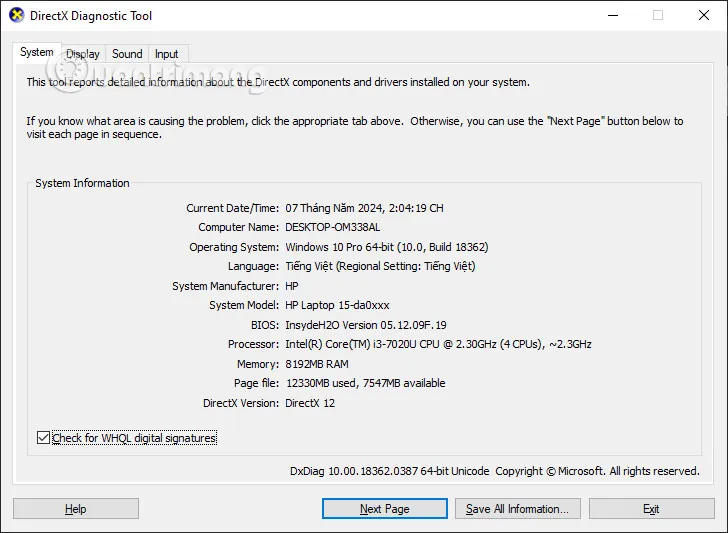 Giao diện thẻ System hiển thị đầy đủ thông tin cốt lõi khi check phần cứng máy tính
Bước 4: Chuyển qua thẻ Display, bạn sẽ thấy thông tin về Card đồ họa (GPU). Tại đây, mục “Approx. Total Memory” cho biết tổng dung lượng VRAM hiện có. Trong năm 2026, đối với các tác vụ đồ họa nặng hoặc chơi game AAA, dung lượng này nên đạt từ 6GB trở lên để đảm bảo hiệu năng. Thẻ Sound và Input sẽ liệt kê các thiết bị ngoại vi như loa, chuột, bàn phím đang kết nối để bạn tiện theo dõi lỗi driver nếu có.
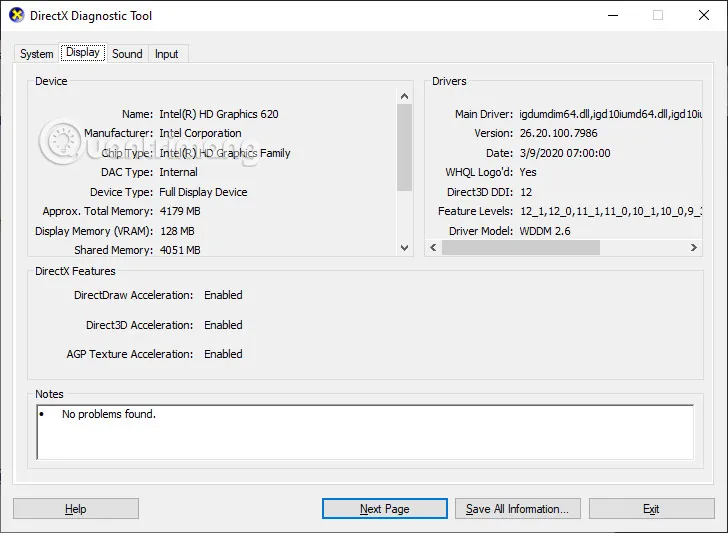 Kiểm tra thông số card màn hình và bộ nhớ đồ họa chuyên sâu trong thẻ Display
Khai thác sức mạnh của Task Manager trong việc giám sát
Task Manager không đơn thuần là công cụ để tắt các ứng dụng bị “treo”. Đối với một chuyên gia, đây là cửa sổ quan trọng để quan sát hành vi của linh kiện dưới tải trọng thực tế. Khi bạn thực hiện check phần cứng máy tính bằng Task Manager, bạn sẽ biết được linh kiện nào đang là “nút thắt cổ chai” (bottleneck) khiến máy chạy chậm.
Bước 1: Bạn click chuột phải vào khoảng trống trên thanh Taskbar và chọn Task Manager, hoặc sử dụng cụm phím tắt huyền thoại Ctrl + Shift + Esc để truy cập trực tiếp.
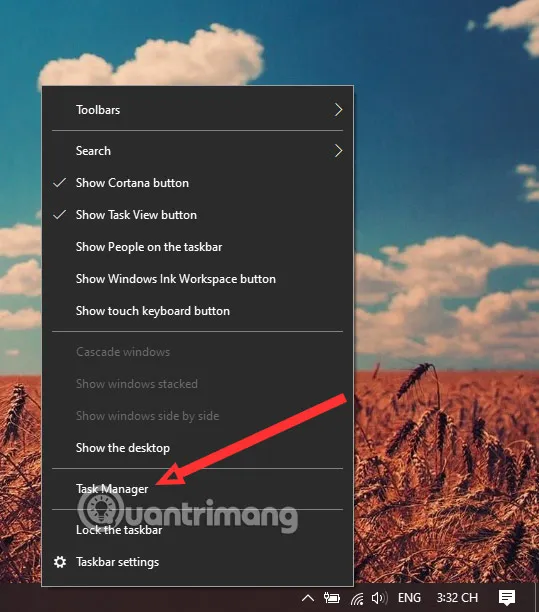 Truy cập Task Manager để bắt đầu quá trình giám sát hiệu năng linh kiện thời gian thực
Bước 2: Chuyển sang thẻ Performance. Đây là “trung tâm điều khiển” giúp bạn check phần cứng máy tính một cách sinh động qua các biểu đồ đồ thị.
Cấu trúc thẻ Performance bao gồm:
- CPU: Xem tốc độ xung nhịp hiện tại (Base speed) so với tốc độ tối đa. Nếu CPU luôn ở mức 100%, có thể máy đang bị quá nhiệt hoặc chạy quá nhiều tác vụ ngầm.
- Memory (RAM): Kiểm tra số lượng khe cắm đã dùng (Slots used) và tốc độ Bus (Speed – ví dụ 3200MHz hay 5200MHz).
- Disk: Xem loại ổ cứng là SSD hay HDD và tốc độ đọc/ghi dữ liệu hiện thời.
- WiFi/Ethernet: Giám sát lưu lượng mạng.
- GPU: Theo dõi mức độ tải của card đồ họa và nhiệt độ hoạt động.
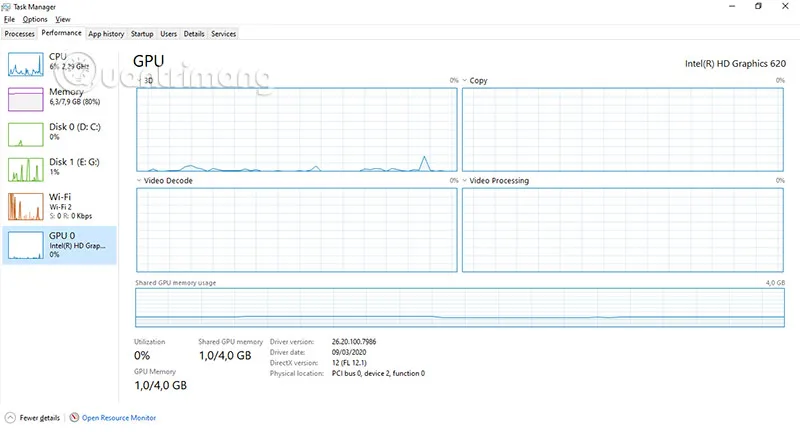 Phân tích biểu đồ hiệu năng các thành phần phần cứng cốt lõi trong Task Manager
Một mẹo nhỏ từ kinh nghiệm sửa chữa thực tế: Tại mục Memory, hãy nhìn vào phần “Up time” dưới tab CPU. Nếu con số này lên đến hàng chục ngày dù bạn đã tắt máy hàng đêm, nghĩa là chế độ Fast Startup đang được bật. Bạn nên khởi động lại (Restart) máy định kỳ để giải phóng hoàn toàn bộ nhớ đệm RAM.
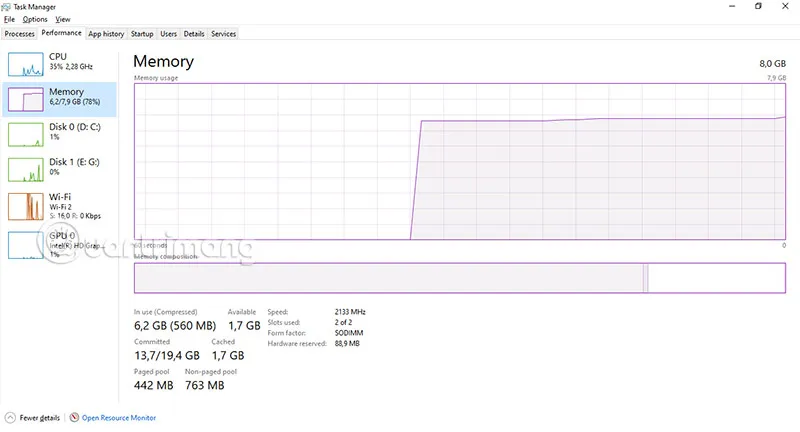 Theo dõi dung lượng RAM khả dụng và tốc độ bus thực tế khi check phần cứng máy tính
Truy xuất thông số chi tiết qua System Information
Để đi sâu vào các ngóc ngách kỹ thuật như chuẩn Secure Boot, cấu hình BIOS (Legacy hay UEFI), hoặc thông tin chi tiết về từng linh kiện nhỏ nhất, System Information (msinfo32) là công cụ không thể thay thế. Phương pháp check phần cứng máy tính này được các kỹ sư hệ thống cực kỳ ưa chuộng.
Bạn có thể mở công cụ này bằng cách nhập lệnh “msinfo32” vào hộp thoại Run và nhấn OK.
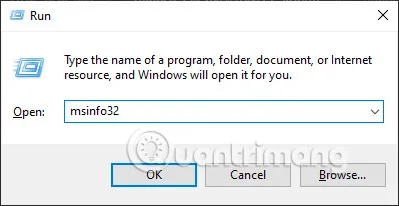 Khởi chạy msinfo32 để truy cập cơ sở dữ liệu thông tin hệ thống chuẩn xác nhất
Một phương án khác nhanh hơn trên Windows 11 là bấm phím Windows, gõ tìm kiếm cụm từ System Information và mở ứng dụng kết quả đầu tiên.
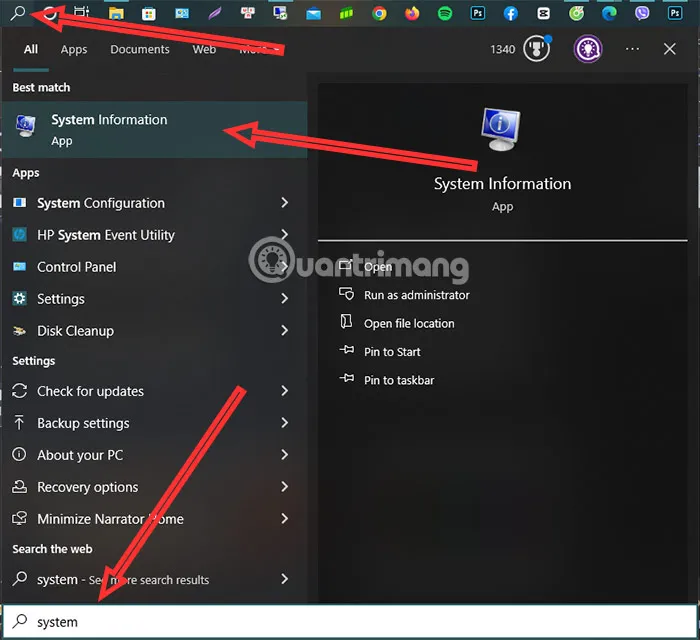 Tìm kiếm System Information trực tiếp từ thanh Start Menu của Windows 2026
Trong giao diện này, cây thư mục bên trái giúp bạn phân loại thông tin rất rõ ràng:
- System Summary: Tổng quan về Windows, Model máy, CPU, RAM và trạng thái phần cứng.
- Hardware Resources: Kiểm tra xung đột giữa các thiết bị thông qua các cổng I/O hoặc địa chỉ bộ nhớ.
- Components: Mục này cực kỳ quan trọng để check phần cứng máy tính về mảng đa phương tiện. Ví dụ, bằng cách vào Multimedia > Display, bạn sẽ biết mã ID thiết bị của Card màn hình, giúp việc tìm kiếm driver thủ công trở nên chuẩn xác 100%.
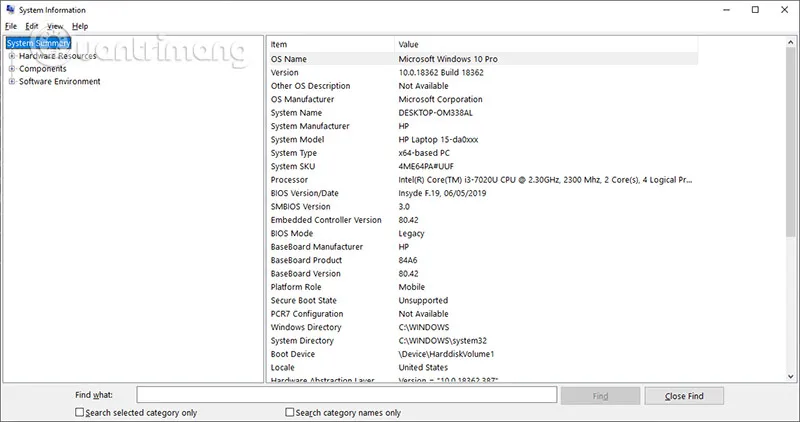 Chi tiết danh mục linh kiện và thông tin hệ thống sâu trong bảng System Information
Cách check phần cứng máy tính trên Windows 11 mới nhất
Windows 11 phiên bản 2026 đã mang đến một giao diện Settings (Cài đặt) hiện đại, trực quan nhưng đôi khi khiến người dùng cũ cảm thấy bối rối. Để thực hiện check phần cứng máy tính thông qua giao diện mới, bạn hãy làm theo các bước sau.
Sử dụng tổ hợp phím Windows + I để mở ứng dụng Settings một cách nhanh chóng nhất.
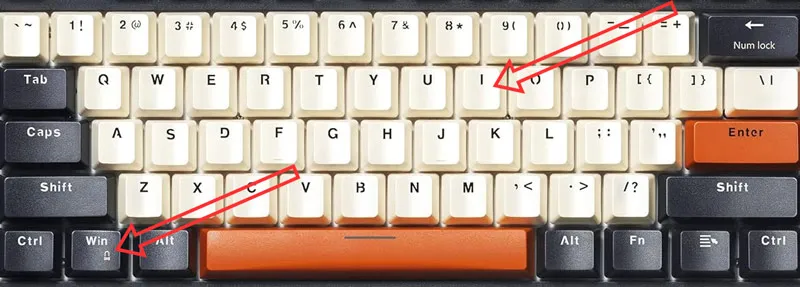 Mở giao diện Settings hiện đại trên Windows 11 để quản lý cấu hình thiết bị
Dưới sảnh chính của mục System, bạn cuộn xuống danh sách tùy chọn ở phía bên phải đến khi nhìn thấy mục About. Đây là nơi tập trung mọi thông tin căn bản về danh tính thiết bị của bạn.
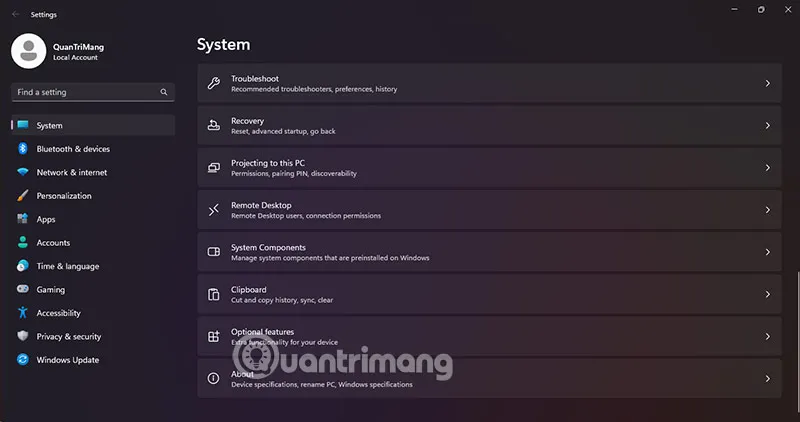 Điều hướng đến mục About để xem các thông số kỹ thuật định danh của máy tính
Tại đây, Windows 11 liệt kê hai nhóm thông tin chính:
- Device specifications: Tên thiết bị, Chip xử lý, RAM khả dụng, Device ID và Product ID. Bạn có thể sử dụng nút “Copy” để lưu lại thông tin này khi cần gửi cho kỹ thuật viên hỗ trợ từ xa.
- Windows specifications: Phiên bản hệ điều hành (Home, Pro hay Enterprise) và ngày cài đặt cuối cùng.
Khi tiến hành check phần cứng máy tính qua Settings, bạn sẽ thấy tính năng “BitLocker” hoặc “Device encryption”. Hãy đảm bảo bạn đã sao lưu khóa khôi phục trước khi thực hiện bất kỳ thay đổi lớn nào về phần cứng để tránh mất dữ liệu vĩnh viễn.
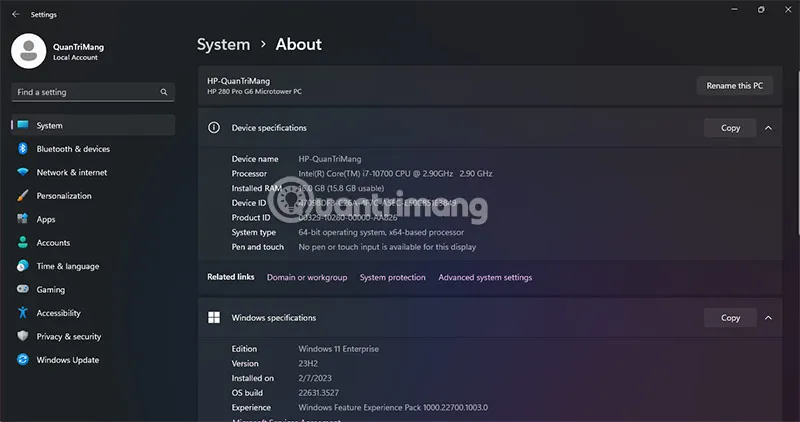 Xem thông tin CPU và phiên bản Windows chi tiết trong giao diện About System
Hướng dẫn xem thông số phần cứng định kỳ trên Macbook
Đối với cộng đồng người dùng Apple, quy trình check phần cứng máy tính có phần tinh giản hơn nhưng vẫn ẩn chứa những thông tin kỹ thuật rất sâu sắc trong các báo cáo hệ thống của macOS.
Bước 1: Click chuột vào biểu tượng Apple () đặc trưng nằm ở góc trên cùng bên trái của thanh menu.
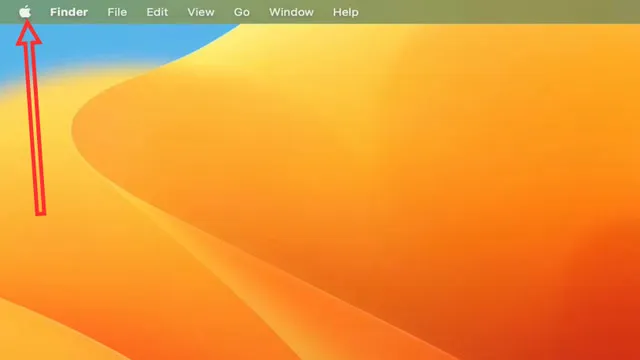 Biểu tượng menu Apple trên macOS là điểm khởi đầu để kiểm tra mọi thông số máy Mac
Bước 2: Chọn dòng đầu tiên About This Mac. Thao tác này sẽ hiển thị một cửa sổ tóm tắt sang trọng với các thông tin cốt yếu nhất.
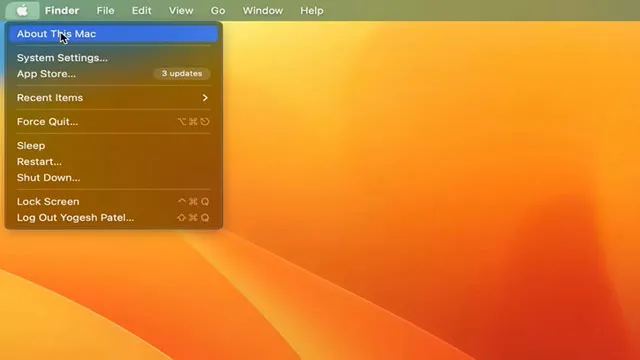 Truy cập About This Mac để có cái nhìn tổng quan về phần cứng thiết bị Apple
Bước 3: Cửa sổ này sẽ cho bạn biết mẫu máy (ví dụ: MacBook Pro 14-inch 2026), dòng chip Silicon đang sử dụng (M3, M4 Max…), tổng dung lượng Unified Memory (RAM thống nhất) và Số seri của máy để kiểm tra bảo hành. Để tìm hiểu kỹ hơn, hãy click vào nút More Info.
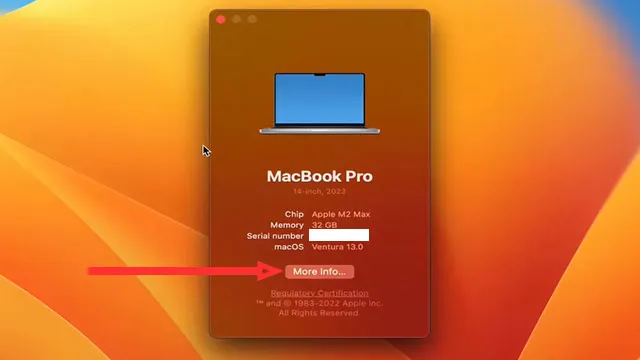 Cửa sổ thông tin về Chip, RAM và số Serial của Macbook khi kiểm tra nhanh
Bước 4: Giao diện System Settings sẽ mở ra. Tại đây bạn có thể thấy dung lượng ổ cứng còn trống, độ phân giải màn hình Retina và tần số quét. Nếu bạn là một lập trình viên hoặc kỹ sư cần biết chính xác đến từng con chip điều khiển WiFi hay Bluetooth, hãy kéo xuống dưới cùng và chọn System Report.
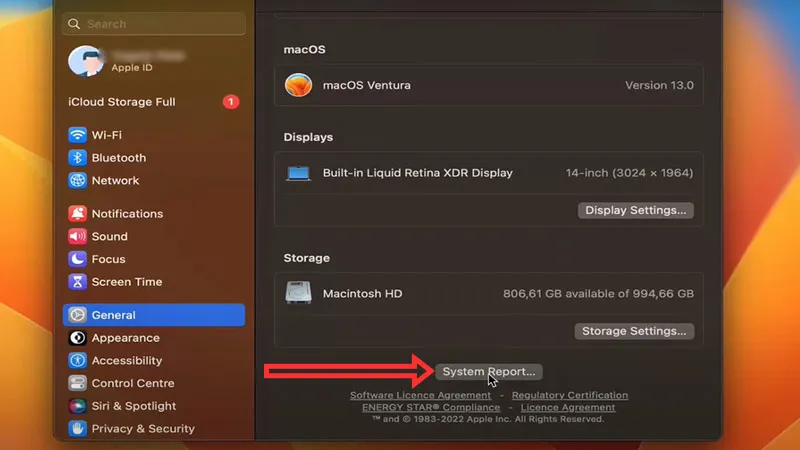 Giao diện báo cáo chi tiết các thành phần phần cứng chuyên sâu trên hệ điều hành macOS
Bước 5: Bảng System Report là cấp độ cao nhất trong việc check phần cứng máy tính trên Mac. Nó liệt kê chi tiết từ số lần sạc pin (Cycle Count), tình trạng sức khỏe pin đến sơ đồ các cổng USB và Thunderbolt đang hoạt động. Đây là dữ liệu vàng để chẩn đoán xem máy có đang gặp lỗi phần cứng nghiêm trọng nào hay không.
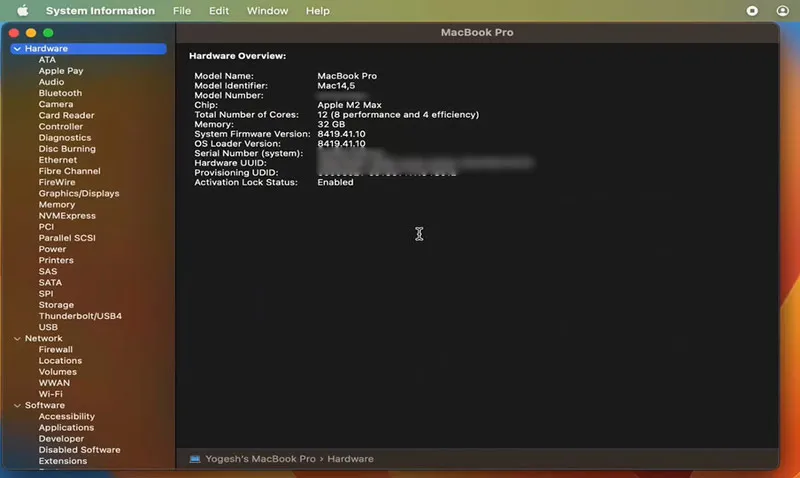 Bảng System Report liệt kê chi tiết mọi linh kiện vật lý bên trong laptop Macbook
Những lưu ý sống còn khi kiểm tra và nâng cấp phần cứng
Khi bạn đã hoàn thành việc check phần cứng máy tính và có ý định tự mình nâng cấp linh kiện, có một số quy tắc an toàn kỹ thuật mà bạn tuyệt đối không được bỏ qua. Sai lầm trong bước này có thể dẫn đến chập cháy bo mạch hoặc mất dữ liệu vĩnh viễn.
1. Kiểm tra tính tương thích (Compatibility): Trước khi mua RAM, hãy check xem máy hỗ trợ chuẩn DDR4 hay DDR5. Lắp sai chuẩn không chỉ không hoạt động mà còn làm hỏng khe cắm trên Mainboard. Tương tự, khi chuẩn bị thay ổ cứng laptop SSD, bạn cần phân biệt rõ giữa chuẩn M.2 SATA và M.2 NVMe. Theo kinh nghiệm 10 năm của tôi, việc kiểm tra kỹ thông số Socket CPU là bước quan trọng nhất đối với máy tính để bàn để tránh cong chân pin socket khi lắp đặt.
2. Cảnh báo rủi ro tĩnh điện: Khi tháo vỏ máy để can thiệp vật lý vào linh kiện, hãy luôn rút nguồn điện và tháo pin (đối với laptop). Hãy chạm tay vào một vật bằng kim loại truyền dẫn để xả tĩnh điện trên cơ thể trước khi chạm vào các bảng mạch. Một luồng tĩnh điện nhỏ cũng đủ để phá hủy các transistor siêu nhỏ trên linh kiện hiện đại năm 2026.
3. Phân biệt lỗi phần mềm và hư hỏng phần cứng: Nhiều người dùng thường lầm tưởng máy chạy chậm là do phần cứng yếu. Tuy nhiên, trước khi quyết định chi tiền nâng cấp sau khi check phần cứng máy tính, hãy thử kiểm tra xem ổ cứng có bị đầy (Full disk) hay Windows đang nhiễm virus hay không. Nếu các chỉ số trong Task Manager cho thấy CPU hay Disk luôn ở mức 100% dù bạn không chạy ứng dụng nào, hãy thử cài đặt lại hệ điều hành trước.
4. Khi nào nên mang máy đến trung tâm bảo hành: DIY (Tự làm) là một trải nghiệm thú vị, nhưng nếu bạn gặp phải các dấu hiệu sau, hãy dừng lại và mang máy đến chuyên gia:
- Máy có mùi khét hoặc phát ra tiếng nổ nhỏ.
- Màn hình xuất hiện các sọc ngang dọc hoặc rác hình (dấu hiệu hỏng GPU).
- Máy bị vào nước (tuyệt đối không bật máy, phải sấy khô chuyên dụng ngay lập tức).
- Cần thay thế các linh kiện hàn chết trên bo mạch chủ.
Kinh nghiệm tối ưu thông số sau khi kiểm tra phần cứng
Sau khi bạn đã thực hiện check phần cứng máy tính và nắm rõ cấu hình, bước tiếp theo là tối ưu hóa để linh kiện đạt hiệu suất cao nhất. Dưới đây là hai mẹo thực tế mà các kỹ thuật viên Thành Tín Computer thường áp dụng cho khách hàng của mình vào năm 2026.
Mẹo 1: Kiểm tra thực tế tốc độ SSD Thông số trên vỏ hộp ổ cứng thường là tốc độ tối đa trong điều kiện lý tưởng. Bạn nên sử dụng các phần mềm như CrystalDiskMark để đo tốc độ thực tế. Nếu kết quả quá thấp so với công bố, hãy kiểm tra xem bạn đã cắm ổ cứng vào đúng cổng chuẩn giao tiếp nhanh nhất (như PCIe Gen 4 hoặc Gen 5) trên mainboard chưa. Việc check phần cứng máy tính định kỳ về tốc độ đọc/ghi sẽ giúp bạn phát hiện sớm dấu hiệu ổ cứng sắp hỏng (Sector lỗi) để kịp thời sao lưu dữ liệu.
Mẹo 2: Tối ưu chuẩn Dual Channel cho RAM Nếu máy bạn có 2 khe RAM nhưng chỉ đang sử dụng 1 thanh, hiệu năng xử lý dữ liệu của CPU sẽ bị giảm đi đáng kể. Khi thực hiện check phần cứng máy tính bằng Task Manager và thấy “Slots used: 1 of 2”, hãy cân nhắc lắp thêm một thanh RAM cùng dung lượng và cùng tốc độ Bus để kích hoạt chế độ Dual Channel. Điều này sẽ giúp băng thông bộ nhớ tăng gấp đôi, rất có lợi cho các tác vụ làm đồ họa và render video chuyên nghiệp.
Việc nắm vững kỹ thuật check phần cứng máy tính là bước đầu tiên để trở thành một người làm chủ công nghệ. Dù bạn sử dụng các công cụ có sẵn như DirectX, Task Manager, msinfo32 trên Windows hay System Report trên macOS, mục tiêu cuối cùng vẫn là sự hiểu biết thấu đáo về thiết bị của mình. Nếu sau khi kiểm tra, bạn phát hiện linh kiện đang gặp trục trặc hoặc cần tư vấn nâng cấp chuyên sâu hơn để phục vụ công việc trong năm 2026, đừng ngần ngại liên hệ với những đội ngũ kỹ thuật có chuyên môn cao. Thành Tín Computer hy vọng bài viết này đã mang lại cho bạn những kiến thức thực tiễn và giá trị nhất để tự tin hơn trong việc quản lý và duy trì sức khỏe cho chiếc máy tính yêu quý của mình thông qua quy trình check phần cứng máy tính.
Ngày cập nhật gần nhất 03/03/2026 by Thành Tín
