
Trong bối cảnh văn phòng hiện đại ngày càng ưa chuộng sự tinh gọn và linh hoạt, việc sở hữu một thiết bị tích hợp nhiều tính năng là yếu tố then chốt để tối ưu hóa hiệu suất làm việc. Dòng máy in canon đa năng wifi, tiêu biểu là model Canon MF113W, không chỉ đáp ứng nhu cầu in ấn chất lượng cao mà còn mang lại sự tiện lợi tối đa nhờ khả năng kết nối không dây mạnh mẽ và thiết kế công nghiệp bền bỉ.
Ưu điểm của máy in canon đa năng wifi Canon MF113W
Theo kinh nghiệm hơn 10 năm trong ngành phần cứng của tôi, Canon MF113W là một trong những minh chứng rõ nét nhất cho sự kết hợp giữa tính thẩm mỹ và hiệu quả vận hành. Thiết bị này được tinh giản hóa về kích thước để phù hợp với các không gian làm việc nhỏ hẹp, nhưng không vì thế mà làm giảm đi sức mạnh phần cứng bên dưới lớp vỏ nhựa cao cấp.
Vỏ máy được cấu tạo từ nhựa ABS chịu lực với tông màu đen nhám đặc trưng, giúp hạn chế bám vân tay và trầy xước trong quá trình sử dụng. Một điểm cộng lớn về thiết kế là hệ thống khay nạp giấy có sức chứa lên đến 150 tờ. Với khối lượng này, người dùng văn phòng tầm trung sẽ không phải thường xuyên dừng việc để nạp thêm giấy, từ đó mạch công việc được duy trì liên tục và chuyên nghiệp hơn.
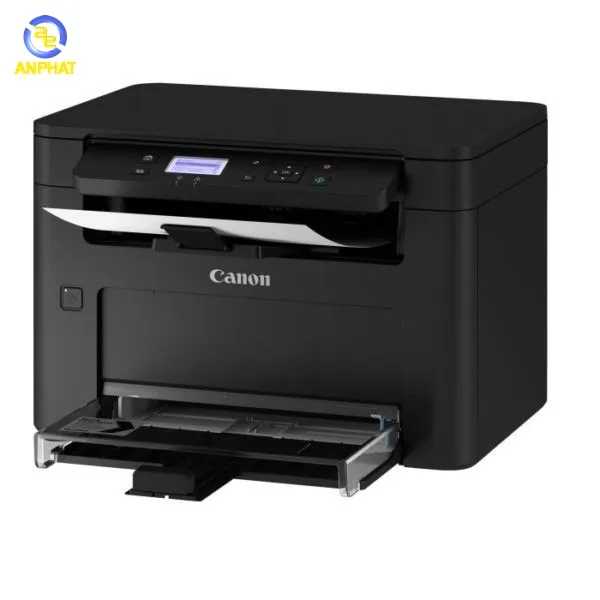 Cận cảnh khay nạp giấy 150 tờ của máy in Canon MF113W chính hãng
Ngoài khả năng in ấn, thiết bị này còn tích hợp sẵn cụm quét (scanner) và sao chụp (photocopy) một mặt. Việc tích hợp “3 trong 1” giúp doanh nghiệp tiết kiệm đáng kể chi phí đầu tư thiết bị rời và không gian bày trí. Trong năm 2026, khi các tiêu chuẩn về văn phòng xanh được đề cao, sự nhỏ gọn của dòng máy này lại càng trở thành lợi thế cạnh tranh cốt lõi.
Kết nối không dây linh hoạt cho văn phòng hiện đại
Một trong những lý do khiến dòng máy in này trở thành “quốc dân” chính là khả năng kết nối không dây Wi-Fi chuẩn 802.11b/g/n. Thay vì phải đi dây LAN lằng nhằng, mất thẩm mỹ và khó linh động trong việc thay đổi vị trí bàn làm việc, bạn chỉ cần một điểm phát sóng Wi-Fi ổn định trong văn phòng.
Lợi ích lớn nhất của Wi-Fi là cho phép nhiều máy tính trong cùng mạng nội bộ kết nối và thực hiện lệnh in mà không cần phụ thuộc vào một máy chủ trung tâm nào. Điều này giúp loại bỏ hoàn toàn rủi ro máy in ngừng hoạt động chỉ vì máy tính chủ gặp sự cố hoặc đang tắt. Tuy nhiên, theo kinh nghiệm kỹ thuật tại Thành Tín Computer, tôi khuyên bạn nên đặt máy in trong phạm vi bán kính 5-7 mét so với Router và không bị ngăn cách bởi tường quá dày để đảm bảo tốc độ truyền tải dữ liệu in ấn luôn ở mức nhanh nhất.
Đánh giá hiệu suất và chất lượng bản in thực tế
Hiệu suất hoạt động là thước đo quan trọng nhất cho bất kỳ thiết bị văn phòng nào. Canon MF113W sở hữu tốc độ in ấn tượng lên tới 22 trang mỗi phút. Đối với một chiếc máy in laser đơn sắc phân khúc tầm trung, đây là con số rất đáng nể, giúp giảm thiểu thời gian chờ đợi khi cần in các tập tài liệu dày hoặc báo cáo cuối tháng.
Về chất lượng, với độ phân giải thực tế 600 x 600 dpi (có thể tăng cường lên tương đương 2400 x 600 dpi thông qua công nghệ làm mịn hình ảnh), các bản in cho ra độ sắc nét cực cao. Chữ viết rõ ràng, không bị nhòe ngay cả ở các font chữ kích thước nhỏ. Điều này đặc biệt quan trọng khi in các văn bản pháp lý, hợp đồng hoặc các tài liệu kỹ thuật có nhiều sơ đồ phức tạp. Bộ nhớ 256MB tích hợp sẵn cũng giúp máy xử lý các lệnh in từ các tệp tin có dung lượng lớn một cách mượt mà, hạn chế tình trạng “treo” lệnh in thường thấy trên các dòng máy rẻ tiền.
Giải pháp in ấn từ điện thoại di động thông minh
Sự bùng nổ của các thiết bị di động trong kỷ nguyên 2026 đã thay đổi thói quen làm việc của chúng ta. Hiểu được điều đó, Canon đã tích hợp hàng loạt giao thức in ấn di động tiên tiến. Bạn có thể dễ dàng in trực tiếp từ iPhone/iPad thông qua Apple AirPrint hoặc từ các thiết bị Android qua Mopria® Print Service.
Hơn thế nữa, ứng dụng Canon PRINT Business và Canon Print Service cho phép người dùng tùy chỉnh sâu hơn các thiết lập bản in, từ việc chọn khổ giấy, số lượng bản in cho đến việc theo dõi tình trạng mực trực tiếp ngay trên màn hình điện thoại. Điều này tạo ra một quy trình làm việc không gián đoạn: bạn nhận tệp qua email/zalo trên điện thoại, sau đó nhấn “In” và có ngay bản cứng trên tay mà không cần mở máy tính.
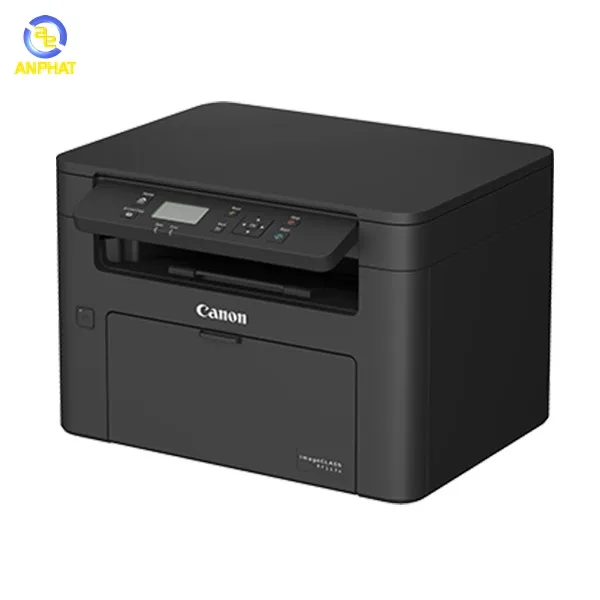 Khả năng kết nối không dây mạnh mẽ từ dòng máy in Canon đa năng
Cách cài đặt máy in canon đa năng wifi đúng kỹ thuật
Để máy in canon đa năng wifi hoạt động ổn định nhất, quy trình cài đặt ban đầu đóng vai trò cực kỳ quan trọng. Dưới đây là các bước tôi thường hướng dẫn cho khách hàng tại cửa hàng:
- Kiểm tra nguồn điện và khởi động: Đảm bảo máy in được cắm trực tiếp vào ổ điện tường để tránh sụt áp, thay vì dùng ổ cắm nối kém chất lượng.
- Thiết lập Wi-Fi qua màn hình LCD: Canon MF113W trang bị màn hình LCD 5 dòng rất dễ điều hướng. Bạn vào menu Network Settings ->Wireless LAN Settings ->SSID Settings để tìm và kết nối với Wi-Fi văn phòng.
- Cài đặt Driver trên máy tính: Luôn tải bản Driver mới nhất từ trang chủ của Canon để đảm bảo tương thích tốt nhất với các phiên bản Windows hoặc macOS trong năm 2026.
- Thiết lập IP tĩnh: Đây là một mẹo nhỏ nhưng cực kỳ quan trọng. Nếu biết cách quét IP trong mạng LAN trước đó, việc gán một địa chỉ IP tĩnh cho máy in sẽ diễn ra thuận lợi hơn, giúp các máy tính trong mạng luôn tìm thấy thiết bị, tránh lỗi “Printer Offline” mỗi khi Router Wi-Fi khởi động lại.
⚠️ Cảnh báo: Tuyệt đối không tự ý tháo rời các linh kiện bên trong máy khi đang cắm điện để kiểm tra. Nếu bạn gặp khó khăn trong việc thiết lập IP tĩnh hoặc cấu hình mạng phức tạp, hãy liên hệ với các kỹ thuật viên thay vì cố gắng vặn ốc hoặc tác động vật lý vào vỏ máy, điều này có thể làm mất quyền lợi bảo hành.
Khắc phục các lỗi Wi-Fi thường gặp trên máy in Canon
Trong quá trình sử dụng máy in canon đa năng wifi, bạn có thể gặp phải một số vấn đề về kết nối. Dưới đây là bảng chẩn đoán lỗi dựa trên kinh nghiệm thực tế:
- Tình trạng 1: Máy báo Offline mặc dù vẫn bật nguồn.
- Nguyên nhân: Do địa chỉ IP bị thay đổi hoặc máy in mất kết nối với Router bỗng ngột.
- Xử lý: Kiểm tra lại tình trạng Wi-Fi trên màn hình LCD, khởi động lại Router và máy in.
- Tình trạng 2: Tốc độ in qua Wi-Fi cực chậm.
- Nguyên nhân: Nhiễu sóng từ các thiết bị khác hoặc khoảng cách quá xa.
- Xử lý: Chuyển kênh Wi-Fi trên Router, di dời máy in lại gần cục phát hơn, hoặc trang bị thiết bị kích sóng wifi không dây để loại bỏ điểm đen kết nối.
- Tình trạng 3: Máy in nhận lệnh nhưng không chạy.
- Nguyên nhân: Kẹt lệnh in trong hàng chờ (Print Spooler) của Windows.
- Xử lý: Vào Services.msc, tìm và Restart dịch vụ Print Spooler.
Nếu sau khi thực hiện các bước DIY (tự sửa) đơn giản này mà máy vẫn không hoạt động, có thể card Wi-Fi bên trong máy đã bị lỗi phần cứng. Lúc này, bạn nên mang máy đến các trung tâm sửa chữa chuyên nghiệp như Thành Tín Computer để được kiểm tra bằng các thiết bị đo chuyên dụng, tránh việc “chữa lợn lành thành lợn què”.
Tối ưu chi phí mực in và điện năng sử dụng
Vận hành một chiếc máy in canon đa năng wifi không chỉ dừng lại ở việc mua máy, mà còn là bài toán về chi phí tiêu hao lâu dài. Canon MF113W sử dụng hộp mực Cartridge 047 và Drum 049 có thiết kế tách rời. Theo tôi, thiết kế này rất thông minh vì bạn chỉ cần thay thành phần nào hết trước, giúp giảm thiểu rác thải điện tử và tiết kiệm chi phí vận hành.
Để tối ưu hóa mực in, bạn có thể kích hoạt chế độ Toner Saver trong mục tùy chỉnh in ấn cho các tài liệu nháp. Về điện năng, máy chỉ tiêu thụ khoảng 910W khi hoạt động tối đa và sẽ nhanh chóng chuyển sang chế độ ngủ (Sleep Mode) khi không sử dụng. Khả năng tự động nhận dữ liệu và in ngay cả khi đang ở chế độ ngủ là một tính năng đáng giá, vừa giúp tiết kiệm điện vừa sẵn sàng phục vụ công việc bất cứ lúc nào.
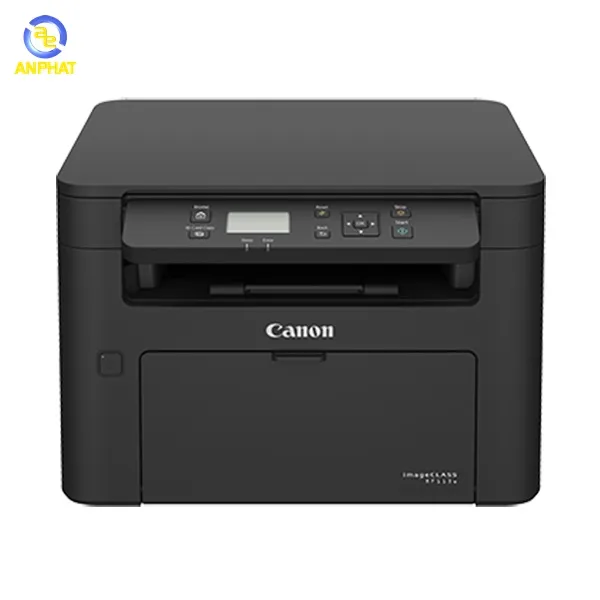 Thiết kế nhỏ gọn phù hợp mọi không gian làm việc chuyên nghiệp
Ngoài ra, tôi khuyên bạn nên sử dụng giấy in có định lượng từ 70-80gsm để bảo vệ quả lô (roller) và hạn chế tình trạng kẹt giấy. Việc sử dụng giấy quá mỏng hoặc giấy đã bị ẩm sẽ làm giảm tuổi thọ của các linh kiện cơ học bên trong máy đáng kể. Thường xuyên vệ sinh bụi bẩn định kỳ cũng giúp bộ phận quét hình ảnh (CIS) luôn cho ra những bản scan sắc nét nhất.
Với tất cả những tính năng ưu việt từ thiết kế, tốc độ cho đến khả năng kết nối thông minh, việc đầu tư cho một chiếc máy in canon đa năng wifi như MF113W là một bước đi đúng đắn cho mọi doanh nghiệp và hộ gia đình trong năm 2026. Hy vọng bài viết này đã cung cấp cho bạn cái nhìn chuyên sâu và thực tế nhất về sản phẩm.
Ngày cập nhật gần nhất 03/03/2026 by Thành Tín
