
Chào bạn, tôi là kỹ thuật viên trưởng tại Thành Tín Computer với hơn 10 năm kinh nghiệm thực chiến sửa chữa và tối ưu hóa hệ điều hành cho hàng ngàn chiếc Macbook tại TPHCM. Việc cài đặt Windows lên thiết bị Apple không đơn thuần là chạy một bộ cài, mà là quá trình tối ưu hóa phần cứng để máy chạy mát, ổn định và không làm ảnh hưởng đến tuổi thọ linh kiện. Bài viết này là hướng dẫn cài win 10 cho macbook bằng usb chuyên sâu nhất, giúp bạn tự thực hiện tại nhà một cách an toàn và chuẩn xác theo đúng quy trình dịch vụ chuyên nghiệp năm 2026.
Những lưu ý “sống còn” trước khi cài Windows cho Macbook
Trước khi đi sâu vào hướng dẫn cài win 10 cho macbook bằng usb, tôi có 3 lời khuyên xương máu từ kinh nghiệm 10 năm làm nghề sửa chữa máy tính tận nơi:
- ⚠️ Cảnh báo sao lưu dữ liệu (Backup): Dù công cụ Boot Camp của Apple khá an toàn, nhưng quá trình phân chia lại phân vùng (Partitioning) luôn tiềm ẩn rủi ro mất dữ liệu nếu máy bị tắt nguồn đột ngột hoặc ổ cứng (SSD) có lỗi tiềm tàng. Hãy sao lưu các file quan trọng lên iCloud, Google Drive hoặc ổ cứng ngoài trước khi bắt đầu.
- Kiểm tra dung lượng trống: Windows 10 yêu cầu tối thiểu 64GB, nhưng để cài thêm phần mềm văn phòng, đồ họa và lưu trữ, tôi khuyên bạn nên dành ít nhất 100GB cho phân vùng Windows.
- Xác định dòng máy:hướng dẫn cài win 10 cho macbook bằng usb này áp dụng tốt nhất cho các dòng Macbook chạy chip Intel. Đối với dòng chip M1, M2, M3 (Apple Silicon), chúng ta sẽ sử dụng giải pháp ảo hóa như Parallels vì Apple đã loại bỏ Boot Camp trên kiến trúc ARM.
Chú thích: Việc chuẩn bị đầy đủ thiết bị và sao lưu dữ liệu giúp quá trình cài đặt an toàn 100%.
Chuẩn bị bộ cài Windows 10 đạt chuẩn 2026
Để thực hiện hướng dẫn cài win 10 cho macbook bằng usb, bạn cần chuẩn bị:
- USB từ 16GB trở lên: Nên chọn USB 3.0 để tốc độ truyền tải dữ liệu nhanh hơn, giúp tiết kiệm thời gian cài đặt.
- File ISO Windows 10 chính chủ: Tải trực tiếp từ trang chủ Microsoft để đảm bảo tính ổn định và bảo mật, tránh các bản Ghost hoặc mod tràn lan trên mạng dễ dính mã độc.
- Kết nối mạng ổn định: Macbook sẽ cần tải bộ Driver (Boot Camp Support Software) nặng khoảng 2-3GB từ máy chủ của Apple.
Bước 1: Tạo bộ cài thông qua hướng dẫn cài win 10 cho macbook bằng usb
Nhiều khách hàng gọi đến Thành Tín thường hỏi tại sao không dùng Rufus để tạo USB Boot như máy tính thông thường. Thực tế, Macbook có cơ chế quản lý phần cứng (EFI) rất đặc thù. Do đó, bước quan trọng nhất trong hướng dẫn cài win 10 cho macbook bằng usb là sử dụng công cụ Boot Camp Assistant có sẵn trong macOS (Finder > Applications > Utilities).
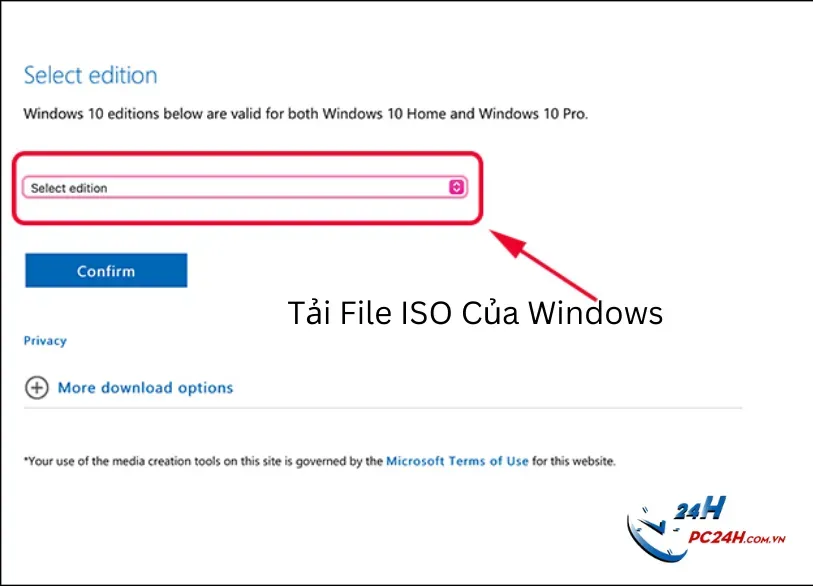 Giao diện tải file ISO Windows chính thức chuẩn bị cho quá trình cài đặtChú thích: Luôn tải file ISO 64-bit để đạt hiệu năng tốt nhất trên cấu hình phần cứng của Apple.
Khi mở Boot Camp Assistant, bạn tick vào ô “Create a Windows 10 or later install disk”. Lúc này, hệ thống sẽ yêu cầu bạn chọn đến file ISO đã tải và chỉ định USB để tiến hành format và nạp bộ cài. Lưu ý: Mọi dữ liệu trên USB sẽ bị xóa sạch trong bước này.
Bước 2: Phân chia phân vùng ổ cứng SSD chuyên nghiệp
Đây là giai đoạn mà sự tỉ mỉ của một thợ sửa máy tính lâu năm cần được phát huy. Trong hướng dẫn cài win 10 cho macbook bằng usb, Boot Camp sẽ hiện ra một thanh trượt cho phép bạn chia dung lượng giữa macOS và Windows.
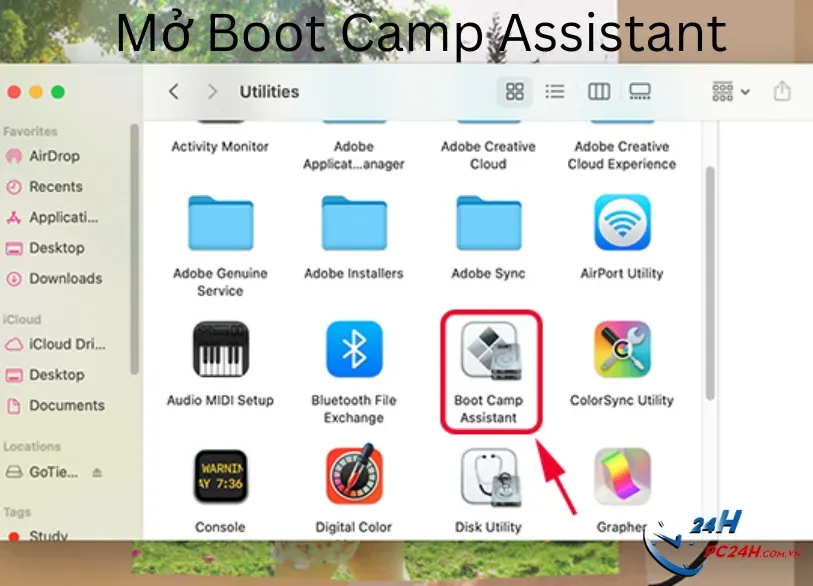 Sử dụng Boot Camp Assistant để bắt đầu thiết lập cài đặt hệ điều hành thứ haiChú thích: Boot Camp Assistant là công cụ tối ưu nhất dành riêng cho người dùng Macbook.
Kinh nghiệm của tôi là: Nếu bạn dùng Macbook Air 128GB, việc cài Win sẽ rất chật chội. Nếu bạn dùng Macbook Pro 256GB trở lên, hãy ưu tiên phân vùng Windows lớn hơn một chút nếu mục đích chính là chạy các phần mềm kế toán hoặc game chỉ có trên Windows. Sau khi chọn xong, nhấn “Install”, máy sẽ tự động tải Driver và khởi động lại.
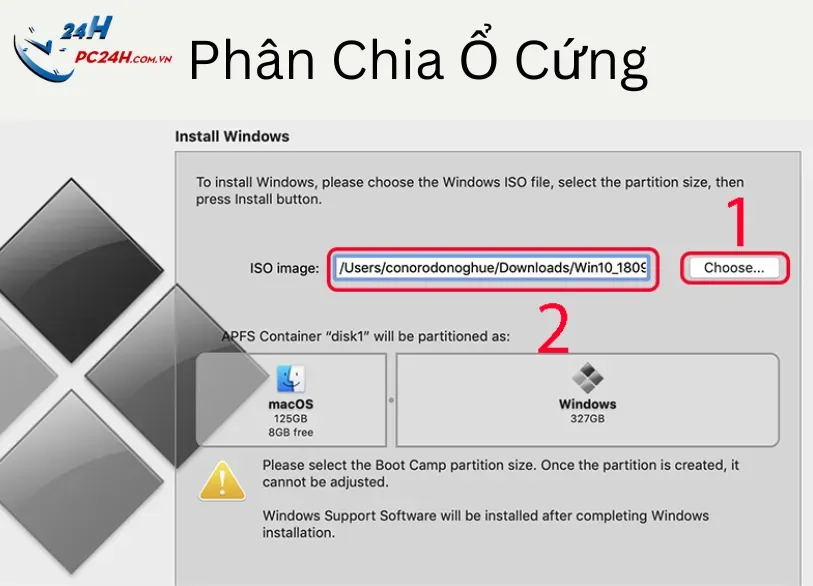 Phân chia dung lượng ổ cứng phù hợp cho nhu cầu sử dụng Windows trên MacChú thích: Nên để phân vùng Windows tối thiểu 100GB để máy hoạt động mượt mà về lâu dài.
Bước 3: Tiến hành cài đặt hệ điều hành Windows 10
Sau khi máy khởi động lại từ USB boot, màn hình cài đặt Windows quen thuộc sẽ hiện ra. Bạn chỉ cần làm theo các chỉ dẫn: chọn ngôn ngữ, nhập Key bản quyền (nếu có, hoặc chọn “I don’t have a product key” để nhập sau).
Tại bước chọn phân vùng cài đặt, bạn BẮT BUỘC phải chọn đúng phân vùng có tên là “BOOTCAMP”. Hãy nhấn vào nút “Format” cho phân vùng này trước khi nhấn “Next”. Nếu chọn nhầm các phân vùng khác, bạn sẽ làm mất hệ điều hành macOS cũ – một lỗi mà rất nhiều người tự cài tại nhà gặp phải và phải mang đến Thành Tín Computer để cứu dữ liệu. Đây là điểm mấu chốt trong hướng dẫn cài win 10 cho macbook bằng usb.
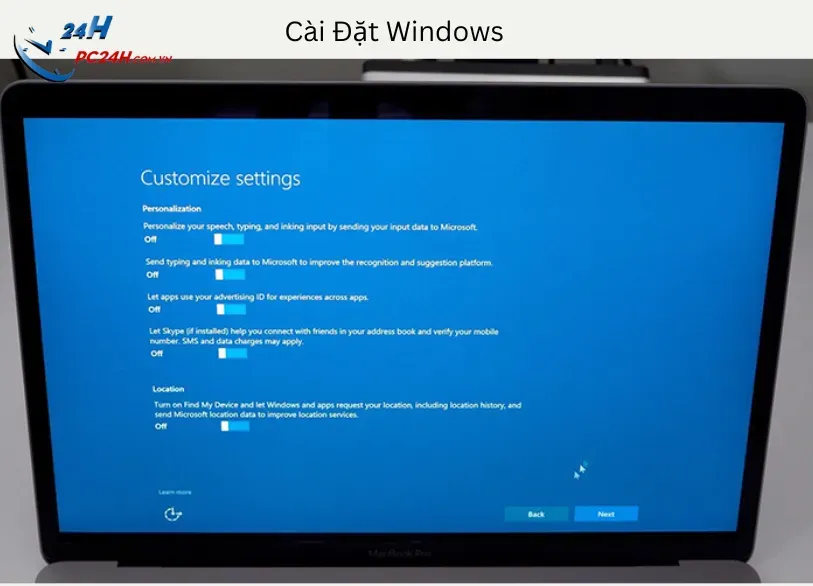 Quá trình bung bộ cài Windows lên phân vùng đã được chỉ định trên ổ cứng MacChú thích: Màn hình cài đặt Windows 10 hiển thị trong quá trình thực hiện bước hạ tầng phần mềm.
Bước 4: Tối ưu Driver và hoàn tất cấu hình
Khi Windows đã vào được màn hình Desktop, công việc vẫn chưa xong. Macbook của bạn lúc này có thể chưa có tiếng, trackpad không click chuột phải được hoặc không bắt được Wi-Fi. Đó là do thiếu Driver.
Trong hướng dẫn cài win 10 cho macbook bằng usb, một cửa sổ Boot Camp Installer sẽ tự động hiện lên trong Windows. Bạn nhấn “Install” để hệ thống cài đặt toàn bộ Driver chính hãng của Apple (bao gồm driver card màn hình, touchpad, âm thanh và bàn phím).
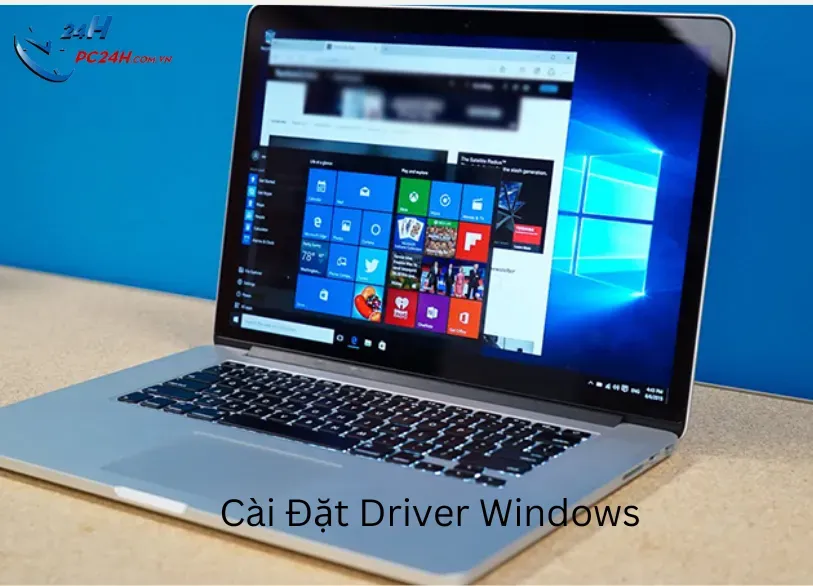 Cài đặt gói hỗ trợ Boot Camp để đảm bảo phần cứng nhận diện đầy đủ các tính năngChú thích: Driver chuẩn giúp máy chạy mát và tránh tình trạng hao pin nhanh trên Windows.
Cách chuyển đổi linh hoạt giữa macOS và Windows 10
Sau khi thực hiện xong hướng dẫn cài win 10 cho macbook bằng usb, bạn có 2 hệ điều hành song song. Để chuyển đổi:
- Cách 1 (Khi khởi động): Nhấn và giữ phím Option (Alt) ngay khi vừa bấm nút nguồn cho đến khi các biểu tượng ổ đĩa hiện ra.
- Cách 2 (Từ trong macOS): Vào System Settings > General > Startup Disk và chọn phân vùng muốn khởi động mặc định.
- Cách 3 (Từ trong Windows): Tìm biểu tượng Boot Camp (hình thoi màu xám) ở góc dưới bên phải thanh Taskbar, chọn “Restart in macOS”.
 Hướng dẫn người dùng cách chọn phân vùng khởi động khi máy bắt đầu lên nguồnChú thích: Phím Option là “chìa khóa” để bạn làm chủ việc chuyển đổi giữa hai hệ điều hành.
  Sử dụng bảng điều khiển Boot Camp ngay trên thanh Taskbar của WindowsChú thích: Thao tác chuyển từ Windows về lại macOS vô cùng đơn giản và nhanh chóng.
Giải pháp cho dòng Macbook M1/M2/M3 (Chip Apple Silicon)
Như đã đề cập, các dòng chip mới không hỗ trợ Boot Camp truyền thống, nên không thể áp dụng hướng dẫn cài win 10 cho macbook bằng usb trực tiếp. Tuy nhiên, tại Thành Tín Computer, chúng tôi hỗ trợ khách hàng cài Windows cho MacBook không qua Bootcamp thông qua Parallels Desktop 2026 – giải pháp chạy Windows trực tiếp trong macOS với tốc độ cực nhanh.
Cài Windows cho Mac M1 qua Parallels Desktop
Đây là cách tối ưu nhất hiện nay. Bạn không cần khởi động lại máy, chỉ cần mở ứng dụng là Windows hiện ra như một cửa sổ phần mềm. Hiệu năng của chip M1/M2 chạy Windows ARM vô cùng ấn tượng.
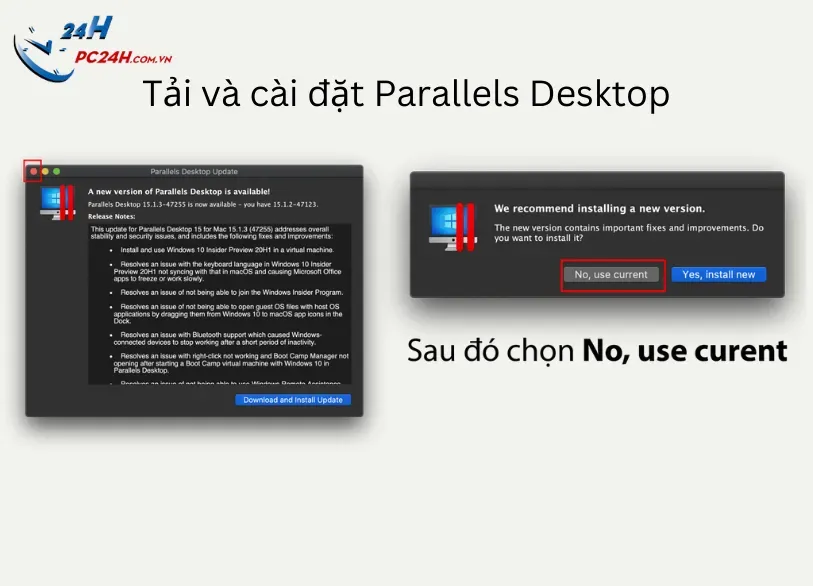 Ảo hóa Parallels Desktop cho phép chạy Windows song song với macOS không độ trễChú thích: Parallels là lựa chọn hàng đầu cho doanh nhân cần dùng phần mềm chuyên dụng.
 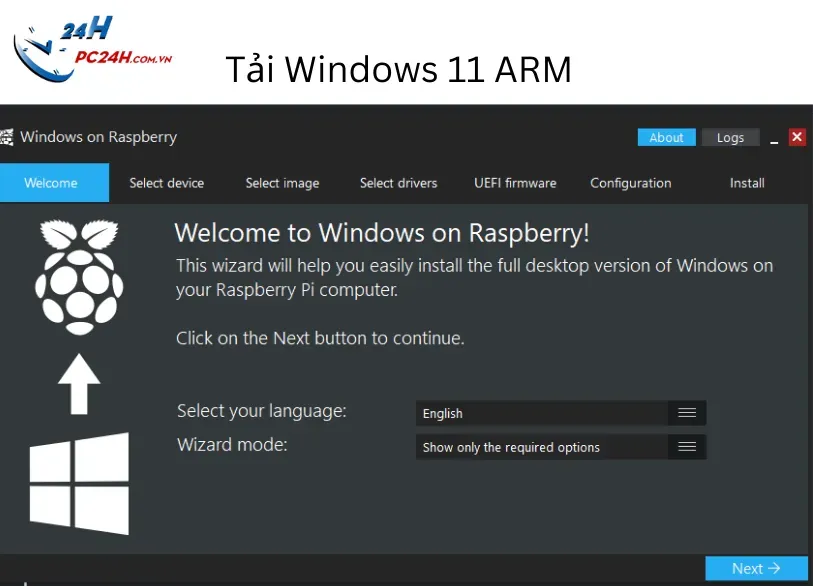 Tải bản build Windows dành riêng cho kiến trúc chip ARM của AppleChú thích: Windows ARM hiện nay đã hỗ trợ hầu hết các ứng dụng 64-bit truyền thống.
 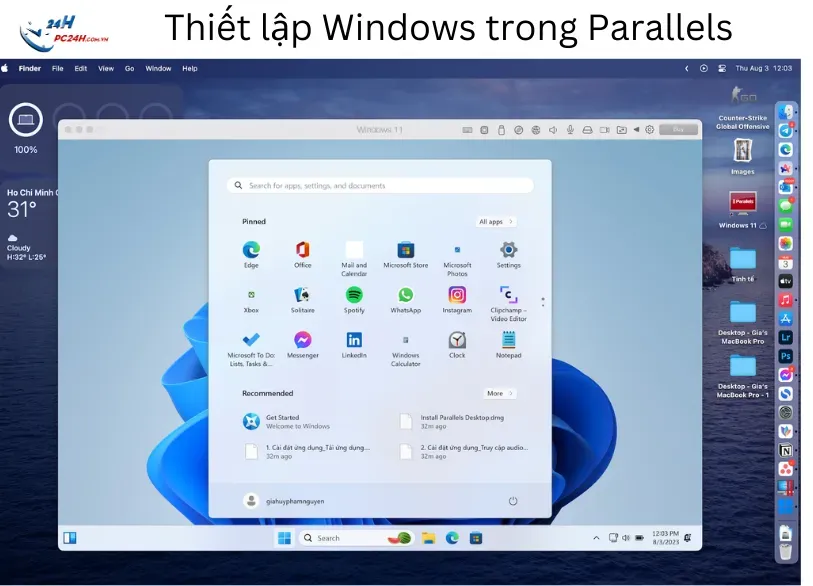 Thiết lập máy ảo thông minh giúp tối ưu tài nguyên RAM và CPU cho WindowsChú thích: Quy trình cấu hình máy ảo đơn giản và thân thiện với người dùng.
 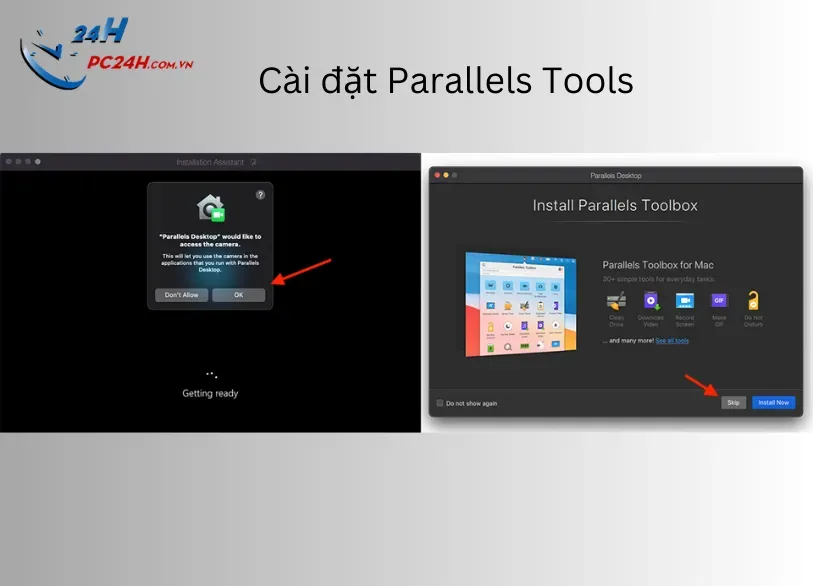 Cài đặt bộ công cụ tối ưu Parallels Tools để đồng bộ dữ liệu giữa hai hệ điều hànhChú thích: Tính năng kéo thả file giữa Win và Mac là ưu điểm lớn nhất của phương pháp này.
Dịch vụ cài Win Macbook tại nhà TPHCM – Thành Tín Computer
Nếu bạn đã xem kỹ hướng dẫn cài win 10 cho macbook bằng usb nhưng vẫn cảm thấy lo lắng về việc phân vùng ổ cứng hoặc không có thời gian, hãy để chuyên gia của chúng tôi hỗ trợ. Thành Tín Computer cung cấp dịch vụ tận nơi chuyên nghiệp trên tất cả quận huyện tại TPHCM (Quận 1, 3, 5, 10, Gò Vấp, Tân Bình, Thủ Đức…).
Bảng giá tham khảo dịch vụ cài Win cho Macbook 2026
| Dịch vụ | Loại máy | Giá tham khảo | Bảo hành |
|---|---|---|---|
| Cài Win qua Boot Camp | Macbook Intel (Full Driver) | 250.000 – 350.000đ | 3 tháng |
| Cài Win qua Parallels | Macbook M1/M2/M3 | 300.000 – 450.000đ | 3 tháng |
| Vệ sinh máy + Cài Win | Tất cả các dòng | 400.000 – 550.000đ | Hỗ trợ 24/7 |
Lưu ý: Giá trên là giá tham khảo. Tùy vào khu vực và yêu cầu thêm về phần mềm (Adobe, AutoCAD, SketchUp…), kỹ thuật viên sẽ báo giá chính xác sau khi kiểm tra.
Quy trình sửa chữa/cài đặt chuyên nghiệp
- Tiếp nhận: Kiểm tra tình trạng sức khỏe ổ cứng và thông số máy.
- Tư vấn: Đề xuất phương án cài đặt (Boot Camp hay Parallels) và dung lượng phân vùng.
- Thực hiện: Sao lưu dữ liệu và triển khai hướng dẫn cài win 10 cho macbook bằng usb chuẩn xác.
- Kiểm tra: Test nhiệt độ, Wi-Fi, âm thanh và các phím chức năng trên Windows.
- Bàn giao: Hướng dẫn khách hàng cách chuyển đổi và bảo trì máy.
 Chuyên gia Thành Tín Computer đánh giá ưu nhược điểm của các phương pháp cài WinChú thích: Mỗi phương pháp đều có thế mạnh riêng phù hợp với từng nhu cầu công việc cụ thể.
FAQ – Những câu hỏi thường gặp khi cài Win Macbook
1. Cài Win có làm Macbook nhanh nóng và nhanh hỏng pin không? Thực tế, hệ điều hành Windows quản lý năng lượng không “khéo” bằng macOS nên máy sẽ nóng hơn khoảng 5-10 độ khi chạy cùng tác vụ. Tuy nhiên, nếu cài đủ Driver Boot Camp chuẩn và vệ sinh máy định kỳ, điều này hoàn toàn không gây hại cho phần cứng.
2. Tôi có thể xóa phân vùng Win sau khi đã cài không? Hoàn toàn được. Bạn chỉ cần vào lại Boot Camp Assistant trong macOS và chọn “Restore disk to a single volume”. Toàn bộ dung lượng ổ Win sẽ được gộp trở lại vào macOS mà không làm mất dữ liệu bên phía Mac.
3. Tại sao tôi làm theo hướng dẫn cài win 10 cho macbook bằng usb nhưng bị lỗi “No bootable device”? Lỗi này thường do USB boot tạo bị lỗi hoặc file ISO bị hỏng. Hãy thử format lại USB và tải lại file ISO trực tiếp từ Microsoft. Ngoài ra, hãy kiểm tra xem bạn đã tắt tính năng “Secure Boot” trong chế độ Recovery của Macbook (đối với dòng chip T2) hay chưa.
4. Dịch vụ của Thành Tín Computer có cài đặt phần mềm đồ họa không? Có, chúng tôi hỗ trợ cài đặt đầy đủ các phần mềm văn phòng (Office), đồ họa (Adobe, Corel), thiết kế kỹ thuật (AutoCAD, Revit) sau khi cài Win cho khách hàng.
Thành Tín Computer cam kết mang lại dịch vụ minh bạch, uy tín nhất TPHCM. Hy vọng bài hướng dẫn cài win 10 cho macbook bằng usb này đã cung cấp cho bạn đầy đủ kiến thức cần thiết để làm chủ thiết bị của mình. Nếu gặp bất kỳ khó khăn nào trong quá trình thực hiện, đừng ngần ngại nhấc máy gọi cho đội ngũ kỹ thuật của chúng tôi để được tư vấn miễn phí!
 Thành Tín Computer tự hào với đội ngũ kỹ thuật viên giàu kinh nghiệm và tận tâmChú thích: Sự hài lòng của khách hàng là động lực lớn nhất để chúng tôi phát triển dịch vụ.
Hy vọng bài viết hướng dẫn cài win 10 cho macbook bằng usb này hữu ích với bạn. Chúc bạn thành công trong việc tối ưu hóa chiếc Macbook của mình để phục vụ công việc và giải trí một cách hiệu quả nhất trong năm 2026!
Ngày cập nhật gần nhất 02/03/2026 by Thành Tín
