
Trong quá trình hỗ trợ khách hàng sửa chữa máy tính tại nhà suốt hơn 10 năm qua, Thành Tín Computer nhận thấy rất nhiều bạn gặp khó khăn khi cài đặt hệ điều hành vì bị kẹt ở bước nhập mã sản phẩm. Việc sử dụng một key cài win 8.1 chính xác sẽ giúp bạn vượt qua màn hình yêu cầu này để hoàn tất quá trình thiết lập hệ thống một cách trơn tru nhất.
 Hình ảnh minh họa các loại key cài đặt Windows 7, 8.1 và 10 chuyên dụng
Phân biệt Key cài đặt và Key kích hoạt bản quyền
Với kinh nghiệm của một kỹ thuật viên chuyên nghiệp, tôi cần làm rõ một hiểu lầm phổ biến: mã key cài win 8.1 (Generic Installation Key) hoàn toàn khác với Key kích hoạt (Activation Key/Digital License).
- Key cài đặt (Generic Key): Đây là các mã mặc định do Microsoft cung cấp để cho phép người dùng vượt qua trình cài đặt nếu họ chưa có key bản quyền ngay lúc đó. Nó có tác dụng giúp quá trình cài đặt diễn ra liên tục, không bị gián đoạn bởi thông báo “Enter product key”.
- Key kích hoạt (Activation Key): Đây là mã số bạn phải mua từ Microsoft hoặc các đại lý ủy quyền để kích hoạt đầy đủ tính năng và bảo mật của Windows sau khi cài đặt xong.
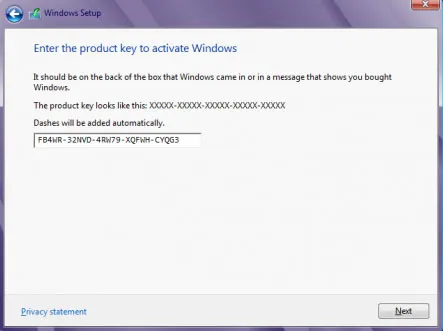
Việc nhập key cài win 8.1 là bắt buộc trên một số bộ cài (ISO) cũ nếu bạn không thấy nút “Skip” hoặc “I don’t have a product key”. Lưu ý mã key cài win 8.1 này chỉ dùng để “mở cửa” trình cài đặt, không giúp Windows của bạn trở thành bản quyền chính thức.
Tổng hợp key cài Win 8.1 và Win 10 bản chuẩn 2026
Dưới đây là bảng tổng hợp key cài win 8.1 và các phiên bản Windows khác mà tôi đã kiểm tra và xác nhận hoạt động ổn định trên các dòng máy Dell, HP, Asus, Acer hiện nay.
| Phiên bản Windows | Mã Product Key dùng để cài đặt |
|---|---|
| Windows 8.1 Single Language | Y9NXP-xt8mv-ptmgt-7mrg6-yctv9 |
| Windows 8.1 Core / Pro | 334NH-RXG76-64THK-C7CKG-D3VPT |
| Windows 8.1 Professional | XHQ8N-C3MCJ-RQXB6-WCHYG-C9WKB |
| Windows 10 Professional | NKJFK-GPHP7-G8C3J-P6JXR-HQRJR |
| Windows 10 Enterprise | PBHCJ-Q2NYD-2PX34-T2TD6-233PK |
| Windows 8 (Core) | FB4WR-32NVD-4RW79-XQFWH-CYQG3 |
| Windows 8 Professional | XKY4K-2NRWR-8F6P2-448RF-CRYQH |
| Windows 8 Pro Media Center | GBFNG-2X3TC-8R27F-RMKYB-JK7QT |
Hãy chọn mã tương ứng với phiên bản ISO bạn đã tải về. Ví dụ: Copy mã key cài win 8.1 Pro nếu bạn đang dùng bản Professional để đảm bảo hệ thống nhận diện đúng các tính năng nâng cao.
Lưu ý sống còn trước khi tiến hành cài Win 8.1
Với tư cách là kỹ thuật viên tại Thành Tín Computer, tôi luôn nhắc nhở khách hàng: “Cài lại Windows sẽ XÓA HẾT dữ liệu ổ C”. Đừng bao giờ chủ quan khi thao tác với các phân vùng ổ cứng.
- Sao lưu dữ liệu: Di chuyển toàn bộ file ở Desktop, Documents, Downloads và Pictures sang ổ D, ổ E hoặc Cloud (Google Drive, OneDrive).
- Kiểm tra phần cứng: Nếu máy tính của bạn sử dụng ổ cứng HDD cũ, Win 8.1 có thể bị lỗi Full Disk 100%. Tôi khuyên bạn nên nâng cấp lên SSD để có trải nghiệm tốt nhất vào năm 2026.
- Chuẩn bị Driver: Windows 8.1 thường không tự nhận diện đầy đủ Driver Card đồ họa hoặc Wi-Fi như Windows 10/11. Hãy tải sẵn bộ Driver cơ bản từ trang chủ nhà sản xuất máy tính.
- Nguồn điện: Nếu là laptop, hãy cắm sạc liên tục. Việc mất nguồn đột ngột khi đang nhập key cài win 8.1 và phân vùng ổ cứng có thể gây lỗi hỏng cấu trúc logic của ổ đĩa.
Tại sao Windows yêu cầu nhập key khi cài đặt?
Nhiều người dùng thắc mắc tại sao một số máy cài Win 10 không hỏi key mà cài các bản cũ lại yêu cầu? Đó là do cơ chế BIOS/UEFI. Các dòng máy hiện đại thường tích hợp sẵn license vào Mainboard. Tuy nhiên, với các dòng máy đời cũ hoặc các bộ cài ISO tùy chỉnh (Custom ISO), hệ thống không tự tìm thấy bản quyền gắn kèm, do đó yêu cầu bạn cung cấp mã sản phẩm.
Nếu không có key cài win 8.1 chuẩn, bạn sẽ bị kẹt lại ở màn hình xanh với thông báo “The product key entered does not match any of the Windows images available for installation. Enter a different product key.” Trường hợp bị lỗi khi nhập key cài win 8.1 thì khả năng cao bạn đã chọn sai phiên bản (như dùng key Pro cho bản Home).
Hướng dẫn xử lý khi key cài win 8.1 không hoạt động
Trong thực tế đi sửa máy tại TPHCM, tôi từng gặp nhiều trường hợp nhập đúng key nhưng vẫn báo lỗi. Dưới đây là các bước chẩn đoán nhanh cho bạn:
- Kiểm tra ký tự: Đảm bảo bạn không nhập nhầm số 0 (Zero) với chữ O, hoặc số 1 với chữ I. Các ký tự này thường bị nhầm lẫn trong các đoạn mã dài.
- Kiểm tra kết nối mạng: Đôi khi trình cài đặt yêu cầu kết nối Server để xác thực Generic Key. Hãy thử ngắt kết nối Internet và nhập lại mã.
- Sử dụng File “ei.cfg”: Đây là mẹo chuyên sâu của dân kỹ thuật. Bạn có thể tạo một file text tên
ei.cfglưu trong thư mụcsourcescủa USB cài Win với nội dung bỏ qua bước check key. Điều này giúp bạn không cần tìm kiếm key cài win 8.1 mỗi khi cài máy.
Dịch vụ cài Win và sửa máy tính tận nơi TPHCM
Nếu bạn cảm thấy việc cài đặt quá phức tạp hoặc lo sợ làm mất dữ liệu quan trọng, Thành Tín Computer luôn sẵn sàng hỗ trợ. Với hơn 10 năm kinh nghiệm trong ngành dịch vụ IT tại TP. Hồ Chí Minh, chúng tôi cam kết mang đến giải pháp nhanh chóng và an toàn tuyệt đối.
Thành Tín luôn có sẵn key cài win 8.1 bản quyền chính hãng và các bộ cài Windows ổn định nhất để xử lý cho khách hàng. Chúng tôi không chỉ cài máy, mà còn tối ưu hóa hệ thống để máy chạy nhanh, mượt và bảo mật nhất.
- Thời gian có mặt: 20 – 30 phút sau khi gọi.
- Khu vực hỗ trợ: Quận 1, Quận 3, Quận 10, Tân Bình, Gò Vấp, Bình Thạnh và tất cả các quận huyện tại TPHCM.
- Cam kết: Giá minh bạch, báo trước khi làm, không phát sinh chi phí ẩn.
Bảng giá dịch vụ cài Win tại Thành Tín Computer 2026
Để khách hàng an tâm, chúng tôi xin công khai bảng giá tham khảo dịch vụ cài đặt hệ điều hành và sửa chữa phần mềm cơ bản:
| Hạng mục dịch vụ | Giá tham khảo (VNĐ) | Ghi chú |
|---|---|---|
| Cài Windows 8.1 / 10 / 11 | 150.000 – 250.000 | Bao gồm Driver & Soft cơ bản |
| Vệ sinh Laptop / PC | 150.000 – 200.000 | Thay keo tản nhiệt chuyên dụng |
| Cài đặt phần mềm đồ họa | 50.000 – 100.000 | Adobe, AutoCAD, 3DsMax… |
| Cứu dữ liệu ổ cứng (C / D) | Liên hệ báo giá | Tùy vào dung lượng và mức độ |
Lưu ý: Giá trên là mức giá tham khảo, có thể thay đổi tùy thuộc vào cấu hình phần cứng và khoảng cách di chuyển. Quý khách vui lòng liên hệ trực tiếp để có báo giá chính xác nhất cho trường hợp của mình.
Quy trình sửa chữa máy tính chuyên nghiệp tại nhà
Tại Thành Tín Computer, chúng tôi áp dụng quy trình 5 bước để đảm bảo tính minh bạch và uy tín (Trụ cột Trust trong E-E-A-T):
- Tiếp nhận & Chẩn đoán: Lắng nghe tình trạng máy từ khách hàng. Kiểm tra lỗi phần cứng xem có đủ điều kiện cài Win hay không.
- Báo giá & Giải pháp: Đưa ra phương án xử lý (ví dụ: thay SSD nếu HDD quá chậm). Báo giá trọn gói.
- Sao lưu dữ liệu: Tiến hành backup các file quan trọng của khách hàng ra thiết bị lưu trữ ngoài trước khi thực hiện định dạng ổ đĩa.
- Thực hiện cài đặt: Kỹ thuật viên sẽ nhập key cài win 8.1 giúp bạn, thiết lập Driver, font tiếng Việt, bộ gõ Unikey, trình duyệt và các phần mềm văn phòng cần thiết.
- Nghiệm thu & Bảo hành: Khách hàng kiểm tra máy, thanh toán và nhận phiếu bảo hành dịch vụ (thường từ 1-3 tháng tùy hạng mục).
Hỏi đáp về bộ cài và key cài Win 8.1 2026
1. Dùng key cài đặt này có bị khóa máy sau này không?
Không. Đây là key hợp lệ của Microsoft dùng cho mục đích cài đặt. Sau khi cài xong, bạn chỉ bị giới hạn một số tính năng cá nhân hóa (như đổi hình nền) nếu chưa kích hoạt bản quyền chính thức.
2. Tại sao máy tôi không nhập được key cài win 8.1 Pro?
Có thể bộ cài ISO bạn đang dùng là bản Single Language hoặc Enterprise. Hãy kiểm tra chính xác tên phiên bản ISO bạn đã tải về để sử dụng key tương ứng trong bảng phía trên.
3. Tôi có cần tắt mạng khi nhập key cài đặt không?
Trong một số trường hợp, việc ngắt kết nối mạng giúp trình cài đặt chấp nhận Generic Key nhanh hơn mà không cần thực hiện bước xác thực trực tuyến phức tạp.
4. Sau khi cài xong, tôi tự mua key bản quyền nhập vào được không?
Hoàn toàn được. Sau khi sử dụng key cài win 8.1 để cài xong, bạn chỉ cần vào Settings -> Update & Security -> Activation để nhập key bản quyền chính thức và sử dụng vĩnh viễn.
Quản trị viên hệ thống tại Thành Tín Computer – Hơn 10 năm kinh nghiệm IT
Nên sao lưu trước khi nhập key cài win 8.1 và format phân vùng để tránh những rủi ro đáng tiếc về dữ liệu. Việc hiểu rõ sự khác biệt giữa key cài win 8.1 và key active sẽ giúp bạn tự tin hơn trong việc tự bảo trì máy tính của mình. Mẹo nhỏ khi dùng key cài win 8.1 cho máy đời cũ là hãy luôn ưu tiên cài các bản rút gọn (Lite) nếu cấu hình RAM dưới 4GB. Hy vọng danh sách key cài win 8.1 này giúp ích cho quá trình sửa chữa máy tính của bạn thành công tại nhà!
Ngày cập nhật gần nhất 02/03/2026 by Thành Tín
