
Chào bạn, tôi là kỹ thuật viên tại Thành Tín Computer với hơn 10 năm kinh nghiệm sửa chữa máy tính tận nơi tại TPHCM. Dù Microsoft đã ra mắt nhiều phiên bản mới, nhưng Windows 7 vẫn là “huyền thoại” nhờ sự ổn định và hỗ trợ tốt cho các phần mềm cũ, máy móc công nghiệp. Việc cài win 7 trên máy ảo virtualbox là giải pháp an toàn nhất để trải nghiệm hệ điều hành này mà không làm ảnh hưởng đến dữ liệu trên máy tính chính của bạn.
 Cách cài Windows 7 trên máy ảo Virtualbox cực chi tiếtHướng dẫn chi tiết cách cài đặt Windows 7 trên môi trường máy ảo VirtualBox năm 2026
Tại sao nên sử dụng máy ảo VirtualBox để chạy Windows 7?
Trong quá trình đi làm thực tế, tôi gặp rất nhiều khách hàng tại Quận 1, Quận 3 hay Bình Thạnh có nhu cầu chạy các phần mềm kế toán hoặc điều khiển máy in đời cũ chỉ tương thích với Win 7. Thay vì phải cài lại máy (rủi ro mất dữ liệu cao), việc tạo một máy ảo giúp bạn:
- An toàn tuyệt đối: Virus hay lỗi hệ thống trên máy ảo không lan sang máy thật.
- Tiết kiệm chi phí: Không cần mua thêm máy tính cũ để chạy phần mềm riêng biệt.
- Tiện lợi: Có thể mở Win 7 ngay trong khi đang dùng Win 10 hay Win 11 để làm việc song song.
Chuẩn bị trước khi cài win 7 trên máy ảo virtualbox
Để quá trình cài đặt diễn ra mượt mà mượt mà, bạn cần chuẩn bị các yếu tố sau:
- Phần mềm VirtualBox: Bạn nên tải bản mới nhất từ trang chủ VirtualBox.org.
- File ISO Windows 7: Đảm bảo bạn có file ISO chuẩn (Ultimate hoặc Professional). ⚠️ Lưu ý: Hiện Microsoft đã ngừng hỗ trợ, hãy chọn nguồn tải uy tín để tránh mã độc.
- Cấu hình máy thật: RAM tối thiểu 8GB (để chia sẻ 2GB cho máy ảo) và còn trống ít nhất 30GB ổ cứng (Ưu tiên SSD để tốc độ xử lý nhanh hơn).
Bước 1: Khai báo thông số máy ảo trên VirtualBox
Việc khai báo đúng thông số là cực kỳ quan trọng. Nếu bạn chia sẻ quá ít RAM, máy ảo sẽ lag; nếu quá nhiều, máy thật sẽ bị “đơ”.
Hướng dẫn nhanh: Chọn New -> Tùy chỉnh tên/loại Win -> Chọn dung lượng RAM -> Tạo ổ cứng ảo VDI -> Chọn Dynamically allocated -> Chọn dung lượng (25-30GB) -> Create.
Hướng dẫn chi tiết:
Tại cửa sổ chính của phần mềm, bạn nhấn nút New để bắt đầu tạo hồ sơ cho máy ảo mới.
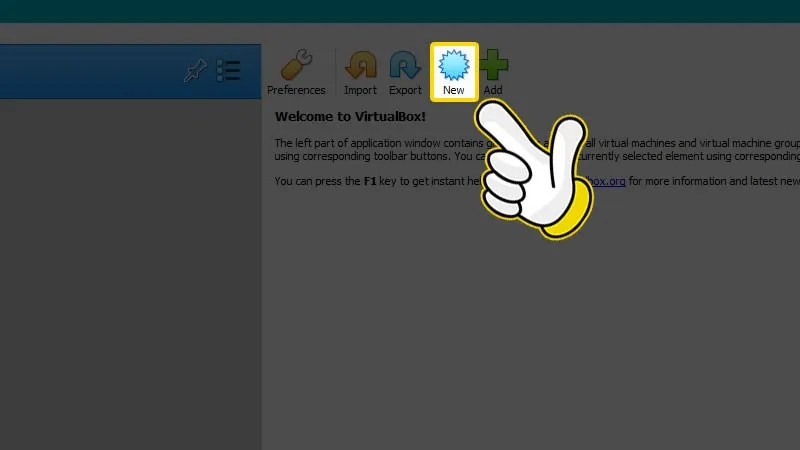 Tạo máy ảo mớiNhấn vào biểu tượng New để khởi tạo máy ảo mới trên giao diện VirtualBox
Tiếp theo, bạn đặt tên cho máy ảo (VD: Windows 7 Pro). Phần Machine Folder là nơi chứa dữ liệu máy ảo, bạn nên chọn ổ D hoặc E nếu ổ C quá đầy. Nhớ chọn đúng phiên bản 32-bit hoặc 64-bit khớp với file ISO bạn có.
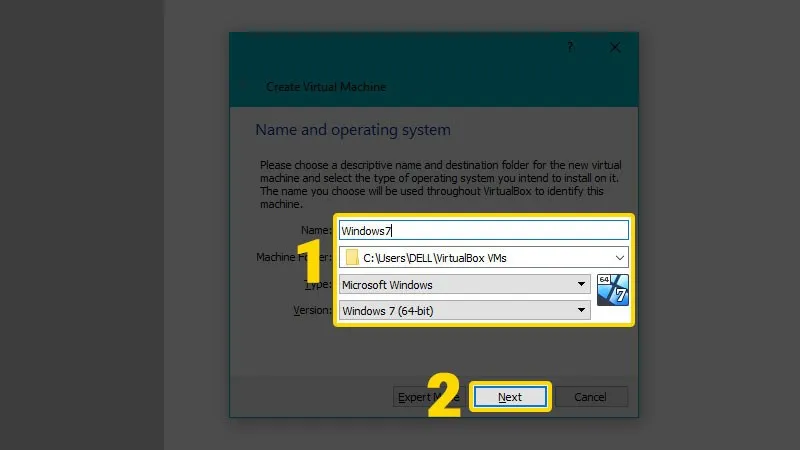 Tùy chỉnh thông số cơ bảnThiết lập tên hệ điều hành và chọn phiên bản Windows 7 phù hợp
Mức RAM khuyến nghị cho Windows 7 là 2GB (2048 MB). Nếu máy bạn 16GB RAM, có thể mạnh dạn nâng lên 4GB để chạy cực nhanh.
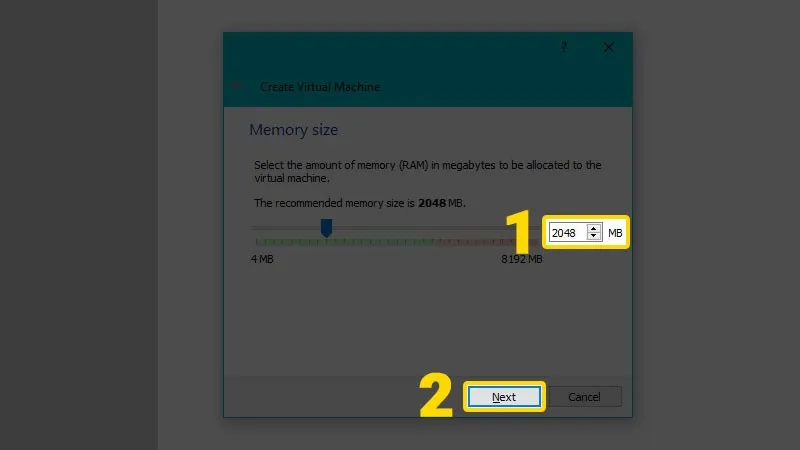 Chọn dung lượng RAM thích hợpPhân bổ dung lượng bộ nhớ RAM từ máy thật sang cho máy ảo
Tại bước tạo ổ cứng, hãy chọn Create a virtual hard disk now. Đây là nơi hệ điều hành và phần mềm trên máy ảo được lưu trữ.
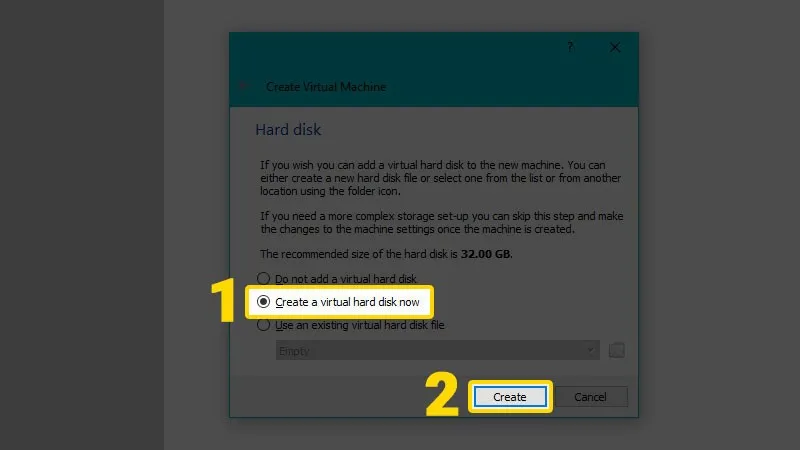 Tạo ổ cứng ảoLựa chọn tạo mới một ổ đĩa cứng ảo để bắt đầu cài đặt
Tôi khuyên bạn giữ nguyên định dạng VDI (VirtualBox Disk Image) vì đây là định dạng tối ưu nhất cho VirtualBox.
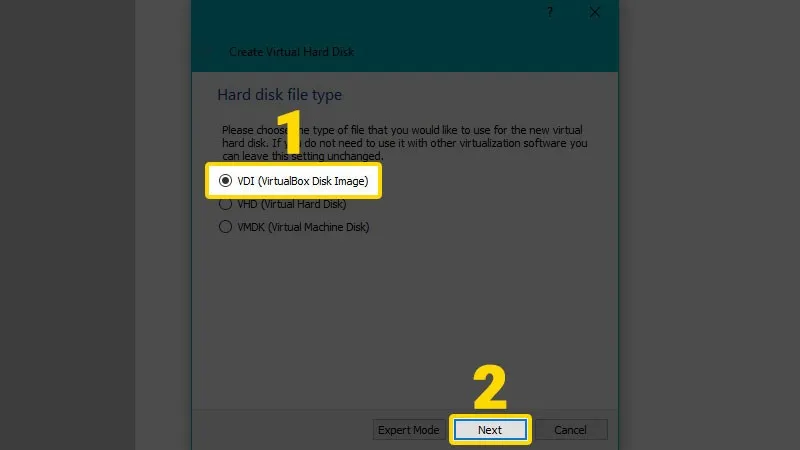 Chọn định dạng VDI cho ổ cứngLựa chọn định dạng lưu trữ VDI cho tệp tin máy ảo
Hãy chọn Dynamically allocated (Cấp phát động). Nó sẽ giúp bạn tiết kiệm dung lượng ổ cứng máy thật, máy ảo dùng bao nhiêu thì tệp tin VDI mới phình to bấy nhiêu.
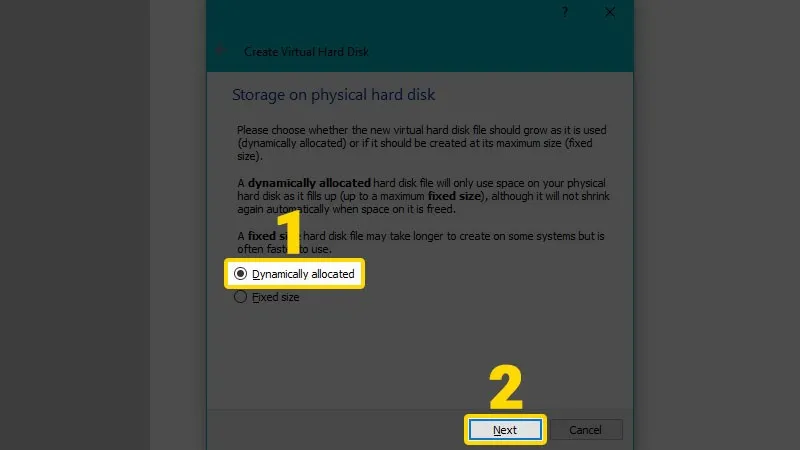 Chọn Dynamically allocatedCấu hình lưu trữ động để tối ưu không gian ổ đĩa thực tế
Cuối cùng, chọn mức dung lượng khoảng 32GB trở lên. Với kinh nghiệm của tôi, Win 7 sau khi cài xong và cập nhật sẽ chiếm khoảng 15-20GB, phần còn lại dành cho ứng dụng của bạn.
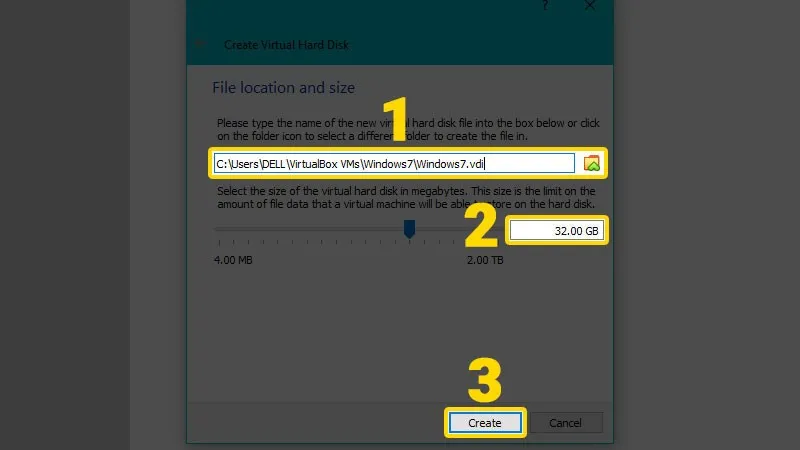 Tùy chỉnh ổ cứng ảoXác nhận dung lượng và vị trí lưu trữ tệp tin ổ cứng ảo cuối cùng
Bước 2: Tiến hành cài win 7 trên máy ảo virtualbox từ file ISO
Bây giờ chúng ta đã có “phần xác” (cấu hình), hãy nạp “phần hồn” (hệ điều hành) vào.
Hướng dẫn nhanh: Chọn máy ảo vừa tạo -> Start -> Chọn file ISO -> Install Now -> Chấp nhận điều khoản -> Chọn Custom (advanced) -> Chọn phân vùng -> Chờ cài đặt -> Thiết lập User/Pass/Time.
Hướng dẫn chi tiết:
Nhấn vào nút Start (mũi tên xanh) để mở máy ảo lên. Lúc này nó giống như một chiếc máy tính mới chưa có hệ điều hành.
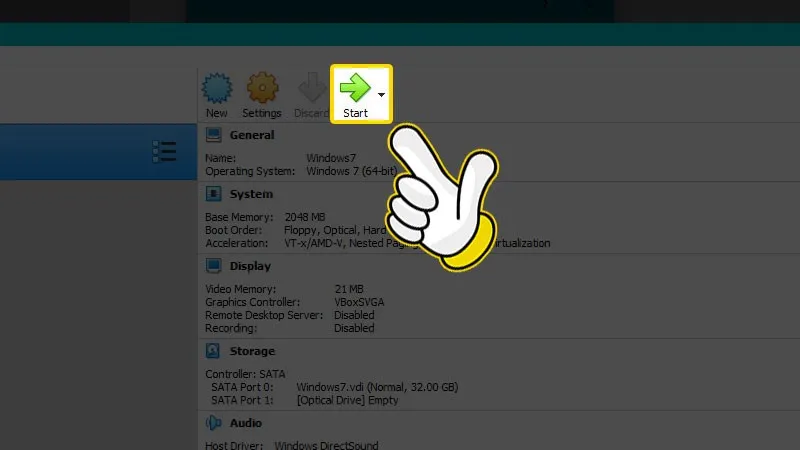 Chạy máy ảoNhấn Start để khởi động môi trường máy ảo đã thiết lập
Một cửa sổ hiện lên yêu cầu ổ đĩa khởi động, bạn nhấn vào biểu tượng thư mục màu vàng.
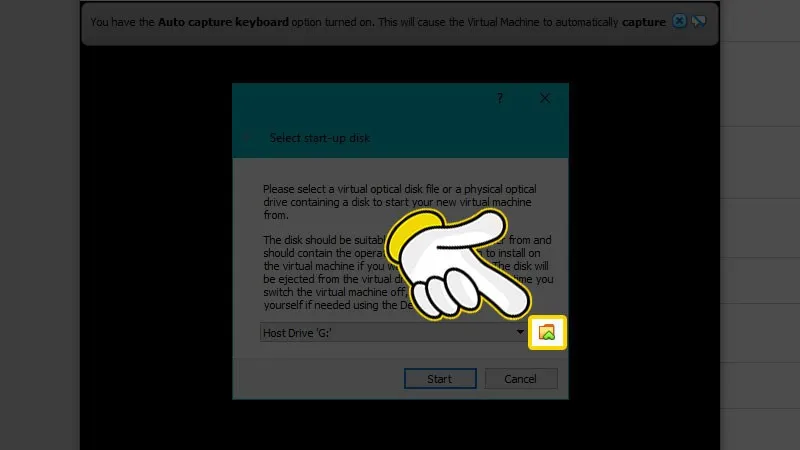 Nhấp chọn biểu tượng thư mụcTìm đến tệp tin bộ cài đặt Windows 7 định dạng .iso
Nhấn Add để trình di động tập tin của bạn mở ra.
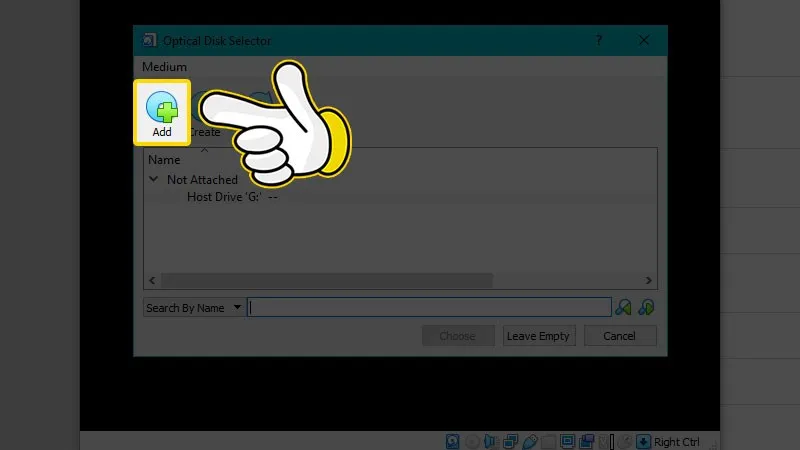 Thêm bộ cài đặt WindowsThêm tệp đĩa ISO vào danh sách quản lý của VirtualBox
Tìm đến nơi lưu trữ file ISO Windows 7 trong máy tính của bạn và nhấn Open.
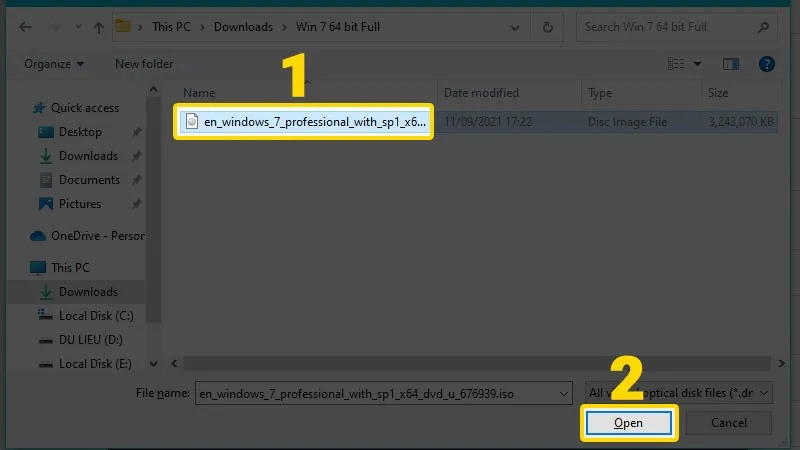 Chọn file iso đã tải trước đóLựa chọn file ISO chuẩn từ thư mục lưu trữ của bạn
Xác nhận chọn file đó và nhấn Choose/Create tùy phiên bản VirtualBox của bạn.
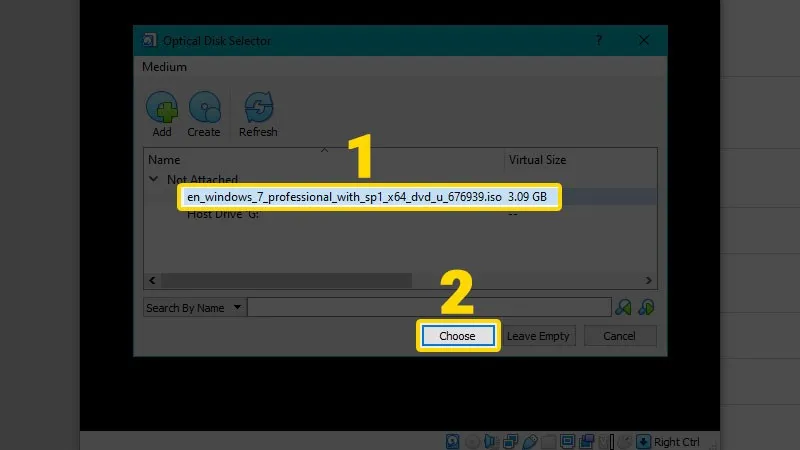 Dùng file iso vừa tải lênXác minh lại bộ cài đã được nạp thành công vào ổ đĩa ảo
Nhấn Start để bắt đầu boot vào bộ cài Windows.
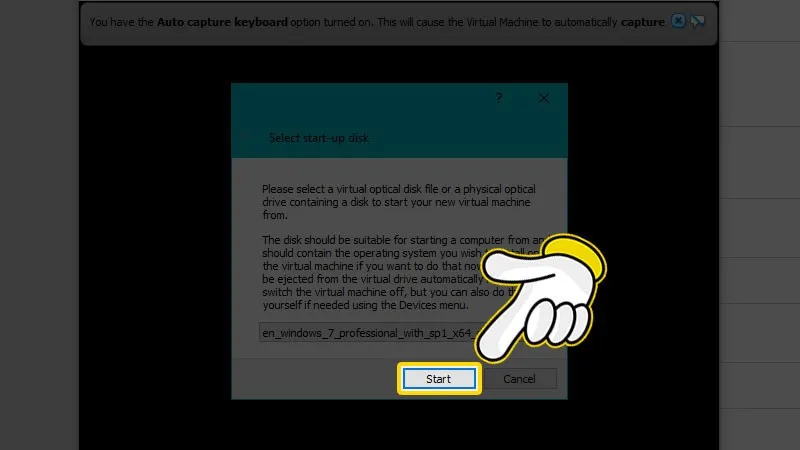 Bắt đầu cài đặt Windows 7Máy ảo bắt đầu nạp file hệ thống của Windows 7
Tại màn hình thiết lập ngôn ngữ, hãy chọn United States cho cả 3 dòng để dễ sử dụng nhất, sau đó nhấn Next.
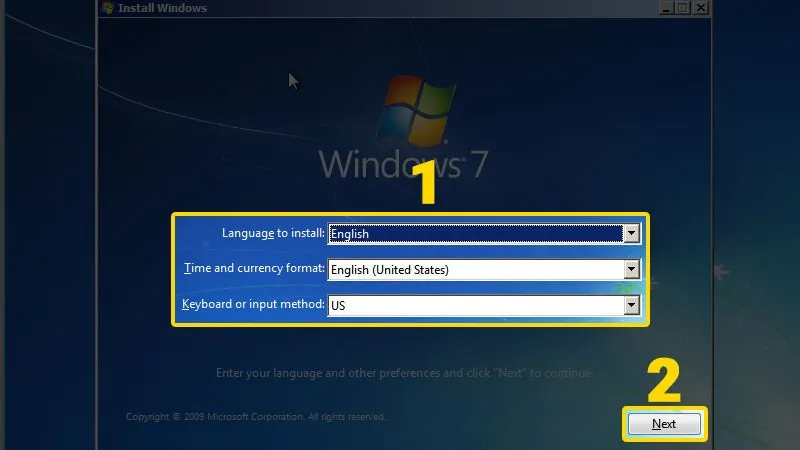 Cài đặt hệ thốngLựa chọn ngôn ngữ, định dạng thời gian và kiểu bàn phím
Nhấn nút Install Now to giữa màn hình.
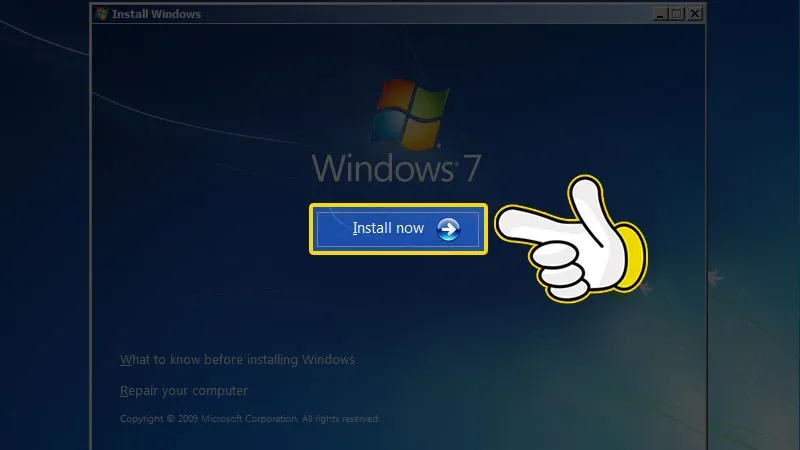 Bắt đầu tiến trình cài đặtKích hoạt quá trình giải nén và cài đặt các tệp tin hệ thống
Tích vào ô I accept the license terms để đồng ý với các quy định bảo mật và bản quyền của Microsoft năm 2026.
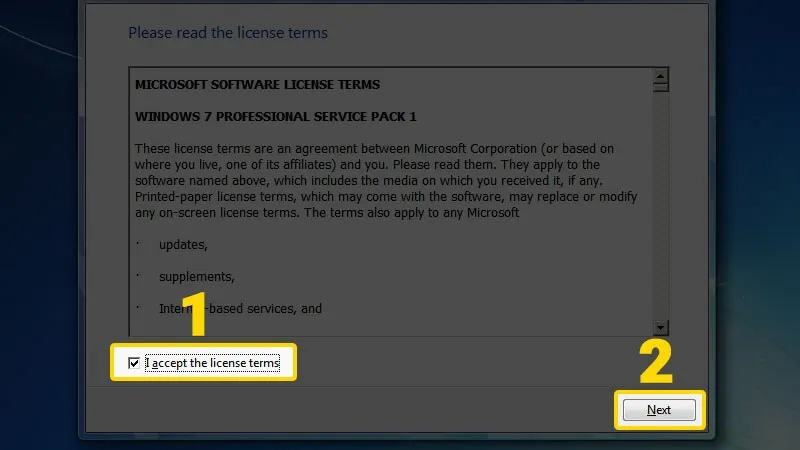 Đồng ý với các điều khoản sử dụngTích chọn chấp nhận điều khoản dịch vụ từ nhà phát hành
⚠️ Cực kỳ quan trọng: Luôn chọn Custom (advanced). Vì đây là máy ảo mới, chúng ta cần cài mới hoàn toàn chứ không phải nâng cấp (Upgrade).
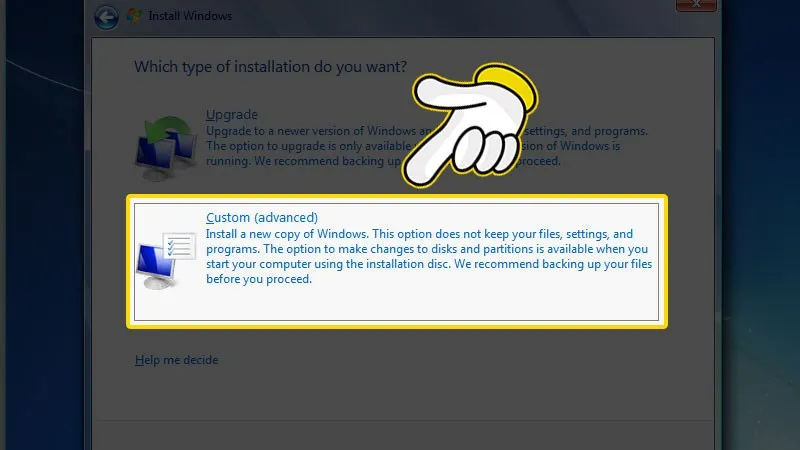 Chọn mục Custom (advanced)Chọn kiểu cài đặt Custom để tùy chỉnh phân vùng ổ đĩa
Chọn phân vùng duy nhất hiện ra (Unallocated Space) và nhấn Next. VirtualBox sẽ tự động định dạng và cài đặt.
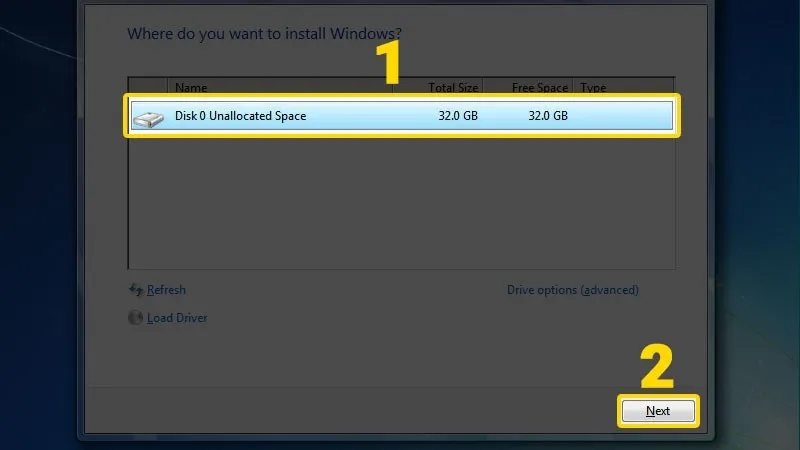 Chọn ổ đĩa cài đặtLựa chọn phân vùng ổ cứng ảo để nạp dữ liệu Windows
Sau khi máy chạy xong 100% và khởi động lại, bạn nhập tên người dùng tùy ý vào.
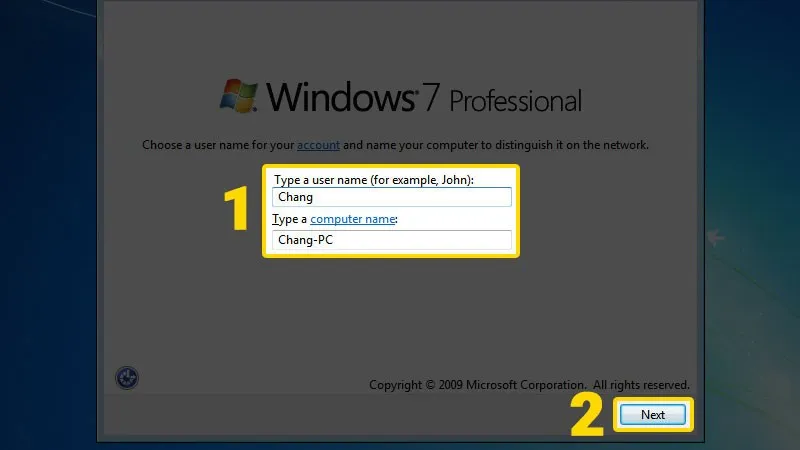 Nhập thông tin người dùngĐặt tên cho máy tính và tài khoản người dùng cá nhân
Nếu không cần bảo mật gắt gao, bạn có thể để trống mật khẩu và nhấn Next để vào thẳng Windows cho nhanh.
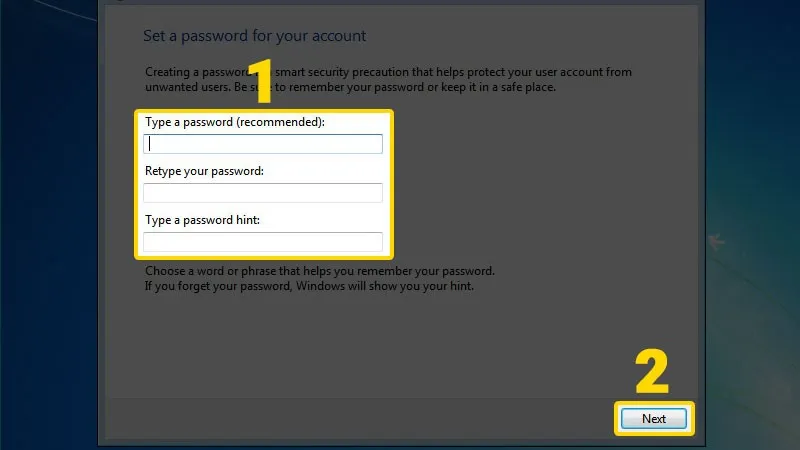 Nhập mật khẩu người dùngThiết lập mật khẩu bảo vệ tài khoản nếu thực sự cần thiết
Màn hình nhập mã Product Key hiện ra, hãy nhấn Skip. Bạn có thể kích hoạt bản quyền sau khi vào được màn hình chính.
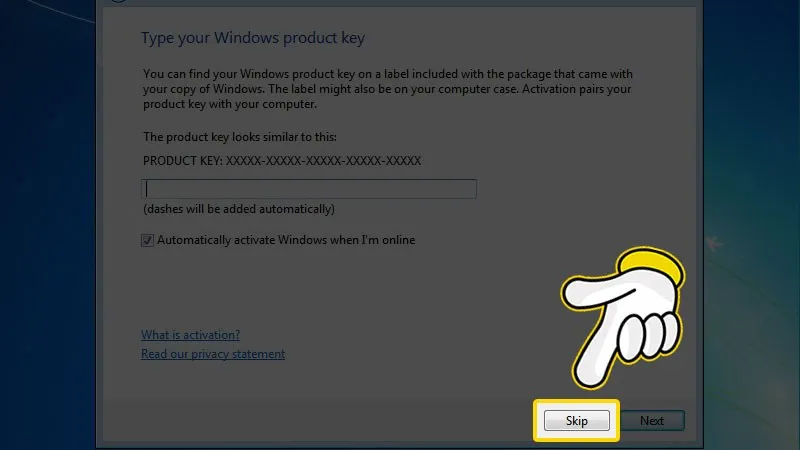 Skip bước điền mã sản phẩmBỏ qua bước nhập khóa sản phẩm để thực hiện sau
Chọn Use recommended settings để Windows tự động thiết lập tường lửa cơ bản.
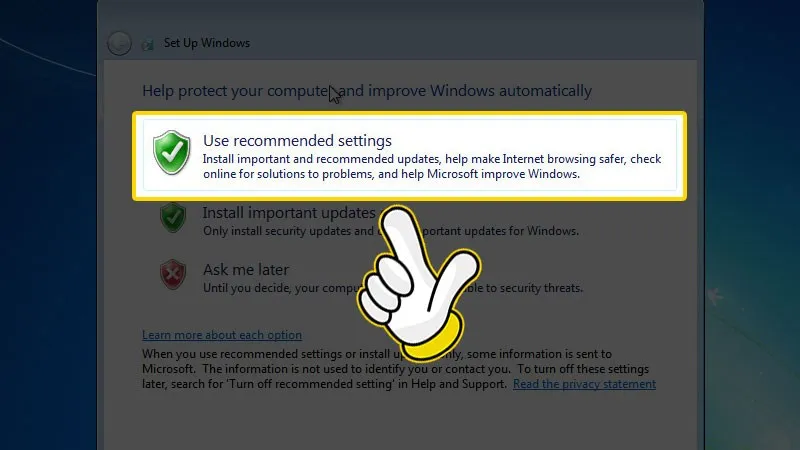 Use recommended settingLựa chọn cài đặt bảo mật và cập nhật được khuyến nghị
Kiểm tra lại múi giờ (nên chọn UTC+07 Bangkok, Hanoi, Jakarta) và thời gian hiện tại.
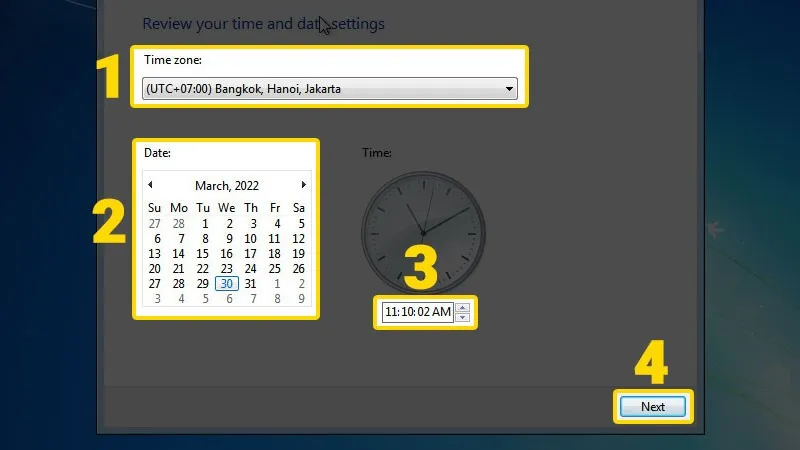 Cài đặt thời gian cho Windows 7Điều chỉnh múi giờ và ngày tháng cho chính xác với thực tế
Chọn Public network để máy ảo có thể nhận mạng từ máy thật một cách ổn định nhất.
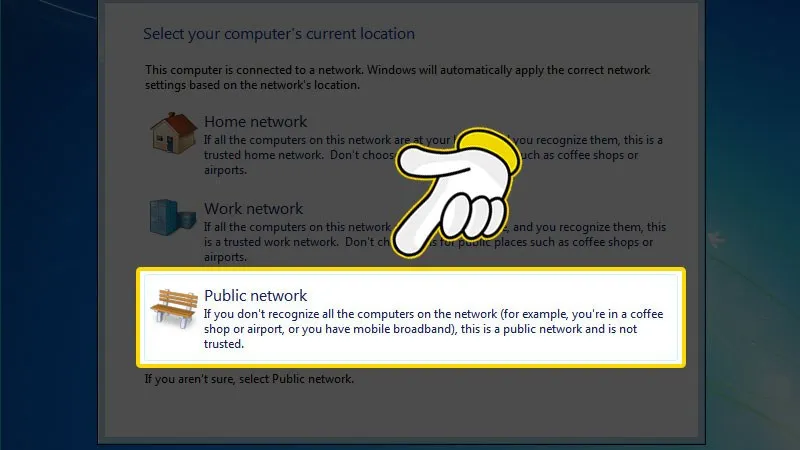 Chọn Public networkThiết lập môi trường mạng công cộng để kết nối internet máy ảo
Bước 3: Cài đặt Guest Additions (Driver cho máy ảo)
Sau khi cài win 7 trên máy ảo virtualbox xong, bạn sẽ thấy màn hình rất nhỏ và thao tác chuột hơi bị khựng. Đó là do thiếu driver đồ họa ảo hóa.
Hướng dẫn nhanh: Devices -> Insert Guest Additions CD Image -> Vào File Explorer máy ảo -> Mở ổ đĩa CD ảo -> Chạy file amd64 -> Install hết và chọn Reboot.
Hướng dẫn chi tiết:
Trên thanh menu của cửa sổ máy ảo, chọn Devices và nhấn dòng cuối cùng: Insert Guest Additions CD Image.
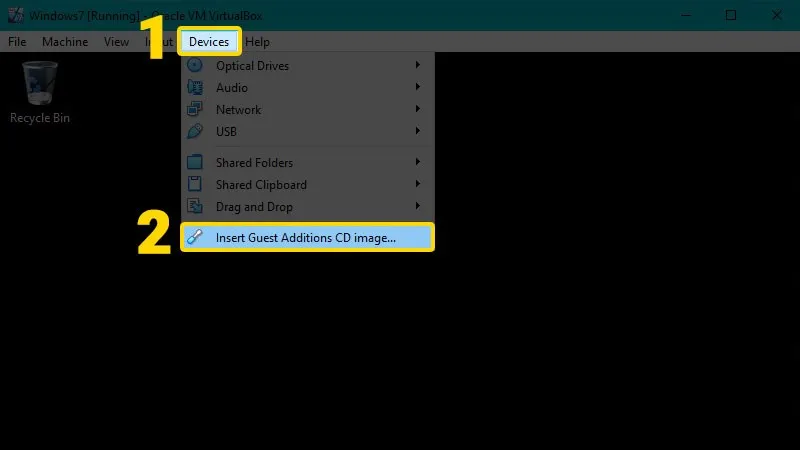 Insert Guest Additions CD ImageNạp đĩa driver ảo hóa thông qua menu Devices của VirtualBox
Hệ thống sẽ nạp một ổ đĩa ảo vào máy Win 7. Bạn nhấn vào nút Start trong máy ảo, chọn Restart để hệ thống nhận diện tốt hơn (hoặc cài trực tiếp).
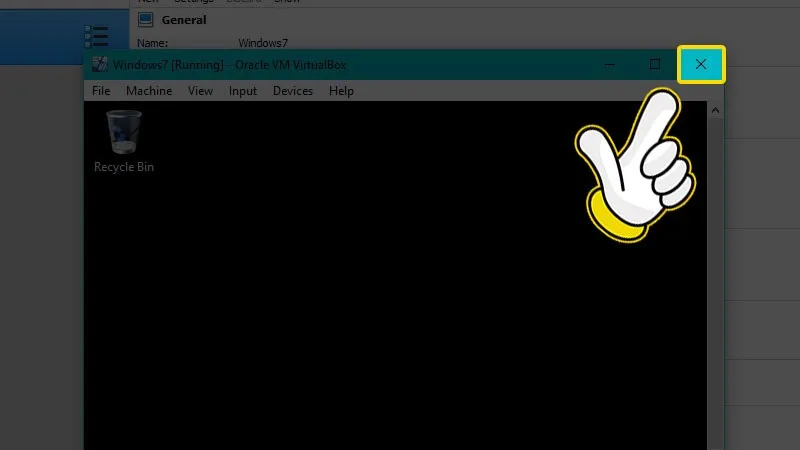 Khởi động lại Windows 7Khởi động lại máy ảo để đảm bảo các thay đổi được ghi nhận
Mở Computer (File Explorer) trong máy ảo lên.
 Truy cập File ExplorerVào My Computer trong máy ảo để kiểm tra ổ đĩa CD ảo
Bạn sẽ thấy ổ đĩa CD có logo VirtualBox. Nhấp đúp chuột để mở nó ra.
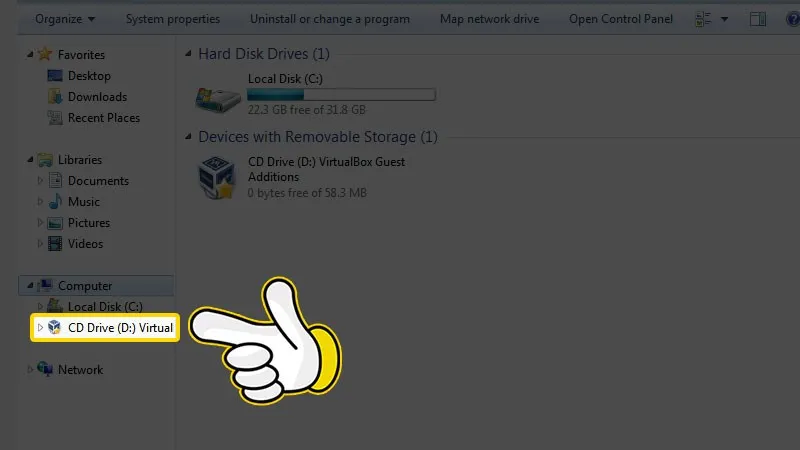 Mở ổ đĩa VirtualBox Guest AdditionsTruy cập trực tiếp vào nội dung bộ cài driver Guest Additions
Tìm file VBoxWindowsAdditions-amd64 (nếu bạn cài Win 64-bit) hoặc file không có chữ amd64 (nếu cài 32-bit). Chuột phải chọn Run as administrator.
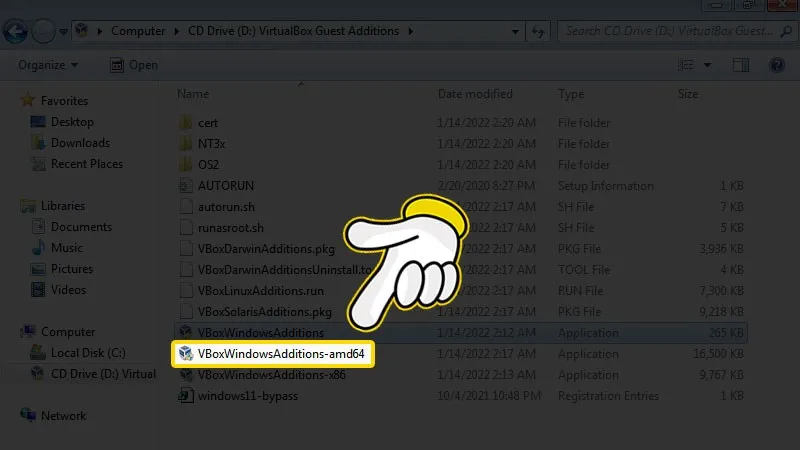 Chọn VBoxWindowsAdditions-amd64Thực thi tệp tin cài đặt driver tương ứng với phiên bản hệ điều hành
Khi bảng UAC hiện lên, hãy hào phóng nhấn Yes.
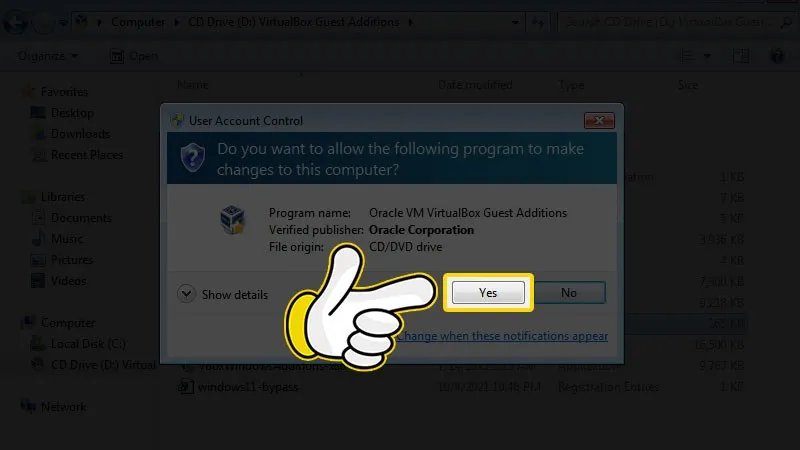 Cho phép cài đặtXác nhận quyền quản trị cho phép tiến trình cài đặt bắt đầu
Nhấn Next xuyên suốt quá trình thiết lập đường dẫn mặc định.
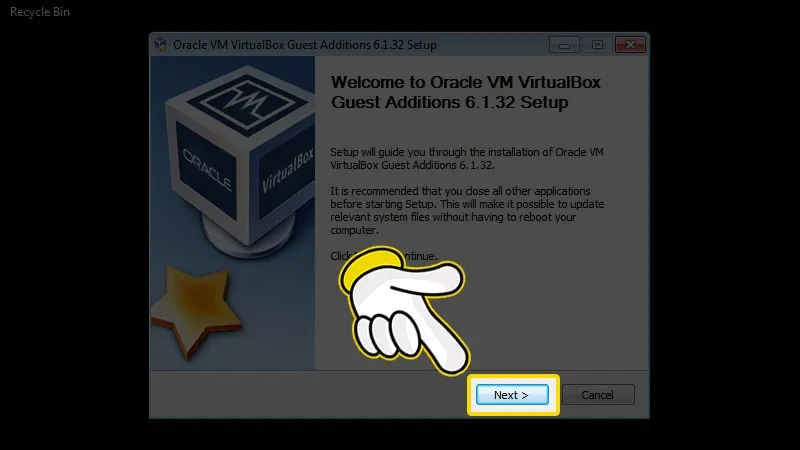 Tiếp tục cài đặtKích hoạt các tùy chọn cài đặt mặc định để đảm bảo tương thích
Tiếp tục nhấn Next để xác nhận phân vùng cài đặt phần mềm bổ trợ.
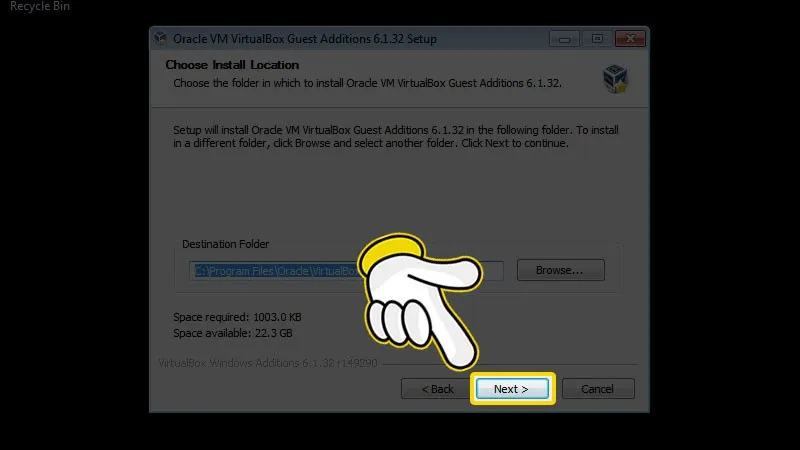 Xác nhận thư mục cài đặtKiểm tra vị trí lưu trữ driver trước khi tiến hành sao chép tệp
Nhấn Install để bắt đầu quá trình nạp Driver thực tế.
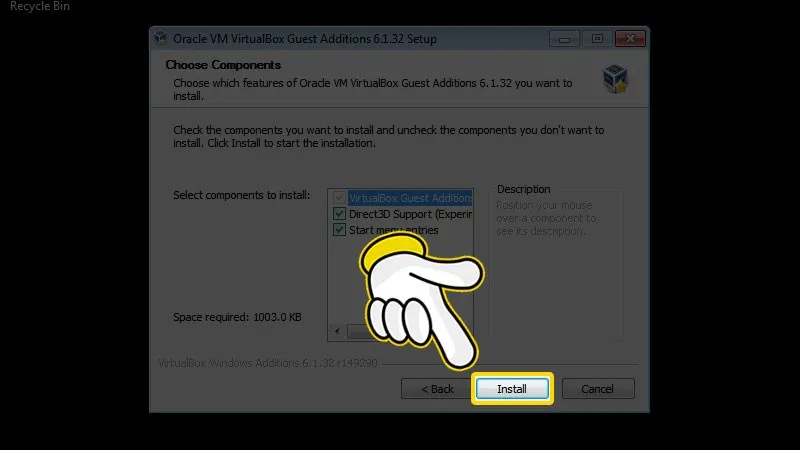 Tiến hành cài đặtBắt đầu ghi dữ liệu driver vào hệ thống máy ảo Windows 7
Nếu có cửa sổ nhỏ hỏi về độ tin cậy của Oracle, hãy tích vào Always trust và nhấn Install.
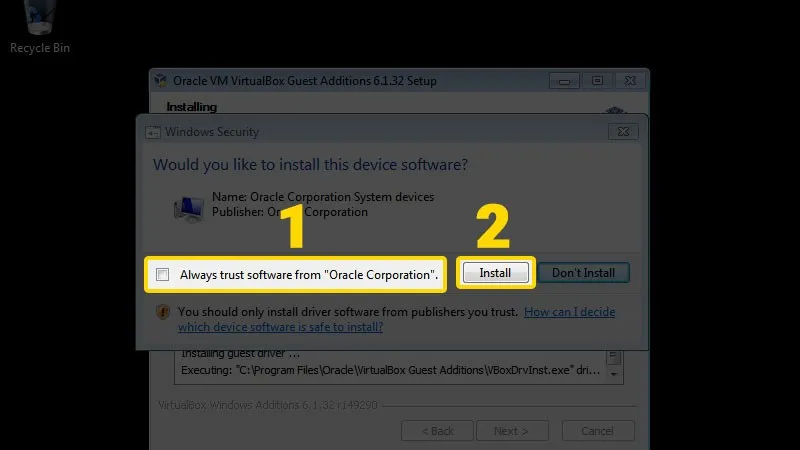 Tự động cài đặt các phần mềm từ Oracle CorporationCấp quyền tin cậy cho trình điều khiển từ Oracle Corporation
Cuối cùng, chọn Reboot Now và nhấn Finish. Sau khi khởi động lại, bạn có thể phóng to toàn màn hình máy ảo và thực hiện kéo thả file từ máy thật vào một cách kỳ diệu.
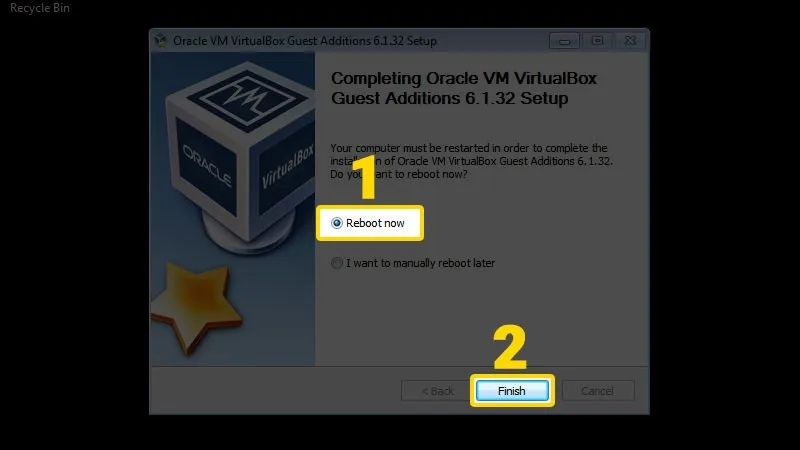 Khởi động lại máy ảoHoàn tất và khởi động lại để tận hưởng đầy đủ tính năng máy ảo
Kinh nghiệm tối ưu sau khi cài Win 7 (Lời khuyên chuyên gia)
Khi sửa máy cho khách, tôi luôn thực hiện thêm 3 mẹo này để máy ảo cực bền và nhanh:
- Chụp Ảnh Hệ Thống (Snapshot): Ngay sau khi cài xong và đầy đủ driver, hãy dùng tính năng Snapshot của VirtualBox. Nếu sau này máy ảo bị virus hay lỗi, bạn chỉ cần 1 cú click là máy quay lại trạng thái hoàn hảo như lúc mới cài.
- Tắt Windows Update: Vì Microsoft không còn ra bản cập nhật cho Win 7, hãy tắt nó đi để tránh việc máy ảo liên tục tìm kiếm bản cập nhật gây chậm máy.
- Tăng tốc IO: Trong phần cài đặt System -> Acceleration, hãy đảm bảo đã bật “Enable VT-x/AMD-V” (nếu máy thật hỗ trợ trong BIOS).
Bảng giá dịch vụ cài Win & sửa máy tính tại nhà TPHCM 2026
Nếu bạn gặp khó khăn trong quá trình cài win 7 trên máy ảo virtualbox hoặc máy tính gặp các lỗi phần cứng cứng đầu, Thành Tín Computer luôn sẵn sàng hỗ trợ tận nơi. Với đội ngũ hơn 10 năm kinh nghiệm, chúng tôi cam kết xử lý triệt để mọi sự cố.
| Dịch vụ | Mô tả chi tiết | Đơn giá tham khảo (VNĐ) |
|---|---|---|
| Cài Win tại nhà | Win 7, 10, 11 + Full Soft + Driver chuẩn | 150.000 – 250.000 |
| Cài máy ảo VirtualBox | Cài đặt và cấu hình tối ưu theo yêu cầu | 100.000 – 200.000 |
| Vệ sinh Laptop/PC | Tra keo tản nhiệt xịn (MX4) + sạch bụi | 150.000 – 200.000 |
| Sửa lỗi phần mềm | Diệt virus, sửa lỗi Office, phần mềm đồ họa | 100.000 – 150.000 |
| Sửa phần cứng PC | Thay nguồn, main, ram, nâng cấp SSD | Báo giá sau kiểm tra |
Lưu ý: Bảng giá trên mang tính chất tham khảo. Quý khách vui lòng liên hệ Hotline: 0967.977.823 của Thành Tín Computer để được báo giá chính xác theo từng khu vực Quận/Huyện tại TPHCM.
Quy trình dịch vụ chuyên nghiệp tại Thành Tín Computer
Chúng tôi không chỉ bán dịch vụ, chúng tôi bán sự tin cậy:
- Bước 1: Tiếp nhận yêu cầu và tư vấn phương án sửa chữa tối ưu (DIY hay thợ làm).
- Bước 2: Kỹ thuật viên có mặt sau 20-30 phút tại khu vực TPHCM.
- Bước 3: Kiểm tra máy, báo giá minh bạch trước khi làm.
- Bước 4: Thực hiện sửa chữa/cài đặt dưới sự giám sát trực tiếp của khách hàng.
- Bước 5: Dán tem bảo hành và hướng dẫn khách hàng sử dụng máy bền bỉ.
⚠️ Cảnh báo quan trọng: Dù là cài trên máy ảo, tôi luôn nhắc khách hàng hãy sao lưu (Backup) các dữ liệu quan trọng ở máy thật ra ổ cứng ngoài hoặc Cloud (Drive, OneDrive) trước khi thực hiện các tác vụ can thiệp sâu vào hệ thống để phòng rủi ro mất điện giữa chừng gây lỗi ổ đĩa.
Hy vọng với hướng dẫn chi tiết về cách cài win 7 trên máy ảo virtualbox trên đây, bạn sẽ tự mình thực hiện thành công. Nếu bạn cần tiết kiệm thời gian hoặc muốn một hệ thống được tối ưu chuẩn kỹ thuật bởi người có chuyên môn, đừng ngần ngại gọi ngay cho Thành Tín Computer nhé!_
Ngày cập nhật gần nhất 02/03/2026 by Thành Tín
