
Chiếc laptop lenovo ideapad 130 15ikb là một minh chứng cho triết lý thiết kế thực dụng của Lenovo, tập trung vào độ bền và hiệu năng ổn định thay vì những tính năng hào nhoáng không cần thiết. Trong phân khúc phổ thông, đây là lựa chọn đáng tin cậy cho sinh viên và nhân viên văn phòng cần một thiết bị chịu được cường độ làm việc cao trong nhiều năm. Bài viết này sẽ phân tích chi tiết từ phần cứng đến khả năng nâng cấp thực tế của máy.
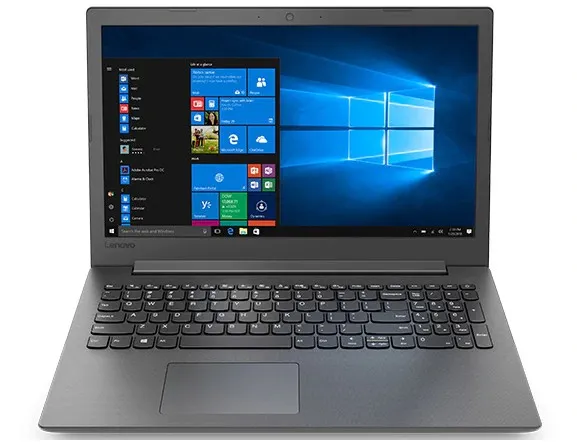 Tổng quan thiết kế laptop lenovo ideapad 130 15ikb bền bỉ
Thiết kế tối ưu cho độ bền dài lâu
Lớp vỏ ngoài của laptop lenovo ideapad 130 15ikb được hoàn thiện với một lớp phủ bảo vệ đặc biệt. Theo kinh nghiệm của tôi sau nhiều năm tiếp xúc với các dòng máy phổ thông, lớp phủ này giúp hạn chế tối đa các vết trầy xước nhỏ và dấu vân tay trong quá trình sử dụng hàng ngày. Đây là một điểm cộng lớn so với các dòng máy vỏ bóng dễ xuống cấp sau 1-2 năm.
Phần đế máy được trang bị các chi tiết cao su được tính toán kỹ lưỡng. Những chân đế này không chỉ giúp máy bám chắc trên mặt bàn mà còn tạo khoảng trống cần thiết để tối ưu hóa lưu thông không khí. Việc thông gió tốt là yếu tố then chốt giúp kéo dài tuổi thọ linh kiện bên trong, đặc biệt là tụ điện và chip bán dẫn, vốn rất nhạy cảm với nhiệt độ cao.
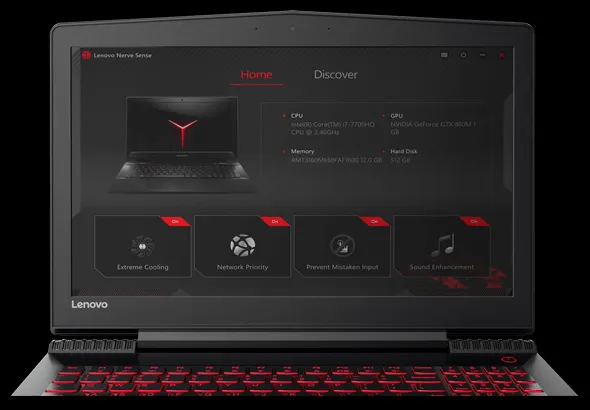 Đường kẻ trang trí hiệu năng mạnh mẽ
Cấu hình phần cứng mạnh mẽ trong tầm giá
Bên dưới vẻ ngoài đơn giản của chiếc laptop lenovo ideapad 130 15ikb là sức mạnh đến từ bộ vi xử lý Intel Core thế hệ thứ 8. Với kiến trúc đa nhân, máy xử lý mượt mà các tác vụ văn phòng từ Word, Excel nặng cho đến duyệt web hàng chục tab Chrome cùng lúc.
Sự kết hợp giữa 4GB RAM có sẵn và khả năng nâng cấp linh hoạt cho phép người dùng tùy biến theo nhu cầu công việc. Hệ điều hành Windows 10 Home (có thể cập nhật lên Windows 11) cung cấp một giao diện quen thuộc, bảo mật và luôn nhận được các bản vá lỗi mới nhất từ Microsoft, đảm bảo an toàn dữ liệu cho người dùng vào năm 2026.
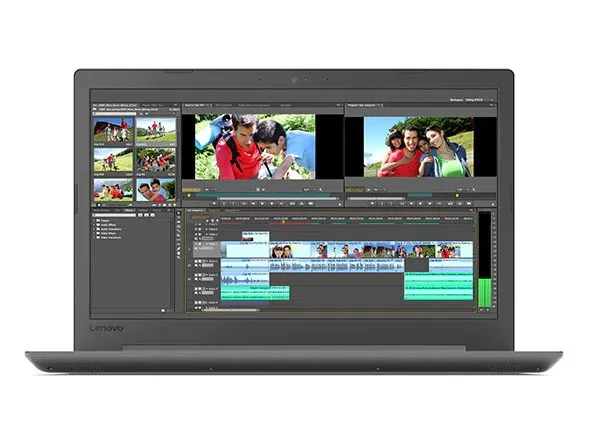 Cấu tạo vỏ ngoài chống trầy xước của Lenovo Ideapad 130
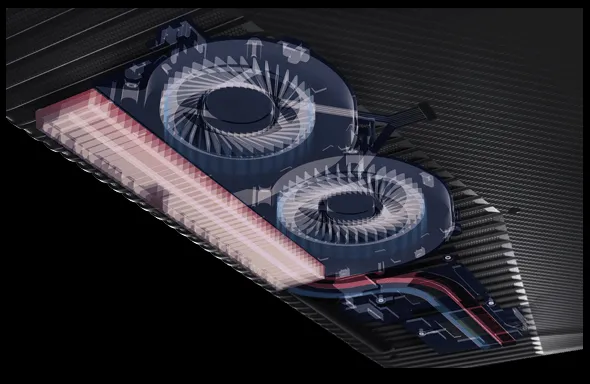 Biểu tượng tối ưu hóa hệ thống
Trải nghiệm giải trí và âm thanh chuyên sâu
Sở hữu màn hình 15.6 inch độ phân giải cao, laptop lenovo ideapad 130 15ikb mang đến không gian hiển thị rộng rãi cho các bộ phim và video ca nhạc. Công nghệ Dolby Audio™ tích hợp trên hệ thống loa kép giúp âm thanh trở nên trong trẻo hơn, không bị rè khi mở âm lượng lớn. Đặc biệt, máy vẫn giữ lại ổ đĩa DVD tích hợp – một linh kiện dần biến mất trên các dòng máy hiện đại nhưng lại cực kỳ hữu ích để đọc dữ liệu cũ hoặc thưởng thức kho đĩa nhạc chất lượng cao mà bạn đang sở hữu.
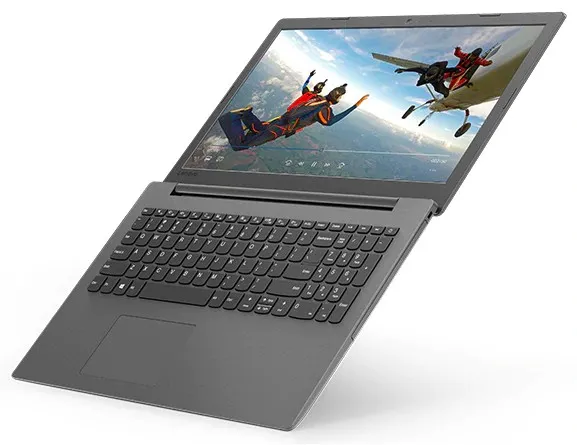 Bàn phím và touchpad trên laptop lenovo ideapad 130 15ikb
Hệ thống phần mềm sạch và an toàn
Lenovo cam kết mang lại trải nghiệm máy tính sạch ngay từ khi mở hộp. Thay vì cài đặt hàng chục phần mềm rác (bloatware) làm chậm máy, laptop lenovo ideapad 130 15ikb chỉ đi kèm 6 ứng dụng chọn lọc như Lenovo App Explorer, Lenovo Companion 3.0 để cập nhật driver và các công cụ bảo mật. Điều này giúp hệ thống khởi động nhanh hơn và tối ưu dung lượng ổ cứng cho người dùng.
Biểu tượng tối ưu hóa hệ thống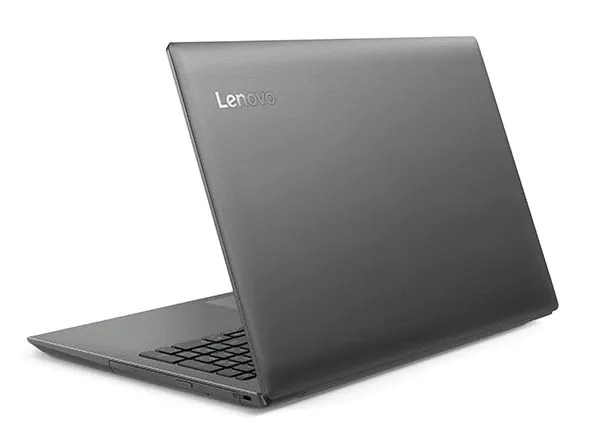 Trải nghiệm hình ảnh của laptop lenovo ideapad 130 15ikb
Thông số kỹ thuật chi tiết phiên bản 81H7
Dưới đây là bảng thông số kỹ thuật chi tiết của phiên bản laptop lenovo ideapad 130 15ikb phổ biến nhất trên thị trường để bạn dễ dàng so sánh và đối chiếu.
| Đặc tính | Chi tiết cấu hình |
|---|---|
| Model | 81H7000MUE |
| Vi xử lý | Intel Core i5-8250U (4 nhân, 1.6GHz up to 3.4GHz) |
| Đồ họa | NVIDIA GeForce MX110 2GB GDDR5 |
| Bộ nhớ RAM | 4GB DDR4-2400 (Soldered) |
| Màn hình | 15.6″ HD (1366×768) Anti-glare (Chống chói) |
| Ổ cứng | 1TB HDD 5400rpm |
| Ổ đĩa quang | 9.0mm DVD±RW |
| Âm thanh | 2 x 1.5W speakers với Dolby Audio™ |
| Kết nối mạng | Ethernet 10/100M, WLAN 11ac, BT4.1 |
| Cổng kết nối | 2 x USB 3.0, HDMI, RJ-45, Audio jack, Card reader 4-in-1 |
| Trọng lượng | Từ 2.1 kg |
Hướng dẫn nâng cấp SSD cho hiệu năng vượt trội
Theo kinh nghiệm thực tế của tôi tại Thành Tín Computer, điểm yếu duy nhất của laptop lenovo ideapad 130 15ikb khi xuất xưởng là ổ cứng HDD 5400rpm. Để máy hoạt động mượt mà vào năm 2026, việc nâng cấp lên SSD là bắt buộc.
- Kiểm tra tương thích: Máy hỗ trợ chuẩn SSD SATA 2.5 inch. Bạn có thể thay thế ổ HDD hiện tại hoặc sử dụng Caddy Bay để lắp SSD vào vị trí ổ đĩa DVD.
- Chuẩn bị: Một ổ SSD SATA III (khuyên dùng 240GB trở lên), tua vít 4 cạnh loại nhỏ và dụng cụ tách vỏ nhựa.
- Thao tác an toàn: ⚠️ Luôn tắt máy và rút sạc. Việc tháo vỏ máy yêu cầu sự khéo léo để không làm gãy các lẫy nhựa. Nếu bạn không tự tin, hãy mang đến trung tâm sửa chữa chuyên nghiệp.
- Cài đặt: Sau khi lắp SSD, hãy cài đặt lại Windows chuẩn UEFI để tận dụng tối đa tốc độ khởi động (thường dưới 15 giây sau khi nâng cấp).
Cách mở rộng RAM cho laptop lenovo ideapad 130 15ikb
Mặc định máy có 4GB RAM được hàn chết trên mainboard. Tuy nhiên, Lenovo vẫn trang bị thêm 1 khe cắm RAM trống. Việc nâng cấp thêm một thanh RAM 4GB hoặc 8GB DDR4 bus 2400MHz sẽ giúp chiếc laptop lenovo ideapad 130 15ikb xử lý đa nhiệm tốt hơn hẳn, không còn tình trạng giật lag khi mở nhiều ứng dụng đồ họa nhẹ hoặc nhiều tab trình duyệt.
Lưu ý kỹ thuật: Khi chọn mua RAM, hãy đảm bảo chọn đúng chuẩn DDR4. Các loại RAM DDR3 cũ sẽ không lắp vừa và không tương thích điện áp. Trước khi nâng cấp RAM, hãy vệ sinh sạch sẽ khe cắm bằng máy thổi bụi chuyên dụng.
Khắc phục lỗi WiFi và mạng LAN thường gặp
Nếu chiếc laptop lenovo ideapad 130 15ikb của bạn gặp tình trạng bắt sóng WiFi yếu hoặc thường xuyên bị mất kết nối, hãy thử các bước sau:
- Cập nhật Driver: Sử dụng phần mềm Lenovo Companion 3.0 tích hợp sẵn để kiểm tra phiên bản driver card mạng mới nhất.
- Thay đổi cài đặt nguồn: Vào Device Manager -> Network Adapters -> Chuột phải vào card WiFi -> Properties -> Power Management -> Bỏ tích dòng “Allow the computer to turn off this device to save power”.
- Kiểm tra phần cứng: Nếu các giải pháp phần mềm không hiệu quả, có thể dây anten WiFi bên trong máy bị lỏng sau một thời gian dài sử dụng. Trường hợp này cần tháo máy để cố định lại đầu tiếp xúc.
Vệ sinh và bảo trì định kỳ tại nhà
Để laptop lenovo ideapad 130 15ikb bền bỉ suốt nhiều năm, bạn nên thực hiện bảo trì định kỳ mỗi 6-12 tháng.
- Vệ sinh vỏ máy: Sử dụng khăn sợi mịn và dung dịch vệ sinh màn hình chuyên dụng. Tránh xịt trực tiếp nước lên bàn phím.
- Làm sạch khe tản nhiệt: Dùng máy hút bụi mini hoặc bình khí nén để thổi sạch bụi bẩn tích tụ ở các khe cao su phía dưới đáy máy.
- Thay keo tản nhiệt: Sau khoảng 2 năm sử dụng, keo tản nhiệt giữa CPU và tản nhiệt đồng thường bị khô. Việc thay keo tản nhiệt loại tốt (như MX-4) sẽ giúp giảm nhiệt độ máy từ 5-10 độ C, bảo vệ chip xử lý khỏi hư hỏng do nhiệt.
Đánh giá khả năng xử lý đồ họa MX110
Card đồ họa rời NVIDIA GeForce MX110 trên laptop lenovo ideapad 130 15ikb không phải là một “con quái vật” gaming, nhưng nó đáp ứng rất tốt các nhu cầu đồ họa cơ bản. Bạn có thể chỉnh sửa ảnh trên Photoshop, cắt ghép video Full HD đơn giản hoặc chơi các tựa game phổ biến như League of Legends, CS:GO ở mức thiết lập trung bình.
Tuy nhiên, do máy nhấn mạnh vào độ bền nên hệ thống tản nhiệt được thiết kế vừa đủ. Khi xử lý đồ họa nặng liên tục, hãy trang bị thêm một đế tản nhiệt bên dưới để hỗ trợ máy thoát nhiệt nhanh hơn, tránh hiện tượng giảm xung nhịp (thermal throttling).
Giải quyết tình trạng máy chạy chậm, treo máy
Sau một thời gian dài sử dụng, chiếc laptop lenovo ideapad 130 15ikb có thể chạy chậm lại do tích tụ file rác hoặc xung đột phần mềm.
- Dọn dẹp ổ cứng: Sử dụng công cụ Disk Cleanup có sẵn trong Windows để xóa bỏ file tạm, file update cũ.
- Kiểm tra Task Manager: Nhấn
Ctrl + Shift + Escđể xem ứng dụng nào đang chiếm dụng tài nguyên. Nếu thấy CPU hoặc Disk lúc nào cũng 100%, hãy cân nhắc gỡ bỏ các phần mềm không cần thiết hoặc nâng cấp SSD như đã hướng dẫn ở trên. - Quét Virus: Sử dụng McAfee LiveSafe hoặc Windows Defender để đảm bảo máy không bị nhiễm mã độc chạy ngầm làm tiêu tốn tài nguyên hệ thống.
Khi nào cần mang máy đến trung tâm sửa chữa?
Mặc dù có độ bền cao, nhưng có những dấu hiệu cho thấy chiếc laptop lenovo ideapad 130 15ikb của bạn cần được chuyên gia can thiệp:
- Máy không lên nguồn dù đã cắm sạc.
- Màn hình xuất hiện sọc ngang, dọc hoặc bị nháy liên tục.
- Bàn phím bị liệt một số phím hoặc nhảy phím lung tung (thường do ẩm hoặc hỏng mạch).
- Tiếng quạt kêu to bất thường hoặc tiếng lạch cạch từ ổ cứng HDD.
Tại Thành Tín Computer, chúng tôi khuyến cáo người dùng không nên tự ý can thiệp sâu vào mainboard nếu không có kỹ năng chuyên môn để tránh gây ra các hư hỏng nặng hơn do tĩnh điện hoặc chạm mạch.
Lưu ý về pin và bộ sạc chính hãng
Viên pin 2-cell (30Wh) của laptop lenovo ideapad 130 15ikb cung cấp thời gian sử dụng vừa phải cho các tác vụ di động. Để bảo vệ tuổi thọ pin:
- Không nên để pin cạn sạch về 0% thường xuyên.
- Sử dụng bộ sạc 65W chính hãng đi kèm máy. Các bộ sạc rẻ tiền, không rõ nguồn gốc có điện áp không ổn định dễ gây hỏng mạch sạc trên laptop và tiềm ẩn nguy cơ cháy nổ.
- Nếu pin có dấu hiệu phồng (làm vênh vỏ máy), hãy ngay lập tức mang đi thay thế để đảm bảo an toàn cho các linh kiện khác và người sử dụng.
Phân biệt laptop lenovo ideapad 130 15ikb với các dòng khác
Nhiều người dùng thường nhầm lẫn model này với dòng Ideapad 330. Tuy vẻ ngoài có nét tương đồng, nhưng laptop lenovo ideapad 130 15ikb được tối ưu hóa về kết cấu vỏ máy để chịu lực tốt hơn. Model 130 tập trung vào những tính năng cốt lõi nhất, loại bỏ các chi tiết trang trí rườm rà để đạt được mức giá tốt nhất mà vẫn giữ được hiệu năng ổn định từ kiến trúc Intel thế hệ 8. Đây chính là điểm làm nên sự khách biệt và giá trị lâu dài của dòng máy này.
Cách tối ưu hóa cài đặt Windows cho máy
Để chiếc laptop lenovo ideapad 130 15ikb hoạt động hiệu quả nhất trong công việc:
- Chế độ Performance: Chỉnh mức pin về “Best Performance” khi đang cắm sạc để máy đạt công suất tối đa.
- Tắt Startup Apps: Vào Task Manager -> Startup, tắt những ứng dụng không cần thiết khởi động cùng Windows như Skype, Spotify, Cortana.
- Cập nhật BIOS: Thỉnh thoảng kiểm tra trang chủ Lenovo để cập nhật BIOS mới nhất. Việc này giúp cải thiện tính tương thích phần cứng và tăng độ ổn định cho hệ thống.
- Hiệu chỉnh màn hình: Do sử dụng tấm nền TN chống chói, bạn nên điều chỉnh góc nhìn và độ tương phản trong mục Intel Graphics Settings để có trải nghiệm hình ảnh tốt nhất.
Dù đã ra mắt được một thời gian, chiếc laptop lenovo ideapad 130 15ikb vẫn giữ vững vị thế là một trong những mẫu máy tính phổ thông bền bỉ nhất. Nếu bạn biết cách bảo trì và nâng cấp đúng cách (đặc biệt là ổ SSD), thiết bị này hoàn toàn có thể đồng hành cùng bạn thêm nhiều năm nữa với hiệu năng ổn định. Sự kết hợp giữa thương hiệu uy tín và thiết kế tập trung vào độ bền giúp người dùng yên tâm hơn khi đầu tư vào chiếc laptop lenovo ideapad 130 15ikb cho các nhu cầu học tập và làm việc hàng ngày.
Ngày cập nhật gần nhất 02/03/2026 by Thành Tín
