
Trong suốt hơn 10 năm hành nghề sửa chữa máy tính tận nơi tại TPHCM, tôi đã gặp hàng nghìn khách hàng với cùng một thắc mắc: cài win mất bao lâu để họ sắp xếp công việc. Việc cài lại hệ điều hành không đơn thuần là “bấm next”, mà là một quy trình kỹ thuật đòi hỏi sự tỉ mỉ để đảm bảo máy tính hoạt động bền bỉ, mượt mà nhất. Bài viết này từ Thành Tín Computer sẽ cung cấp cho bạn cái nhìn chính xác nhất về thời gian, chi phí và những lưu ý sống còn.
Tìm hiểu bản chất việc cài Win và lý do máy cần làm lại
Cài Win (Install Windows) là quá trình thiết lập lại toàn bộ “bộ não” điều hành của máy tính. Đối với một chiếc máy mới xuất xưởng hoặc máy vừa thay ổ cứng SSD, đây là bước bắt buộc để phần cứng có thể giao tiếp được với người dùng. Tuy nhiên, với những máy đang sử dụng, việc cài lại Win giống như một cuộc “tổng vệ sinh” giúp loại bỏ mọi rác thải kỹ thuật tích tụ sau nhiều năm tháng.
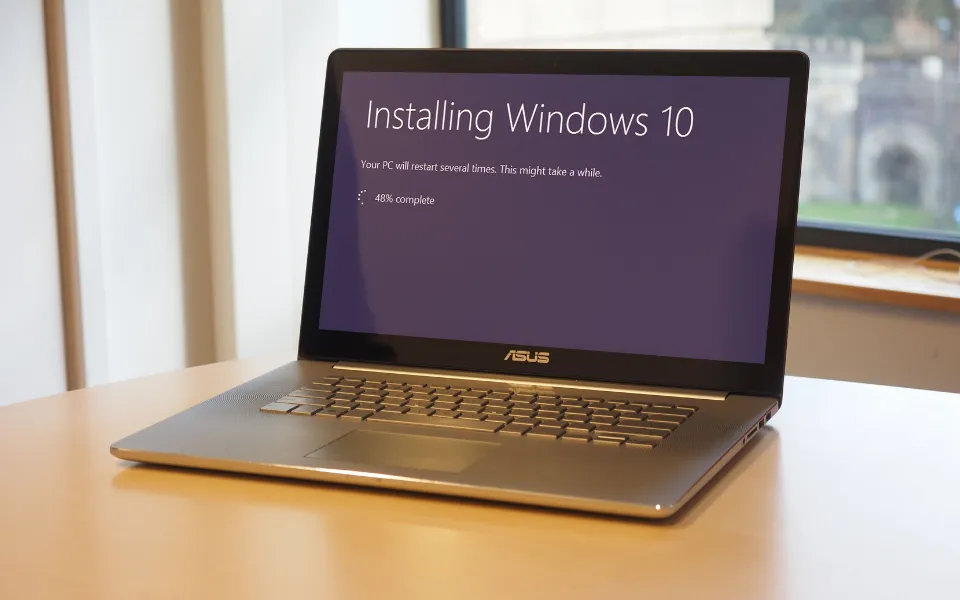 Cài Win là quá trình cài đặt hệ điều hành WindowsChú thích: Quá trình thiết lập hệ điều hành Windows 11 phiên bản 2026 trên máy tính để bàn.
Từ kinh nghiệm thực chiến của tôi, việc nâng cấp hoặc cài lại Win không chỉ giúp máy chạy nhanh hơn mà còn là cách tốt nhất để vá các lỗ hổng bảo mật. Trong năm 2026, các tiêu chuẩn về bảo mật và tương thích phần cứng ngày càng khắt khe, việc sở hữu một bản Win sạch, chuẩn gốc Microsoft là yếu tố tiên quyết để bảo vệ dữ liệu cá nhân.
Những dấu hiệu thực tế cho thấy máy bạn cần thợ can thiệp
Không phải lúc nào máy chạy chậm cũng cần cài lại Win, nhưng nếu gặp các tình trạng sau, việc làm lại hệ điều hành là giải pháp triệt để nhất:
- Nhiễm mã độc và virus sâu: Khi máy tính bị chiếm quyền điều khiển, quảng cáo tự nhảy liên tục hoặc file bị mã hóa, việc quét virus đôi khi không sạch bằng việc format và cài mới hoàn toàn.
- Lỗi Blue Screen of Death (BSOD): Những màn hình xanh chết chóc xuất hiện ngẫu nhiên thường do xung đột Driver trầm trọng hoặc hỏng file hệ thống hệ điều hành.
- Máy khởi động mất quá nhiều thời gian: Nếu bạn mất hơn 2 phút để vào được màn hình chính đối với ổ SSD, chắc chắn hệ điều hành đang “gánh” quá nhiều dịch vụ thừa hoặc lỗi registry.
- Không thể tắt máy hoặc máy tự khởi động lại: Đây là lỗi hệ thống phổ biến khi các tiến trình ngầm không thể đóng đúng cách.
- Ứng dụng bị văng (Crash) liên tục: Đặc biệt là các phần mềm chuyên dụng như Adobe, AutoCAD hay các bộ Office thường xuyên báo lỗi dù đã cài lại phần mềm nhiều lần.
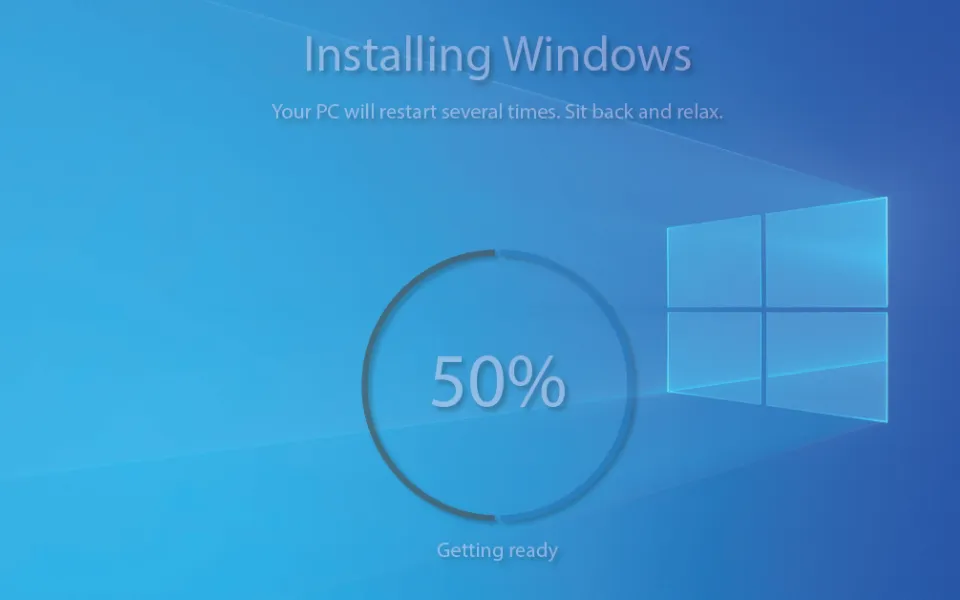 Máy đang sử dụng thỉnh thoảng vẫn nên cài lại WinChú thích: Kỹ thuật viên Thành Tín Computer đang kiểm tra lỗi trước khi quyết định cài win mất bao lâu cho khách hàng.
Giải đáp chuyên sâu: Cài win mất bao lâu tại nhà?
Thời gian cài win mất bao lâu phụ thuộc rất lớn vào cấu hình phần cứng của máy và yêu cầu phần mềm của khách hàng. Dưới đây là bảng phân tích thời gian thực tế mà tôi thường thực hiện cho khách hàng tại khu vực TPHCM:
- Máy sử dụng ổ cứng SSD (Đời mới): Thời gian cài đặt bộ khung Windows chỉ mất khoảng 15 – 20 phút. Nếu tính luôn việc cài full Driver và các phần mềm văn phòng cơ bản (Office, PDF, Unikey, Chrome), tổng thời gian rơi vào khoảng 30 – 45 phút.
- Máy sử dụng ổ cứng HDD (Đời cũ): Do tốc độ đọc ghi dữ liệu chậm, quá trình này có thể kéo dài từ 1 tiếng đến 1 tiếng 30 phút. Tôi luôn khuyên khách hàng nên nâng cấp lên SSD để tối ưu hiệu năng trong năm 2026.
- Cài đặt Win cho Macbook (qua Bootcamp hoặc Parallels): Việc này đòi hỏi cấu hình đặc thù, thường mất khoảng 45 – 60 phút tùy vào tốc độ mạng để tải các bản hỗ trợ từ Apple.
Ngoài ra, câu hỏi cài win mất bao lâu còn phụ thuộc vào lượng dữ liệu cần sao lưu. Nếu bạn có hàng trăm GB dữ liệu ở ổ C cần backup, thời gian có thể cộng thêm 30 phút đến 1 tiếng. Với dịch vụ chuyên nghiêp của Thành Tín Computer, chúng tôi luôn mang theo USB Boot chuẩn 3.1 tốc độ cao để rút ngắn tối đa thời gian chờ đợi của quý khách.
Bảng giá dịch vụ cài Win tại nhà TPHCM mới nhất 2026
Tại Thành Tín Computer, chúng tôi đề cao tính minh bạch. Dưới đây là khung giá tham khảo cho dịch vụ cài đặt hệ điều hành tận nơi:
| Loại dịch vụ | Chi tiết cài đặt | Giá tham khảo (VNĐ) |
|---|---|---|
| Cài Win 10/11 Cơ bản | OS + Driver + Các apps văn phòng | 150.000 – 200.000 |
| Cài Win + Đồ họa | OS + Adobe (Ps, Ai, Pr) + AutoCad | 250.000 – 350.000 |
| Cài Win cho Macbook | Bootcamp/Parallels + Full Softs | 300.000 – 500.000 |
| Gói tối ưu hóa Game | Cài Win chuẩn Gaming + Giảm Latency | 200.000 – 300.000 |
Lưu ý: Bảng giá trên là giá tham khảo. Giá thực tế có thể thay đổi tùy vào khoảng cách địa lý (quận huyện) và các yêu cầu đặc biệt của khách hàng. Vui lòng liên hệ trực tiếp để nhận báo giá chính xác nhất.
Quy trình 6 bước cài Win chuyên nghiệp tại Thành Tín Computer
Để đảm bảo máy tính đạt “Highest Page Quality” về mặt vận hành, tôi luôn tuân thủ quy trình khắt khe bao gồm 6 bước:
- Kiểm tra tình trạng phần cứng: Sử dụng phần mềm chuyên dụng kiểm tra sức khỏe ổ cứng (CrystalDiskInfo) và nhiệt độ máy. Nếu ổ cứng hỏng (Bad Sector), việc cài Win sẽ vô nghĩa.
- Sao lưu dữ liệu (Critical Step): Đây là bước quan trọng nhất. Tôi luôn nhắc nhở khách hàng về các dữ liệu trên Desktop, Document và Download. Chúng tôi sẽ backup sang ổ D hoặc ổ di động trước khi tiến hành.
- Phân vùng và định dạng (Format): Chuyển đổi định dạng ổ cứng sang GPT (chuẩn UEFI) để tương xứng với Windows 11 2026, giúp máy khởi động cực nhanh và bảo mật tốt hơn chuẩn MBR cũ.
- Cài đặt hệ điều hành chuẩn: Sử dụng bộ cài ISO chính thức từ Microsoft. Tuyệt đối không dùng các bản “Ghost” đa cấu hình trên mạng vì chúng thường tiềm ẩn mã độc và không ổn định lâu dài.
- Cài đặt Driver và Phần mềm: Cập nhật Driver mới nhất cho Card màn hình, Sound, Chipset. Cài đặt các phần mềm theo yêu cầu cụ thể của khách hàng (làm văn phòng, học tập hay đồ họa).
- Tối ưu hóa và bàn giao: Tắt các ứng dụng chạy ngầm không cần thiết, dọn dẹp file tạm, kích hoạt bản quyền (nếu có) và hướng dẫn khách hàng cách sử dụng để máy bền nhất.
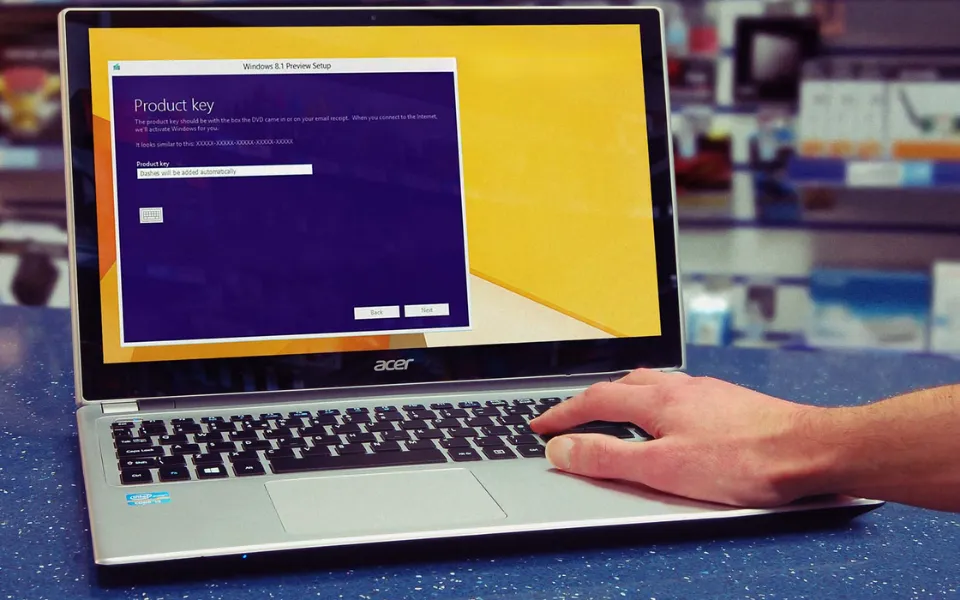 Cài Win tại cửa hàng sẽ từ 1 tiếng trở lênChú thích: Tại trung tâm, việc cài win mất bao lâu có thể lâu hơn một chút do chúng tôi thực hiện thêm bước vệ sinh phần cứng chuyên sâu.
Cảnh báo đặc biệt: Đừng coi thường việc Backup dữ liệu
⚠️ Cảnh báo quan trọng: Quá trình cài lại Windows sẽ xóa sạch hoàn toàn mọi dữ liệu nằm trong phân vùng ổ C (thường chứa Desktop, Documents, Downloads và Pictures).
Rất nhiều khách hàng có thói quen tiện tay lưu file ngoài màn hình chính. Nếu không kiểm tra kỹ, toàn bộ dữ liệu này sẽ “bốc hơi” sau khi định dạng. Tại Thành Tín Computer, chúng tôi luôn thực hiện quy tắc “Kiểm tra 3 lần” trước khi bấm nút Format. Nếu bạn tự cài Win tại nhà, hãy đảm bảo rằng mình đã chuyển hết dữ liệu quan trọng sang ổ D, ổ E hoặc lưu trữ đám mây như Google Drive, OneDrive.
Cài Win cho Macbook: Khi hai thế giới giao thoa
Bạn có thể thắc mắc tại sao người dùng Macbook lại cần cài Win? Thực tế, trong môi trường làm việc tại Việt Nam năm 2026, nhiều phần mềm kế toán, phần mềm chuyên dụng của nhà nước hoặc các game Windows vẫn chưa có phiên bản chuẩn cho macOS.
Có hai cách để “Win hóa” Macbook:
- Bootcamp: Cài song song, tận dụng 100% hiệu năng phần cứng nhưng mỗi lần chuyển hệ điều hành phải khởi động lại.
- Máy ảo (Parallels/VMware): Chạy Win ngay trong Mac, tiện lợi nhưng yêu cầu RAM máy phải cực lớn (tối thiểu 16GB).
Việc cài đặt trên Mac đòi hỏi kỹ thuật cao hơn vì liên quan đến việc phân chia phân vùng APFS của Apple, nên thời gian thực hiện thường lâu hơn các máy laptop thông thường khoảng 15-20 phút.
Câu hỏi thường gặp về dịch vụ cài Win năm 2026
1. Cài Win nhiều lần có làm hỏng máy không?
Thực tế, việc cài Win không gây hại cho CPU hay RAM. Tuy nhiên, với ổ cứng (SSD/HDD), mỗi lần cài là một lần ghi dữ liệu lớn. Nếu bạn cài Win quá thường xuyên (ví dụ hằng tuần), nó sẽ làm giảm tuổi thọ ghi dữ liệu của SSD. Trung bình 6 tháng – 1 năm cài lại một lần là mức lý tưởng.
2. Cài Win có diệt được tận gốc Virus không?
Cài Win theo cách “Clean Install” (xóa phân vùng hệ thống) sẽ tiêu diệt 99% virus đang trú ngụ trong ổ C. Tuy nhiên, nếu virus đã lây lan sang các ổ chứa dữ liệu (D, E), chúng có thể tái nhiễm ngay khi bạn mở các ổ đó lên. Giải pháp của tôi là cài đặt một phần mềm diệt virus bản quyền ngay sau khi cài Win để quét toàn bộ máy.
 Cài Win không hoàn toàn diệt hết virusChú thích: Virus có thể ẩn nấp trong các phân vùng dữ liệu sau khi cài lại hệ điều hành.
3. Tôi có cần cung cấp đĩa hay USB cho thợ không?
Không cần. Khi sử dụng dịch vụ tại Thành Tín Computer, kỹ thuật viên đã chuẩn bị sẵn các thiết bị chứa mọi phiên bản Windows từ Win 7, 10 đến Win 11 mới nhất cùng kho phần mềm khổng lồ.
4. Sau khi cài Win, máy có bị mất bản quyền không?
Nếu máy bạn có bản quyền kỹ thuật số (Digital License) đi kèm theo máy (thường là laptop mua mới), bản quyền sẽ tự động kích hoạt lại khi có kết nối mạng. Với các máy đời cũ, chúng tôi sẽ hỗ trợ tư vấn các phương án kích hoạt bản quyền an toàn nhất.
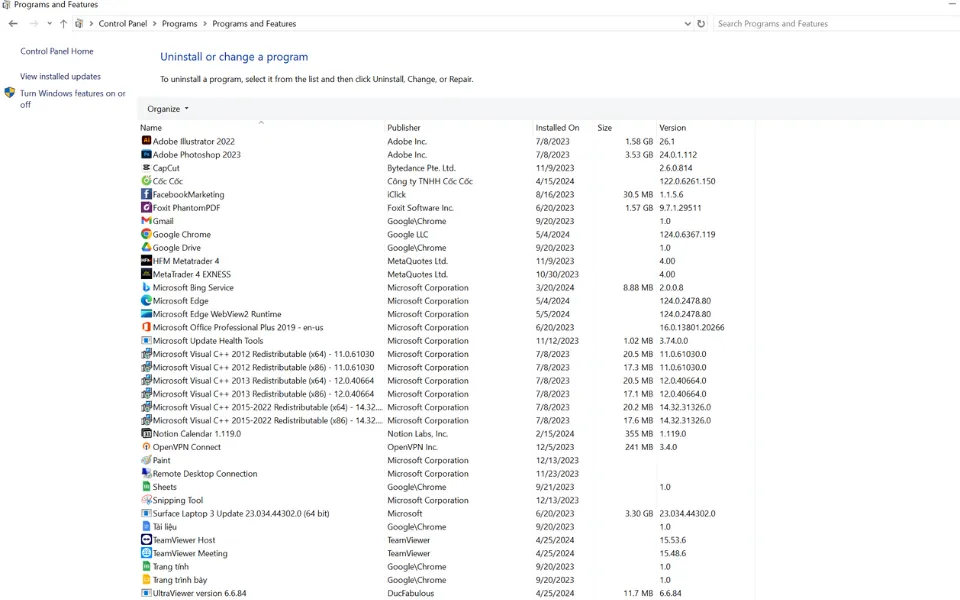 Lưu lại các phần mềm trước khi cài WinChú thích: Việc liệt kê danh sách phần mềm cũ giúp kỹ thuật viên biết cần cài win mất bao lâu để khôi phục lại môi trường làm việc cho bạn.
Hy vọng bài viết này đã giải đáp cặn kẽ thắc mắc cài win mất bao lâu của bạn. Việc cài Win là một thao tác bảo trì cần thiết để duy trì sức mạnh cho chiếc máy tính thân yêu. Nếu bạn cần một dịch vụ tận tâm, minh bạch và chuyên nghiệp ngay tại TPHCM, Thành Tín Computer luôn sẵn sàng hỗ trợ bạn 24/7 với cam kết chất lượng vượt trội nhất. Hãy để chúng tôi giúp máy tính của bạn hoạt động như mới trong năm 2026 này!
Ngày cập nhật gần nhất 02/03/2026 by Thành Tín
