
Việc trang bị một hệ thống âm thanh chất lượng sẽ biến góc làm việc của bạn thành một không gian giải trí đích thực. Tuy nhiên, không phải ai cũng nắm rõ cách kết nối loa với máy tính bàn sao cho âm thanh đạt chuẩn, không bị rè hay nhiễu điện. Với kinh nghiệm hơn 10 năm trong ngành phần cứng, Thành Tín Computer sẽ hướng dẫn bạn từ những bước cơ bản đến các thiết lập âm thanh đa kênh chuyên sâu ngay trong bài viết này.
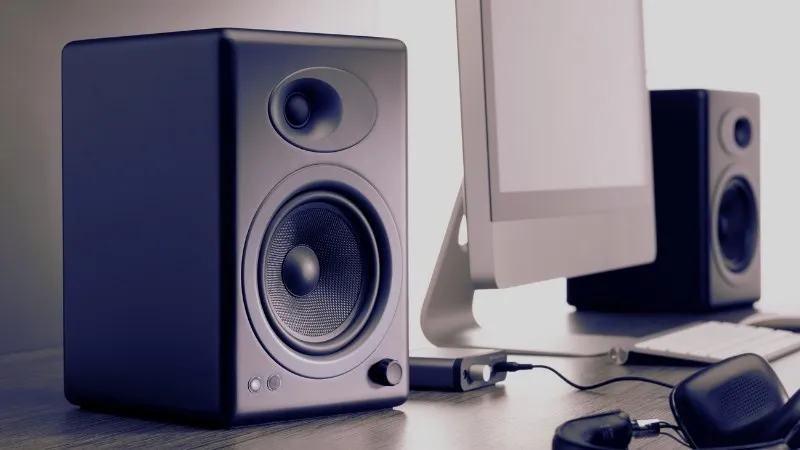 Làm cho âm nhạc, phim ảnh trở nên sống động hơnLoa ngoài là phụ kiện không thể thiếu để nâng tầm trải nghiệm âm thanh trên máy tính bàn
Tại sao cần nắm vững cách kết nối loa với máy tính bàn?
Đa số các dòng mainboard máy tính để bàn (PC) hiện nay đều không tích hợp loa gắn trong như laptop. Nếu có, chất lượng âm thanh cũng rất hạn chế, chỉ đủ để phát thông báo hệ thống. Do đó, việc tìm hiểu cách kết nối loa với máy tính bàn là cực kỳ quan trọng để:
- Nâng cấp chất lượng âm thanh: Loa rời có công suất lớn hơn, dải tần rộng hơn, giúp tiếng bass sâu và treble trong trẻo hơn.
- Phục vụ nhu cầu chuyên biệt: Chơi game cần âm thanh vòm để định vị đối thủ, xem phim cần hệ thống 5.1/7.1, hoặc làm nhạc chuyên nghiệp.
- Tránh hỏng hóc phần cứng: Cắm sai cổng hoặc sử dụng dây dẫn kém chất lượng có thể gây chập cháy chip âm thanh (Audio IC) trên mainboard.
Phân biệt các cổng âm thanh trên mainboard máy tính
Trước khi đi vào chi tiết cách kết nối loa với máy tính bàn, bạn cần hiểu rõ ý nghĩa các màu sắc trên cổng I/O (Input/Output) ở phía sau thùng máy (Case). Theo tiêu chuẩn kỹ thuật năm 2026, các cổng này thường được mã hóa màu như sau:
- Cổng xanh lá cây (Line Out/Front Speakers): Đây là cổng chính dành cho loa 2.0 hoặc 2.1.
- Cổng màu hồng (Mic In): Dành cho micro rời.
- Cổng màu xanh dương (Line In): Dùng để nhận tín hiệu âm thanh từ thiết bị bên ngoài (như nhạc cụ).
- Cổng màu cam/vàng: Dành cho loa trung tâm (Center) và loa siêu trầm (Subwoofer) trong hệ thống 5.1.
- Cổng màu đen: Dành cho loa sau (Rear Speakers).
Hướng dẫn cách kết nối loa với máy tính bàn qua jack 3.5mm
Đây là phương thức phổ biến nhất dành cho các dòng loa máy tính phổ thông hiện nay.
Bước 1: Chuẩn bị thiết bị và vệ sinh cổng cắm
Hãy đảm bảo bộ loa của bạn đã được cấp nguồn điện ổn định. Theo kinh nghiệm của tôi, bạn nên dùng bình khí nén vệ sinh nhẹ các lỗ cắm trên mainboard để đảm bảo tiếp xúc tốt nhất, tránh tình trạng âm thanh bị rẹt rẹt do bụi bẩn.
Bước 2: Thao tác cắm dây
Hãy lấy jack cắm 3.5mm (thường có màu xanh lá hoặc ký hiệu tai nghe) cắm dứt khoát vào cổng màu xanh lá cây phía sau case. Nếu case máy tính của bạn có cổng âm thanh phía trước (Front Panel), bạn cũng có thể cắm trực tiếp vào đó, nhưng lưu ý chất lượng âm thanh cổng sau thường ổn định và ít nhiễu từ hơn.
Bước 3: Khởi động và kiểm tra
Bật nguồn loa và vặn âm lượng ở mức 30% để thử máy. Nếu nghe thấy tiếng “bụp” nhẹ hoặc đèn nguồn loa sáng, nghĩa là kết nối vật lý đã thành công.
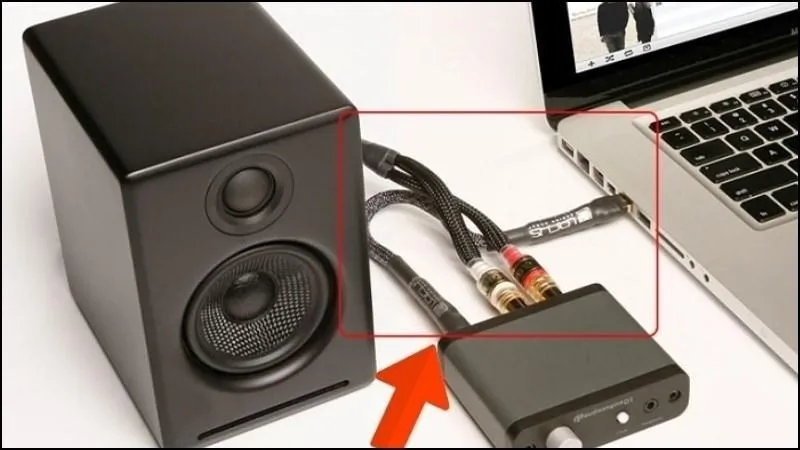 Các bước để kết nối loa với máy tínhXác định đúng cổng xanh lá để tối ưu hóa tín hiệu âm thanh đầu ra
Cách kết nối loa với máy tính bàn đối với hệ thống đa kênh 4.1 và 5.1
Với các dàn loa cao cấp như Soundmax hay Microlab 5.1, cách kết nối loa với máy tính bàn sẽ phức tạp hơn một chút vì yêu cầu nhiều dây dẫn.
- Dây Front (Xanh lá): Cắm vào cổng xanh lá trên PC để phát âm thanh hai loa trước.
- Dây Rear (Đen): Cắm vào cổng Rear Out trên PC dành cho hai loa vệ tinh phía sau.
- Dây Center/Sub (Cam): Cắm vào cổng Center/Sub Out để điều phối tiếng trầm và lời thoại.
⚠️ Lưu ý chuyên gia: Nếu mainboard của bạn chỉ có 3 lỗ cắm (Xanh lá, Hồng, Xanh dương), bạn phải vào phần mềm quản lý driver (như Realtek Audio Console) để thiết lập lại chức năng cho từng cổng. Lúc này, cổng Mic và Line In sẽ được chuyển đổi thành cổng xuất âm thanh cho dàn 5.1.
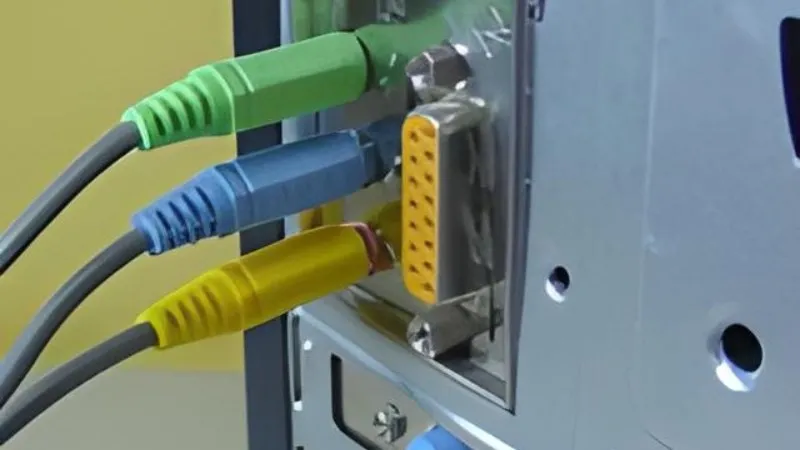 Cáp màu xanh lá cây (phía trước) cắm vào cổng đầu raKết nối loa 5.1 yêu cầu sự chính xác về màu sắc jack cắm trên Mainboard
Kết nối loa Bluetooth với máy tính bàn (Cập nhật 2026)
Nếu bạn đang sử dụng các dòng loa Marshall, JBL không dây, đây là cách kết nối loa với máy tính bàn qua giao thức Bluetooth. Lưu ý: Máy tính bàn thường không có sẵn Bluetooth, bạn cần mua thêm một chiếc USB Bluetooth Dongle (nên chọn chuẩn 5.3 hoặc 5.4 trong năm 2026 để giảm trễ âm).
Bước 1: Kích hoạt chế độ Pairing
Nhấn giữ nút Bluetooth trên loa cho đến khi đèn báo nhấp nháy liên tục.
Bước 2: Thao tác trên Windows
Vào Start -> Settings -> Bluetooth & Devices.
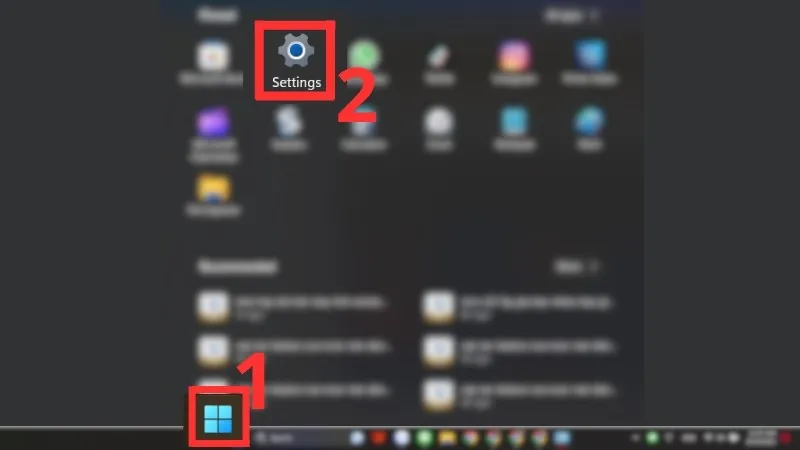 Mở Menu Start trên máy tính và chọn SettingsTruy cập cài đặt hệ thống để quản lý các thiết bị ngoại vi
Bước 3: Thêm thiết bị
Gạt Bluetooth sang chế độ On, sau đó chọn Add Device -> Bluetooth. Máy tính sẽ quét và hiển thị tên loa của bạn. Nhấn chọn để hoàn tất quá trình ghép đôi.
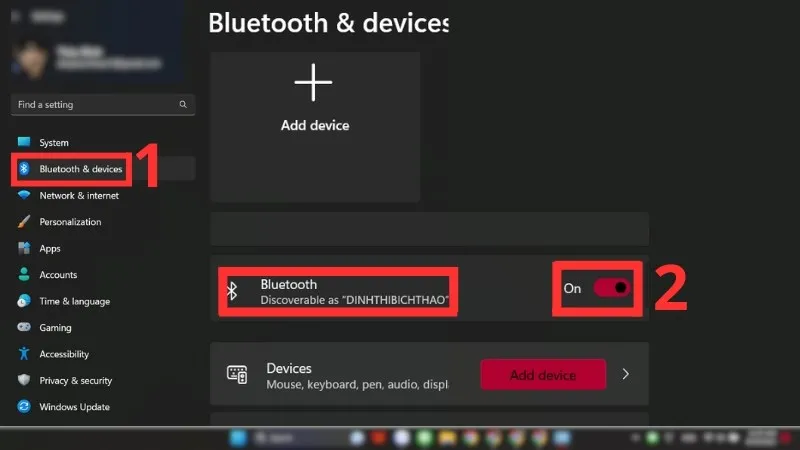 Nhấp vào mục Bluetooth & Device và gạt mở Bluetooth thành chế độ ONĐảm bảo Bluetooth luôn ở trạng thái ON để tự động kết nối sau này
Cấu hình âm thanh trong Control Panel để đạt chất lượng cao nhất
Sau khi thực hiện xong cách kết nối loa với máy tính bàn về mặt vật lý, bạn cần cấu hình phần mềm để Windows nhận diện chính xác thiết bị.
-
Mở Control Panel từ Menu Start.
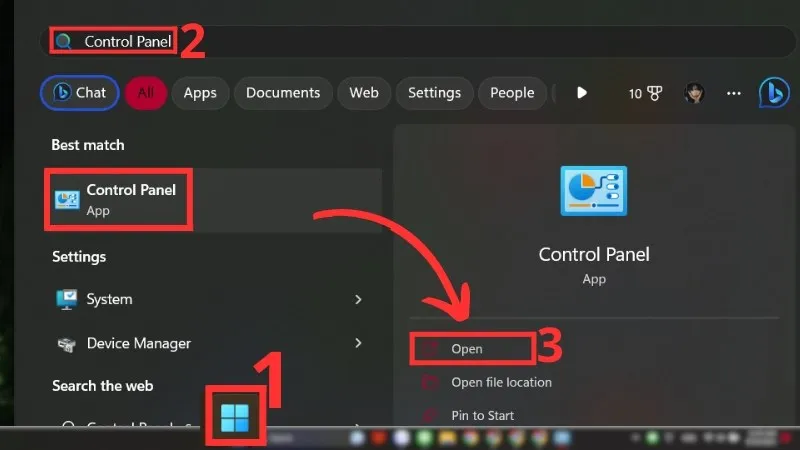 Mở Menu Start, sau đó chọn Control PanelSử dụng Control Panel để thiết lập chuyên sâu các thông số phần cứng
-
Chọn mục Hardware and Sound.
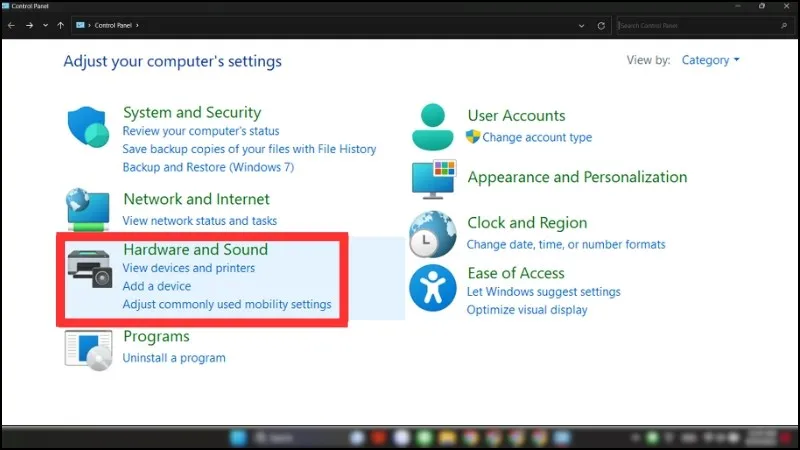 Trong cửa sổ Control Panel, tiếp tục chọn Hardware and SoundKhu vực quản lý thiết bị âm thanh và các card kỹ thuật số
-
Nhấp vào biểu tượng Sound. Tại tab Playback, hãy chắc chắn rằng thiết bị loa của bạn đang có dấu tích xanh (Default Device).
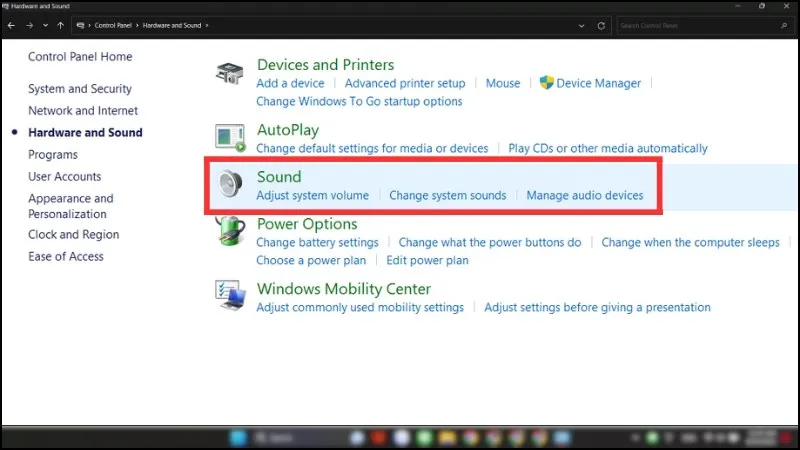 Nhấn chọn Sound tại giao diện mục Hardware and SoundKiểm tra danh sách các thiết bị đầu ra hiện có
-
Chuột phải vào tên loa chọn Properties. Vào tab Advanced, nâng chuẩn chất lượng âm thanh lên mức cao nhất (ví dụ: 24 bit, 192000 Hz) để nghe nhạc Lossless chất lượng cao.
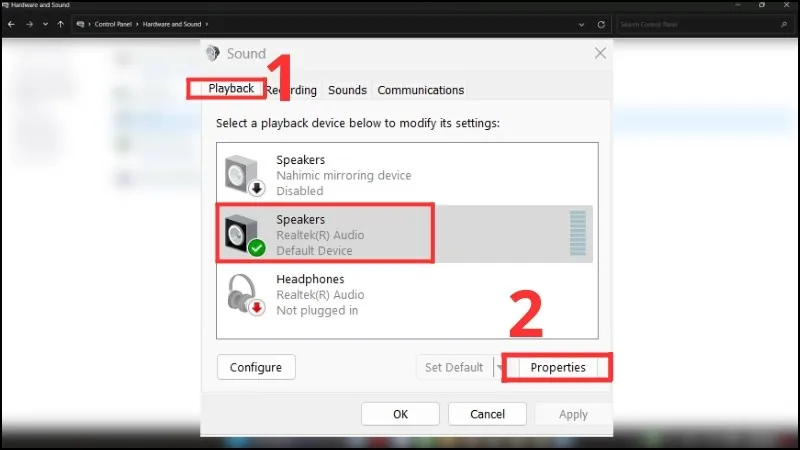 Click chọn tab Playback, chọn thiết bị loa bạn muốn sử dụng > Nhấp vào PropertiesTùy chỉnh thông số kỹ thuật để tối ưu hóa Driver âm thanh
-
Tại mục Device usage, hãy chọn Use this device (enable) rồi nhấn OK.
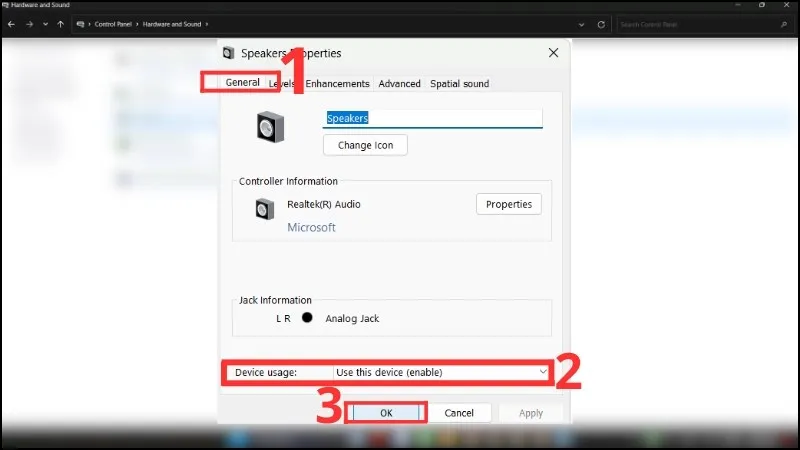 Vào tab General, tại mục Device usage chọn Use this device và nhấn OKKích hoạt thiết bị để bắt đầu phát tín hiệu
Giải pháp cho hệ thống loa chuyên dụng như Soundmax 5.1
Đối với các hệ thống loa Soundmax đời cũ hoặc các bộ âm ly không có jack 3.5mm trực tiếp, bạn sẽ cần dùng đến bộ chuyển đổi (Converter). Cách kết nối loa với máy tính bàn hiệu quả nhất lúc này là sử dụng cáp chuyển từ “1 đầu 3.5mm sang 2 đầu RCA” (hoa sen trắng đỏ).
Bạn cắm đầu 3.5mm vào máy tính và hai đầu hoa sen vào cổng Audio Input trên loa. Đây là giải pháp “cứu cánh” cho những thiết bị không đồng nhất về chuẩn kết nối, giúp duy trì tín hiệu analog sạch, ít bị suy hao.
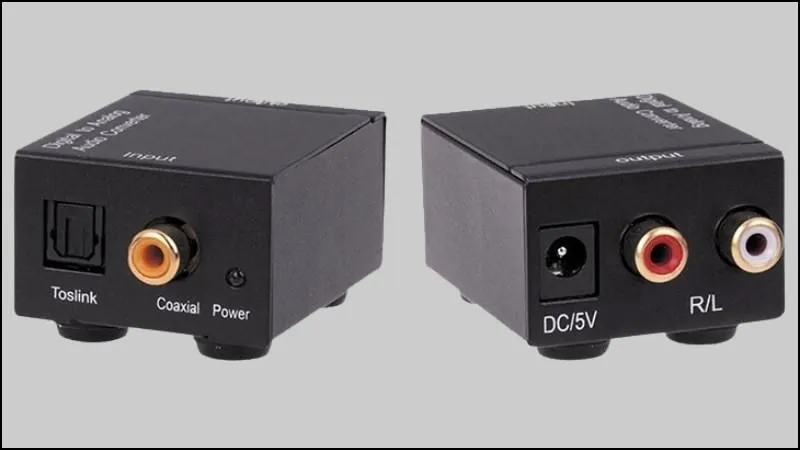 Nếu bạn muốn kết nối loa Soundmax 5.1 vào máy tính, bạn cần mua một bộ chuyển đổi âm thanhBộ chuyển đổi là giải pháp cần thiết cho các hệ thống loa đời cũ
Xử lý lỗi kết nối loa máy tính nhưng không có tiếng
Nếu bạn đã thực hiện đúng cách kết nối loa với máy tính bàn nhưng vẫn im lìm, hãy thực hiện các bước chẩn đoán sau:
Bước 1: Sử dụng công cụ sửa lỗi của Windows
Nhấn phím Windows, gõ “Troubleshoot settings” và chọn Find and fix problems with playing sound. Hệ thống sẽ tự động quét các lỗi về Driver hoặc dịch vụ âm thanh bị tắt đột ngột (Audio Services).
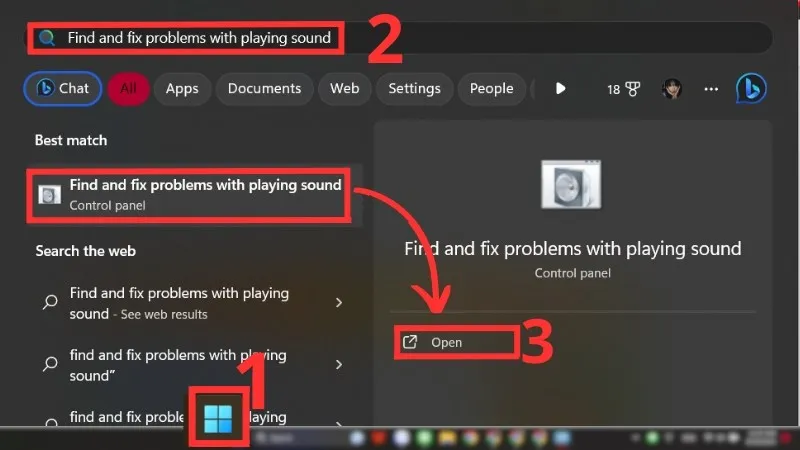 Mở Menu Start mở Find and fix problems with playing soundCông cụ tự động của Windows giúp xử lý nhanh các xung đột phần mềm
Bước 2: Chạy tiến trình khắc phục
Nhấn Next và làm theo hướng dẫn. Thông thường, lỗi hay nằm ở việc Driver âm thanh bị cũ hoặc bị Windows Update ghi đè bản lỗi.
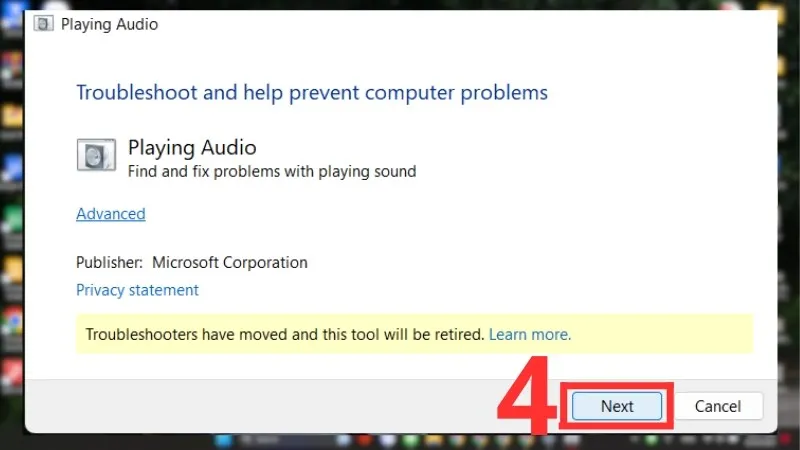 Nhấn Next và đợi máy tính tiến hành khắc phục sự cốChờ đợi hệ thống khởi động lại các tiến trình âm thanh cơ bản
Khi nào nên mang máy đi sửa?
- Khi bạn đã thử cắm loa sang máy khác vẫn chạy tốt, nhưng cắm vào PC của mình thì không nhận, kể cả khi đã cài lại Windows.
- Cổng cắm trên mainboard bị lỏng, oxy hóa hoặc gãy chân bên trong.
- Mainboard bị hỏng chip âm thanh do chập điện hoặc sét đánh qua đường dây nguồn.
Trong những trường hợp này, việc tự can thiệp vào mạch điện tử có thể gây hư hỏng nặng hơn. Bạn nên mang máy đến các trung tâm uy tín như Thành Tín Computer để được hỗ trợ kiểm tra và thay thế linh kiện chính hãng.
Mẹo bảo quản và tối ưu âm thanh cho máy tính bàn
Để duy trì chất lượng âm thanh lâu dài sau khi thực hiện cách kết nối loa với máy tính bàn, bạn nên lưu ý:
- Tránh đặt loa gần màn hình CRT hoặc các thiết bị có từ trường mạnh: Dù màn hình LCD hiện nay ít bị ảnh hưởng, nhưng từ trường vẫn có thể gây nhiễu màng loa.
- Tiếp đất cho vỏ case: Máy tính bàn thường bị rò điện nhẹ, điều này tạo ra tiếng “u u” ở loa. Hãy nối một sợi dây điện nhỏ từ ốc vít Case xuống đất để triệt tiêu nhiễu điện này.
- Không bật âm lượng tối đa liên tục: Điều này dễ làm rách màng loa hoặc cháy cuộn cảm trong loa. Mức lý tưởng là dưới 80% công suất.
Hy vọng với hướng dẫn chi tiết từ Thành Tín Computer, bạn đã nắm rõ cách kết nối loa với máy tính bàn 2026. Một quy trình lắp đặt đúng kỹ thuật không chỉ mang lại âm thanh hay mà còn bảo vệ tuổi thọ cho cả loa và chiếc PC thân yêu của bạn.
Ngày cập nhật gần nhất 02/03/2026 by Thành Tín
