
Trong kỷ nguyên chuyển đổi số năm 2026, dù các dịch vụ lưu trữ đám mây như Google Drive hay OneDrive cực kỳ phổ biến, việc cài đặt mạng lan cho win 10 vẫn đóng vai trò xương sống trong hạ tầng công nghệ của doanh nghiệp. Kết nối LAN (Local Area Network) không chỉ cung cấp tốc độ truyền tải dữ liệu cực nhanh (có thể lên đến 1Gbps hoặc 10Gbps) mà còn đảm bảo tính bảo mật nội bộ và sự ổn định cao nhất khi làm việc nhóm. Bài viết này, chuyên gia từ Thành Tín Computer sẽ hướng dẫn bạn cách thiết lập mạng nội bộ chuẩn kỹ thuật, an toàn nhất hiện nay.
1. Tại sao kết nối mạng LAN vẫn là lựa chọn ưu tiên năm 2026?
Thiết lập mạng LAN hiểu đơn giản là kết nối các máy tính trong phạm vi hẹp thông qua thiết bị trung gian như Switch hoặc Router. Thay vì phụ thuộc vào tốc độ Internet chậm chạp khi tải lên các File nặng vài GB, việc cài đặt mạng lan cho win 10 cho phép bạn kéo-thả dữ liệu trực tiếp giữa các máy tính với độ trễ gần như bằng không.
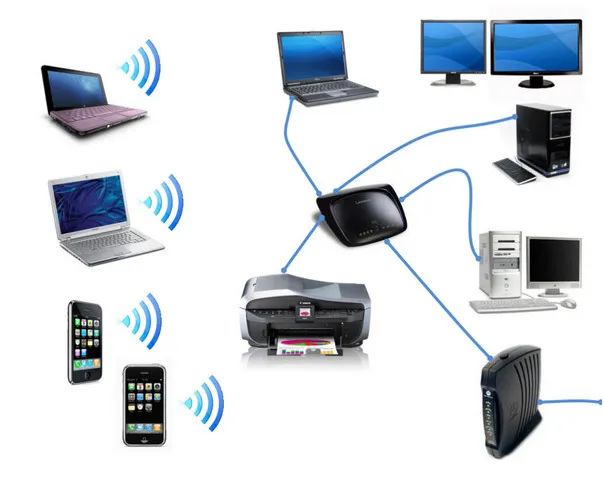 Sơ đồ kết nối mạng LAN cơ bản giữa các máy tính Windows 10Sơ đồ mô phỏng cách cài đặt mạng LAN cho Win 10 để chia sẻ thư mục dữ liệu nội bộ.
Theo kinh nghiệm hơn 10 năm xử lý phần cứng của chúng tôi, việc dùng LAN còn giúp giảm thiểu rủi ro lây nhiễm virus từ các thiết bị lưu trữ vật lý như USB. Trong môi trường doanh nghiệp hiện đại, mạng LAN là cầu nối để các thiết bị ngoại vi như máy in, máy scan và máy chủ NAS (Network Attached Storage) hoạt động đồng bộ, chuyên nghiệp.
2. Các bước chuẩn bị phần cứng trước khi cài đặt
Để quá trình cài đặt mạng lan cho win 10 diễn ra suôn sẻ, bạn cần kiểm tra hạ tầng vật lý. Một lỗi phổ biến mà khách hàng của Thành Tín thường gặp là sử dụng cáp mạng cũ hoặc kém chất lượng, dẫn đến tình trạng mạng lúc có lúc không.
- Cáp mạng: Nên sử dụng tối thiểu chuẩn Cat6 để đạt hiệu suất cao nhất trong năm 2026.
- Thiết bị chia mạng (Switch): Đảm bảo các cổng kết nối sạch sẽ, không bị rỉ sét.
- Card mạng (NIC): Đã được cài đặt Driver mới nhất trên Windows 10.
⚠️ Lưu ý quan trọng: Nếu bạn định kết nối trên 10 máy tính, hãy cân nhắc sử dụng Switch quản lý (Managed Switch) để tối ưu luồng dữ liệu, tránh hiện tượng nghẽn mạng cục bộ.
3. Quy trình chi tiết cài đặt mạng lan cho win 10 từ A-Z
Windows 10 đã cải tiến rất nhiều về giao diện, tuy nhiên các thiết lập chia sẻ vẫn nằm sâu trong bảng điều khiển. Hãy thực hiện chính xác các bước sau để đảm bảo máy tính của bạn “nhìn thấy” nhau trong mạng.
Bước 1: Điều chỉnh bước tường lửa (Firewall) đúng cách
Nhiều tài liệu hướng dẫn bạn tắt hoàn toàn tường lửa, nhưng với chuyên gia, chúng tôi khuyên bạn chỉ nên cấu hình lại để cho phép chia sẻ file mà không làm mất đi lớp bảo vệ của hệ thống.
Để thực hiện, bạn vào Control Panel hoặc tìm kiếm “Windows Defender Firewall”. Tại đây, chọn “Turn Windows Defender Firewall on or off” để tạm thời xử lý khi thực hiện cài đặt mạng lan cho win 10, sau đó cấu hình cho phép “File and Printer Sharing” đi qua tường lửa.
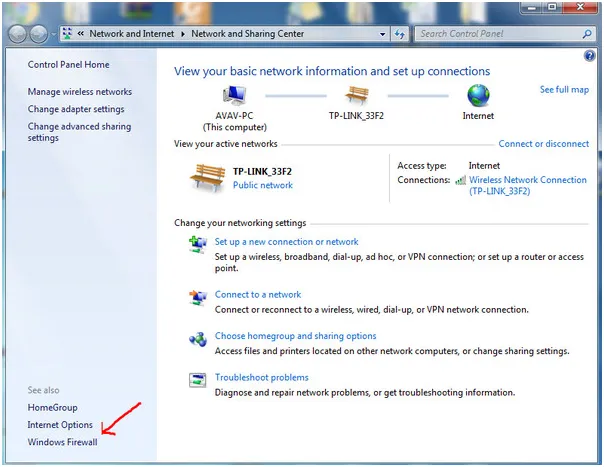 Cấu hình tường lửa để truy cập bảng điều khiển hệ thốngTruy cập vào hệ thống Control Panel để bắt đầu thiết lập tường lửa.
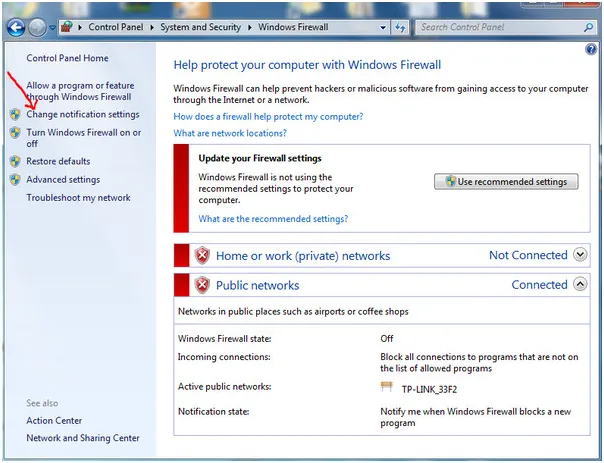 Lựa chọn thay đổi cài đặt thông báo tường lửa trên Windows 10Chọn mục Change notification settings để tùy chỉnh quyền kiểm soát.
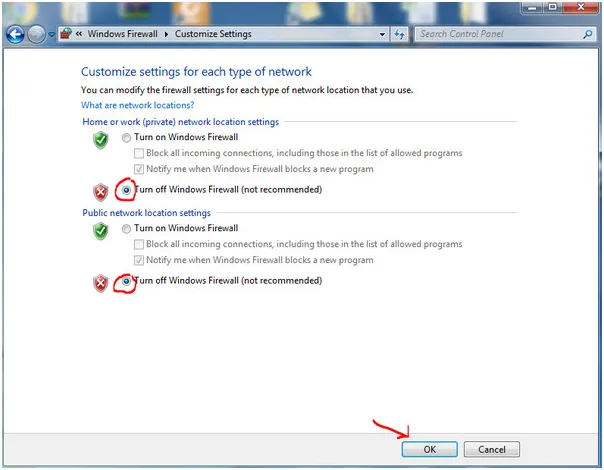 Hướng dẫn tắt tạm thời tường lửa để thông suốt mạng LANThao tác tắt Windows Firewall để kiểm tra kết nối mạng nội bộ.
Bước 2: Kiểm tra địa chỉ IP và thông mạng giữa các thiết bị
Trước khi thực hiện các thiết lập phần mềm sâu hơn, bạn phải đảm bảo các máy tính đã “thông” nhau về mặt vật lý. Cách nhanh nhất là sử dụng lệnh Ping.
- Nhấn tổ hợp phím Windows + R, gõ
cmdrồi nhấn Enter. - Gõ lệnh
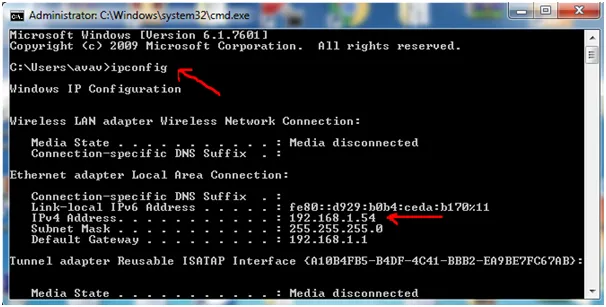
ipconfigđể xem địa chỉ IP của máy hiện tại (ví dụ: 192.168.1.15). - Sang máy tính thứ hai, thực hiện tương tự để lấy IP. Sau đó gõ
ping [địa chỉ IP máy kia](ví dụ:ping 192.168.1.15).
Nếu kết quả trả về là “Reply from…”, nghĩa là bước đầu cài đặt mạng lan cho win 10 đã thành công về mặt kết nối.
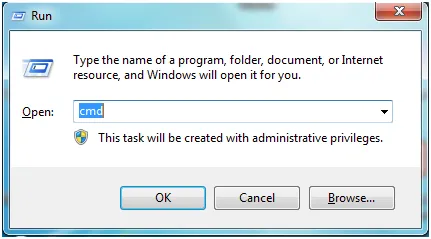 Kiểm tra địa chỉ IP máy tính bằng lệnh CMD chuyên dụngSử dụng lệnh ipconfig để xác định thông số mạng LAN trên Win 10.
Bước 3: Cấu hình Advanced Sharing Settings
Đây là bước quan trọng nhất trong quy trình cài đặt mạng lan cho win 10. Bạn cần cho phép máy tính được nhận diện bởi các thiết bị khác trong cùng một mạng.
- Truy cập: Control Panel -> Network and Sharing Center -> Change advanced sharing settings.
- Tại mục Private, chọn “Turn on network discovery” và “Turn on file and printer sharing”.
- Tại mục All Networks, kéo xuống cuối và chọn “Turn off password protected sharing” nếu bạn muốn mọi người trong văn phòng truy cập dữ liệu nhanh mà không cần mật khẩu (chỉ khuyên dùng trong mạng nội bộ an toàn).
 Thiết lập quyền chia sẻ mật khẩu trong Advanced SharingTùy chỉnh chế độ chia sẻ có mật khẩu hoặc công khai tùy theo nhu cầu bảo mật.
Bước 4: Cách chia sẻ thư mục dữ liệu cụ thể
Sau khi hoàn tất cài đặt mạng lan cho win 10, bạn cần chọn thư mục muốn chia sẻ cho đồng nghiệp:
- Chuột phải vào Folder cần chia sẻ -> Chọn Properties.
- Chuyển sang thẻ Sharing -> Chọn Advanced Sharing.
- Tích vào ô “Share this folder”.
- Nhấn vào nút Permissions. Tại đây, nếu muốn người khác chỉ được xem file, hãy để mặc định. Nếu muốn họ có quyền sửa hoặc xóa file, hãy tích vào ô Full Control.
4. Cách truy cập vào máy tính khác trong mạng LAN Win 10
Khi đã hoàn tất công đoạn cài đặt mạng lan cho win 10 ở máy nguồn, việc truy cập từ máy đích cực kỳ đơn giản. Có hai cách phổ biến mà kỹ thuật viên thường sử dụng:
Cách 1: Truy cập thông qua hộp thoại Run (Nhanh nhất)
- Nhấn Windows + R.
- Gõ cú pháp:
\[Tên_Máy_Tính]hoặc\[Địa_Chỉ_IP]. Ví dụ:\192.168.1.15. - Nhấn Enter và các thư mục chia sẻ sẽ hiện ra ngay lập tức.
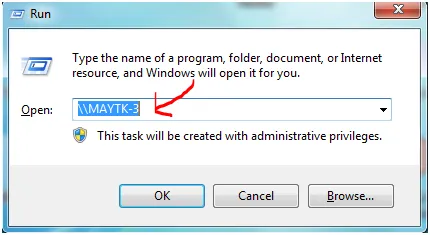 Sử dụng hộp thoại Run để truy cập máy tính trong mạng nội bộNhập tên máy tính hoặc địa chỉ IP để truy cập dữ liệu đã chia sẻ.
Cách 2: Truy cập qua biểu tượng Network trên màn hình
Bạn chỉ cần mở File Explorer, kéo xuống mục Network ở cột bên trái. Danh sách các máy tính đang tham gia mạng LAN sẽ hiển thị tại đây.
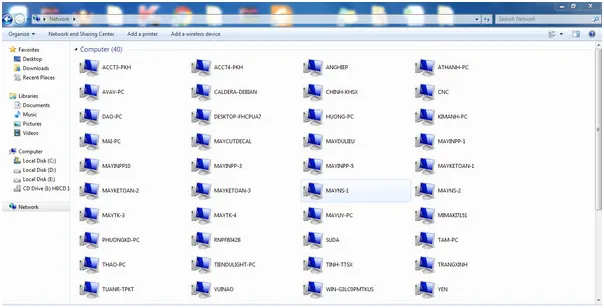 Truy cập danh sách máy tính qua biểu tượng Network trên DesktopGiao diện Network hiển thị tất cả các thiết bị đã kết nối thành công.
Trong trường hợp không thấy biểu tượng Network trên Desktop, bạn có thể vào Settings -> Personalization -> Themes -> Desktop icon settings -> Tích chọn Network và nhấn OK.
5. Những lưu ý để mạng LAN hoạt động ổn định trong năm 2026
Dựa trên kinh nghiệm thực tế tại Thành Tín Computer, việc cài đặt mạng lan cho win 10 thành công mới chỉ là bước đầu. Để hệ thống vận hành trơn tru mỗi ngày, bạn cần lưu ý:
- Đồng nhất Workgroup: Đảm bảo tất cả máy tính đều thuộc cùng một Workgroup (mặc định là WORKGROUP). Bạn có thể kiểm tra ở mục System Properties.
- Đặt địa chỉ IP tĩnh: Trong một văn phòng, nếu Router cấp IP động (DHCP), địa chỉ IP của máy chủ chứa dữ liệu có thể bị thay đổi sau mỗi lần khởi động lại, làm mất kết nối mạng LAN. Việc đặt IP tĩnh sẽ giải quyết hoàn toàn vấn đề này.
- Chế độ Network Profile: Luôn đảm bảo mạng bạn đang kết nối được đặt ở chế độ Private (Cá nhân) thay vì Public (Công cộng). Windows 10 sẽ tự động chặn mọi yêu cầu chia sẻ nếu bạn để ở chế độ Public để bảo vệ máy tính.
- Nhu cầu mở rộng: Nếu trong tương lai bạn có ý định thêm máy in hoặc camera IP vào hệ thống, hãy tính toán số cổng trên Switch ngay từ đầu để tránh việc phải nối tầng nhiều Switch gây suy giảm tín hiệu.
Khi gặp các sự cố phức tạp như “Network path was not found” hoặc không thể phân quyền người dùng, đó có thể là do lỗi xung đột dịch vụ trong Windows hoặc lỗi phần cứng card mạng. Lúc này, thay vì tự tò mò can thiệp sâu vào Registry gây lỗi win, bạn nên liên hệ với các đơn vị chuyên môn.
Thành Tín Computer tự hào là đơn vị top đầu về dịch vụ sửa chữa và triển khai hạ tầng mạng tại khu vực. Chúng tôi không chỉ hỗ trợ cài đặt mạng lan cho win 10 mà còn tư vấn giải pháp tối ưu hóa tốc độ, bảo mật dữ liệu tuyệt đối cho doanh nghiệp của bạn. Nếu bạn gặp khó khăn trong quá trình thao tác hoặc cần bảo trì hệ thống mạng nội bộ chuyên nghiệp, hãy liên hệ ngay với đội ngũ kỹ thuật của chúng tôi để được xử lý nhanh chóng và chính xác nhất. Chúc các bạn thực hiện thành công việc cài đặt mạng lan cho win 10 cho máy tính của mình.
Ngày cập nhật gần nhất 02/03/2026 by Thành Tín
