
Trong môi trường văn phòng hay hộ gia đình có nhiều máy tính, việc mỗi thiết bị sở hữu một máy in riêng biệt là điều cực kỳ lãng phí và không cần thiết. Với kinh nghiệm hơn 10 năm trong ngành kỹ thuật máy tính tại Thành Tín Computer, tôi khẳng định rằng việc làm chủ cách chia sẻ máy in qua mạng lan win 7 không chỉ giúp bạn tiết kiệm chi phí đầu tư phần cứng mà còn tối ưu hóa quy trình làm việc một cách chuyên nghiệp. Dù Windows 7 đã ra mắt lâu, nhưng trong năm 2026, nhiều hệ thống điều khiển sản xuất và văn phòng vẫn ưu tiên sự ổn định của hệ điều hành này. Bài viết này sẽ hướng dẫn bạn chi tiết từ A-Z cách thiết lập chuẩn xác nhất.
1. Điều kiện tiên quyết để thực hiện cách chia sẻ máy in qua mạng lan win 7
Trước khi đi sâu vào các bước kỹ thuật, bạn cần đảm bảo hệ thống phần cứng và mạng đã sẵn sàng. Theo khảo sát thực tế tại các doanh nghiệp, 70% lỗi không chia sẻ được máy in xuất phát từ việc chuẩn bị sơ sài về hạ tầng mạng.
Để thực hiện cách chia sẻ máy in qua mạng lan win 7 thành công, hãy kiểm tra danh sách sau:
- Máy in (Host printer): Phải đang hoạt động bình thường, không kẹt giấy, còn mực và đã được kết nối trực tiếp với một máy tính (gọi là máy chủ) qua cổng USB hoặc cổng mạng.
- Mạng LAN nội bộ: Tất cả các máy tính (máy chủ và máy khách) phải cùng kết nối vào một Router hoặc Switch và hệ thống đã được cài đặt mạng lan win 7 đúng chuẩn. Nếu dùng WiFi, hãy đảm bảo chúng cùng dải IP (Ví dụ: 192.168.1.xxx).
- Driver tương thích: Đây là điểm quan trọng nhất. Nếu máy chủ chạy Win 7 64-bit nhưng máy khách chạy Win 7 32-bit, bạn cần tải sẵn cả hai bản driver.
- Quyền Admin: Bạn phải có quyền quản trị cao nhất trên các máy tính để thay đổi cài đặt hệ thống.
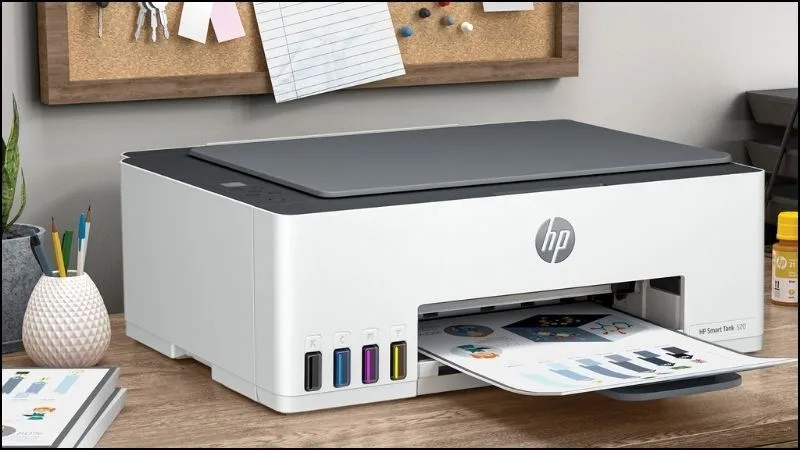 Máy in còn hoạt độngHình 1: Đảm bảo máy in ở trạng thái Ready (Sẵn sàng) trước khi thực hiện chia sẻ.
2. Bước 1: Thiết lập cấu hình mạng trên Windows 7 (2026 update)
Mặc định, Windows thường chặn các kết nối lạ vì lý do bảo mật. Để cách chia sẻ máy in qua mạng lan win 7 hoạt động trơn tru, bạn cần “mở cửa” tường lửa cho phép chia sẻ tệp tin và thiết bị.
Cách vào phần cài đặt chia sẻ nâng cao
Bước 1: Nhấn nút Start. Gõ tìm kiếm cụm từ Settings hoặc Control Panel, sau đó chọn Open.
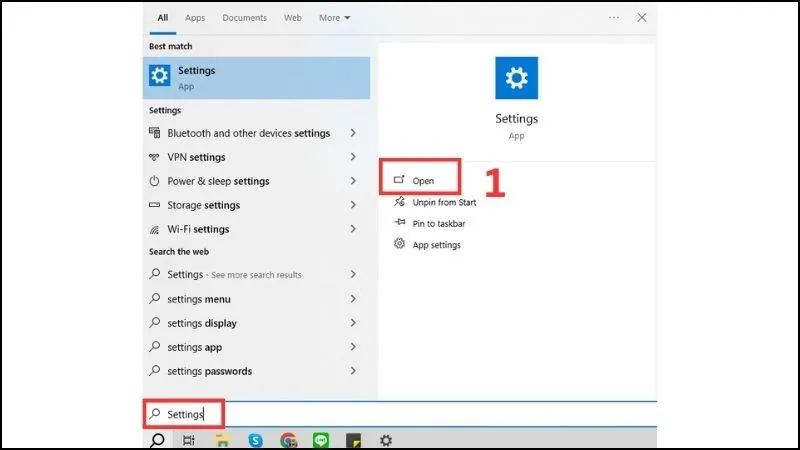 Mở ứng dụng SettingsHình 2: Truy cập vào hệ thống cài đặt của Windows để bắt đầu cấu hình.
Bước 2: Tìm và chọn mục Network and Internet (trong Windows 7 thường nằm ngay trong Control Panel).
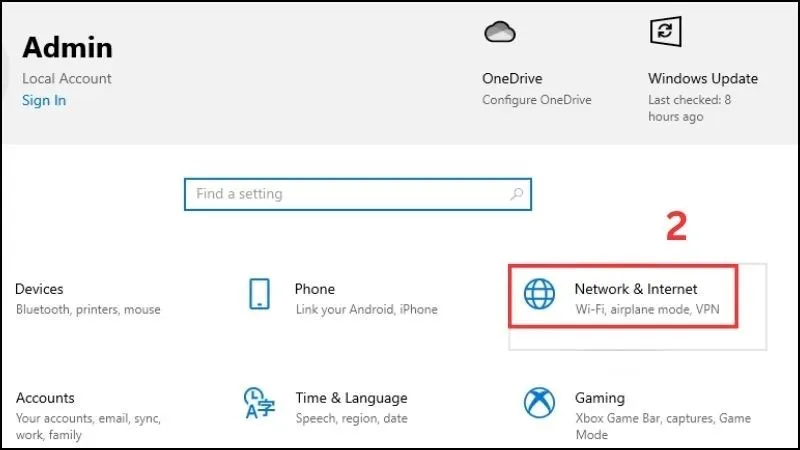 Bấm vào mục Network & InternetHình 3: Quản lý các thiết lập kết nối mạng nội bộ và Internet.
Bước 3: Tại giao diện mới, bạn chọn Network and Sharing Center, sau đó nhìn sang cột bên trái và bấm chọn Change advanced sharing options.
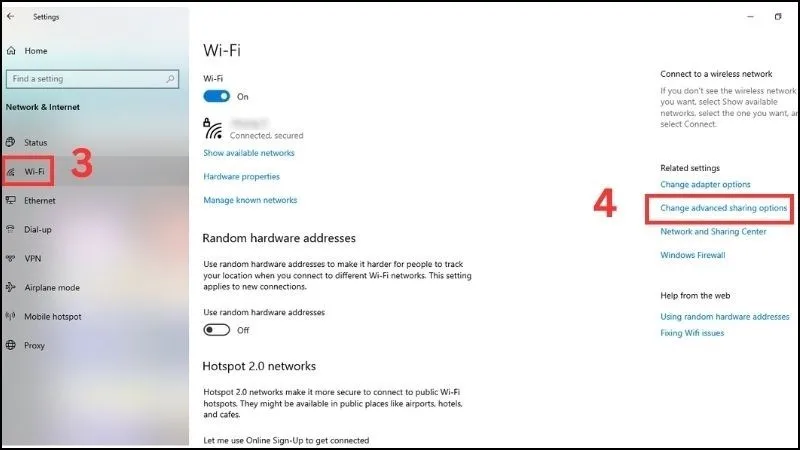 Bấm chọn Change advanced sharing optionsHình 4: Thay đổi các tùy chọn chia sẻ nâng cao để cấp quyền cho máy khách.
Bước 4: Đây là thao tác mấu chốt. Tại mục Network discovery, hãy tích chọn Turn on network discovery. Tiếp theo, ở phần File and printer sharing, bạn nhấn chọn Turn on file and printer sharing.
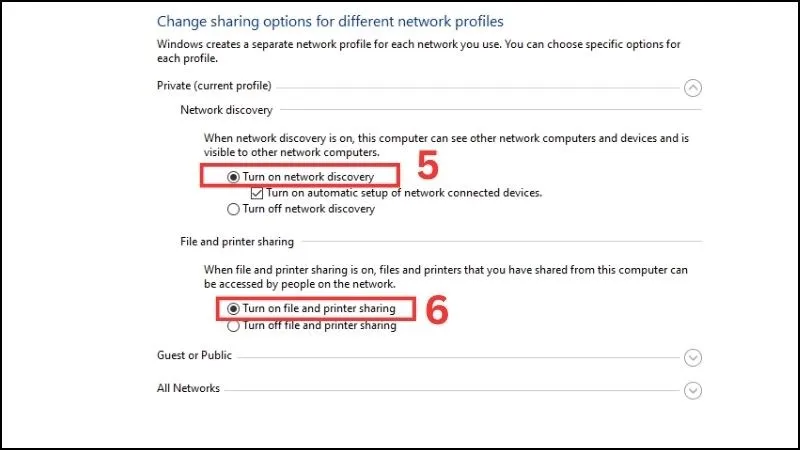 Ở 2 tuỳ chọn, đều chọn phần Turn onHình 5: Kích hoạt tính năng tìm dò mạng và chia sẻ máy in để các máy tính khác có thể thấy thiết bị.
Lưu ý chuyên gia: Trong năm 2026, việc bảo mật mạng đã trở nên khắt khe hơn. Nếu bạn làm việc trong môi trường công cộng (Quán cà phê, sân bay), tuyệt đối không bật các tính năng này. Chỉ thực hiện cách chia sẻ máy in qua mạng lan win 7 khi bạn đang ở trong mạng nội bộ an toàn của công ty hoặc gia đình.
3. Bước 2: Xác định danh tính máy tính chủ (Server PC)
Mỗi máy tính trong mạng LAN đều có một “định danh” riêng. Bạn cần biết tên máy chủ để từ các máy khác, chúng ta có thể gọi đúng địa chỉ máy in đang cắm vào đó. Điều này tương tự như việc bạn cần biết địa chỉ nhà trước khi gửi thư.
Kiểm tra tên máy tính qua Control Panel
Bước 1: Nhấp vào Start, tìm kiếm và mở Control Panel.
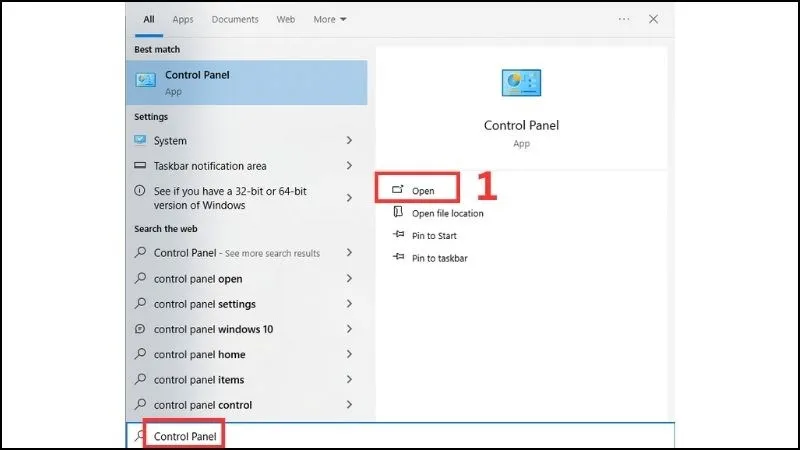 Mở ứng dụng Control PanelHình 6: Control Panel là nơi tập trung mọi công cụ quản trị của Windows 7.
Bước 2: Tìm đến biểu tượng System. Đây là nơi cung cấp toàn bộ thông tin về phần cứng và định danh phần mềm của máy.
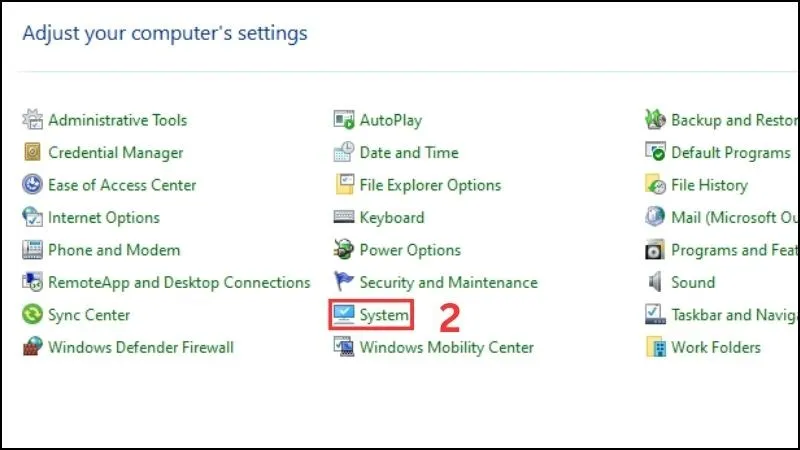 Vào phần SystemHình 7: Truy cập vào mục System để xem thông tin định danh máy tính.
Bước 3: Tại dòng Computer name, bạn sẽ thấy một dãy ký tự (Ví dụ: THANHTIN-PC). Hãy ghi chép lại tên này chính xác để phục vụ cho các bước sau của cách chia sẻ máy in qua mạng lan win 7.
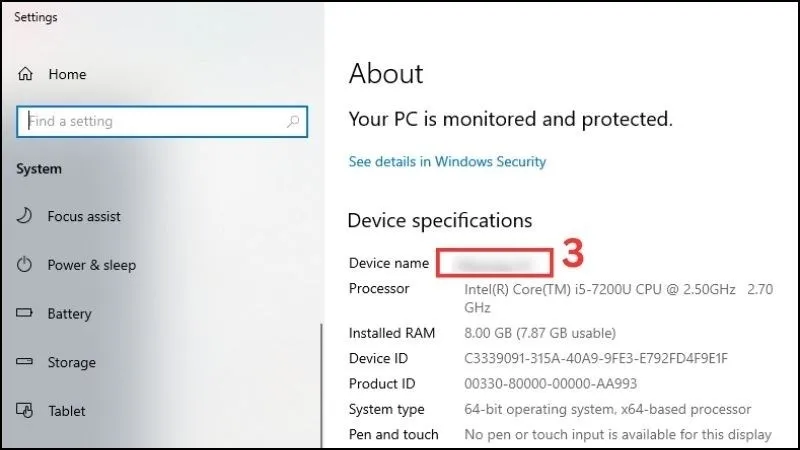 Tên thiết bị ở phần Device nameHình 8: Ghi lại chính xác Computer Name để các máy khách tìm kiếm trong mạng LAN.
4. Bước 3: Kích hoạt quyền chia sẻ cho máy in cụ thể
Sau khi đã mở “cổng” mạng, bạn cần chỉ định cụ thể chiếc máy in nào sẽ được phép chia sẻ. Một máy tính có thể cài nhiều máy in (máy in màu, máy in đơn sắc, máy in mã vạch), nhưng bạn chỉ nên chia sẻ những thiết bị cần thiết.
Bước 1: Trong Control Panel, bạn tìm và chọn mục Devices and Printers.
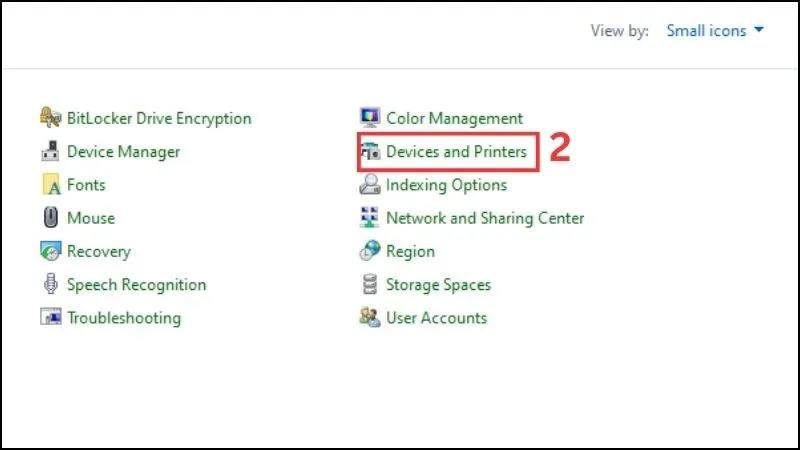 Nhấn chọn Devices and PrintersHình 9: Danh sách các thiết bị ngoại vi đang kết nối với máy tính Win 7.
Bước 2: Nhấp chuột phải vào biểu tượng máy in bạn muốn chia sẻ (thường có dấu tích xanh nếu là máy in mặc định). Chọn dòng Printer properties.
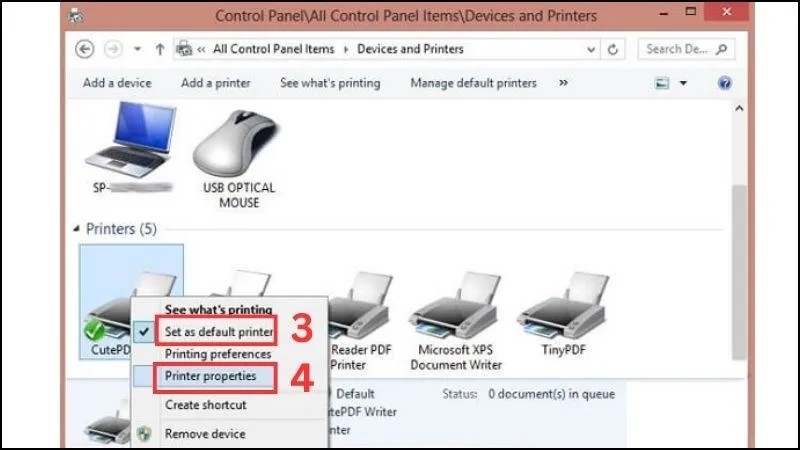 Chọn Set as default printer và Printer PropertiesHình 10: Vào phần thuộc tính máy in để thiết lập quyền chia sẻ.
Bước 3: Cửa sổ hiện ra, bạn chuyển sang thẻ (tab) Sharing. Tích vào ô Share this printer và đặt một cái tên dễ nhớ (ví dụ: In_Van_Phong). Nhấn OK để hoàn tất giai đoạn quan trọng này trong cách chia sẻ máy in qua mạng lan win 7.
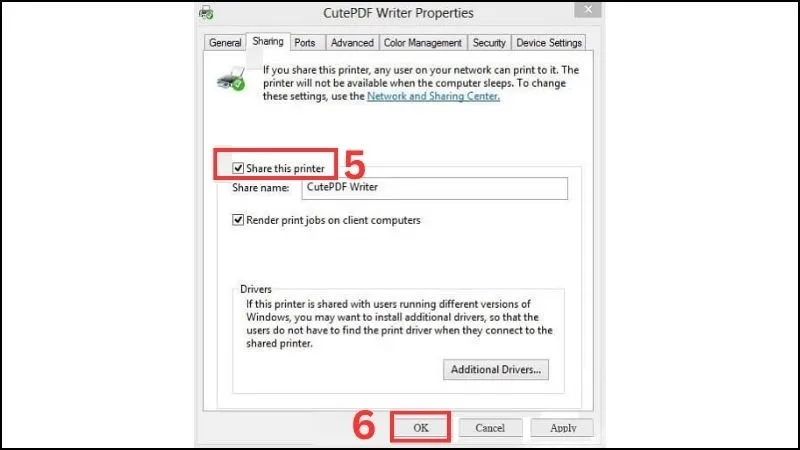 Nhấn vào Share this printerHình 11: Cho phép máy in được hiển thị công khai trong mạng LAN nội bộ.
Kinh nghiệm thực tế: Theo kinh nghiệm của tôi, bạn nên nhấn thêm nút Additional Drivers trong thẻ Sharing này. Tại đây, nếu bạn tích chọn thêm “x86” (cho máy 32-bit), các máy tính đời cũ hoặc máy khách có cấu hình khác sẽ tự động tải được driver từ máy chủ mà không cần cài đặt thủ công, giúp việc thực hiện cách chia sẻ máy in qua mạng lan win 7 trở nên cực kỳ chuyên nghiệp.
5. Bước 4: Tắt mật khẩu truy cập để kết nối nhanh (Tùy chọn)
Nếu trong văn phòng tin cậy, bạn nên tắt tính năng yêu cầu mật khẩu khi truy cập máy chủ để các máy khách kết nối máy in dễ dàng hơn.
Bước 1: Quay lại Network and Sharing Center ->Change advanced sharing options. Bước 2: Cuộn xuống dưới cùng tìm mục Password protected sharing. Bước 3: Chọn Turn off password protected sharing và nhấn Save changes.
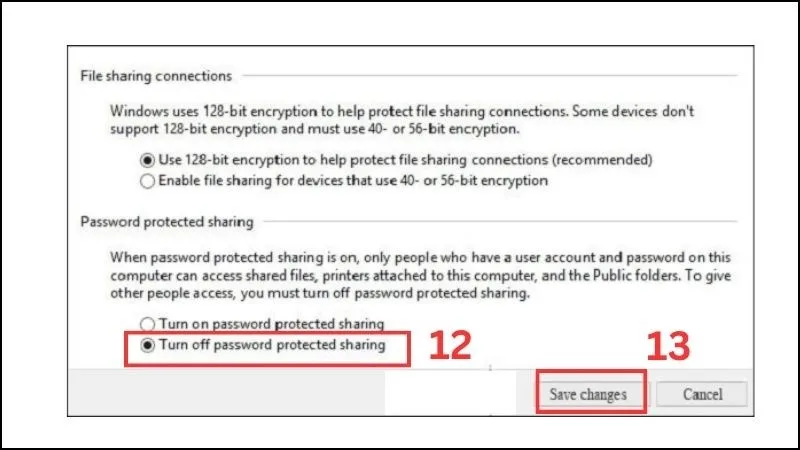 Nhấn chọn Turn off password protected sharing và bấm Save changesHình 12: Tắt mật khẩu chia sẻ giúp quá trình kết nối giữa các máy tính Win 7 diễn ra nhanh chóng hơn.
6. Bước 5: Kết nối máy in từ máy khách (Client PC)
Đây là bước cuối cùng để hiện thực hóa cách chia sẻ máy in qua mạng lan win 7. Trên máy tính cần in, bạn làm như sau:
- Mở cửa sổ Run (nhấn phím Windows + R).
- Nhập lệnh theo cú pháp:
tên-máy-chủ(Ví dụ:THANHTIN-PC) rồi nhấn Enter. - Khi cửa sổ thư mục của máy chủ hiện ra, bạn sẽ thấy biểu tượng máy in đã chia sẻ ở Bước 3.
- Chỉ cần nhấp đúp chuột vào biểu tượng máy in đó và chọn Connect. Windows 7 sẽ tự động tải driver và cài đặt trong vài giây.
Sau khi hoàn tất, bạn hãy thử in một bản test trang đầu tiên để kiểm tra độ ổn định của cách chia sẻ máy in qua mạng lan win 7 mà mình vừa thiết lập.
7. Giải pháp thay thế: Sử dụng công cụ bên thứ ba và phần cứng chuyên dụng
Nếu cấu hình Windows quá phức tạp với bạn, trong năm 2026, chúng ta có những lựa chọn hiện đại và nhanh chóng hơn để thực hiện cách chia sẻ máy in qua mạng lan win 7.
Sử dụng phần mềm PrinterShare
Đây là ứng dụng mạnh mẽ cho phép chia sẻ máy in qua internet hoặc mạng nội bộ mà không cần quan tâm sâu đến các cài đặt Firewall phức tạp của Windows. PrinterShare đặc biệt hữu ích khi các máy tính nằm ở những lớp mạng khác nhau hoặc sử dụng các hệ điều hành khác nhau như Win 7 và Win 11.
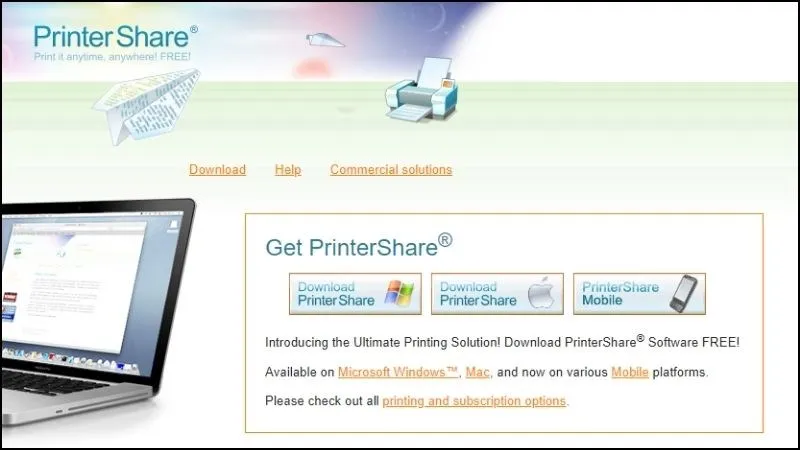 Phần mềm PrinterShareHình 13: Giải pháp phần mềm giúp đơn giản hóa quá trình kết nối máy in đa nền tảng.
Sử dụng thiết bị Print Hub (Print Server)
Một giải pháp phần cứng mà Thành Tín Computer luôn tư vấn cho các khách hàng doanh nghiệp là sử dụng một thiết bị nhỏ gọn gọi là Print Server. Thay vì cắm máy in vào máy tính cá nhân (phải bật máy đó thì máy khác mới in được), bạn cắm máy in thẳng vào thiết bị này thông qua cổng USB và nối dây LAN vào Router. Khi đó, máy in sẽ trở thành một thiết bị độc lập trong mạng.
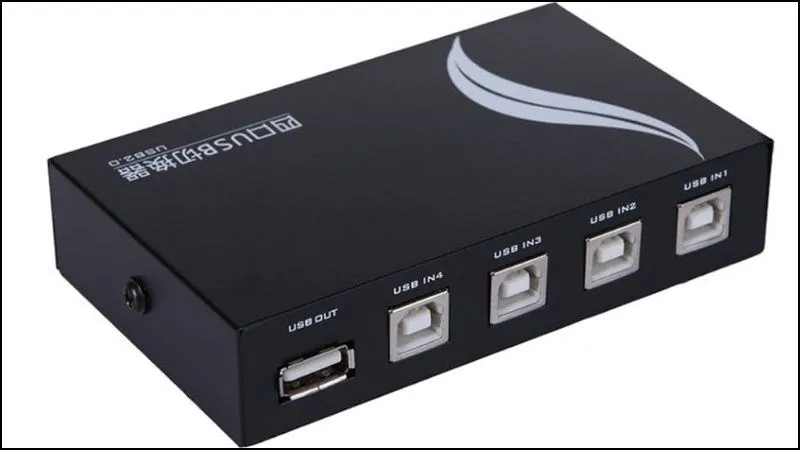 Thiết bị chia sẻ máy inHình 14: Print Server – Giải pháp tối ưu giúp máy in hoạt động độc lập không phụ thuộc máy chủ.
8. Xử lý lỗi thường gặp khi chia sẻ máy in trên Windows 7
Quá trình thực hiện cách chia sẻ máy in qua mạng lan win 7 có thể gặp một số lỗi phổ biến. Dưới đây là cách xử lý từ chuyên gia:
Lỗi 0x0000011b (Sự cố bảo mật RPC)
Đây là lỗi kinh điển xuất hiện sau các bản cập nhật bảo mật của Microsoft. Nếu gặp lỗi này:
- Nhấn Windows + R, gõ
regedit. - Truy cập theo đường dẫn:
HKEY_LOCAL_MACHINESystemCurrentControlSetControlPrint. - Tạo một giá trị DWORD (32-bit) Value mới tên là
RpcAuthnLevelPrivacyEnabledvà đặt giá trị bằng0. - Khởi động lại dịch vụ Print Spooler.
Lỗi Access Denied (Không có quyền truy cập)
Lỗi này thường do tường lửa hoặc phần mềm diệt virus chặn. Bạn hãy thử tạm thời tắt Windows Firewall hoặc các phần mềm như Kaspersky, Avast để kiểm tra xem cách chia sẻ máy in qua mạng lan win 7 có hoạt động lại không. Ngoài ra, việc nắm rõ cách nhìn thấy máy khác trong mạng lan cũng rất cần thiết để đảm bảo hai máy tính thực sự đang ‘thông mạng’ với nhau.
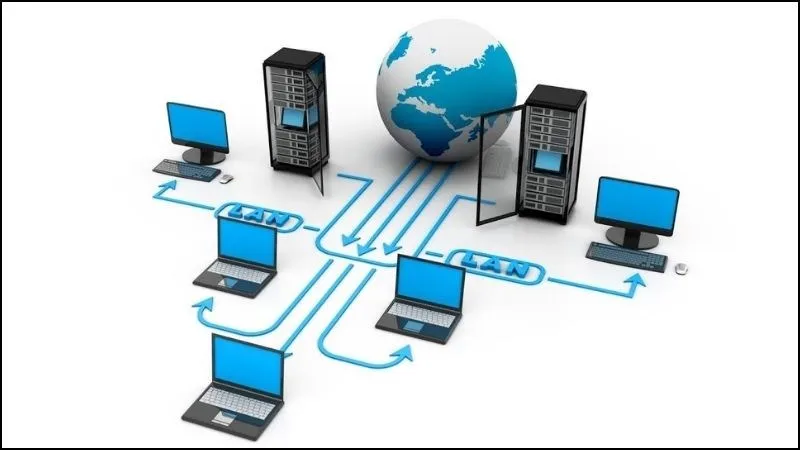 Sử dụng cổng cục bộHình 15: Kỹ thuật thêm máy in bằng cổng Local Port có thể khắc phục triệt để lỗi kết nối 0x00000xxx.
9. Những lưu ý an toàn và bảo trì năm 2026
Khi áp dụng cách chia sẻ máy in qua mạng lan win 7, sự ổn định của hệ thống phụ thuộc rất nhiều vào thói quen sử dụng của bạn. Với tư cách là chuyên gia, tôi có vài lời khuyên sau:
- Giữ máy chủ hoạt động: Các máy khách chỉ in được khi máy chủ đang bật. Nếu bạn muốn in mọi lúc, hãy cân nhắc chuyển sang máy in có sẵn cổng WiFi/LAN hoặc dùng Print Server.
- Vệ sinh phần cứng: Đừng quên vệ sinh quả lô nhiệt và con lăn định kỳ. Một chiếc máy in bẩn sẽ thường xuyên gây kẹt giấy, làm gián đoạn lệnh in của cả văn phòng.
- Cập nhật Driver chính hãng: Luôn sử dụng driver từ trang chủ của các hãng lớn như Canon, HP, Brother để đảm bảo tính tương thích cao nhất với Windows 7.
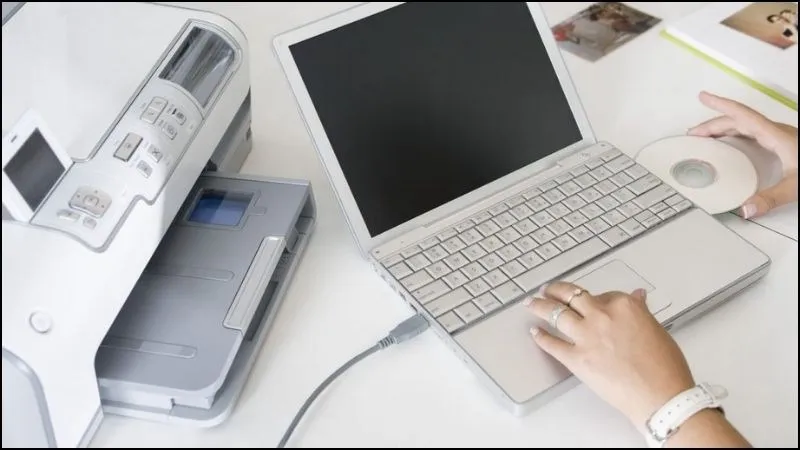 Đảm bảo máy in được kết nối chính xác với máy tínhHình 16: Kiểm tra dây cáp và kết nối vật lý thường xuyên để tránh lỗi mất tín hiệu đột ngột.
Việc thành thạo cách chia sẻ máy in qua mạng lan win 7 sẽ giúp bạn chủ động hơn trong công việc và xử lý sự cố. Hy vọng với những hướng dẫn chi tiết và kinh nghiệm thực tế trên, bạn sẽ thiết lập hệ thống in ấn tại văn phòng mình một cách hoàn hảo nhất. Nếu gặp bất kỳ khó khăn nào trong quá trình thực hiện cách chia sẻ máy in qua mạng lan win 7, đừng ngần ngại liên hệ với những kỹ thuật viên chuyên nghiệp để được hỗ trợ kịp thời, tránh việc can thiệp sai vào Registry gây lỗi hệ điều hành.
Ngày cập nhật gần nhất 02/03/2026 by Thành Tín
