
Việc gặp phải lỗi không nhận ổ cứng khi cài win 10 là một trải nghiệm khá khó chịu, đặc biệt khi bạn vừa mới sở hữu một chiếc laptop đời mới sử dụng chip Intel thế hệ 11 trở lên. Với hơn 10 năm kinh nghiệm trong lĩnh vực sửa chữa máy tính tại TPHCM, Thành Tín Computer đã xử lý hàng ngàn trường hợp tương tự. Bài viết này tôi sẽ hướng dẫn bạn cách chẩn đoán chính xác và xử lý triệt để vấn đề này chỉ trong vài bước đơn giản.
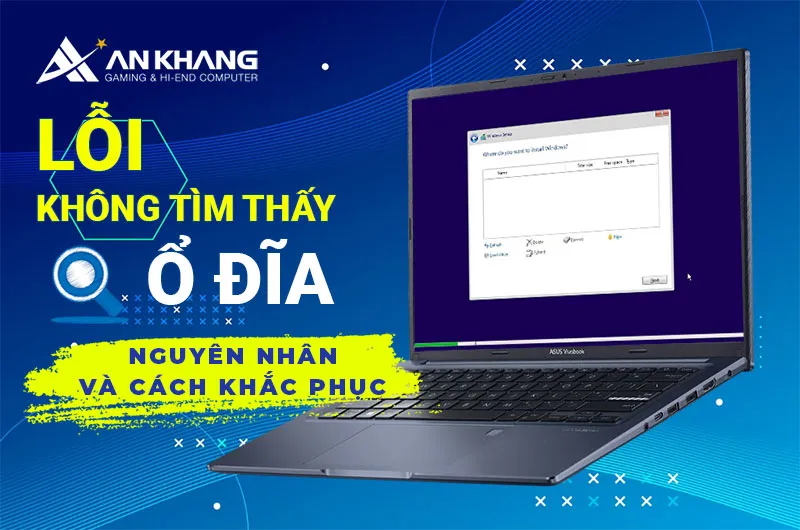 Màn hình thông báo không tìm thấy ổ đĩa khi cài Windows 10 trên ổ NVMeHình 1: Trình cài đặt Windows báo trống trơn phân vùng dù máy có ổ SSD.
Nguyên nhân thực tế gây ra lỗi không nhận ổ cứng khi cài win 10
Lý do chính khiến máy tính của bạn gặp phải lỗi không nhận ổ cứng khi cài win 10 không phải do ổ cứng bị hỏng vật lý. Thực tế, các dòng CPU Intel thế hệ mới (từ Gen 11 đến Gen 14 và tiếp tục trong năm 2026) tích hợp công nghệ Intel VMD (Volume Management Device). Đây là một tính năng giúp quản lý trực tiếp các ổ cứng SSD NVMe từ Bus PCIe, tối ưu hóa tốc độ và mức tiêu thụ điện năng.
Tuy nhiên, các bản bộ cài Windows 10 nguyên bản thường thiếu trình điều khiển (driver) Intel Rapid Storage Technology (IRST) tương thích với VMD. Khi trình cài đặt không có driver này, nó sẽ không thể “nhìn thấy” được phần cứng lưu trữ, dẫn đến màn hình chọn phân vùng trống rỗng. Đây là một cơ chế quản lý phần cứng phức tạp của Intel nhằm chuẩn bị cho các chuẩn ổ cứng Gen 4 và Gen 5 siêu tốc trong tương lai.
Cảnh báo quan trọng: Backup dữ liệu trước khi xử lý
Trước khi can thiệp vào bất kỳ thao tác chia ổ hay nạp driver nào, Thành Tín Computer luôn nhắc nhở khách hàng: Việc cài lại Win có thể xóa sạch dữ liệu ổ C. Nếu máy tính của bạn đang có dữ liệu cũ và bạn đang cố cài đè, hãy sử dụng một ổ cứng di động hoặc dịch vụ lưu trữ đám mây để sao lưu. Trong trường hợp bạn không thể vào được Win cũ để backup, hãy liên hệ thợ chuyên nghiệp sử dụng WinPE để truy xuất dữ liệu trước khi tiến hành sửa lỗi không nhận ổ cứng khi cài win 10.
Hướng dẫn nạp Intel RST Driver để nhận diện ổ SSD
Đây là phương pháp chuyên nghiệp nhất, giúp máy tính hoạt động ổn định mà không cần can thiệp sâu vào cấu hình hệ thống BIOS, đảm bảo hiệu suất tối đa cho ổ cứng NVMe.
Bước 1: Chuẩn bị USB Boot và Driver Intel
Bạn cần một USB đã được tạo bộ cài Windows 10 chuẩn (nên sử dụng công cụ Media Creation Tool của Microsoft). Sau đó, hãy truy cập trang hỗ trợ của Intel để tải gói driver “Intel Rapid Storage Technology (IRST) Driver”.
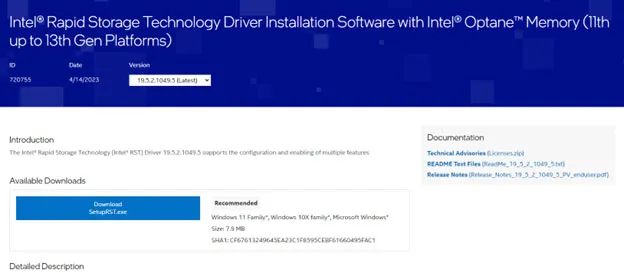 Giao diện tải Driver Intel Rapid Storage Technology từ trang chủ IntelHình 2: Luôn tải Driver phiên bản mới nhất năm 2026 để tương thích phần cứng.
Bước 2: Giải nén Driver vào USB cài đặt
Thông thường, file tải về sẽ có định dạng .exe. Bạn không thể chạy file này trong môi trường cài đặt Windows. Bạn cần giải nén nó bằng lệnh PowerShell hoặc sử dụng công cụ giải nén như WinRAR để lấy thư mục chứa các file .inf, .sys.
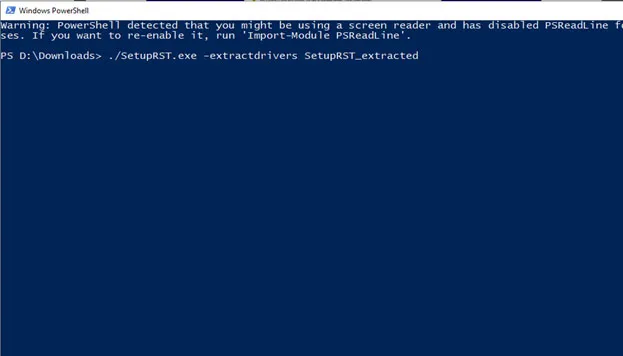 Sử dụng lệnh PowerShell để giải nén file Driver Intel RSTHình 3: Giải nén Driver đúng cách là chìa khóa để xử lý lỗi thành công.
Sau khi giải nén, hãy copy toàn bộ thư mục driver (thường tên là VMD hoặc RST) vào thư mục gốc của USB cài Win mà bạn đã chuẩn bị ở bước 1.
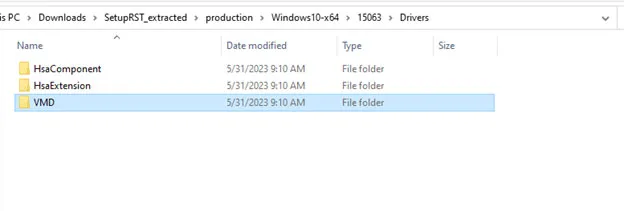 Thư mục driver VMD sau khi giải nén để copy vào USBHình 4: Đảm bảo thư mục driver nằm ở vị trí dễ tìm trên USB.
Bước 3: Nạp Driver trong quá trình cài đặt Windows
Khi tiến hành cài đặt đến bước “Where do you want to install Windows?”, bạn sẽ gặp lại lỗi không nhận ổ cứng khi cài win 10. Lúc này, hãy thực hiện các thao tác sau:
- Nhấp vào mục [Load driver] ở góc dưới bên trái.
- Tại cửa sổ hiện ra, chọn [Browse].
- Tìm đến thư mục driver bạn đã lưu trên USB.
- Chọn đúng phiên bản driver (Ví dụ: Intel RST VMD Controller) và nhấn Next.
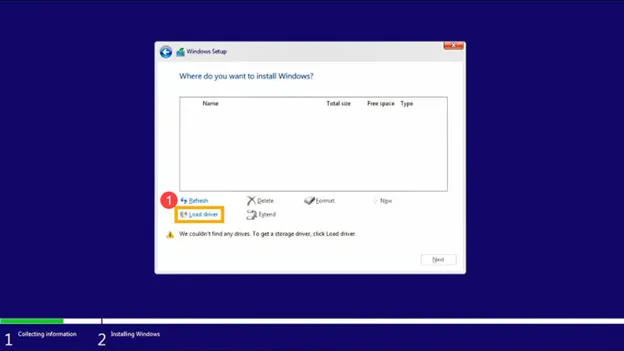 Nhấp vào Load driver khi Windows không hiện phân vùng ổ cứngHình 5: Thao tác Load driver thủ công khi trình cài đặt bị thiếu.
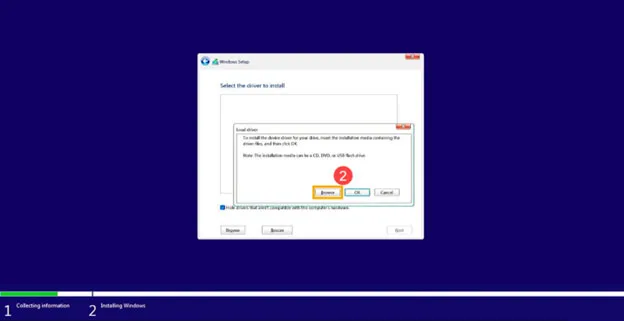 Chọn Browse để tìm đường dẫn chứa Driver trên USBHình 6: Điều hướng chính xác đến thư mục Driver đã chuẩn bị.
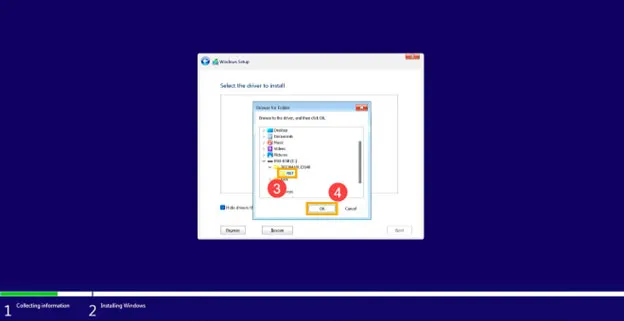 Chọn đúng thư mục Driver Intel RST đã chuẩn bị sẵnHình 7: Trình cài đặt sẽ quét và nhận diện các file driver tương thích.
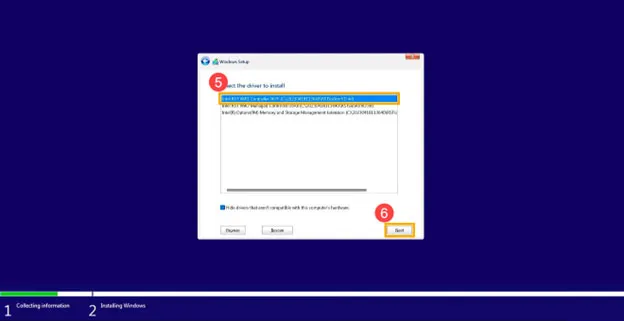 Danh sách Driver tương thích xuất hiện để người dùng lựa chọnHình 8: Chọn dòng Driver Controller phù hợp với chipset của máy.
Sau khi hệ thống load xong, tất cả các phân vùng ổ cứng của bạn sẽ hiện ra đầy đủ. Bây giờ bạn có thể xóa phân vùng cũ, tạo mới và tiếp tục cài đặt như bình thường.
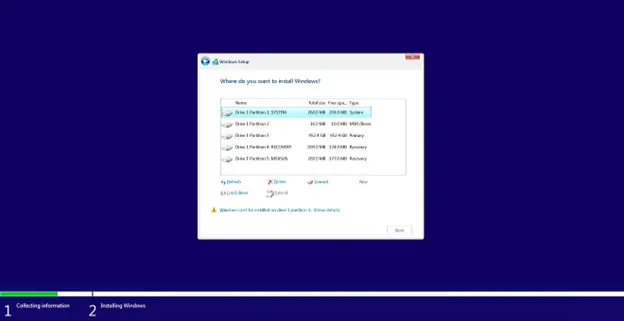 Ổ cứng đã hiển thị đầy đủ các phân vùng sau khi nạp Driver thành côngHình 9: Kết quả sau khi nạp driver thành công, ổ đĩa đã sẵn sàng.
Cách tắt VMD trong BIOS (Dành cho người không chuyên)
Nếu bạn cảm thấy việc nạp driver quá phức tạp, có một cách tắt nhanh tính năng Intel VMD ngay trong BIOS. Khi tắt VMD, hệ thống sẽ chuyển về chế độ AHCI cũ, và Windows 10 có thể nhận dạng ổ cứng ngay lập tức.
Tuy nhiên, với tư cách là kỹ thuật viên lâu năm, tôi không khuyến khích cách này. Việc tắt VMD có thể làm giảm hiệu năng xử lý dữ liệu của SSD NVMe và ảnh hưởng đến tính năng tiết kiệm điện năng trên các dòng laptop đời mới năm 2026. Chỉ nên áp dụng cách này nếu bạn cần cài Win gấp và không có điều kiện tải driver.
Kinh nghiệm xử lý lỗi không nhận ổ cứng khi cài win 10 từ thợ
Trong quá trình hành nghề, tôi nhận thấy nhiều khách hàng nhầm lẫn lỗi Driver với lỗi phần cứng. Nếu bạn đã nạp đúng driver mà vẫn gặp lỗi không nhận ổ cứng khi cài win 10, hãy kiểm tra lại:
- Cáp kết nối/Khe cắm: Với máy bàn, hãy thử đổi cổng SATA hoặc vệ sinh lại khe cắm M.2.
- Định dạng ổ cứng: Nếu ổ cứng ở định dạng RAW hoặc MBR không tương thích với chuẩn boot UEFI/GPT, nó cũng có thể gây khó khăn khi hiển thị.
- BIOS Setup: Đảm bảo chế độ Sata Mode đang ở đúng trạng thái hệ thống yêu cầu.
Nếu máy vẫn không nhận, khả năng cao chip điều khiển trên ổ SSD đã hỏng hoặc bị lỏng chân chip. Lúc này, việc tự can thiệp phần mềm sẽ không còn tác dụng.
Dịch vụ cài Win tại nhà TPHCM – Thành Tín Computer
Nếu bạn đã thử các bước trên nhưng vẫn không thành công hoặc lo sợ rủi ro mất dữ liệu, hãy để Thành Tín giúp bạn. Chúng tôi cung cấp dịch vụ Sửa máy tính tại nhà và Cài Win tận nơi chuyên nghiệp trên toàn địa bàn TPHCM.
Bảng giá dịch vụ cài Win và sửa laptop 2026
| Dịch vụ | Mô mô tả chi tiết | Giá tham khảo (VNĐ) |
|---|---|---|
| Cài Windows 10/11 | Bản quyền, đủ Driver, Office, phần mềm cơ bản | 150.000 – 250.000 |
| Xử lý lỗi ổ cứng | Load driver VMD, chia lại phân vùng, cứu dữ liệu | 200.000 – 400.000 |
| Thay SSD NVMe Gen 4 | Hàng chính hãng, bảo hành 3-5 năm | Từ 800.000 |
| Dịch vụ vệ sinh laptop | Tra keo tản nhiệt gốm cao cấp, sạch bụi | 150.000 – 200.000 |
Lưu ý: Bảng giá mang tính chất tham khảo, giá thực tế có thể thay đổi tùy theo Model máy và yêu cầu đặc thù của khách hàng.
Quy trình sửa chữa minh bạch tại Thành Tín
- Tiếp nhận khách hàng: Kiểm tra tình trạng lỗi qua điện thoại hoặc Zalo.
- Kiểm tra tận nơi: Kỹ thuật viên có mặt sau 30 phút, kiểm tra phần cứng và phần mềm trước mặt khách.
- Báo giá: Chỉ tiến hành khi khách đồng ý với giá niêm yết.
- Xử lý chuyên môn: Thực hiện nạp driver, cài Win và tối ưu hóa hệ thống.
- Nghiệm thu & Bảo hành: Khách kiểm tra máy, dán tem bảo hành và viết phiếu thu.
Giải đáp thắc mắc (FAQ) về cài đặt ổ cứng
Câu hỏi: Tôi có cần nạp driver IRST khi cài Win 11 không?
Trả lời: Có. Dù Win 11 hiện đại hơn nhưng với các dòng CPU Intel mới nhất năm 2026, trình cài đặt vẫn có thể thiếu driver VMD dẫn đến tình trạng tương tự.
Câu hỏi: Tự cài Win tại nhà có làm mất bảo hành hãng không?
Trả lời: Thông thường việc cài lại phần mềm không làm mất bảo hành phần cứng. Tuy nhiên, nếu bạn thao tác sai dẫn đến hỏng phân vùng recovery của hãng, việc khôi phục lại trạng thái xuất xưởng sẽ khó khăn hơn.
Sửa lỗi không nhận ổ cứng khi cài win 10 đòi hỏi sự tỉ mỉ và hiểu biết về công nghệ mới của Intel. Hy vọng hướng dẫn trên sẽ giúp bạn tự làm chủ chiếc máy tính của mình. Nếu cần tư vấn thêm về dịch vụ Sửa máy tính tại nhà, hãy liên hệ ngay với Thành Tín Computer để được hỗ trợ nhanh nhất.
Ngày cập nhật gần nhất 02/03/2026 by Thành Tín
