
Việc cài win lên ổ cứng ngoài (còn gọi là Windows To Go) là giải pháp hoàn hảo cho những ai cần sự linh động, cho phép bạn mang toàn bộ môi trường làm việc cá nhân sang bất kỳ máy tính nào mà không cần tháo máy hay can thiệp vào ổ cứng nội bộ. Với hơn 10 năm kinh nghiệm trong ngành dịch vụ sửa máy tính tận nhà tại TPHCM, Thành Tín Computer sẽ hướng dẫn bạn quy trình thực hiện an toàn, chuyên nghiệp và chuẩn xác nhất.
Ưu điểm vượt trội khi sử dụng Windows trên ổ cứng di động
Tại sao thay vì cài trực tiếp vào máy, nhiều kỹ thuật viên lão làng như tôi lại khuyên khách hàng nên sở hữu một bản Windows di động?
Thứ nhất là khả năng bảo mật và cách ly dữ liệu. Khi bạn mượn máy tính của người khác hoặc sử dụng máy công cộng tại văn phòng, việc boot từ hệ điều hành riêng trên ổ cứng ngoài sẽ đảm bảo mọi lịch sử duyệt web, mật khẩu và dữ liệu cá nhân không bao giờ lưu lại trên máy chủ. Thứ hai là khả năng cứu hộ. Nếu ổ cứng chính của máy tính bị lỗi Win hoặc nhiễm virus nặng, ổ cứng ngoài có sẵn Win sẽ là “phao cứu sinh” để bạn truy cập vào lấy dữ liệu khẩn cấp.
So với USB, việc cài Win lên ổ cứng di động (đặc biệt là ổ SSD) mang lại tốc độ truy xuất vượt trội, giảm thiểu tình trạng giật lag hay treo máy “vòng tròn xanh” thường gặp trên các dòng USB rẻ tiền.
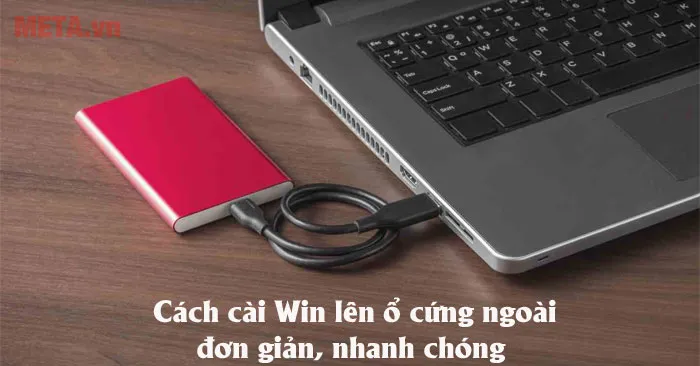 Cách cài Win lên ổ cứng ngoài nhanh chóng nhất 2026Cài win lên ổ cứng ngoài giúp bạn sở hữu một hệ điều hành di động đầy quyền năng.
Những lưu ý quan trọng để tránh mất dữ liệu
Trước khi bắt tay vào thực hiện, tôi muốn nhấn mạnh một cảnh báo sống còn trong nghề: Cài lại Win sẽ XÓA HẾT dữ liệu trên phân vùng đích. Nếu ổ cứng ngoài của bạn đang chứa ảnh kỷ niệm hay tài liệu công việc, hãy copy chúng sang một nơi an toàn khác.
Để quá trình cài win lên ổ cứng ngoài diễn ra mượt mà trong năm 2026, thiết bị của bạn cần đáp ứng:
- Phần cứng: Nên dùng ổ SSD cổng USB 3.0 hoặc 3.1 (màu xanh hoặc chuẩn Type-C) để đạt tốc độ Boot tốt nhất.
- Dung lượng: Tối thiểu 64GB, khuyến nghị từ 120GB trở lên để có không gian cài phần mềm.
- Độ ổn định: Kiểm tra sức khỏe ổ cứng bằng phần mềm CrystalDiskInfo. Nếu ổ báo “Caution” (vàng), tuyệt đối không nên cài Win vì rất dễ bị lỗi màn hình xanh (BSOD) khi đang chạy.
Bước 1: Kiểm tra và chuẩn bị cấu trúc ổ cứng
Nhiều bạn thắc mắc tại sao làm đúng hướng dẫn nhưng máy không nhận boot. Bí quyết nằm ở chuẩn định dạng MBR hay GPT.
Để kiểm tra, bạn thực hiện như sau:
- Cắm ổ cứng vào máy tính. Chuột phải vào This PC (hoặc Computer) chọn Manage.
- Tìm đến mục Disk Management. Tại đây, bạn sẽ thấy danh sách các ổ đĩa đang kết nối.
- Chuột phải vào Disk (số thứ tự của ổ cứng ngoài), chọn Properties và chuyển sang tab Volumes.
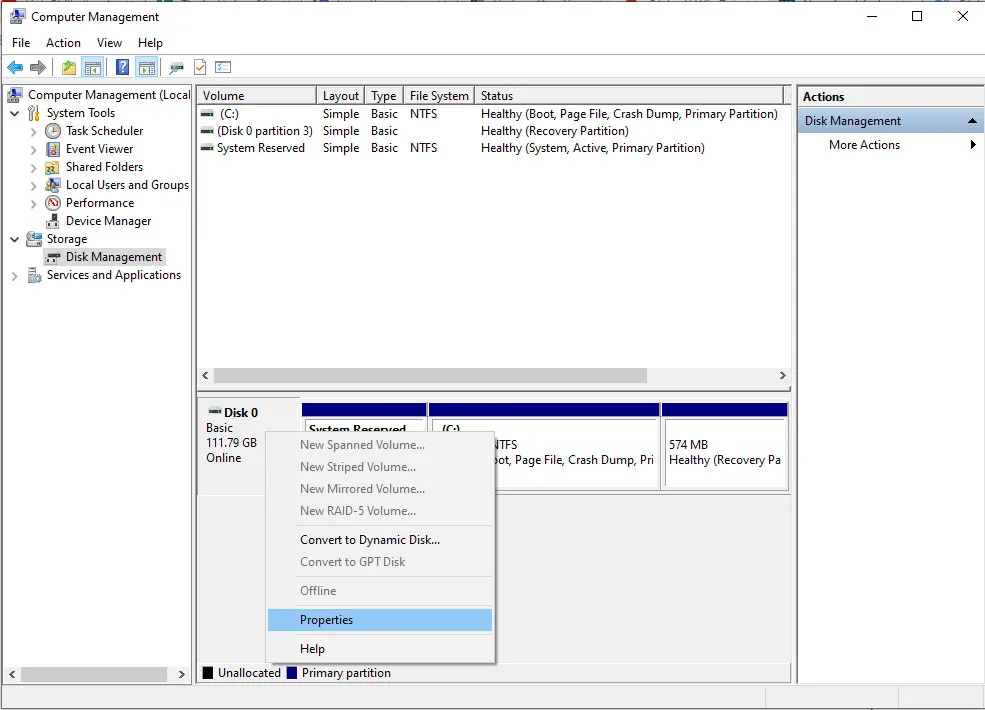 Kiểm tra định dạng Partition Style trong Disk ManagementKiểm tra kỹ thông số Partition style trước khi tiến hành cài đặt.
Nếu dòng Partition style đang hiển thị là GPT mà máy tính bạn định boot lại là đời cũ (chỉ hỗ trợ Legacy), bạn cần chuyển sang MBR. Ngược lại, với các dòng máy đời mới từ 2022 – 2026, chuẩn GPT/UEFI là lựa chọn tối ưu để máy khởi động nhanh và nhận diện đầy đủ phần cứng.
 Chuyển đổi định dạng ổ cứng từ GPT sang MBR để tương thíchSử dụng công cụ chuyên dụng để chuyển đổi định dạng mà không làm lỗi bảng phân vùng.
Bước 2: Quy trình cài win lên ổ cứng ngoài bằng WinToUSB
Phần mềm WinToUSB là công cụ tôi tin dùng nhất trong hơn một thập kỷ qua bởi tính ổn định cao. Dưới đây là các bước thực hiện chi tiết:
- Tải File ISO: Chuẩn bị sẵn file ISO Windows 10 hoặc Windows 11 bản chính chủ từ Microsoft.
- Mở phần mềm: Khởi chạy WinToUSB với quyền Administrator.
- Chọn nguồn: Nhấp vào biểu tượng thư mục (Search) để tìm đến file ISO đã tải.
- Chọn phiên bản: Hệ thống sẽ liệt kê các phiên bản như Home, Pro, Education. Thông thường, tại Thành Tín Computer, tôi luôn cài bản Windows Pro cho khách để có đầy đủ tính năng quản lý.
- Chọn ổ đích: Hệ thống sẽ yêu cầu chọn ổ đĩa ngoài. Lúc này, hãy cẩn thận chọn đúng ổ USB/HDD di động của bạn để tránh xóa nhầm dữ liệu ổ C của máy đang dùng.
 Giao diện chọn file ISO Windows trong phần mềm WinToUSBWinToUSB cho phép tùy chỉnh các thông số chuyên sâu để tối ưu hiệu năng.
Tiếp theo, bạn cần chọn phân vùng hệ thống (System partition) và phân vùng khởi động (Boot partition). Đối với người dùng phổ thông, bạn cứ để mặc định theo đề xuất của phần mềm và nhấn Next. Quá trình giải nén và thiết lập sẽ mất từ 15 đến 40 phút tùy vào tốc độ ổ đĩa.
Kinh nghiệm thực tế: Nếu bạn dùng cổng USB 2.0 (màu đen), quá trình này có thể kéo dài hơn 1 tiếng và khi sử dụng Win sẽ cực kỳ lag. Hãy ưu tiên cổng USB 3.0.
Khắc phục các lỗi thường gặp sau khi cài đặt
Sau khi cài win lên ổ cứng ngoài xong, bước khó khăn nhất là Boot vào Win. Một số lỗi phổ biến tôi thường xử lý cho khách hàng tại quận 1, quận Tân Bình gồm:
- Không thấy ổ cứng ngoài trong menu Boot: Hãy vào BIOS (thường nhấn F2, F12 hoặc Del khi khởi động) và tắt chế độ Secure Boot, sau đó chuyển Boot Mode sang đúng chuẩn bạn đã định dạng (Legacy hoặc UEFI).
- Lỗi màn hình xanh “Inaccessible Boot Device”: Lỗi này thường do driver controller của máy tính không tương thích với Windows di động. Bạn nên thử cắm sang một cổng USB khác hoặc sử dụng bộ cài ISO nguyên bản, không dùng các bản Ghost đa cấu hình.
- Máy không nhận Driver: Khi chạy Win từ ổ ngoài trên một máy lạ, hãy kiên nhẫn đợi 5-10 phút để Windows Update tự động tải driver phù hợp cho phần cứng đó.
Bảng giá tham khảo dịch vụ cài Win tận nhà 2026
Nếu bạn gặp khó khăn trong việc tự thực hiện hoặc lo ngại rủi ro mất dữ liệu, Thành Tín Computer cung cấp dịch vụ cài Win tận nơi chuyên nghiệp trên toàn khu vực TPHCM.
| Dịch vụ | Đơn giá tham khảo (VNĐ) | Ghi chú |
|---|---|---|
| Cài Win 10/11 WinToGo (ổ cứng ngoài) | 250.000 | Bao gồm tối ưu hóa hệ thống |
| Cài Win tận nhà (PC/Laptop) | 150.000 – 200.000 | Tùy khu vực quận huyện |
| Vệ sinh máy tính + Cài Win combo | 300.000 | Tiết kiệm 50k |
| Cài phần mềm đồ họa (Adobe, CAD…) | 50.000 – 100.000 | Theo yêu cầu khách hàng |
Lưu ý: Bảng giá trên chỉ mang tính chất tham khảo. Giá thực tế có thể thay đổi tùy thuộc vào độ phức tạp của lỗi và khu vực địa lý cụ thể tại TPHCM. Vui lòng liên hệ hotline để nhận báo giá chính xác nhất.
Tại sao nên chọn dịch vụ tại Thành Tín Computer?
Với triết lý “Lấy chữ Tín làm đầu”, chúng tôi cam kết quy trình làm việc minh bạch 100%:
- Kiểm tra tổng thể: Kỹ thuật viên sẽ kiểm tra sức khỏe vật lý của ổ cứng ngoài trước khi cài.
- Tư vấn chuẩn định dạng: Đảm bảo ổ cứng Boot được trên nhiều dòng máy khác nhau (đa tương thích).
- Bảo hành chu đáo: Mọi dịch vụ cài Win đều được hỗ trợ kỹ thuật miễn phí qua Teamview/Ultraview nếu phát sinh lỗi phần mềm.
- Minh bạch giá: Báo giá rõ ràng trước khi làm, không phát sinh chi phí ẩn.
Qu trình thực hiện tại nhà khách hàng thường diễn ra trong 45-60 phút. Kỹ thuật viên sẽ hướng dẫn bạn cách chỉnh BIOS để ưu tiên Boot từ thiết bị ngoại vi, giúp bạn làm chủ hoàn toàn thiết bị của mình.
Các câu hỏi thường gặp
Hỏi: Tôi có thể sử dụng ổ cứng ngoài cài Win để chơi game không?
Trả lời: Hoàn toàn được, nhưng tốc độ load game sẽ phụ thuộc vào băng thông cổng USB. Nếu bạn dùng SSD gắn ngoài chuẩn NVMe, trải nghiệm sẽ gần như không khác biệt so với ổ gắn trong.
Hỏi: Cài win lên ổ cứng ngoài có làm hỏng ổ cứng không?
Trả lời: Không làm hỏng phần cứng, nhưng do Windows ghi dữ liệu liên lục, nếu bạn dùng ổ HDD cũ (cơ học) thì tuổi thọ sẽ giảm nhanh hơn so với việc chỉ lưu file thông thường. Khuyến khích dùng SSD để đạt độ bền tốt nhất.
Hỏi: Mỗi lần cắm sang máy khác có phải cài lại driver không?
Trả lời: Không cần. Windows 10 và 11 có cơ chế tự nhận diện phần cứng (Plug and Play) rất tốt. Hệ thống sẽ tự nạp driver cơ bản để bạn có thể làm việc ngay lập tức.
Việc cài win lên ổ cứng ngoài thực sự là một kỹ năng đáng giá trong kỷ nguyên làm việc di động 2026. Hy vọng bài viết này đã cung cấp cho bạn cái nhìn chuyên sâu và giải pháp thực tế nhất để tự tin thực hiện thủ thuật này. Nếu cần sự hỗ trợ từ chuyên gia, Thành Tín Computer luôn sẵn lòng phục vụ quý khách tại TP.HCM.
Ngày cập nhật gần nhất 02/03/2026 by Thành Tín
