
Bạn vừa hoàn tất việc cài win 7 không có wifi và không thể truy cập internet để làm việc hay tải driver? Đây là một trong những sự cố phổ biến nhất mà kỹ thuật viên Thành Tín Computer thường xuyên xử lý cho khách hàng tại TPHCM. Lỗi này thường xuất phát từ việc thiếu hụt bộ giải mã driver mạng hoặc xung đột cấu hình phần cứng đời mới trên nền tảng hệ điều hành cũ.
Tại sao cài win 7 không có wifi và dấu hiệu nhận biết?
Với hơn 10 năm kinh nghiệm sửa máy tính tận nơi, tôi nhận thấy lỗi này không quá phức tạp nếu bạn hiểu đúng nguyên lý. Thông thường, Windows 7 bản gốc không tích hợp sẵn các driver card mạng cho các dòng chip Wi-Fi đời mới (phát hành sau năm 2015).
Dấu hiệu dễ thấy nhất là biểu tượng mạng ở góc phải màn hình hiển thị dấu “X” màu đỏ hoặc biểu tượng mạng dây có hình tam giác vàng nhưng không thấy danh sách sóng Wi-Fi xung quanh. Khi kiểm tra trong phần quản lý thiết bị, mục “Network Controller” sẽ báo lỗi chấm than vàng. Việc hiểu rõ nguyên nhân sẽ giúp bạn tiết kiệm hàng giờ loay hoay vô ích.
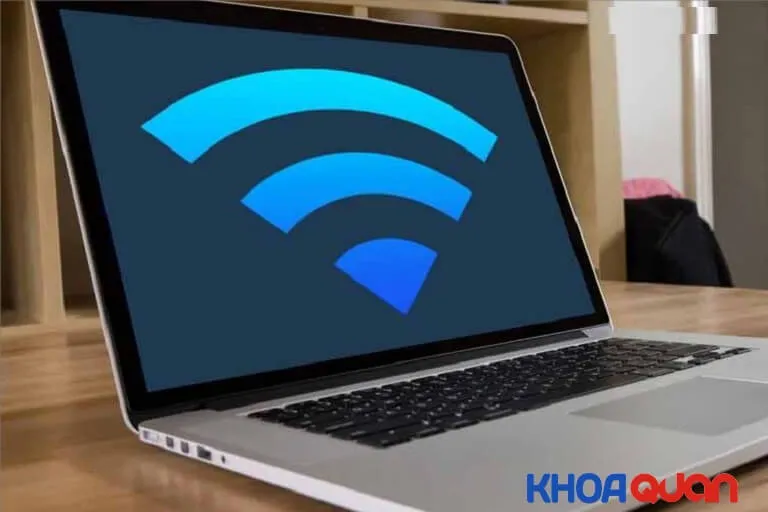 Cách sửa laptop không bắt được wifi Windows 7 hiệu quả nhấtBiểu tượng mạng bị gạch chéo là dấu hiệu điển hình sau khi cài lại Windows 7.
Nguyên nhân khiến hệ thống không nhận diện được card mạng
Có 5 nguyên nhân chủ chốt dẫn đến tình trạng này:
- Thiếu Driver Wireless: Đây là lý do chiếm 90% trường hợp. Windows 7 không tự nhận driver như Windows 10 hay 11.
- Chế độ máy bay hoặc công tắc cứng: Nhiều dòng laptop cũ có nút gạt Wi-Fi vật lý hoặc tổ hợp phím tắt bị vô hiệu hóa vô tình.
- Card Wi-Fi bị lỏng hoặc chết: Đây là lỗi phần cứng, cần thợ chuyên nghiệp tháo máy kiểm tra.
- Bản cài ISO thiếu cập nhật: Sử dụng các bản cài đặt Win 7 quá cũ, chưa tích hợp gói Service Pack 1 (SP1).
- Xung đột địa chỉ IP: Đôi khi hệ thống nhận driver nhưng cấu hình IP cũ của Router khiến máy bị chặn truy cập.
7 cách tự sửa lỗi cài win 7 không có wifi tại nhà
1. Kiểm tra phím tắt và công tắc vật lý
Trước khi can thiệp vào phần mềm, hãy chắc chắn rằng card mạng của bạn đã được “mở cửa”. Tùy vào dòng máy, bạn hãy thử các tổ hợp phím sau:
- Laptop Dell: Fn + F2 hoặc phím có biểu tượng cột sóng.
- Laptop HP: Fn + F12 hoặc nút gạt có đèn báo (màu cam là tắt, xanh/trắng là bật).
- Laptop Asus/Acer: Fn + F2.
- Laptop Lenovo: Fn + F5 hoặc Fn + F7.
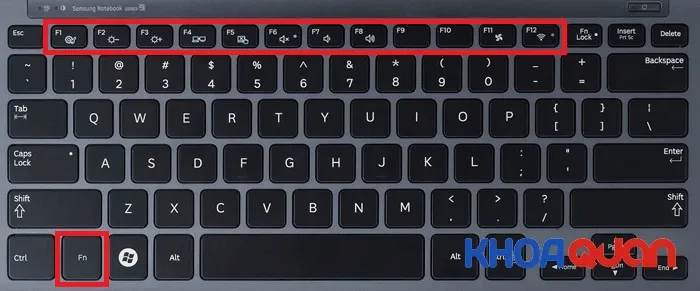 Nhấn tổ hợp phím Fn và các phím chức năng để kích hoạt mạngHãy đảm bảo đèn báo Wi-Fi trên máy đã chuyển sang trạng thái hoạt động.
2. Khởi động lại máy tính và thiết bị mạng
Đây là bước đơn giản nhưng cực kỳ hiệu quả. Việc khởi động lại giúp Windows 7 nạp lại các tiến trình hệ thống (services) có thể bị treo trong quá trình cài đặt. Đồng thời, hãy rút điện Router Wi-Fi, đợi 30 giây rồi cắm lại để làm mới tín hiệu cấp phát cho thiết bị.
 Khởi động lại máy tính là cách giải quyết xung đột phần mềm nhanh nhấtThao tác restart giúp hệ thống ổn định lại các thiết lập mạng cơ bản.
3. Cập nhật thủ công Driver chuẩn cho Windows 7
Vì máy không có mạng, bạn cần một chiếc máy tính khác hoặc điện thoại có cáp kết nối để tải driver.
- Truy cập trang chủ của hãng (Dell, HP, Lenovo…) và nhập mã Service Tag hoặc Model máy.
- Chọn đúng phiên bản Windows 7 (32-bit hoặc 64-bit).
- Tải file Driver Wireless LAN (WLAN) về USB, sau đó cắm vào máy lỗi để cài đặt.
Mẹo của kỹ thuật viên: Nếu không biết mã máy, bạn có thể tải bộ “3DP Net” – đây là công cụ “cứu cánh” chứa hàng nghìn driver card mạng offline dành riêng cho dân kỹ thuật.
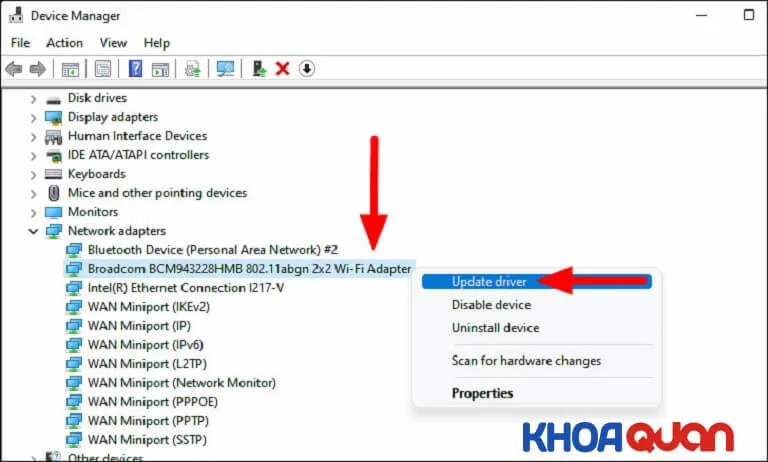 Thêm hoặc cập nhật Driver Wi-Fi thủ công bằng USBCài đặt đúng bản driver tương thích là chìa khóa để xử lý lỗi triệt để.
4. Làm mới địa chỉ IP bằng lệnh Command Prompt
Nếu máy báo đã kết nối nhưng không vào được mạng, hãy thử làm mới IP theo các bước:
- Bước 1: Nhấn tổ hợp phím Windows + R, gõ cmd và nhấn Enter.
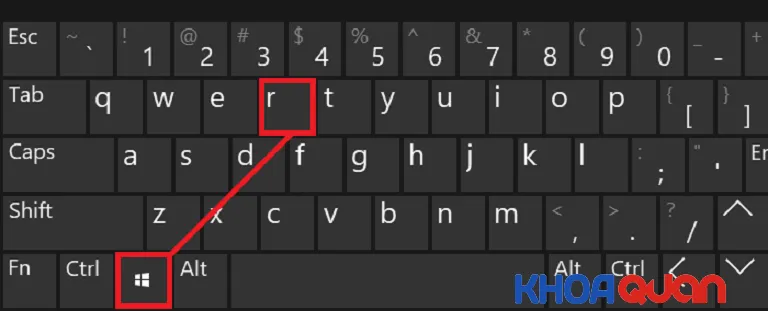 Nhấn tổ hợp phím Windows + R để mở hộp thoại lệnh
 - Bước 2: Trong cửa sổ đen hiện ra, gõ lệnh
ipconfig /flushdnsvà nhấn Enter để xóa bộ nhớ đệm DNS.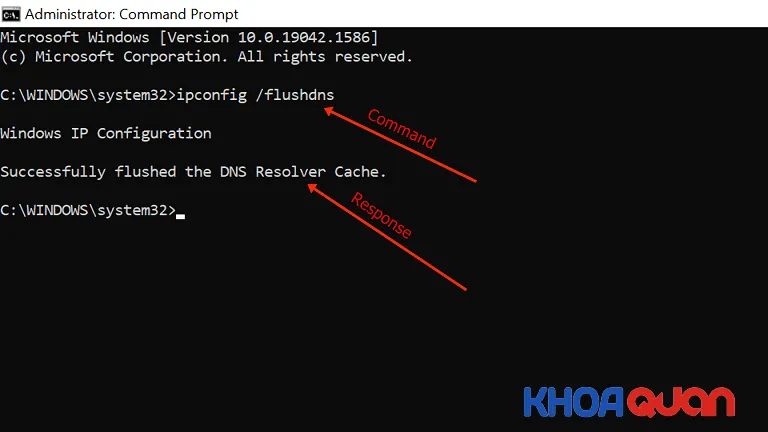 Gõ lệnh ipconfig /flushdns để xóa các cache DNS lỗi
 - Bước 3: Tiếp tục gõ
ipconfig /releaseđể giải phóng địa chỉ IP cũ. Gõ lệnh ipconfig /release để hủy địa chỉ IP hiện tại
 - Bước 4: Cuối cùng, gõ
ipconfig /renewđể yêu cầu Router cấp một địa chỉ IP mới.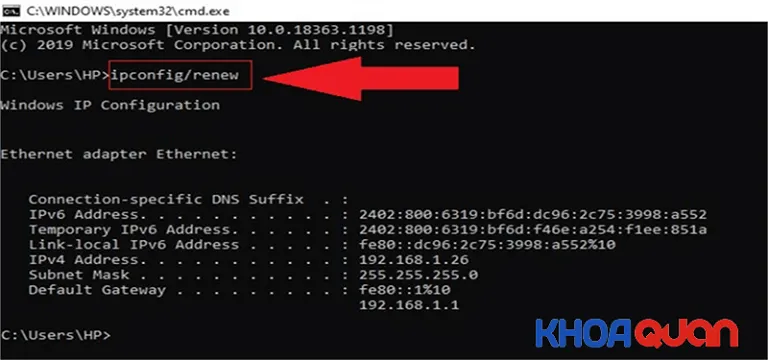 Nhập lệnh ipconfig /renew để nhận địa chỉ mạng mới từ Router
5. Reset giao thức TCP/IP về trạng thái mặc định
Đây là kỹ thuật chuyên sâu hơn để xử lý lỗi cài win 7 không có wifi khi các cấu hình mạng bị lỗi từ file ISO:
- Mở CMD với quyền quản trị (Run as administrator).
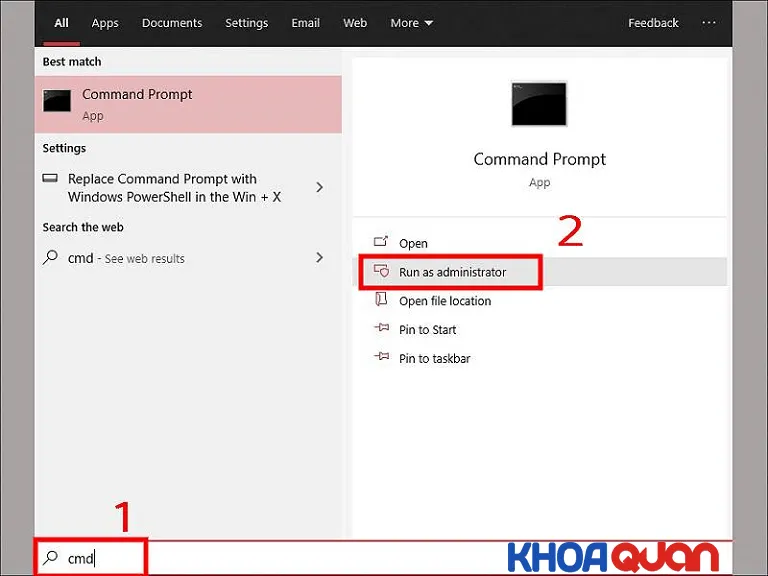 Mở công cụ Command Prompt bằng quyền Run as administrator
 - Nhập lệnh:
netsh int ip resetrồi nhấn Enter.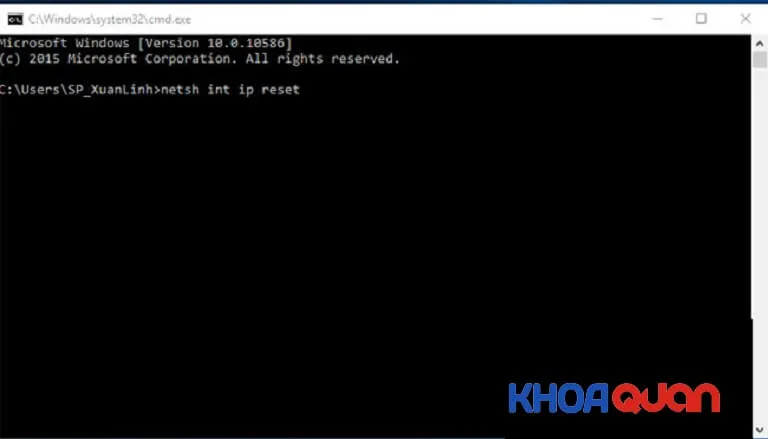 Nhập lệnh netsh int ip reset để đặt lại toàn bộ cấu hình mạng
 - Tiếp tục gõ lệnh:
netsh int tcp set heuristics disabledvà nhấn Enter.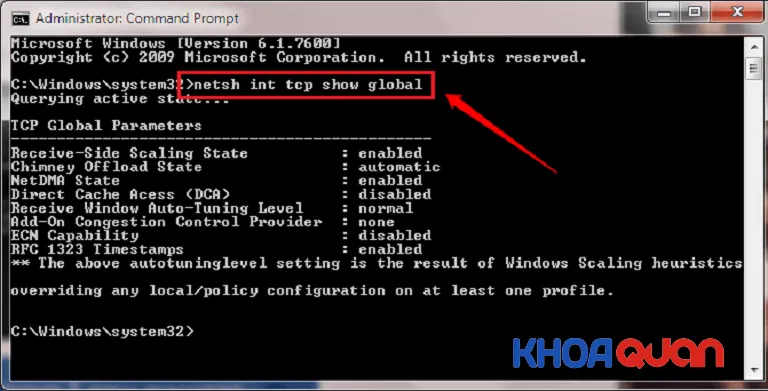 Nhập lệnh netsh int tcp set heuristics disabled
 - Cuối cùng là lệnh:
netsh int tcp set global rss=enabled. Sau đó khởi động lại máy.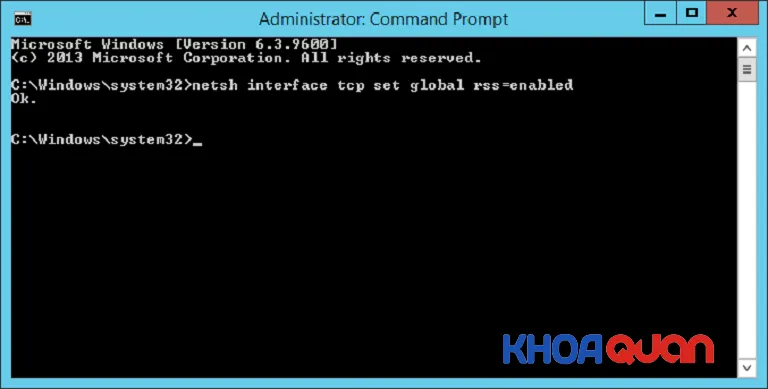 Nhập lệnh netsh int tcp set global rss=enabled và nhấn Enter
6. Gỡ bỏ và cài lại thiết bị mạng trong Device Manager
Nếu Driver bị lỗi xung đột (có dấu chấm than vàng), bạn hãy thực hiện:
- Chuột phải vào Computer ->Manage ->Device Manager.
 Vào mục Device Manager thông qua ứng dụng Management của This PC
 - Tìm mục Network adapters, chuột phải vào tên card Wireless và chọn Uninstall.
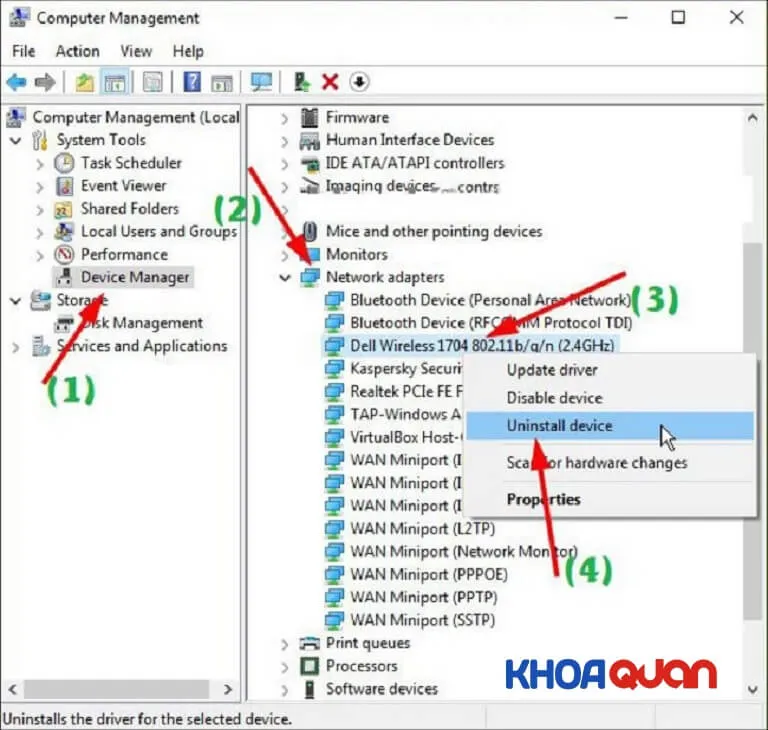 Chọn Network adapters Wireless để tiến hành gỡ bỏ phần mềm lỗi
 - Sau đó, chọn menu Action ->Scan for hardware changes. Windows sẽ tự động quét và cài lại driver cơ bản cho card Wi-Fi.
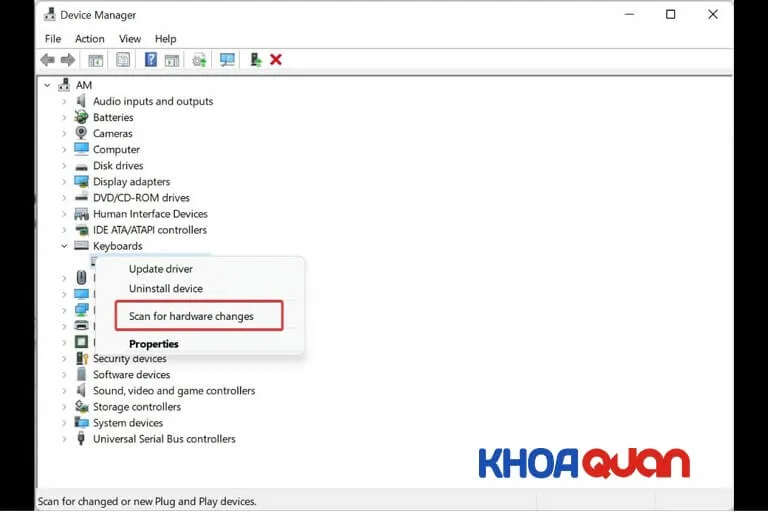 Quét lại các thay đổi phần cứng để cài mới Driver tự động
7. Tắt chế độ tiết kiệm điện cho Card Wireless
Một số bản Windows 7 tự động ngắt nguồn card Wi-Fi để tiết kiệm pin, gây ra lỗi mất mạng đột ngột.
- Vào Network and Sharing Center ->Change adapter settings.
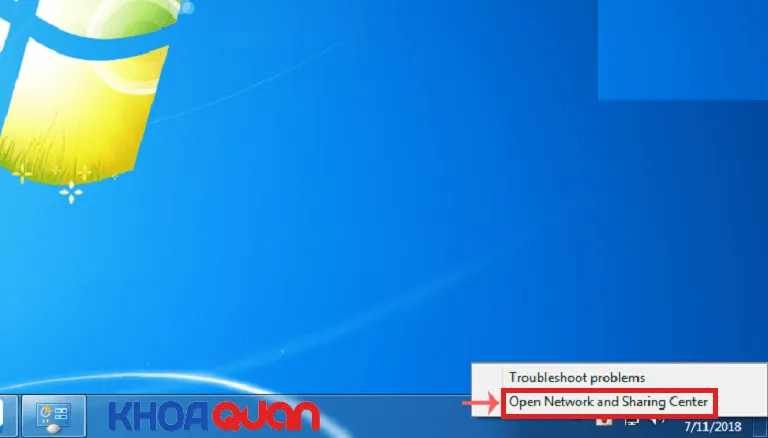 Mở mục Open Network and Sharing Center từ biểu tượng mạng
 - Chuột phải vào Wi-Fi ->Properties ->Configure.
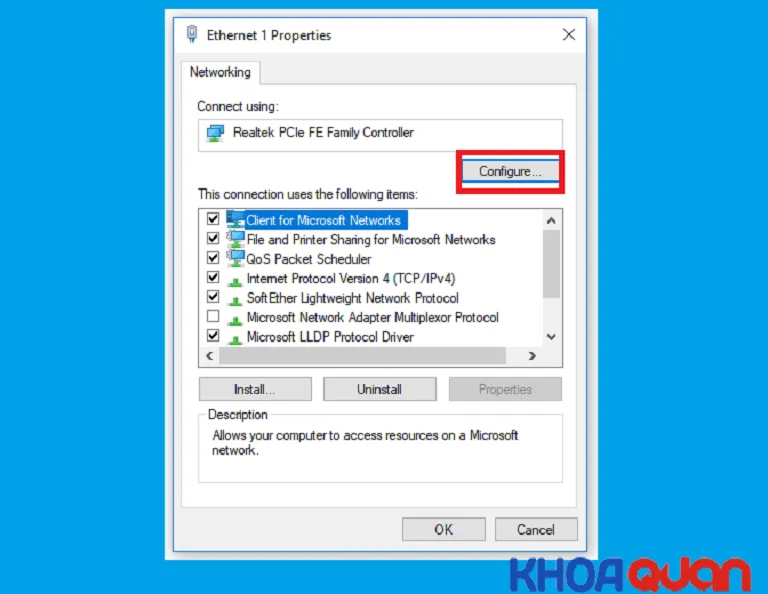 Chọn mục Configure để cấu hình sâu cho thiết bị mạng
 - Chuyển sang tab Power Management, bỏ tích dòng Allow the computer to turn off this device to save power.
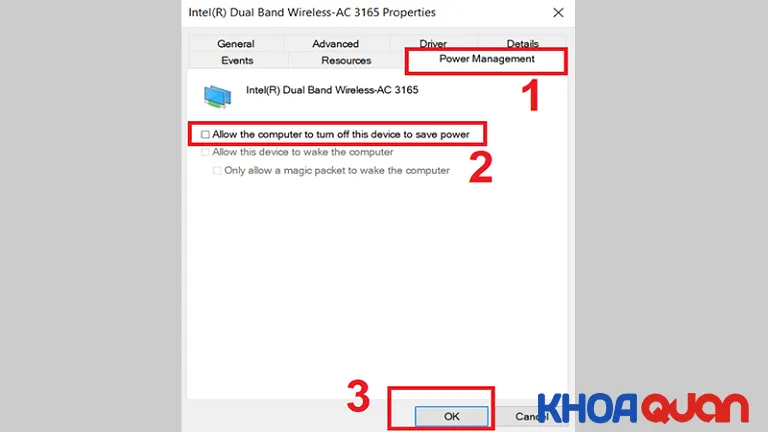 Bỏ tích dòng cho phép máy tính tắt thiết bị để tiết kiệm pin
Kinh nghiệm thực tế: Khi nào nên gọi dịch vụ sửa chữa chuyên nghiệp?
Dù bạn có thể tự DIY, nhưng trong một số trường hợp, việc tự loay hoay có thể dẫn đến hỏng hóc nặng hơn hoặc mất dữ liệu. Là một kỹ thuật viên lâu năm tại TPHCM, tôi khuyên bạn nên gọi thợ khi:
- Đã cài đủ loại driver nhưng máy vẫn báo “No device detected” (Nghi ngờ hỏng card Wi-Fi vật lý).
- Máy bị lỗi màn hình xanh ngay khi vừa cài driver mạng.
- Bạn cần cài win 7 không có wifi trên các dòng máy đời mới (Gen 11, 12, 13 trở lên) – các dòng này đòi hỏi kỹ thuật “bơm” driver vào bộ cài cực kỳ phức tạp mà người dùng thường không làm được.
Bảng giá dịch vụ sửa chữa máy tính tận nơi TPHCM 2026
Thành Tín Computer cam kết minh bạch về giá cả. Dưới đây là bảng giá tham khảo cho các dịch vụ liên cứu:
| Dịch vụ | Đơn giá (VNĐ) | Ghi chú |
|---|---|---|
| Cài lại Windows (7/10/11) + Full Driver | 150.000 – 250.000 | Tận nơi, bảo hành 1 tháng |
| Khắc phục lỗi Wi-Fi phần mềm | 100.000 – 150.000 | Hỗ trợ qua Ultraview/Tận nơi |
| Thay card Wi-Fi laptop (cũ/mới) | 350.000 – 650.000 | Tùy model máy, BH 6-12 tháng |
| Vệ sinh máy tính + Bôi keo tản nhiệt | 150.000 | Giúp máy hoạt động ổn định hơn |
Lưu ý: Bảng giá trên chỉ mang tính chất tham khảo. Giá thực tế có thể thay đổi tùy thuộc vào khoảng cách địa lý và model máy cụ thể. Quý khách vui lòng liên hệ Hotline để nhận báo giá chính xác nhất.
Quy trình sửa lỗi mạng chuyên nghiệp tại Thành Tín Computer
Để đảm bảo niềm tin (Trust) cho khách hàng, chúng tôi áp dụng quy trình 5 bước chuẩn mực:
- Tiếp nhận & Kiểm tra tình trạng: Kỹ thuật viên kiểm tra xem lỗi Wi-Fi là do phần cứng hay phần mềm.
- Báo giá & Giải pháp: Tư vấn giải pháp tối ưu (cài driver hay thay card) và báo giá trước khi làm.
- Thực hiện sửa chữa: Khách hàng giám sát trực tiếp quá trình cài đặt, đảm bảo không tráo đổi linh kiện.
- Kiểm tra tổng thể: Kiểm tra tốc độ mạng, độ ổn định và cài thêm các phần mềm thiết yếu.
- Bàn giao & Viết phiếu bảo hành: Khách hàng hài lòng mới thanh toán. Hỗ trợ từ xa miễn phí sau dịch vụ.
⚠️ CẢNH BÁO QUAN TRỌNG: Trước khi quyết định cài lại Win hay sửa lỗi mạng, hãy luôn Sao lưu (Backup) dữ liệu quan trọng từ ổ C sang ổ D, E hoặc Cloud. Việc can thiệp hệ thống luôn có rủi ro nhất định đối với dữ liệu người dùng.
Thành Tín Computer – Địa chỉ sửa máy tính tin cậy tại TPHCM
Với đội ngũ kỹ thuật viên giàu kinh nghiệm, Thành Tín Computer không chỉ sửa lỗi cài win 7 không có wifi mà còn mang đến giải pháp tổng thể cho chiếc máy tính của bạn. Chúng tôi am hiểu tường tận các dòng máy từ đời cổ đến đời mới nhất năm 2026.
- Kinh nghiệm: 10+ năm phục vụ hàng nghìn khách hàng tại quận 1, quận 3, Gò Vấp, Tân Bình…
- Chuyên môn: Chứng chỉ MCSA, thành thạo xử lý lỗi Driver cứng đầu nhất.
- Tận tâm: Có mặt sau 20-30 phút gọi, làm việc cả thứ 7 và Chủ nhật.
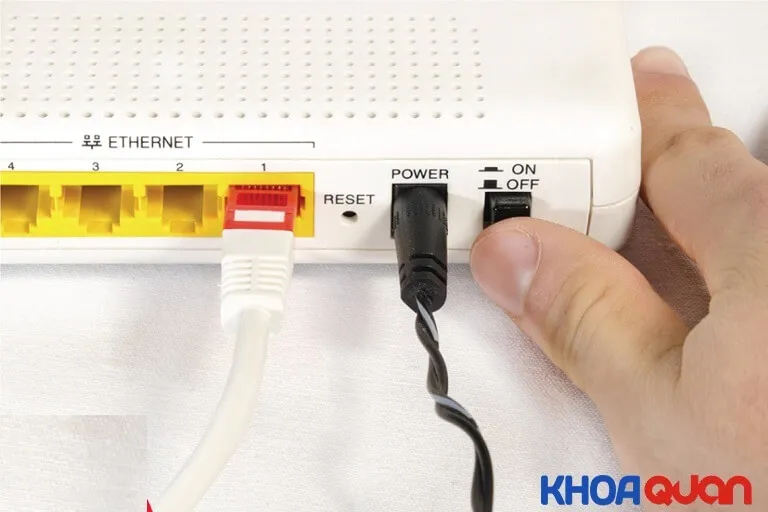 Khởi động lại Modem Wi-Fi để đảm bảo đường truyền ổn địnhKiểm tra thiết bị phát sóng cũng là bước không thể bỏ qua.
Câu hỏi thường gặp (FAQ)
1. Tại sao máy tôi đã cài Driver nhưng Wi-Fi vẫn báo “Limited Access”? Lỗi này thường do sai lệch cấu hình IP hoặc DNS. Bạn hãy thử cài đặt DNS của Google (8.8.8.8 – 8.8.4.4) trong phần Internet Protocol Version 4.
2. Win 7 của tôi không thấy mục Network Controller trong Device Manager? Nếu không thấy mục này, có khả năng Card mạng đã bị hỏng hoặc bị lỏng trong quá trình di chuyển. Bạn nên mang máy đến Thành Tín để chúng tôi tháo máy kiểm tra phần cứng.
3. Cài lại Windows 7 năm 2026 có an toàn không? Vì Microsoft đã ngừng hỗ trợ, Win 7 dễ bị virus tấn công. Bạn nên cài thêm phần mềm diệt virus và hạn chế giao dịch ngân hàng trên hệ điều hành này. Nếu máy đủ mạnh, hãy cân nhắc nâng cấp lên Windows 10/11.
Việc xử lý lỗi cài win 7 không có wifi đòi hỏi sự kiên nhẫn và hiểu biết về Driver. Ngoài ra, bạn có thể tham khảo thêm các phần mềm sửa lỗi win 7 để khắc phục nhanh sự cố. Hy vọng bài viết này giúp bạn tự khắc phục thành công. Nếu cần hỗ trợ khẩn cấp tại TPHCM, đừng ngần ngại gọi ngay cho Thành Tín Computer!
Ngày cập nhật gần nhất 05/03/2026 by Thành Tín
