
Hiện tượng màn hình máy tính bị ám hồng là một trong những sự cố hiển thị phổ biến nhưng lại gây ra rất nhiều phiền toái cho người dùng trong quá trình làm việc và giải trí. Khi gam màu hồng chiếm ưu thế hoàn toàn hoặc xuất hiện dưới dạng các đường sọc, nó không chỉ làm sai lệch độ chính xác của hình ảnh mà còn ảnh hưởng trực tiếp đến thị lực, gây mỏi mắt nếu phải điều tiết quá lâu. Để xử lý dứt điểm tình trạng này, chúng ta cần phân tích sâu từ các xung đột phần mềm đơn giản đến những lỗi hư hỏng linh kiện phức tạp bên trong.
Dấu hiệu nhận biết màn hình đã bị lỗi ám màu
Việc chẩn đoán chính xác triệu chứng ban đầu là bước quan trọng nhất để tìm ra giải pháp phù hợp. Dưới đây là các biểu hiện thường gặp nhất mà các kỹ thuật viên tại Thành Tín Computer thường xuyên ghi nhận:
- Sự biến dạng màu sắc tổng thể: Toàn bộ giao diện Windows hoặc hệ điều hành bị bao phủ bởi một lớp sương mù màu hồng nhạt hoặc đỏ tía, khiến các màu sắc khác như trắng, xanh lá vốn có bị thay đổi hoàn toàn.
- Sắc tố hồng chiếm ưu thế tuyệt đối: Bạn có thể thấy các mảng màu hồng xuất hiện không đồng đều trên diện tích màn hình, hoặc tệ hơn là màn hình phủ nguyên một màu hồng đậm ngay khi vừa khởi động.
- Hình ảnh nhòe và nhiễu: Các ký tự văn bản hoặc icon không còn độ sắc nét vốn có. Hiện tượng nhiễu màu (color noise) xuất hiện kèm theo các bóng mờ phía sau hình ảnh chuyển động.
- Điểm chết màu sắc: Xuất hiện những chấm nhỏ màu hồng cố định không thay đổi bất kể bạn đang mở nội dung gì. Đây là dấu hiệu của các pixel đã bị kẹt màu hoặc hỏng hoàn toàn.
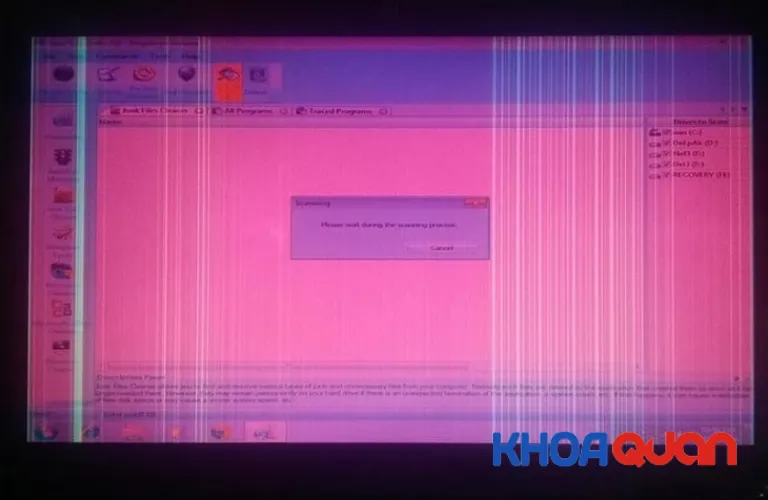 Biểu hiện màn hình laptop bị ám hồng gây khó chịu cho người dùngHình 1: Biểu hiện của màn hình máy tính bị ám hồng gây khó chịu cho người dùng khi làm việc
Những nguyên nhân cốt lõi gây ra lỗi hiển thị màu hồng
Dưới góc độ kỹ thuật, màn hình máy tính bị ám hồng thường khởi nguồn từ hai phương diện chính: sự cố phần cứng vật lý và cấu hình phần mềm sai lệch.
Tuổi thọ linh kiện và sự xuống cấp vật lý
Mọi tấm nền màn hình (LCD/LED) đều có giới hạn thọ thọ tính theo số giờ sử dụng. Sau khoảng 4-6 năm, các lớp phim màu bên trong có xu hướng bị biến chất dưới tác động của nhiệt độ. Theo kinh nghiệm hơn 10 năm của tôi, các dòng máy đời cũ thường gặp tình trạng “lão hóa” tấm nền, dẫn đến việc tái tạo dải màu RGB không còn chuẩn xác, và ám hồng là một hệ quả tất yếu.
Xung đột driver hoặc thiết lập sai profile màu
Đôi khi, lỗi không nằm ở màn hình mà nằm ở “bộ não” điều khiển nó. Một phiên bản Driver Card đồ họa (VGA) không tương thích sau khi cập nhật Windows có thể gửi sai tín hiệu màu sắc. Ngoài ra, việc người dùng vô tình kích hoạt các chế độ bảo vệ mắt (Night Light) với tông màu quá thiên về sắc đỏ cũng tạo cảm giác màn hình bị ám hồng.
Lỗi vỉ cao áp (LCD Inverter)
Vỉ cao áp là linh kiện cung cấp điện năng để bóng cao áp phát sáng. Nếu bộ phận này hoạt động không ổn định hoặc bị sụt áp, nó sẽ không cung cấp đủ năng lượng cần thiết, làm bóng đèn nền phát ra ánh sáng yếu và chuyển sang tông màu hồng hoặc vàng sẫm thay vì ánh sáng trắng tiêu chuẩn.
Sự cố đèn cao áp (Backlight) bên trong
Bóng đèn nền là linh kiện trực tiếp tạo ra ánh sáng cho màn hình. Khi đèn cao áp bị lỗi (già bóng) hoặc chập chờn, cường độ sáng sẽ không đạt mức tiêu chuẩn (thường là 1000 cd/m2). Lúc này, ánh sáng đi qua các lớp lọc màu sẽ bị lệch tông rõ rệt, gây ra hiện tượng ám màu cục bộ hoặc toàn phần.
Cáp tín hiệu (EDP/LVDS) bị hỏng hoặc lỏng
Cáp màn hình là cầu nối truyền tải dữ liệu hình ảnh từ mainboard lên tấm nền. Do đặc thù bản lề máy tính phải gập mở thường xuyên, dây cáp này rất dễ bị mòn, đứt ngầm hoặc bị lỏng đầu kết nối. Khi một trong các đường tín hiệu màu sắc bị đứt (đặc biệt là kênh Green hoặc Blue), kênh màu Red sẽ chiếm ưu thế và tạo ra hiện tượng ám hồng.
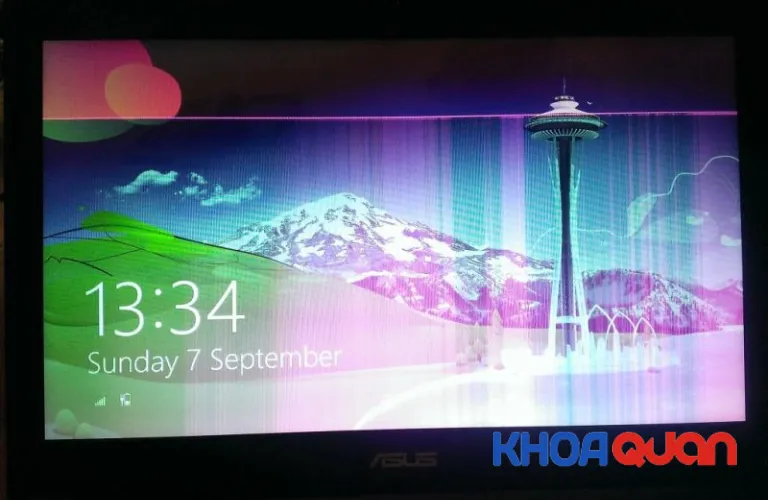 Nguyên nhân khiến màn hình laptop bị ám hồng khi sử dụng thời gian dàiHình 2: Các nguyên nhân phổ biến khiến màn hình máy tính bị ám hồng sau thời gian dài sử dụng
Cách khắc phục màn hình máy tính bị ám hồng tại nhà
Trước khi tính đến chuyện thay thế linh kiện đắt tiền, bạn nên thử các bước xử lý phần mềm chuyên sâu vào năm 2026 sau đây:
Hiệu chỉnh lại màu sắc (Color Management) trên Windows
Sử dụng công cụ cân màu có sẵn là cách nhanh nhất để đưa màn hình về trạng thái cân bằng.
- Bước 1: Chuột phải vào màn hình Desktop, chọn Display Settings. Tìm đến mục Advanced Display.
- Bước 2: Chọn mục Display adapter properties for Display 1, sau đó chuyển sang tab Color Management và nhấn tiếp nút Color Management…
- Bước 3: Tại đây, hãy chọn tab Advanced và nhấn vào Calibrate Display.
- Bước 4: Một trình thuật sĩ (Wizard) sẽ hiện ra. Bạn hãy làm theo hướng dẫn để điều chỉnh Gamma, Brightness và Contrast.
- Lưu ý quan trọng: Tại bước “Adjust color balance”, hãy kéo các thanh trượt màu Red, Green và Blue. Nếu màn hình đang ám hồng (dư màu đỏ), hãy giảm thanh trượt Red và tăng nhẹ Green/Blue cho đến khi vùng màu xám trên màn hình trông trung tính nhất.
- Bước 5: Lưu lại profile mới và khởi động lại máy để áp dụng.
 Chỉnh đúng màu màn hình laptop khi màn hình bị màu hồngHình 3: Hướng dẫn chi tiết cách hiệu chỉnh lại màu sắc khi màn hình máy tính bị ám hồng
Loại bỏ ảnh hưởng từ thiết bị ngoại vi
Ít người biết rằng một sợi cáp HDMI/VGA kém chất lượng kết nối với màn hình phụ, hoặc một ổ cứng gắn ngoài bị rò điện cũng có thể gây nhiễu tín hiệu cho màn hình chính. Hãy thử ngắt toàn bộ các kết nối ngoại vi (USB, máy in, màn rời), tắt máy và giữ nút nguồn khoảng 30 giây để xả tĩnh điện (Static Discharge), sau đó khởi động lại xem lỗi ám hồng còn tồn tại không.
 Ngắt kết nối với các thiết bị ngoại vi để giảm hiệu suất hoạt động của máy tínhHình 4: Thao tác ngắt kết nối thiết bị ngoại vi để chẩn đoán nguồn gây nhiễu
Kiểm tra và xử lý lỗi phần cứng màn hình (DIY có chọn lọc)
Nếu các bước phần mềm không hiệu quả, lỗi có thể nằm sâu trong phần cứng.
- Cập nhật Driver VGA chính hãng: Truy cập trang chủ của hãng (Dell, HP, ASUS, Apple…) hoặc trang web của nhà sản xuất chip đồ họa (NVIDIA, AMD, Intel) để tải phiên bản driver mới nhất bản 2026. Một lỗi trong mã nguồn driver cũ thường gây ra sai lệch màu sắc đột ngột.
- Kiểm tra cáp nội bộ (Chỉ dành cho người có kỹ năng): Tháo khung màn hình để kiểm tra đầu cắm cáp có bị tuột hay bám bụi không. Sử dụng dung dịch vệ sinh chuyên dụng (như RP7 hoặc cồn Isopropyl) để làm sạch các tiếp điểm. ⚠️ Cảnh báo: Thao tác này đòi hỏi sự khéo léo, nếu bạn làm mạnh tay có thể gây nứt tấm nền hoặc đứt cáp vĩnh viễn.
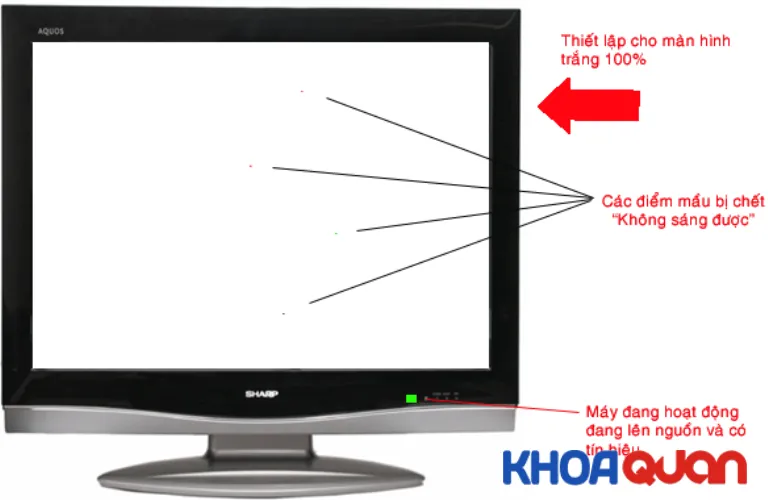 Khắc phục LCD màn hình bị lỗi trên laptopHình 5: Kiểm tra và xử lý các vấn đề liên quan đến tấm nền LCD của máy tính
Kiểm soát nhiệt độ và vệ sinh hệ thống định kỳ
Nhiệt độ là kẻ thù số một của linh kiện đồ họa. Khi GPU (chip xử lý đồ họa) quá nóng, nó sẽ phát sinh lỗi hiển thị (Artifacts) mà ám màu hồng là một biểu hiện.
- Theo dõi nhiệt độ: Sử dụng các phần mềm như HWMonitor để kiểm tra nhiệt độ GPU. Nếu vượt quá 85 độ C khi làm việc nhẹ, máy bạn cần được vệ sinh.
- Thay keo tản nhiệt định kỳ: Lớp keo cũ bị khô sẽ làm giảm hiệu suất truyền nhiệt. Tôi khuyên bạn nên vệ sinh máy và tra keo tản nhiệt (loại tốt như MX-4 hoặc Kryonaut) định kỳ 6-12 tháng/lần.
- Vệ sinh quạt gió: Loại bỏ sơ bần, bụi bẩn bám trên cánh quạt để đảm bảo luồng không khí lưu thông tối ưu, giúp GPU hoạt động trong dải nhiệt độ an toàn, hạn chế lỗi tín hiệu hình ảnh.
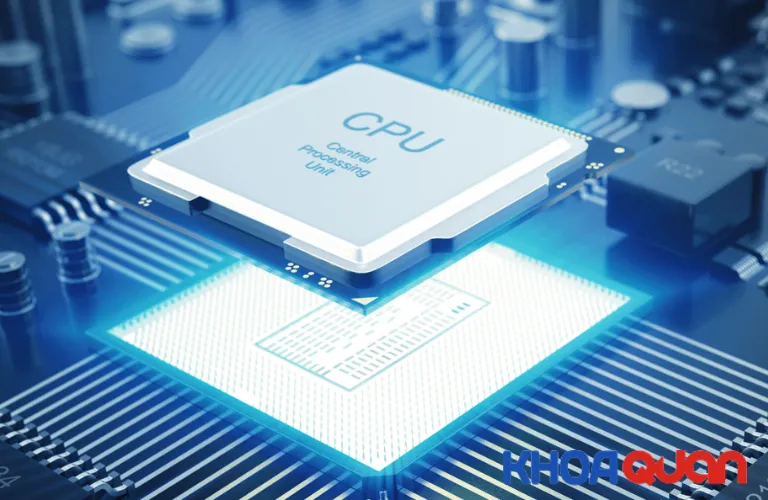 Kiểm tra nhiệt độ hoạt động của máy tính khi CPU ở nhiệt độ quá caoHình 6: Duy trì nhiệt độ ổn định cho GPU là cách bảo vệ màn hình khỏi lỗi ám màu
Khi nào bạn cần mang máy đến trung tâm sửa chữa chuyên nghiệp?
Nếu bạn đã thực hiện hết các bước hiệu chỉnh phần mềm nhưng màn hình máy tính bị ám hồng vẫn không biến mất, thì 90% lỗi nằm ở phần cứng (hỏng tấm nền, hỏng chip VGA hoặc lỗi linh kiện cấp nguồn trên mainboard).
Theo kinh nghiệm của chúng tôi tại Thành Tín Computer, việc cố gắng tự sửa các lỗi phần cứng sâu mà không có thiết bị đo đạc chuyên dụng có thể dẫn đến rủi ro “lợn lành thành lợn què”. Một kỹ thuật viên chuyên nghiệp sẽ sử dụng máy đo xung để kiểm tra tín hiệu cáp, hoặc dùng máy ép tab màn hình để xử lý các lỗi sọc hồng nếu tấm nền còn giá trị sử dụng.
Trường hợp màn hình đã quá cũ (hơn 5 năm) hoặc bị va đập mạnh, giải pháp thay thế màn hình mới là tối ưu nhất. Màn hình mới không chỉ đảm bảo độ chuẩn màu cho nhu cầu thiết kế, đồ họa mà còn giúp bảo vệ sức khỏe đôi mắt đồng thời mang lại trải nghiệm hình ảnh tuyệt vời nhất trong năm 2026.
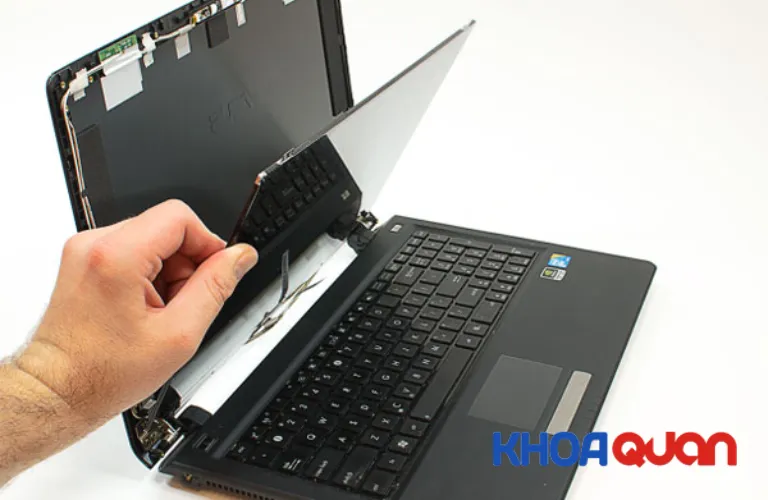 Sửa chữa thay màn hình laptop khi màn hình bị sọc màu hồngHình 7: Dịch vụ sửa chữa và thay thế màn hình chính hãng tại trung tâm uy tín
Thành Tín Computer – Đơn vị uy tín xử lý lỗi màn hình chuyên sâu
Trong suốt hành trình 10 năm qua, Thành Tín Computer (Hệ thống Khoa Quân) luôn khẳng định vị thế là đơn vị dẫn đầu trong việc khắc phục các lỗi phức tạp như màn hình máy tính bị ám hồng. Chúng tôi hiểu rằng mỗi thiết bị là một tài sản quan trọng, vì vậy quy trình sửa chữa luôn được thực hiện bởi đội ngũ kỹ sư có tay nghề cao cùng hệ thống máy móc hiện đại nhập khẩu.
Chúng tôi cam kết:
- Kiểm tra lỗi chính xác, tư vấn giải pháp tiết kiệm nhất cho khách hàng.
- Linh kiện thay thế (màn hình, cáp, board cao áp) 100% chính hãng, có nguồn gốc rõ ràng.
- Chế độ bảo hành dài hạn với tiêu chuẩn đổi trả linh hoạt nếu phát sinh lỗi phần cứng từ nhà sản xuất.
- Hỗ trợ vệ sinh, tra keo tản nhiệt và cài đặt phần mềm chuyên sâu miễn phí khi khách hàng sử dụng dịch vụ thay màn hình.
Với đội ngũ chuyên gia tận tâm, chúng tôi sẽ giúp bạn giải quyết dứt điểm tình trạng màn hình máy tính bị ám hồng, mang lại không gian làm việc sống động và sắc nét nhất. Hãy liên hệ với Thành Tín Computer ngay hôm nay qua Hotline hoặc địa chỉ gần nhất tại TP.HCM để được hỗ trợ kỹ thuật nhanh chóng và chuyên nghiệp.
Việc hiểu đúng nguyên nhân và sớm xử lý tình trạng màn hình máy tính bị ám hồng sẽ giúp bạn tiết kiệm chi phí và tránh những hư hỏng dây chuyền cho các linh kiện khác bên trong máy.
Ngày cập nhật gần nhất 02/03/2026 by Thành Tín
