
Việc làm chủ cách tăng độ sáng màn hình laptop dell không chỉ giúp bạn làm việc hiệu quả hơn trong các môi trường ánh sáng khác nhau mà còn là yếu tố then chốt để bảo vệ thị lực. Một màn hình quá tối gây mỏi mắt, trong khi quá sáng lại làm nhanh cạn kiệt pin. Với kinh nghiệm hơn 10 năm trong lĩnh vực sửa chữa phần cứng, Thành Tín Computer sẽ hướng dẫn bạn những kỹ thuật từ cơ bản đến chuyên sâu để tối ưu hóa trải nghiệm hiển thị trên dòng máy Dell bền bỉ.
Dưới đây là bảng tổng hợp các phương pháp điều chỉnh cường độ ánh sáng mà kỹ thuật viên thường áp dụng:
| Phương pháp thực hiện | Độ khó | Ưu điểm nổi bật |
|---|---|---|
| Sử dụng phím tắt vật lý | Rất dễ | Thực hiện tức thì, không cần vào menu |
| Thanh trượt Action Center | Dễ | Trực quan, tùy chỉnh độ sáng chính xác % |
| Windows Mobility Center | Trung bình | Hiệu quả khi giao diện chính bị lỗi |
| Cấu hình trong Settings | Trung bình | Tùy chỉnh sâu, thiết lập chế độ tự động |
| Phần mềm F.Lux | Nâng cao | Bảo vệ mắt, lọc ánh sáng xanh theo giờ |
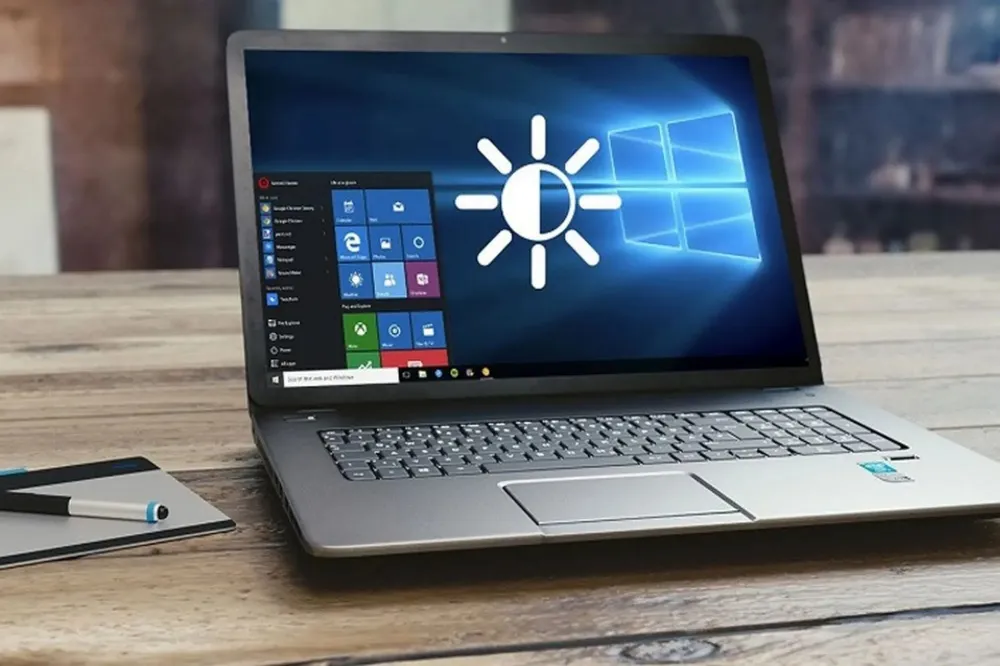 Bảng tổng hợp các cách tăng độ sáng màn hình laptop dell hiệu quả năm 2026Hình 1: Các tùy chọn phổ biến giúp bạn làm chủ độ sáng trên các dòng máy Dell hiện nay
Sử dụng phím tắt tăng độ sáng màn hình laptop dell nhanh nhất
Đây là phương thức ưu tiên hàng đầu của bất kỳ người dùng Dell nào. Dell thường tích hợp các phím chức năng này ngay trên hàng phím F (từ F1 đến F12) hoặc các phím mũi tên tùy theo thế hệ máy.
Theo kinh nghiệm thực tế tại Thành Tín Computer, tổ hợp phím này có thể thay đổi tùy thuộc vào chế độ “Fn Lock” trong BIOS. Để thực hiện, bạn hãy tìm biểu tượng hình mặt trời trên bàn phím:
- Biểu tượng mặt trời rỗng (hoặc nhỏ hơn): Giảm cường độ ánh sáng.
- Biểu tượng mặt trời đặc (hoặc lớn hơn): Hỗ trợ tăng độ sáng màn hình laptop dell.
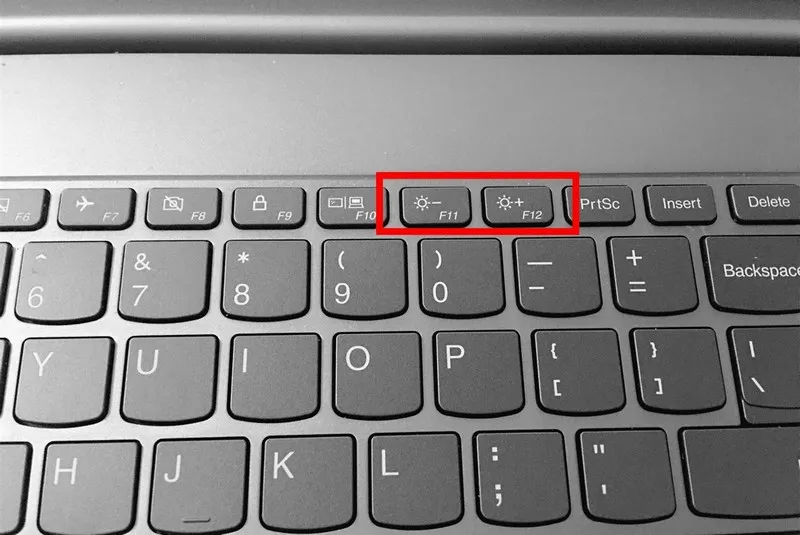 Hướng dẫn sử dụng phím tắt F11 và F12 để điều chỉnh ánh sáng trên bàn phím DellHình 2: Vị trí phím tắt điều chỉnh ánh sáng thường gặp trên các dòng Inspiron và Vostro
Các bước thao tác chuẩn:
- Cách 1: Nhấn trực tiếp phím có ký hiệu mặt trời (thường là F11/F12 trên dòng XPS hoặc F2/F3 trên dòng Latitude đời cũ).
- Cách 2: Nếu nhấn trực tiếp không có tác dụng, bạn cần nhấn giữ phím Fn + phím chức năng tương ứng.
- Lưu ý: Một số dòng Workstation Precision đời cũ lại sử dụng tổ hợp phím Fn + Mũi tên lên/xuống để điều tiết ánh sáng.
Điều chỉnh qua Action Center trên Windows 10 và Windows 11
Trong trường hợp driver phím tắt (Hotkey) chưa được cài đặt hoặc bàn phím gặp trục trặc, sử dụng thanh trượt trong Action Center là giải pháp thay thế hoàn hảo. Phương pháp này cho phép bạn quan sát mức độ thay đổi ánh sáng ngay lập tức trên màn hình.
Quy trình thực hiện cụ thể:
- Quan sát góc phải bên dưới màn hình (thanh Taskbar), nhấp chuột vào cụm biểu tượng Pin/Loa/Wifi (đối với Win 11) hoặc biểu tượng Notification (đối với Win 10).
- Khi bảng điều khiển hiện ra, bạn sẽ thấy thanh trượt có biểu tượng mặt trời.
- Để tăng độ sáng màn hình laptop dell, bạn kéo thanh trượt sang phía bên phải. Ngược lại, kéo về bên trái để giảm độ chói.
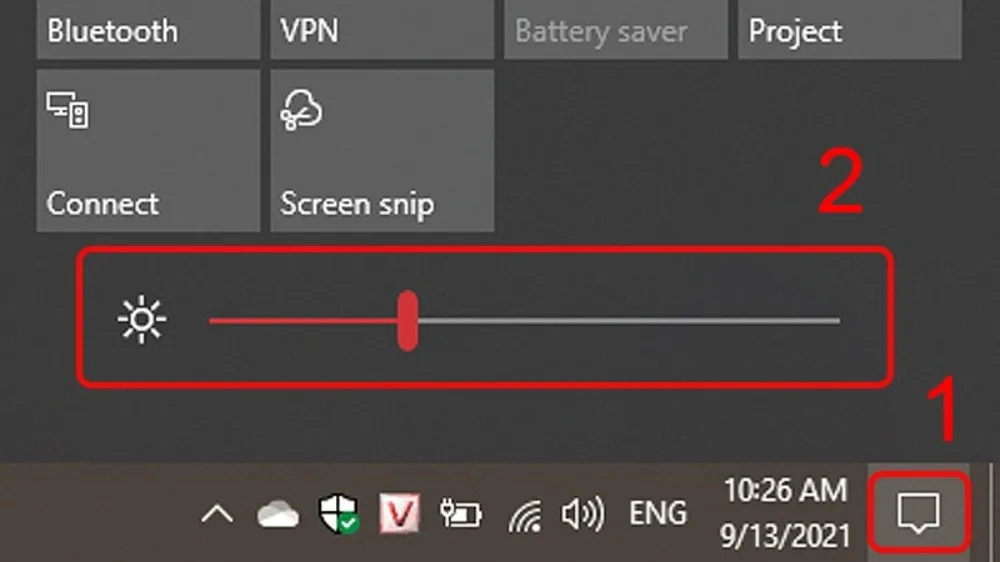 Cách kéo thanh trượt Brightness trong trung tâm thông báo Action Center của WindowsHình 3: Giao diện trực quan giúp kiểm soát độ sáng chính xác đến từng phần trăm
Tối ưu hóa hiển thị với Windows Mobility Center
Windows Mobility Center là một công cụ “ẩn” cực kỳ hữu ích dành riêng cho người dùng laptop. Công cụ này bỏ qua các lớp giao diện rườm rà và can thiệp trực tiếp vào cấu hình phần cứng hiển thị của hệ thống.
Kỹ thuật mở nhanh Mobility Center:
- Nhấn tổ hợp phím Windows + X trên bàn phím, một menu danh sách sẽ xuất hiện bên trái màn hình.
- Tìm và chọn dòng Mobility Center.
- Tại cửa sổ mới, mục đầu tiên chính là Display brightness. Bạn chỉ cần di chuyển thanh trượt để thực hiện việc tăng độ sáng màn hình laptop dell.
Cách làm này đặc biệt hữu dụng khi hệ điều hành Windows gặp lỗi xung đột phần mềm khiến thanh Taskbar không phản hồi.
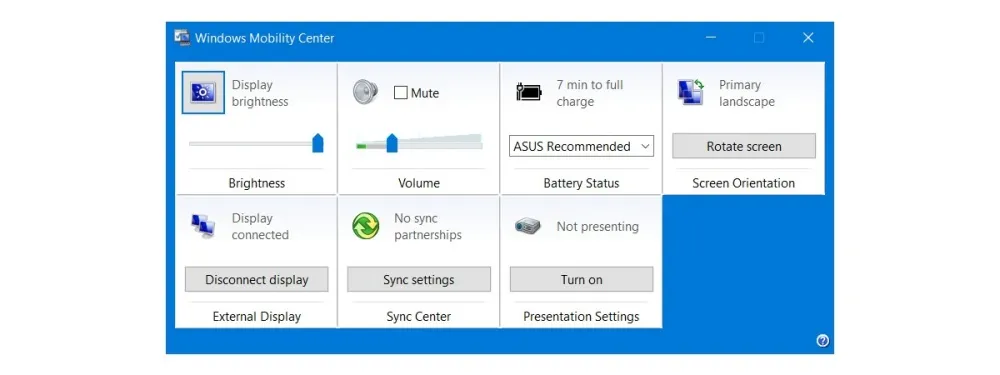 Giao diện Windows Mobility Center hỗ trợ thay đổi độ sáng màn hình nhanh chóngHình 4: Windows Mobility Center là giải pháp cứu cánh khi các phương pháp thông thường bị treo
Cấu hình chuyên sâu trong System Settings của Windows
Nếu bạn muốn thiết lập một mức độ sáng cố định hoặc thay đổi các tính năng tự động tiết kiệm pin, truy cập vào System Settings là lựa chọn bài bản nhất. Tại đây, bạn có thể kiểm soát các cảm biến ánh sáng (nếu máy có trang bị).
Hướng dẫn chi tiết năm 2026:
- Sử dụng tổ hợp phím Windows + I để mở bảng Settings.
- Truy cập vào mục System (Hệ thống) và chọn tab Display (Màn hình).
- Dưới mục Brightness & color, bạn kéo thanh trượt Brightness để điều chỉnh cường độ.
- Mẹo nhỏ từ chuyên gia: Hãy bỏ tích mục “Change brightness automatically when lighting changes”. Tính năng này thường gây khó chịu khi màn hình liên tục thay đổi độ sáng dựa trên ánh sáng môi trường, gây mất tập trung khi làm việc.
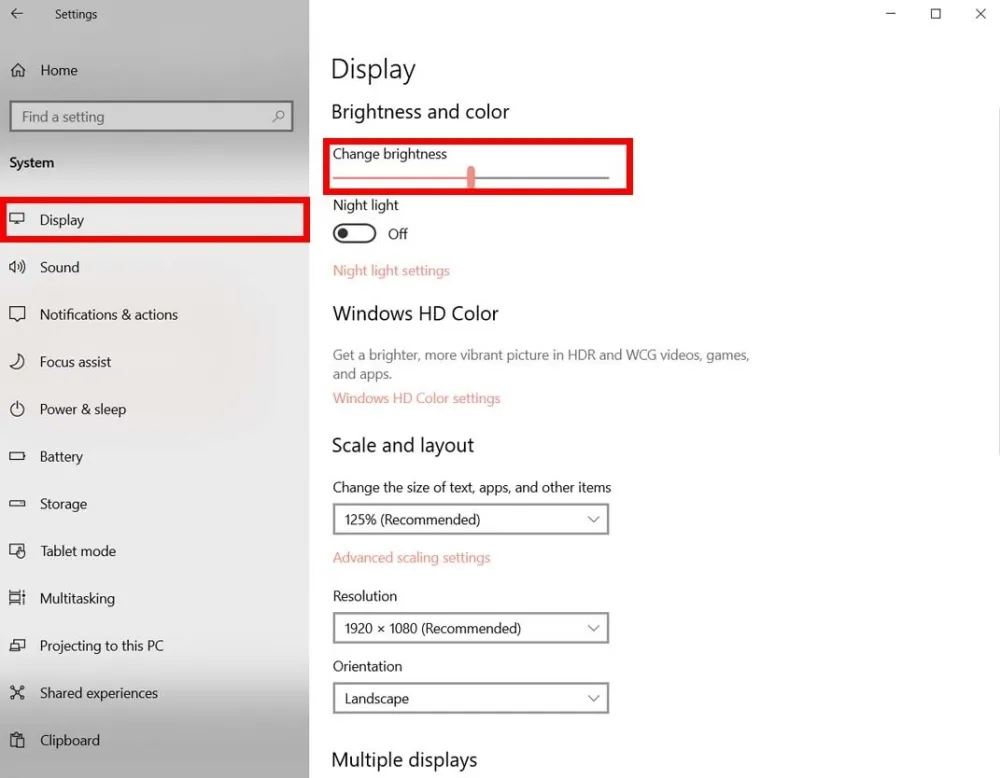 Thiết lập thông số Brightness trong mục System Display của Windows SettingsHình 5: Quản lý độ sáng và các tùy chọn màn hình nâng cao trong cài đặt hệ thống
Chăm sóc thị lực bằng phần mềm F.Lux chuyên nghiệp
Đối với những người dùng thường xuyên làm việc về đêm hoặc làm lập trình, việc chỉ đơn thuần tăng độ sáng màn hình laptop dell là chưa đủ. Bạn cần một giải pháp bảo vệ võng mạc khỏi ánh sáng xanh – tác nhân chính gây mất ngủ và nhức mỏi máắt.
F.Lux là phần mềm bên thứ ba được Thành Tín Computer khuyến nghị cài đặt vì những ưu điểm sau:
- Tự động hóa: Phần mềm dựa trên tọa độ địa lý của bạn để tự điều chỉnh nhiệt độ màu (ấm hơn vào buổi tối, sáng hơn vào ban ngày).
- Chế độ linh hoạt: Cho phép chuyển đổi nhanh giữa các chế độ làm việc, xem phim hoặc đọc sách.
- Giảm áp lực mắt: Màn hình chuyển sang tông màu vàng ấm giúp mắt thư giãn tối đa.
Sau khi cài đặt, F.Lux sẽ chạy ngầm và bạn gần như không cần can thiệp thủ công mà vẫn có mức sáng lý tưởng nhất.
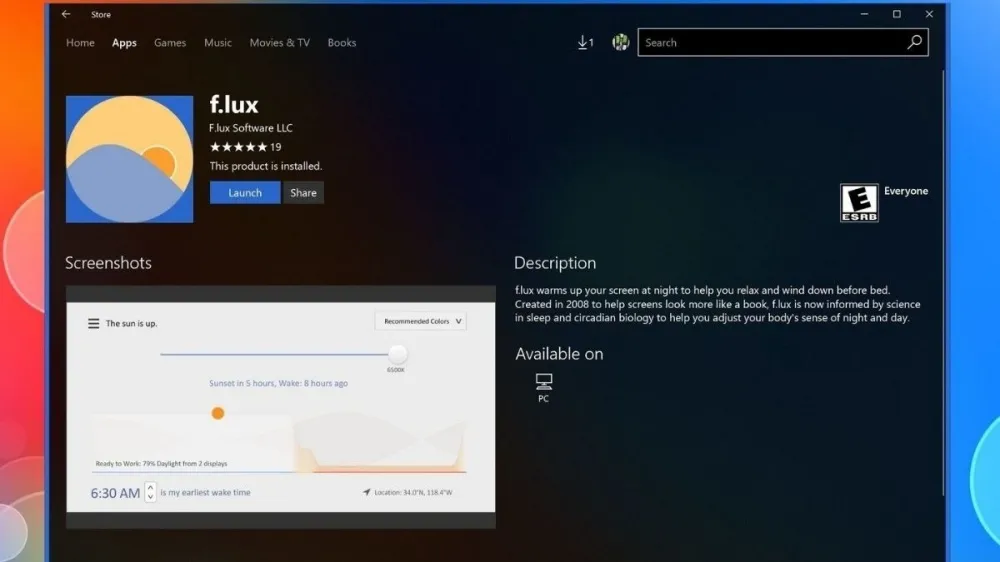 Ứng dụng F.Lux hỗ trợ lọc ánh sáng xanh và điều chỉnh độ sáng tự động theo giờHình 6: F.Lux giúp màn hình Dell trở nên dịu nhẹ và thân thiện với đôi mắt hơn
Tại sao không thể tăng độ sáng màn hình laptop dell được?
Trong quá trình xử lý sự cố cho khách hàng, chúng tôi nhận thấy nhiều trường hợp người dùng đã thử mọi cách nhưng thanh độ sáng vẫn bị mờ hoặc không có tác dụng. Dưới đây là các nguyên nhân cốt lõi:
- Driver Card màn hình (Display Driver) bị lỗi: Đây là nguyên nhân chiếm 80%. Driver cũ hoặc không tương thích với Windows sẽ làm mất quyền kiểm soát độ sáng. Bạn cần vào Device Manager và thực hiện Update driver cho mục Display adapters.
- Lỗi Driver Monitor: Driver “Generic PnP Monitor” đôi khi bị vô hiệu hóa (Disabled). Hãy đảm bảo nó luôn ở trạng thái “Enabled”.
- Chế độ Battery Saver: Khi pin dưới 20%, Windows sẽ tự khóa độ sáng ở mức thấp. Hãy cắm sạc để mở khóa tính năng.
- Cảnh báo lỗi phần cứng: Nếu bạn thấy màn hình tối đen nhưng nhìn kỹ vẫn thấy hình ảnh mờ mờ, rất có thể đèn cao áp (Backlight) hoặc cáp tín hiệu đã bị hỏng. Với lỗi này, tuyệt đối không tự ý tháo máy vì có thể gây chập cháy bẹ màn hình.
Khi gặp các dấu hiệu về phần cứng, lời khuyên chân thành là hãy mang máy đến các trung tâm kỹ thuật có uy tín để đo đạc và thay thế linh kiện chính hãng.
Dịch vụ sửa chữa và thay thế màn hình Dell tại Thành Tín Computer
Thành Tín Computer không chỉ cung cấp kiến thức mà còn là điểm đến tin cậy khi chiếc laptop Dell của bạn gặp sự cố hiển thị nghiêm trọng. Chúng tôi hiểu rằng màn hình là “cửa sổ tâm hồn” của máy tính, mọi hư hỏng dù nhỏ cũng ảnh hưởng lớn đến công việc của bạn.
Tại sao nên chọn dịch vụ của chúng tôi?
- Kỹ thuật viên kiểm tra lỗi driver và BIOS miễn phí trước khi kết luận lỗi phần cứng.
- Thay thế màn hình Dell chính hãng (Full HD, 2K, 4K) với chế độ bảo hành dài hạn.
- Xử lý triệt để các lỗi tối mờ, sọc màn hình, chữ máy tính bị nhòe, hoặc không điều chỉnh được ánh sáng do lỗi trên mainboard.
Chúng tôi cam kết minh bạch về giá cả và quy trình, đảm bảo chiếc laptop của bạn sẽ trở lại trạng thái hiển thị hoàn hảo như mới.
 Kỹ thuật viên tại Thành Tín Computer đang kiểm tra và xử lý lỗi màn hình laptopHình 7: Đội ngũ kỹ thuật tận tâm giúp bạn giải quyết mọi sự cố về hiển thị trên laptop Dell
THÀNH TÍN COMPUTER – CHUYÊN GIA PHẦN CỨNG VÀ MẠNG LƯỚI TÍN NHIỆM
- Địa chỉ: 291 Tân Sơn Nhì, P.Tân Sơn Nhì, TPHCM
- Hotline hỗ trợ: 0909668027
- Website chính thức: suamaytinthanhtin.com
- Thời gian phục vụ: 08:30 – 20:00 (Cả tuần)
Giải đáp thắc mắc thường gặp (FAQs)
1. Để độ sáng 100% thường xuyên có làm nhanh hỏng màn hình không?
Thực tế, đèn LED nền có tuổi thọ rất cao, nhưng việc duy trì độ sáng tối đa sẽ sinh nhiệt nhiều hơn, làm giảm tuổi thọ của tấm nền LCD theo thời gian. Mức sáng lý tưởng nhất để cân bằng giữa độ bền và hiển thị là từ 70% đến 85%.
2. Tôi vừa cập nhật Windows xong thì không tăng độ sáng được nữa, phải làm sao?
Đây thường là do lỗi Windows ghi đè Driver Display. Bạn hãy truy cập vào trang chủ của Dell, nhập mã Service Tag của máy và tải lại bản Driver Intel Graphics (hoặc NVIDIA/AMD) mới nhất dành cho năm 2026 về cài đặt lại.
3. Màn hình của tôi bị tối sầm khi rút dây sạc, dù đã chỉnh mức cao?
Vấn đề này nằm ở thiết lập “Power Options”. Bạn hãy vào Control Panel > Power Options > Change plan settings và chỉnh mức On battery tương đương với Plugged in để giữ ổn định độ sáng.
Hy vọng với những hướng dẫn chi tiết từ chuyên gia, bạn đã có thể tự mình thực hiện việc tăng độ sáng màn hình laptop dell một cách dễ dàng. Nếu vẫn gặp khó khăn hoặc nghi ngờ lỗi linh kiện, đừng ngần ngại liên hệ với Thành Tín Computer để được hỗ trợ chuyên sâu nhất.
Ngày cập nhật gần nhất 02/03/2026 by Thành Tín
