
Tình trạng chữ máy tính bị nhòe thường gây ra sự khó chịu cực độ, ảnh hưởng trực tiếp đến hiệu suất công việc và sức khỏe thị lực của người dùng. Hiện tượng này không chỉ xuất hiện trên các dòng máy cũ mà ngay cả những phiên bản cao cấp chạy Windows 11 năm 2026 cũng có thể gặp phải do sai lệch cấu hình hoặc xung đột phần mềm. Việc chẩn đoán đúng nguyên nhân là chìa khóa để xử lý dứt điểm mà không cần can thiệp phần cứng quá sớm.
Tại sao chữ máy tính bị nhòe và không sắc nét?
Dưới góc độ kỹ thuật của một chuyên viên phần cứng lâu năm, tôi nhận thấy lỗi hiển thị này không bao giờ tự nhiên sinh ra. Nó là hệ quả của sự mất cân bằng giữa phần mềm điều khiển và khả năng đáp ứng của tấm nền màn hình. Dưới đây là những “thủ phạm” phổ biến nhất:
- Độ phân giải không đạt chuẩn (Native Resolution): Mỗi màn hình LCD/OLED đều có một “độ phân giải thực”. Nếu bạn thiết lập thấp hơn hoặc cao hơn mức này, các điểm ảnh (pixel) sẽ bị kéo giãn, gây hiện tượng vỡ nét.
- Thiết lập Scale & Layout sai tỷ lệ: Trên các màn hình 2K hoặc 4K kích thước nhỏ, Windows thường tự đẩy mức Scale lên 125% hoặc 150%. Thuật toán nội suy của hệ thống đôi khi làm font chữ bị mờ.
- Driver đồ họa bị lỗi thời hoặc xung đột: Driver là “cầu nối” giúp Windows hiểu cách xuất lệnh hình ảnh. Driver 2024, 2025 cũ kỹ không còn tương thích tốt với các bản cập nhật Windows 2026 sẽ khiến việc render font chữ gặp lỗi.
- ClearType chưa được tối ưu: Đây là công nghệ làm mịn chữ của Microsoft. Nếu chưa được “huấn luyện” theo đúng mắt người dùng, nó có thể phản tác dụng, khiến nét chữ trông như có bóng mờ.
- Hỏng hóc vật lý: Cáp tín hiệu (LVDS/eDP) bị lỏng, oxy hóa hoặc tấm nền màn hình đã đến tuổi thọ “nghỉ hưu” cũng dẫn đến tình trạng mờ nhòe.
 Laptop gặp tình trạng chữ máy tính bị nhòe gây khó chịu
7 Cách khắc phục lỗi chữ máy tính bị nhòe tại nhà
⚠️ Cảnh báo trước khi thực hiện: Trước khi can thiệp vào các cài đặt hệ thống sâu như Driver hoặc Registry, hãy đảm bảo bạn đã lưu lại các công việc đang dang dở. Việc thay đổi Driver đồ họa có thể khiến màn hình chớp tắt liên tục trong vài giây – đây là hiện tượng bình thường.
1. Điều chỉnh độ phân giải và tỷ lệ hiển thị chuẩn
Đây là bước đầu tiên và quan trọng nhất. Theo kinh nghiệm của Thành Tín Computer, hơn 60% trường hợp chữ máy tính bị nhòe là do người dùng vô tình chỉnh sai độ phân giải.
-
Bước 1: Nhấn tổ hợp phím Windows + I để mở bảng Settings, sau đó chọn System >Display.
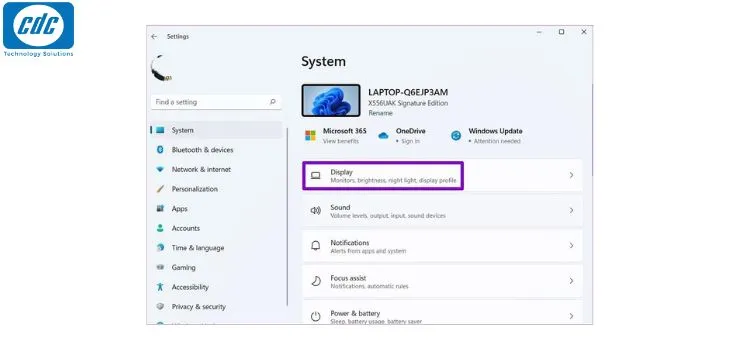 Điều chỉnh Display Settings để sửa lỗi chữ máy tính bị nhòe
 -
Bước 2: Tại mục Display resolution, hãy luôn chọn giá trị có chữ (Recommended). Đây là độ phân giải tối ưu do nhà sản xuất màn hình quy định.
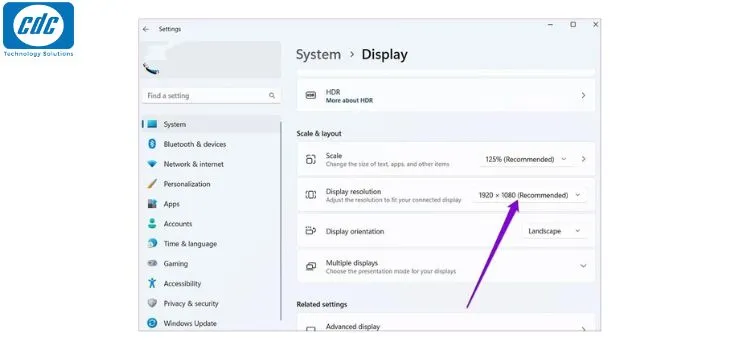 Chọn độ phân giải Recommended để xử lý chữ máy tính bị nhòe
 -
Bước 3: Nếu bảng thông báo hiện ra, hãy nhấn Keep changes.
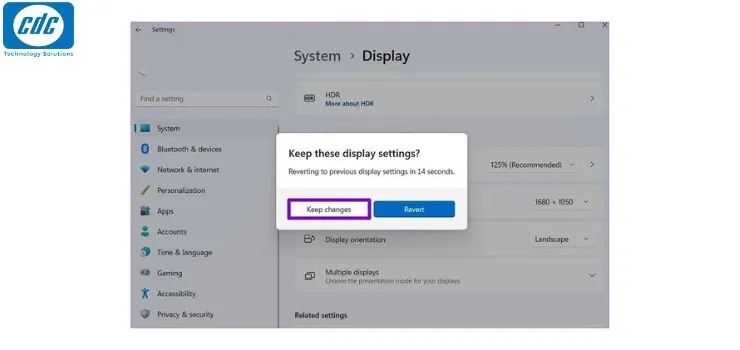 Xác nhận thay đổi để khắc phục chữ máy tính bị nhòe
 -
Bước 4: Kiểm tra mục Scale. Nếu chữ quá nhỏ, hãy tăng lên 125% nhưng đừng bao giờ chỉnh các con số lẻ (như 117%) vì Windows xử lý số lẻ rất kém, dễ gây nhòe.
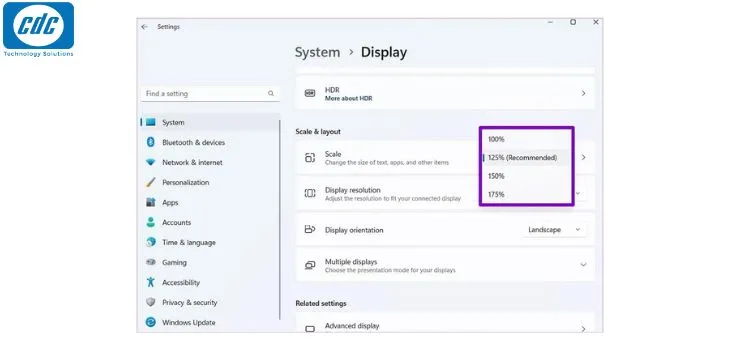 Chỉnh tỷ lệ Scale phù hợp với mắt người dùng
2. Tối ưu hóa phông chữ bằng ClearType Text Tuner
ClearType là công nghệ sub-pixel rendering giúp chữ hiển thị mượt hơn trên màn hình phẳng. Nếu bạn thấy chữ có cảm giác bị “răng cưa” hoặc mờ ảo, hãy chạy lại trình thuật sư này.
-
Bước 1: Mở thanh tìm kiếm (Windows + S), gõ “adjust cleartype text” và nhấn Enter.
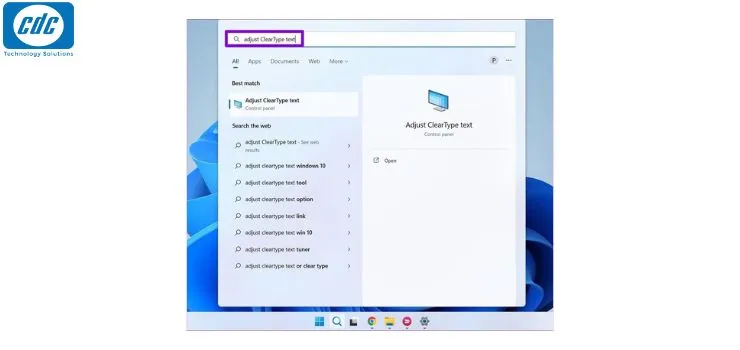 Tìm kiếm công cụ ClearType để sửa chữ máy tính bị nhòe
 -
Bước 2: Tích vào ô Turn on ClearType và nhấn Next.
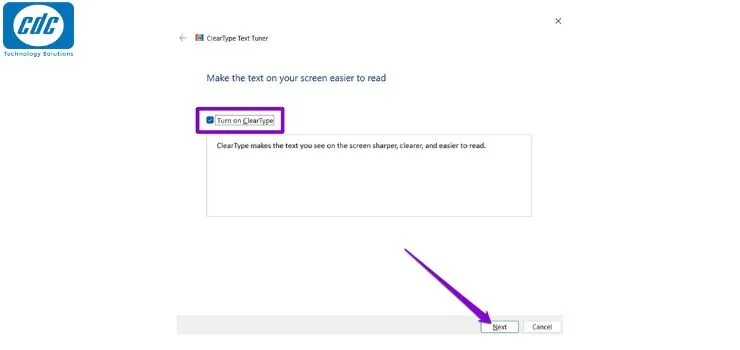 Bật tính năng ClearType hỗ trợ hiển thị sắc nét
 -
Bước 3: Hệ thống sẽ đưa ra các mẫu văn bản. Hãy chọn mẫu văn bản nào mà mắt bạn cảm thấy rõ nét nhất (thường qua 5 lần chọn).
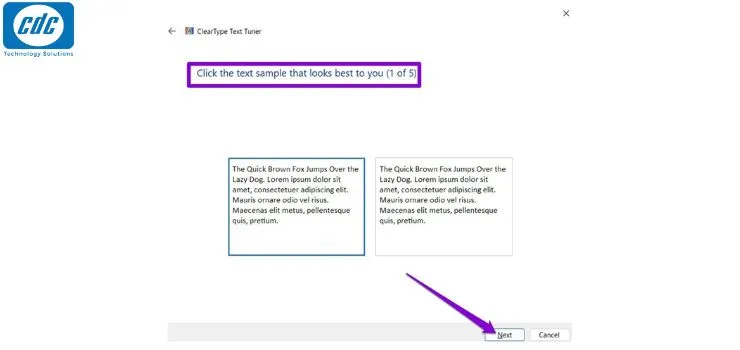 Lựa chọn mẫu chữ sắc nét nhất theo mắt người dùng
 -
Bước 4: Nhấn Finish để lưu lại cấu hình. Ngay lập tức, bạn sẽ thấy lỗi chữ máy tính bị nhòe được cải thiện đáng kể.
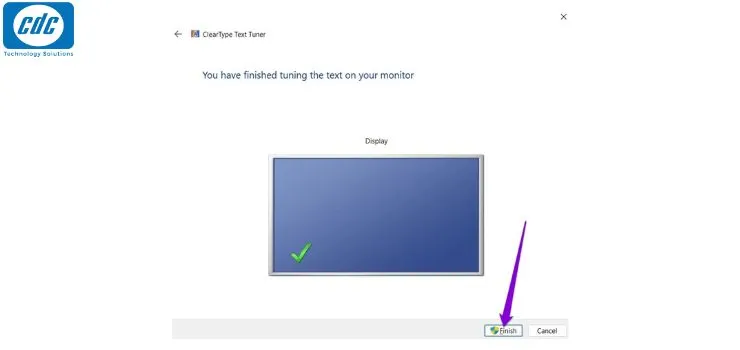 Hoàn tất quá trình tối ưu phông chữ trên máy tính
3. Cấu hình Performance Graphics cho ứng dụng cụ thể
Đôi khi toàn bộ hệ thống đều rõ nét, nhưng chỉ riêng một ứng dụng như Chrome, Photoshop hay Game lại bị nhòe. Điều này do Windows đang cấp quyền xử lý đồ họa ở mức “Tiết kiệm điện” (Power Saving).
-
Bước 1: Vào Settings >System >Display.
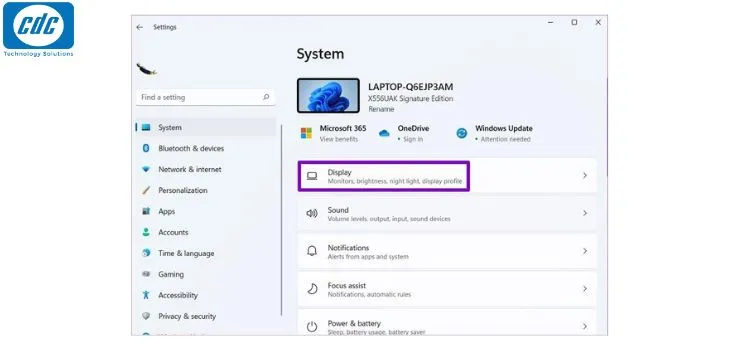 Vào mục Display để tùy chỉnh hiệu suất đồ họa
 -
Bước 2: Kéo xuống dưới cùng chọn Graphics.
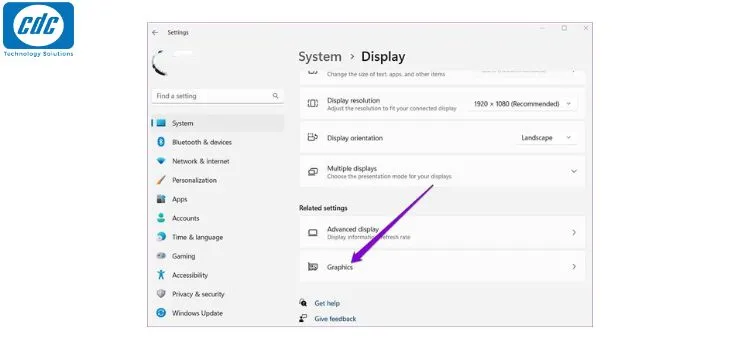 Tìm kiếm mục Related settings Graphics
 -
Bước 3: Chọn ứng dụng đang gặp lỗi nhòe và nhấn Options.
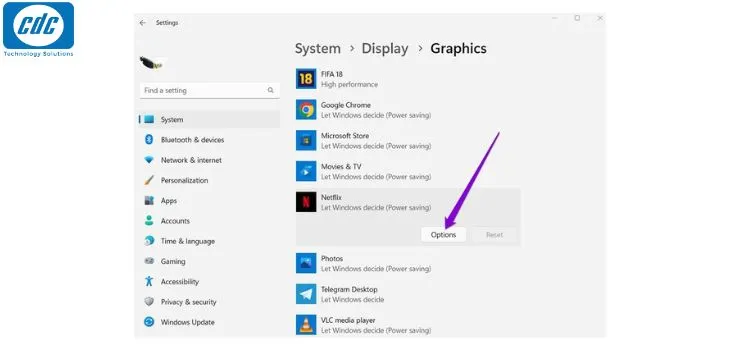 Tùy chỉnh Options cho từng ứng dụng bị nhòe chữ
 -
Bước 4: Chuyển sang chế độ High performance và nhấn Save. Điều này buộc GPU phải render hình ảnh ở chất lượng cao nhất cho ứng dụng đó.
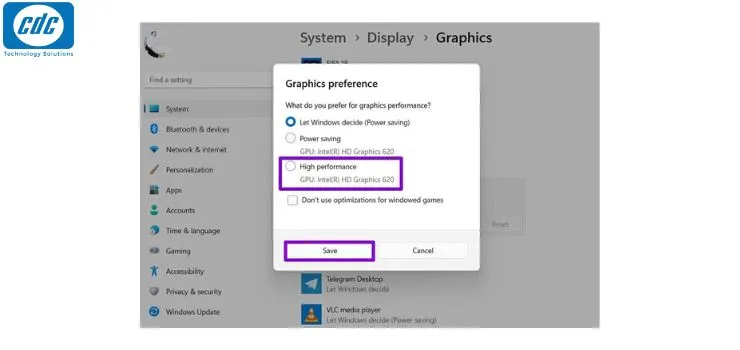 Ưu tiên hiệu suất cao để sửa lỗi chữ máy tính bị nhòe
4. Khắc phục lỗi High DPI Scaling trên phần mềm cũ
Những phần mềm chuyên dụng cũ chưa cập nhật giao diện hiện đại thường bị lỗi “mờ sương” khi chạy trên Windows 11. Đây là cách xử lý triệt để:
- Chuột phải vào biểu tượng phần mềm bị nhòe, chọn Properties.
- Chuyển sang tab Compatibility.
- Nhấn chọn Change high DPI settings.
- Tích vào ô Override high DPI scaling behavior. Trong menu thả xuống, chọn Application.
- Nhấn OK và khởi động lại phần mềm.
5. Cập nhật và cài đặt lại Display Driver (GPU)
Một Driver bị lỗi sẽ khiến khả năng khử răng cưa của máy tính bị tê liệt. Để sửa lỗi chữ máy tính bị nhòe do driver, bạn thực hiện như sau:
-
Bước 1: Chuột phải vào biểu tượng Start, chọn Device Manager.
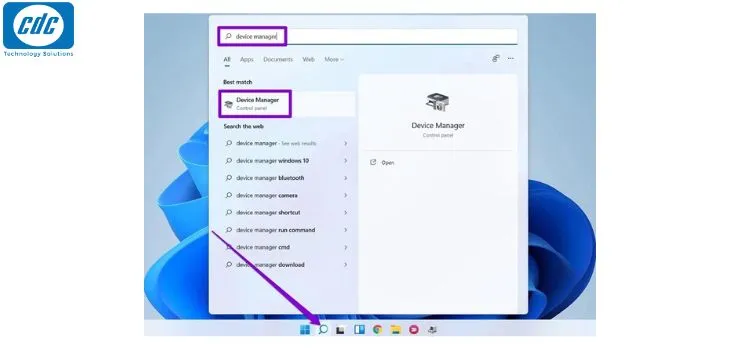 Mở trình quản lý thiết bị Device Manager
 -
Bước 2: Tìm mục Display adapters, chuột phải vào tên card màn hình và chọn Update driver.
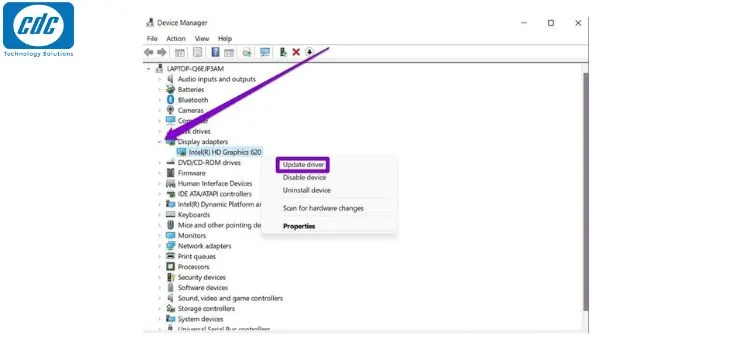 Cập nhật driver màn hình để sửa lỗi chữ máy tính bị nhòe
 -
Mẹo chuyên gia: Nếu update vẫn không hết, hãy tải công cụ DDU (Display Driver Uninstaller) để gỡ sạch Driver cũ rồi mới cài bản mới nhất từ trang chủ Intel, NVIDIA hoặc AMD.
Phân biệt lỗi phần mềm và hư hỏng phần cứng
Việc xác định đúng loại lỗi giúp bạn tiết kiệm hàng triệu đồng tiền thay linh kiện không cần thiết.
| Loại lỗi | Triệu chứng nhận biết | Giải pháp đề xuất |
|---|---|---|
| Phần mềm | Chữ mờ nhưng chụp ảnh màn hình (Screenshot) gửi sang máy khác vẫn thấy rõ. | Thực hiện theo 5 cách phía trên. |
| Cáp màn hình | Chữ bị nhòe kèm theo sọc, chớp tắt khi gập mở bản lề laptop. | Cần thợ chuyên nghiệp vệ sinh hoặc thay cáp. |
| Tấm nền (Panel) | Có vết ố, bóng ma (ghosting), nhòe lan rộng theo thời gian. | Phải thay cụm màn hình mới. |
 Dấu hiệu chữ máy tính bị nhòe do hư hỏng phần cứng bên trong
Mẹo sử dụng để máy tính luôn sắc nét trong năm 2026
Để tránh tình trạng chữ máy tính bị nhòe tái diễn, hãy lưu ý:
- Vệ sinh định kỳ: Bụi bẩn bám trên bề mặt màn hình tạo ra khúc xạ ánh sáng khiến mắt bạn có cảm giác chữ bị nhòe. Hãy dùng khăn vi sợi và dung dịch chuyên dụng.
- Không ép xung màn hình: Việc nâng tần số quét (Hz) quá mức cho phép của nhà sản xuất sẽ làm giảm độ sắc nét của font chữ.
- Sử dụng cáp chuẩn: Nếu dùng màn hình rời, hãy ưu tiên cáp DisplayPort 1.4 hoặc HDMI 2.1 thay vì các loại cáp chuyển đổi VGA/HDMI kém chất lượng.
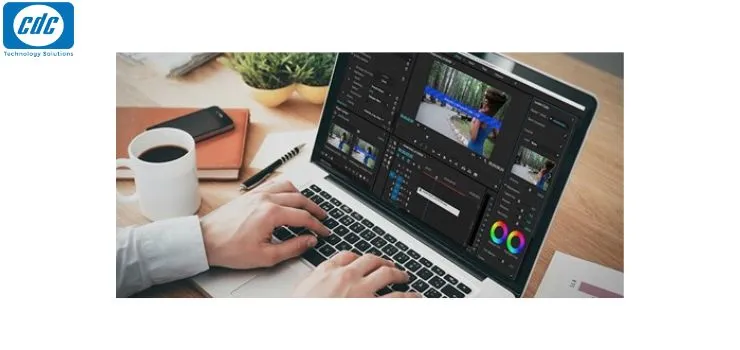 Bảo trì định kỳ giúp tránh lỗi chữ máy tính bị nhòe
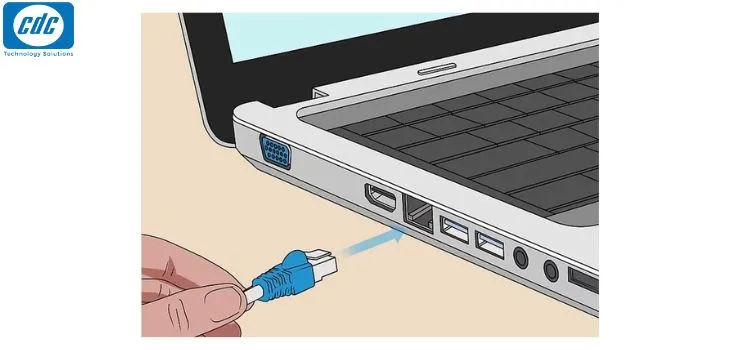 Kiểm tra cáp kết nối để đảm bảo chất lượng hiển thị
 Cập nhật hệ thống thường xuyên để tối ưu giao diện chữ
Lỗi chữ máy tính bị nhòe tuy không làm máy ngưng hoạt động ngay lập tức nhưng lại gây hại rất lớn cho đôi mắt của bạn. Nếu đã thử hết các bước phần mềm mà không hiệu quả, hãy mang máy đến các trung tâm uy tín để kiểm tra cáp tín hiệu. Hãy xử lý ngay tình trạng chữ máy tính bị nhòe để bảo vệ thị lực của mình nhé!
Ngày cập nhật gần nhất 02/03/2026 by Thành Tín
