
Tình trạng bàn phím máy tính bị liệt không chỉ gây gián đoạn công việc mà còn là dấu hiệu cảnh báo về những hư hỏng phần cứng tiềm ẩn bên trong. Với hơn 10 năm kinh nghiệm trong lĩnh vực sửa chữa phần cứng, Thành Tín Computer nhận thấy lỗi này thường xuất phát từ sự kết hợp giữa yếu tố môi trường và xung đột phần mềm. Bài viết này sẽ cung cấp giải pháp chuyên sâu để bạn tự khắc phục tại nhà một cách an toàn.
Chẩn đoán nhanh tình trạng bàn phím máy tính bị liệt
Trước khi tiến hành sửa chữa, chúng ta cần phân loại phạm vi lỗi. Một chiếc bàn phím máy tính bị liệt có thể chia làm ba cấp độ: liệt hoàn toàn (không nhận tín hiệu), liệt một nhóm phím (thường do đứt mạch) hoặc liệt phím lẻ do kẹt cơ học. Theo kinh nghiệm thực tế của chúng tôi, việc xác định đúng triệu chứng sẽ giúp bạn tiết kiệm đến 80% thời gian xử lý.
Hãy bắt đầu bằng cách kết nối bàn phím sang một cổng USB khác (đối với PC) hoặc cắm một bàn phím rời vào laptop. Nếu bàn phím rời hoạt động bình thường, vấn đề chắc chắn nằm ở phần cứng của bàn phím cũ. Ngược lại, nếu cả bàn phím rời cũng không phản hồi, rất có thể laptop bị đơ, hoặc hệ điều hành và Drive đang gặp sự cố nghiêm trọng cần can thiệp phần mềm.
Kiểm tra trạng thái NumLock khi phím số không gõ được
Một lỗi cực kỳ phổ biến nhưng thường bị người dùng lầm tưởng là bàn phím máy tính bị liệt chính là chức năng NumLock bị tắt. Đây là cơ chế khóa vùng phím số để chuyển sang chế độ điều hướng (mũi tên).
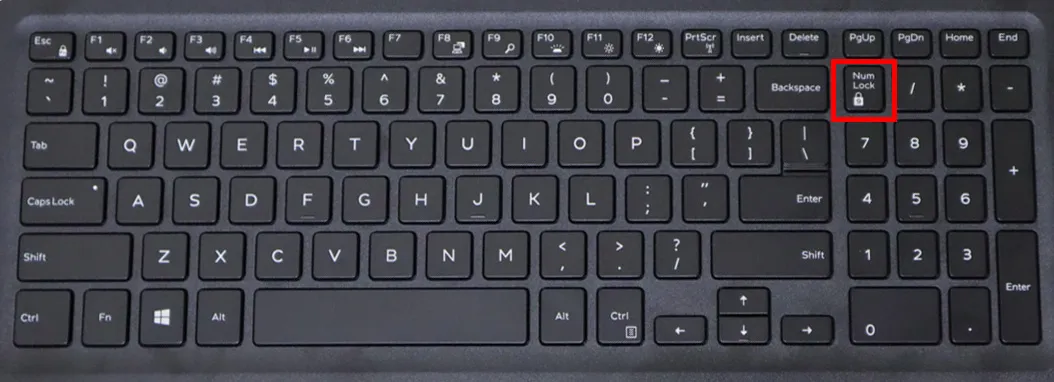 Kiểm tra trạng thái đèn NumLock khi phím số không hoạt độngKiểm tra trạng thái đèn NumLock khi phím số không hoạt động
Giải pháp chuyên gia: Bạn chỉ cần nhấn phím NumLk (hoặc NumLock) trên khu vực phím số. Hãy quan sát đèn chỉ thị phía trên góc phải; nếu đèn sáng lên, các phím số sẽ hoạt động bình thường. Trên một số dòng laptop đời mới năm 2026, nút này có thể tích hợp chung với phím chức năng khác, yêu cầu nhấn tổ hợp Fn + NumLock.
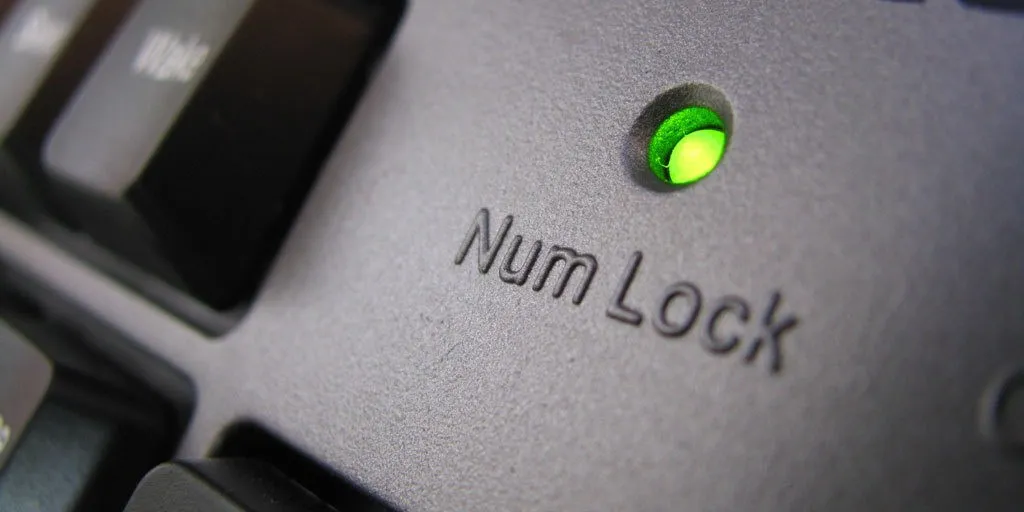 Đèn LED chỉ thị phím NumLock giúp nhận biết trạng thái bàn phímĐèn LED chỉ thị phím NumLock giúp nhận biết trạng thái bàn phím
Vệ sinh vật cản và bụi bẩn tích tụ dưới chân phím
Trong môi trường nóng ẩm tại Việt Nam, bụi bẩn kết hợp với hơi ẩm tạo thành một lớp màng ngăn cản sự tiếp xúc giữa nút phím và bảng mạch (circuit board). Đây là nguyên nhân hàng đầu khiến bàn phím máy tính bị liệt theo kiểu chập chờn, lúc được lúc không.
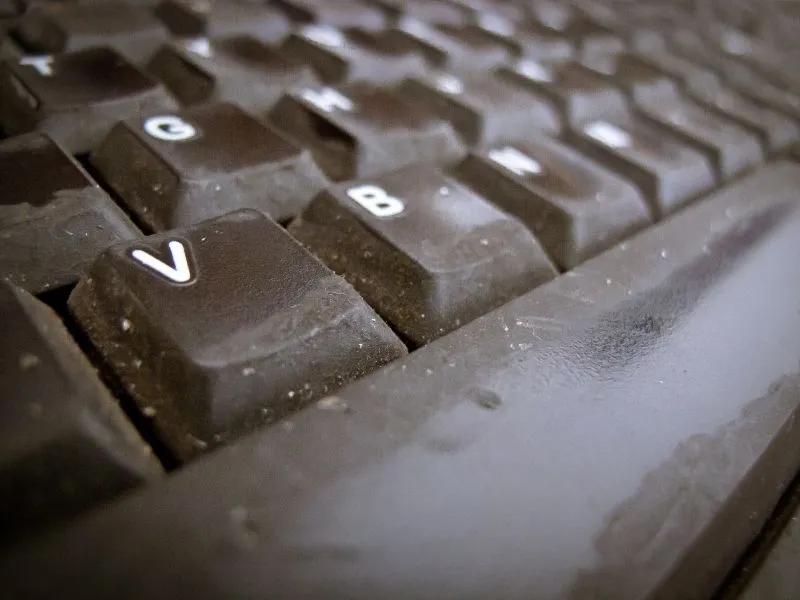 Bụi bẩn tích tụ dưới chân phím là nguyên nhân phổ biến khiến phím bị liệtBụi bẩn tích tụ dưới chân phím là nguyên nhân phổ biến khiến phím bị liệt
Quy trình vệ sinh an toàn:
- Ngắt nguồn điện: Rút cáp USB hoặc tắt nguồn laptop để tránh hiện tượng sốc điện tĩnh (ESD).
- Loại bỏ dị vật: Sử dụng bóng thổi bụi chuyên dụng hoặc bình khí nén xịt trực tiếp vào các khe phím. Không nên dùng tăm nhọn chọc quá sâu vì có thể làm rách màng cao su bên dưới.
- Lưu ý với bàn phím cơ: Bạn nên dùng Keypuller để tháo toàn bộ Keycap, sau đó dùng cọ mềm vệ sinh xung quanh Switch. Tránh để nước rơi trực tiếp vào Switch nếu đó không phải dòng chống nước IP68.
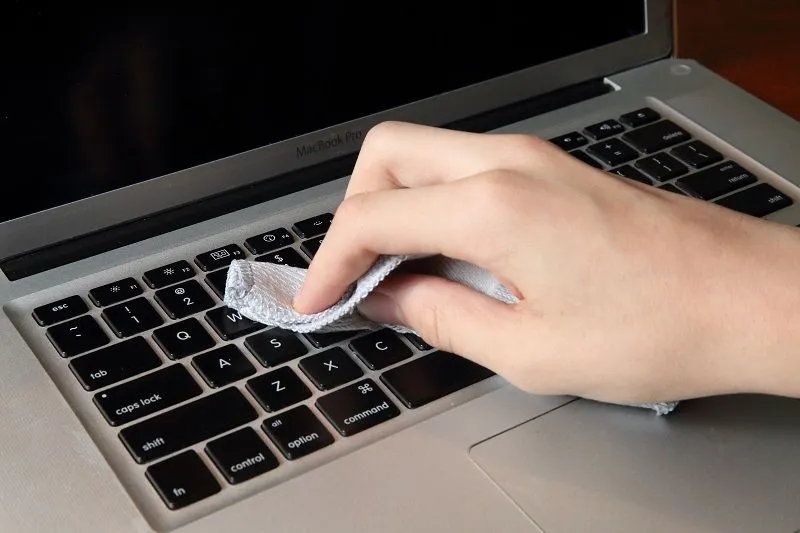 Sử dụng cọ mềm và bóng thổi để loại bỏ dị vật trong khe phímSử dụng cọ mềm và bóng thổi để loại bỏ dị vật trong khe phím
Sơ cứu khẩn cấp khi máy tính bị đổ chất lỏng
Nếu bàn phím máy tính bị liệt ngay sau khi bạn vô tình đổ nước, cà phê hay sữa vào, thời gian chính là yếu tố quyết định. Chất lỏng hữu cơ chứa đường hoặc axit sẽ nhanh chóng ăn mòn các đường mạch bạc siêu mỏng trên màng phím, gây ra hiện tượng đoản mạch.
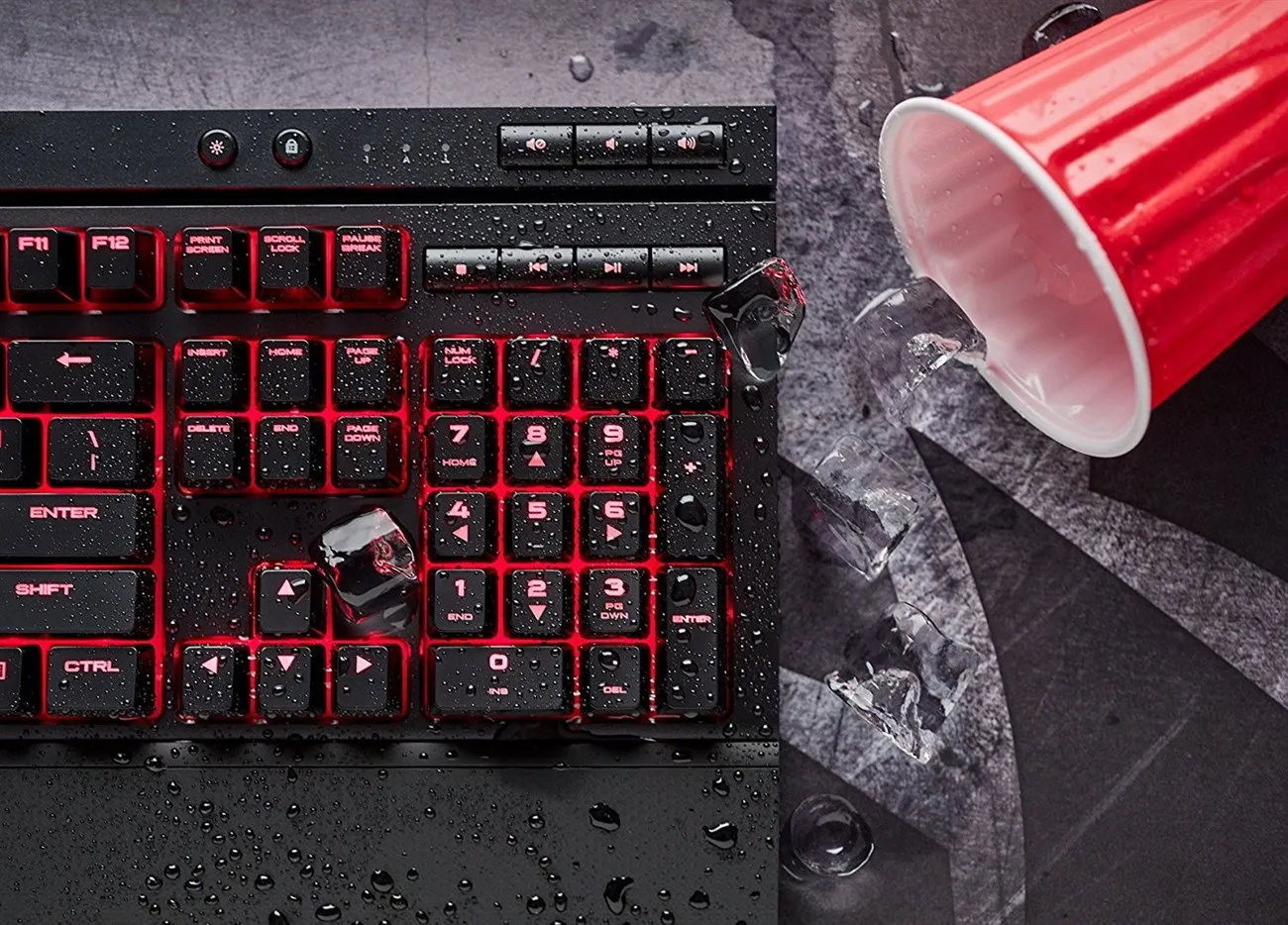 Nước đổ vào bàn phím cần được xử lý ngay lập tức để tránh chập mạchNước đổ vào bàn phím cần được xử lý ngay lập tức để tránh chập mạch
Cảnh báo quan trọng: Tuyệt đối không dùng máy sấy tóc ở chế độ nhiệt cao để làm khô. Nhiệt độ từ máy sấy có thể làm biến dạng nhựa (keycaps) và chảy màng mạch bên dưới. Hãy lập tức lật ngược máy lại, dùng khăn giấy thấm nhanh và mang đến trung tâm sửa chữa chuyên nghiệp. Tại Thành Tín Computer, chúng tôi thường sử dụng dung dịch Isopropyl Alcohol 99% để tẩy sạch các vết oxy hóa trước khi chúng làm hỏng hoàn toàn IC điều khiển.
Kiểm tra tính năng Filter Keys trên Windows 11 và Windows 10
Đôi khi, việc bàn phím máy tính bị liệt thực chất chỉ là một thiết lập sai trong tính năng hỗ trợ người khuyết tật của Windows. Filter Keys là tính năng bị bỏ qua các phím nhấn nhanh hoặc lặp đi lặp lại, dẫn đến cảm giác bàn phím không có phản hồi.
Các bước khắc phục triệt để:
- Truy cập vào menu Start và chọn biểu tượng răng cưa Settings.
- Tìm đến mục Ease of Access (hoặc Accessibility trên Windows 11).
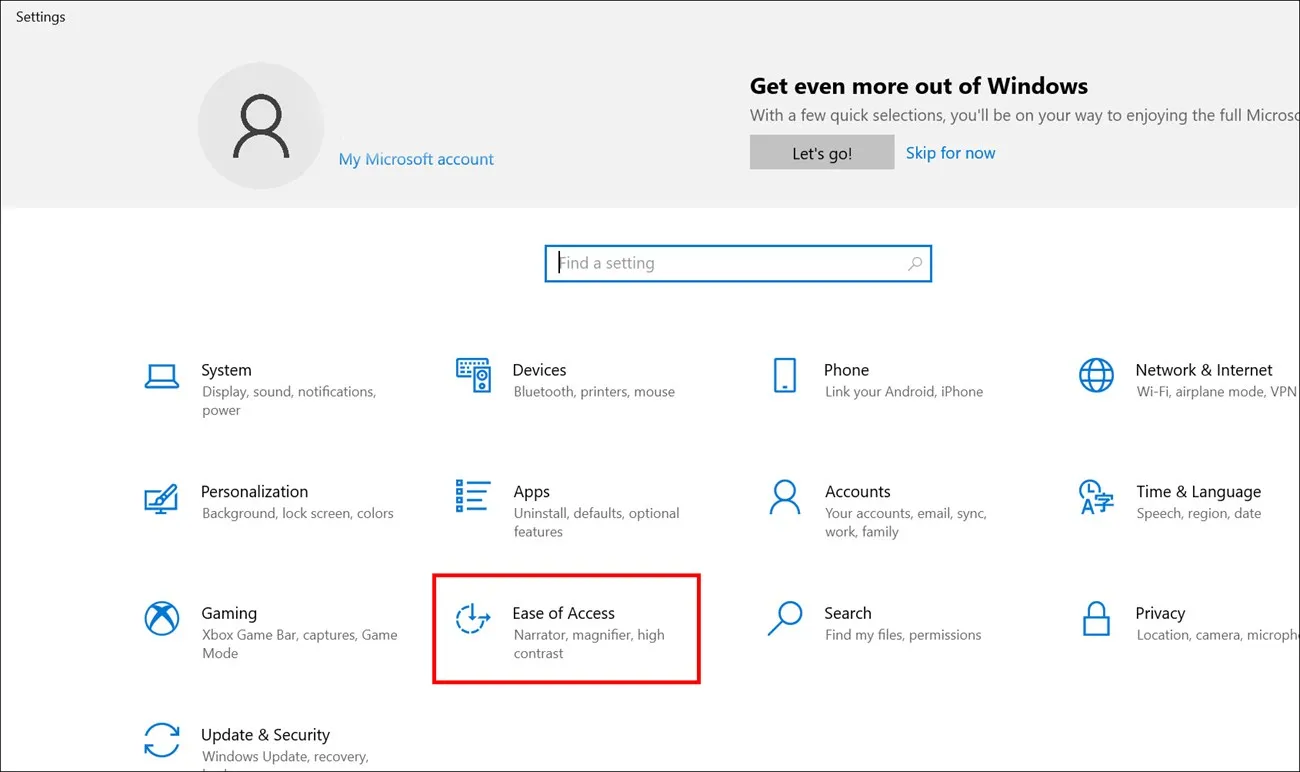 Truy cập thiết lập Ease of Access để kiểm tra cài đặt bộ lọc phímTruy cập thiết lập Ease of Access để kiểm tra cài đặt bộ lọc phím
- Chọn mục Keyboard ở cột bên trái.
- Tìm đến phần Use Filter Keys. Nếu nó đang ở trạng thái On, hãy gạt sang Off. Đừng quên bỏ tích ở ô “Show the Filter Keys icon on the taskbar” để tránh vô tình kích hoạt lại bằng cách nhấn giữ phím Shift trong 8 giây.
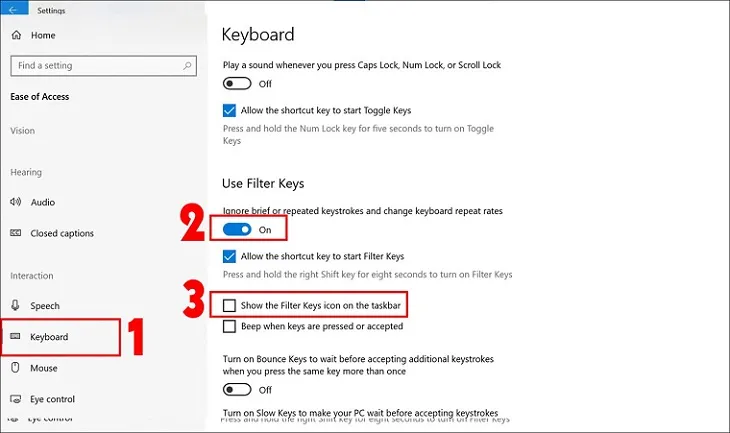 Tắt tính năng Filter Keys để sửa lỗi không gõ được chữ và sốTắt tính năng Filter Keys để sửa lỗi không gõ được chữ và số
Khắc phục sự cố do lỗi kết nối vật lý và Bluetooth
Đối với các dòng bàn phím rời hoặc bàn phím không dây đời mới 2026, lỗi kết nối thường bị nhầm lẫn với tình trạng bàn phím máy tính bị liệt. Cáp USB có thể bị đứt ngầm bên trong do co kéo, hoặc bộ thu phát Bluetooth gặp nhiễu sóng từ các thiết bị không dây khác.
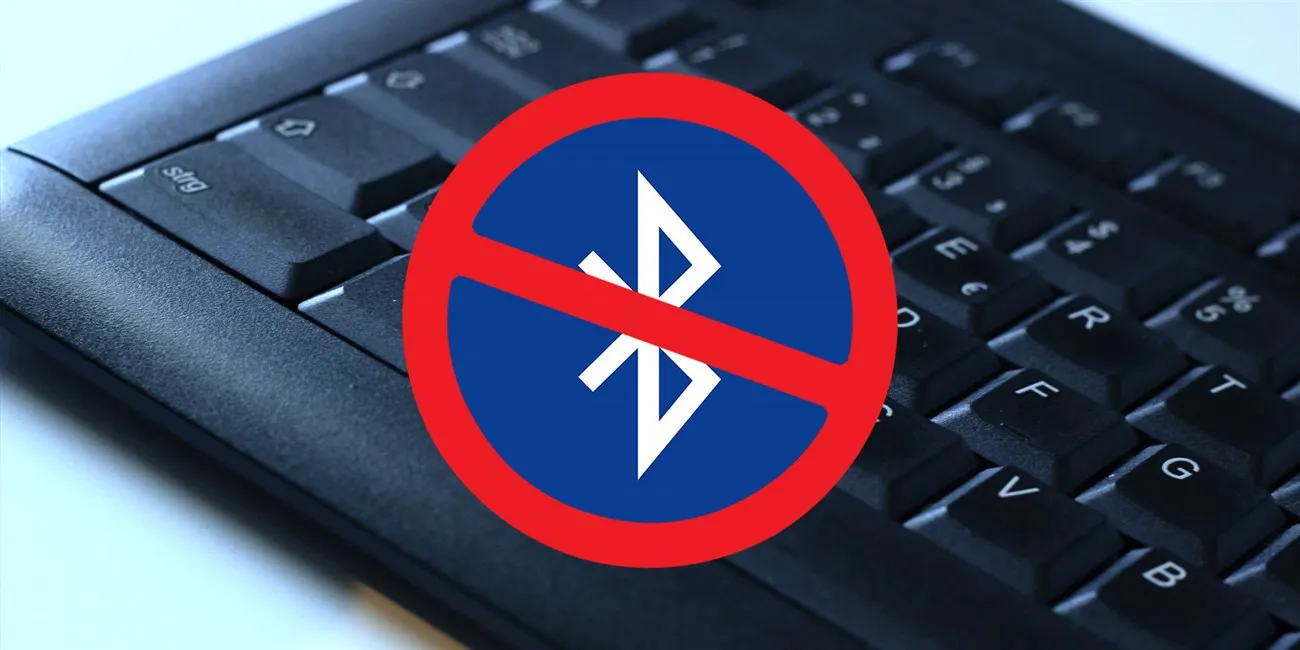 Kiểm tra cáp kết nối hoặc pin đối với các dòng bàn phím không dâyKiểm tra cáp kết nối hoặc pin đối với các dòng bàn phím không dây
Nếu bạn dùng bàn phím không dây, hãy thử thay pin mới ngay cả khi phần mềm báo pin còn 20%. Điện áp sụt giảm dưới ngưỡng cho phép sẽ khiến vi xử lý trên bàn phím hoạt động không ổn định. Với bàn phím có dây, hãy quan sát xem Windows có đưa ra thông báo “USB Device Not Recognized” hay không. Nếu có, khả năng cao cổng USB hoặc IC giao tiếp trên bàn phím đã hỏng.
Cập nhật Driver và xử lý xung đột linh kiện phần mềm
Trình điều khiển (Driver) là cầu nối giữa phần cứng và phần mềm. Khi Driver bị lỗi thời hoặc bị xung đột bởi một ứng dụng bên thứ ba, nó có thể khiến bàn phím máy tính bị liệt tạm thời trong môi trường Windows.
Quy trình cập nhật chuẩn kỹ thuật:
- Nhấn chuột phải vào nút Start, chọn Device Manager.
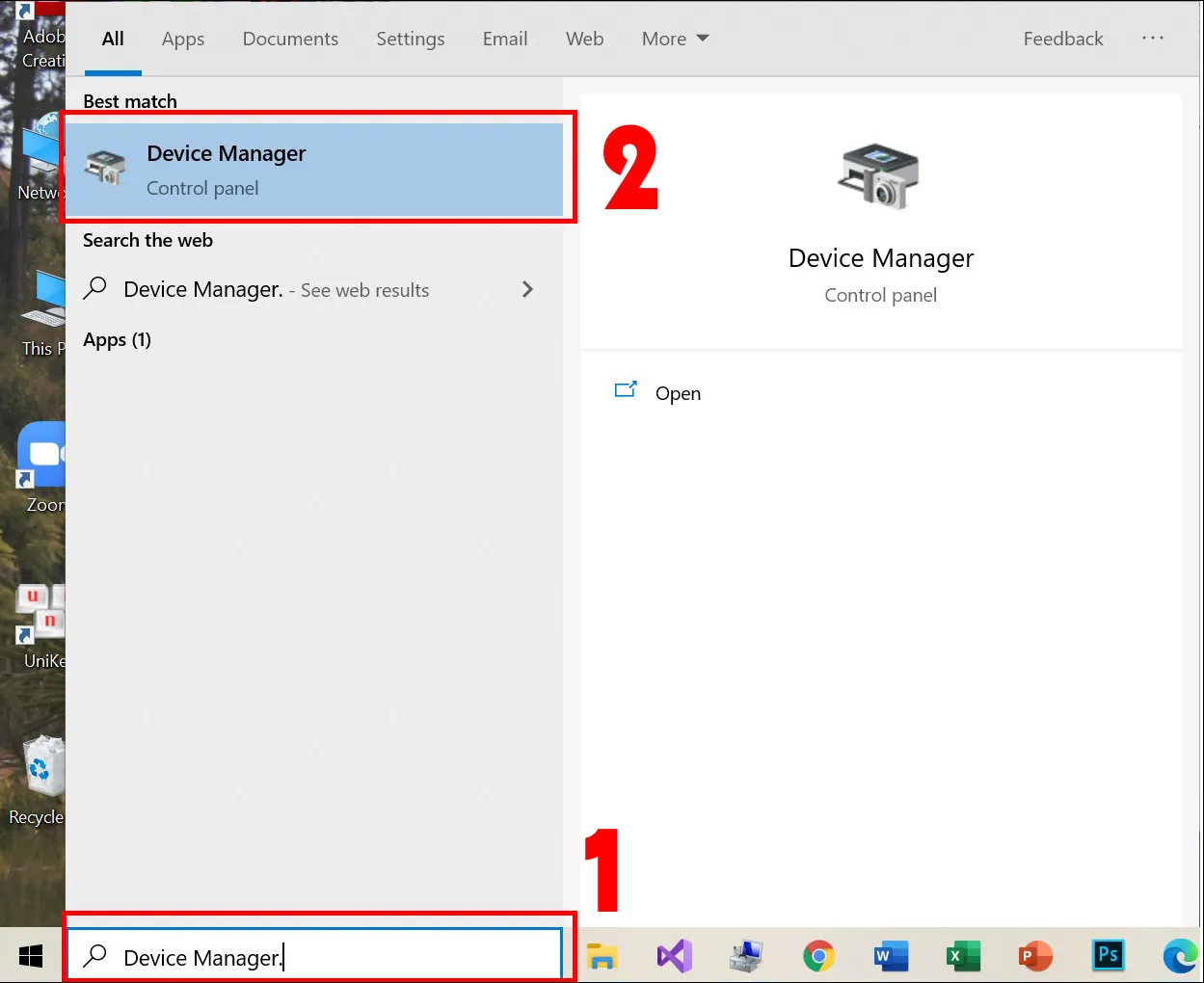 Mở trình quản lý thiết bị Device Manager để cập nhật driver bàn phímMở trình quản lý thiết bị Device Manager để cập nhật driver bàn phím
- Mở rộng mục Keyboards, bạn sẽ thấy các mục như “HID Keyboard Device” hoặc tên hãng sản xuất. Nhấn chuột phải và chọn Update driver.
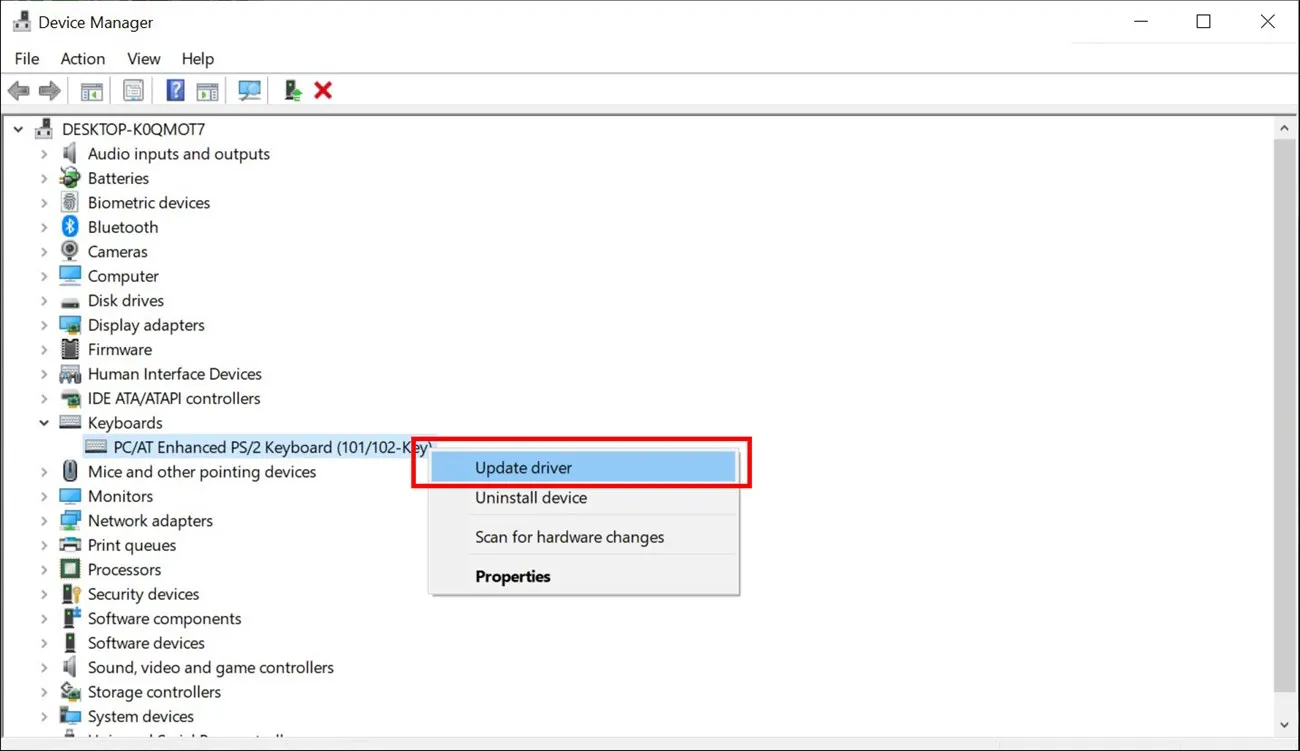 Cập nhật trình điều khiển bàn phím để khắc phục xung đột phần mềmCập nhật trình điều khiển bàn phím để khắc phục xung đột phần mềm
- Chọn chế độ Search automatically for updated driver software. Windows sẽ truy cập cơ sở dữ liệu của Microsoft để tải về phiên bản ổn định nhất năm 2026.
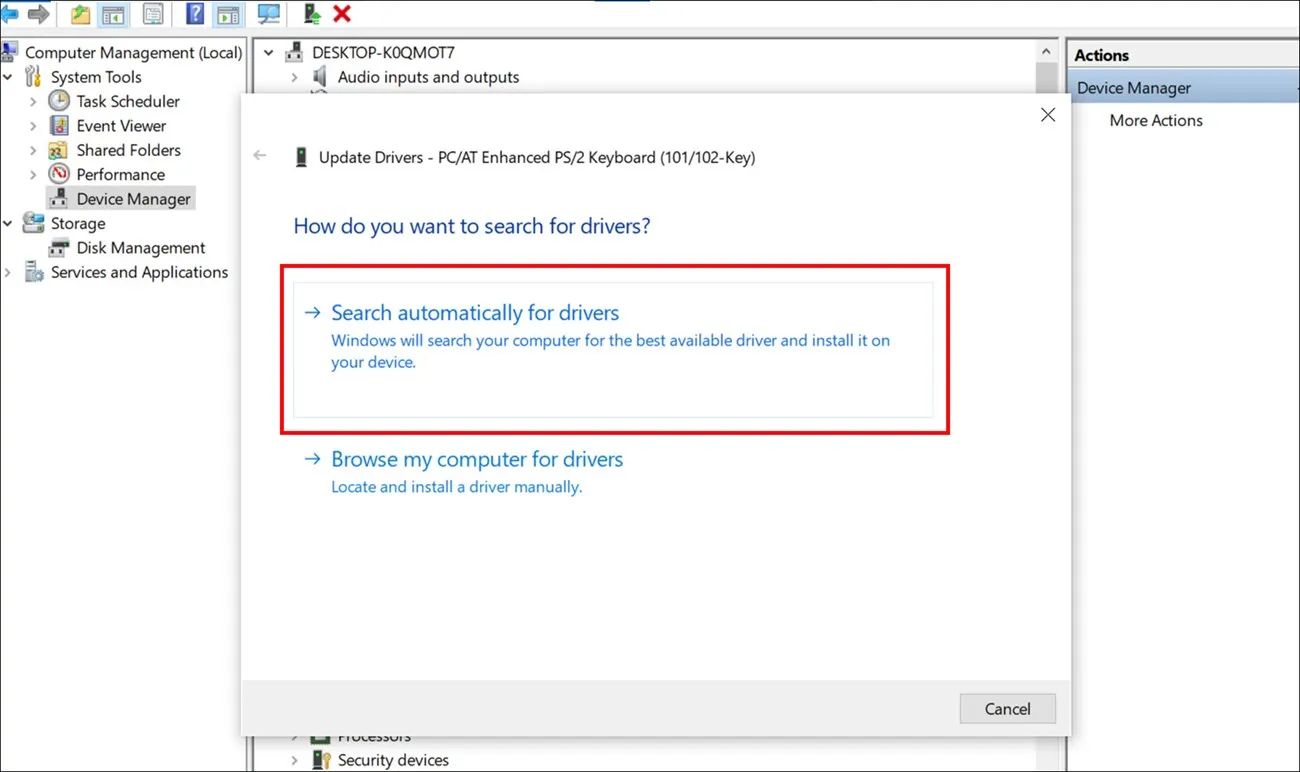 Để Windows tự động tìm kiếm phiên bản driver bàn phím mới nhấtĐể Windows tự động tìm kiếm phiên bản driver bàn phím mới nhất
Mẹo chuyên gia: Nếu sau khi update vẫn không được, hãy chọn Uninstall device, sau đó khởi động lại máy. Windows sẽ tự động quét lại phần cứng và cài đặt lại bản Driver “sạch” hoàn toàn cho bạn.
Kiểm soát rủi ro từ mã độc và Virus hệ thống
Một số loại mã độc (keylogger hoặc phần mềm độc hại) có thể can thiệp vào tầng I/O của bàn phím để đánh cắp thông tin hoặc đơn giản là phá hoại trải nghiệm người dùng, khiến bàn phím máy tính bị liệt một cách có chủ đích.
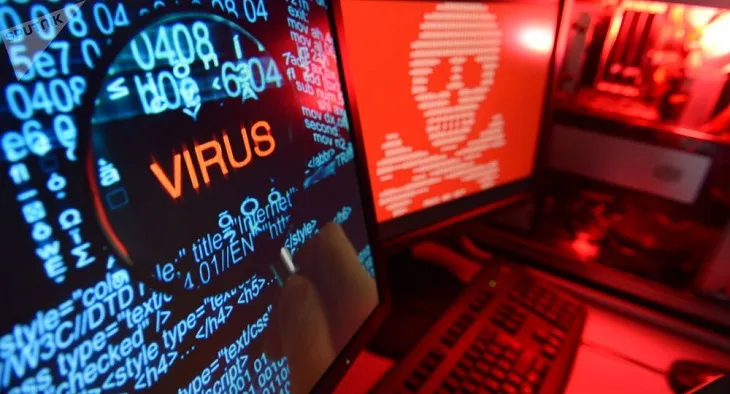 Virus và mã độc có thể làm tê liệt chức năng nhập liệu của máy tínhVirus và mã độc có thể làm tê liệt chức năng nhập liệu của máy tính
Nếu bạn nhận thấy bàn phím tự động gõ (loạn phím) hoặc bị khóa ngay sau khi cài đặt một phần mềm crack, hãy lập tức ngắt mạng và chạy chương trình diệt virus ở chế độ quét chuyên sâu (Full Scan). Việc khôi phục lại hệ thống từ một điểm sao lưu (System Restore) trước đó cũng là một giải pháp hữu hiệu để đưa Driver bàn phím về trạng thái hoạt động bình thường.
Khi nào cần thay thế linh kiện phần cứng mới?
Nếu tất cả các giải pháp phần mềm và vệ sinh bên ngoài đều thất bại, rất có thể chiếc bàn phím máy tính bị liệt đã gặp lỗi vật lý không thể đảo ngược như đứt mạch ngầm hoặc hỏng chip Controller trên mainboard của bàn phím.
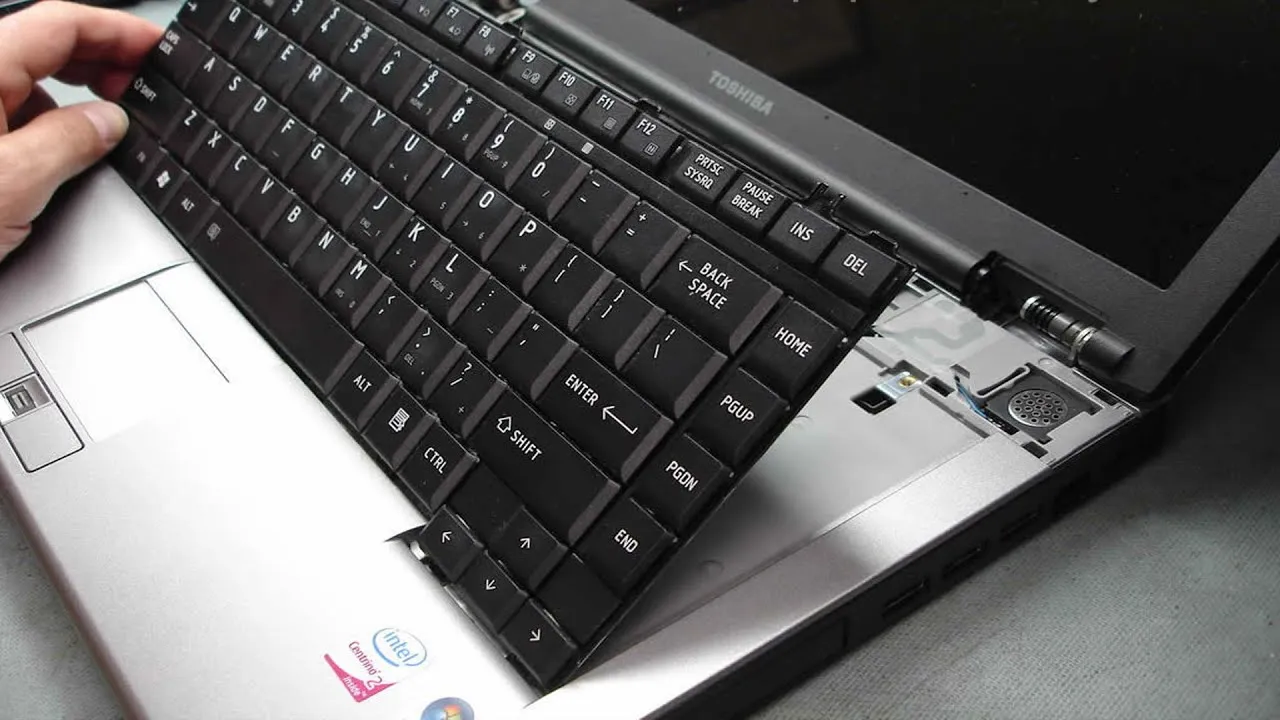 Lỗi vật lý trên bảng mạch đòi hỏi kỹ thuật viên can thiệp chuyên sâuLỗi vật lý trên bảng mạch đòi hỏi kỹ thuật viên can thiệp chuyên sâu
Đặc biệt với laptop, bàn phím được kết nối với mainboard bằng một sợi cáp mỏng (ribbon cable). Theo thời gian, sợi cáp này có thể bị lỏng hoặc bị oxy hóa ở các đầu pin tiếp xúc. Việc tháo máy để vệ sinh cáp đòi hỏi kỹ năng chuyên môn cao và dụng cụ chuyên dụng. Nếu máy còn trong thời hạn bảo hành, hãy liên hệ ngay với trung tâm ủy quyền. Nếu đã hết bảo hành, hãy lựa chọn các đơn vị sửa chữa uy tín để đảm bảo linh kiện thay thế là hàng chính hãng, tránh tình trạng “tiền mất tật mang”.
[ [Việc xử lý lỗi bàn phím máy tính bị liệt đòi hỏi sự kiên nhẫn và tuân thủ đúng quy trình kỹ thuật để tránh gây hư hỏng lan sang các linh kiện khác. Hy vọng những chia sẻ thực chiến từ đội ngũ chuyên gia của chúng tôi sẽ giúp bạn khắc phục thành công sự cố. Nếu cần hỗ trợ kỹ thuật trực tiếp về tình trạng bàn phím máy tính bị liệt, bạn có thể liên hệ ngay với Thành Tín Computer để được tư vấn sửa máy tính online miễn phí.
Ngày cập nhật gần nhất 02/03/2026 by Thành Tín
