
Trong kỷ nguyên an ninh số năm 2026, việc giám sát trực tuyến qua phần mềm xem camera kbvision trên điện thoại đã trở thành tiêu chuẩn bắt buộc cho cả hộ gia đình và doanh nghiệp. KBVISION, thương hiệu camera hàng đầu từ Mỹ, cung cấp hệ sinh thái ứng dụng mạnh mẽ, ổn định và bảo mật cao. Tuy nhiên, việc lựa chọn giữa phiên bản Lite hay Pro và cách cấu hình chính xác để đạt hiệu suất cao nhất vẫn là thách thức với nhiều người dùng. Bài viết này, chuyên gia từ Thành Tín Computer sẽ hướng dẫn chi tiết cách cài đặt, sử dụng và tối ưu hóa hệ thống camera KBVISION ngay trên lòng bàn tay của bạn.
1. Tổng quan về các phần mềm xem camera KBVISION trên điện thoại
Hiện nay, KBVISION duy trì hai ứng dụng chính thống trên nền tảng di động (iOS và Android) là KBView Lite và KBView Pro. Cả hai đều được thiết kế để quản lý dải thiết bị rộng lớn từ đầu ghi hình DVR, NVR đến camera IP Wifi và chuông cửa màn hình (VDP).
Dù bạn sử dụng phiên bản nào, điểm chung cốt lõi là khả năng kết nối linh hoạt qua ba phương thức:
- P2P (Serial Number): Cực kỳ đơn giản, chỉ cần quét mã QR, không cần cấu hình mạng phức tạp.
- Tên miền DDNS (KBVISION.TV, Dyndns, NoIP): Cho tốc độ truy cập ổn định và chuyên nghiệp.
- Địa chỉ IP trực tiếp: Thường dùng cho các hệ thống mạng nội bộ hoặc cấu hình nâng cao.
2. Review KBView Lite: Giải pháp tối ưu cho sự đơn giản
KBView Lite là bản rút gọn nhưng sở hữu đầy đủ các tính năng cần thiết nhất cho nhu cầu quan sát cơ bản. Đây là lựa chọn hàng đầu nếu bạn sở hữu điện thoại cấu hình tầm trung hoặc chỉ cần xem nhanh tình hình tại nhà/cửa hàng.
Các tính năng nổi bật:
- Quản lý đa thiết bị: Hỗ trợ cùng lúc nhiều đầu ghi và camera IP.
- Chế độ xem trực tiếp (Live View): Linh hoạt chuyển đổi khung hình 1/4/9/16 kênh tùy theo băng thông mạng.
- Xem lại (Playback): Hỗ trợ xem lại tối đa 4 kênh cùng lúc với thời hạn xem lại lên đến 72 giờ (tùy thuộc vào dung lượng ổ cứng đầu ghi).
- Công cụ tích hợp: Chụp ảnh màn hình (Snapshot), ghi hình trực tiếp vào bộ nhớ điện thoại (Record), đàm thoại 2 chiều (Talk), và điều khiển camera quay quét (PTZ).
Yêu cầu cấu hình tối thiểu năm 2026:
- Hệ điều hành: Android 5.0 hoặc iOS 10.0 trở lên (Đã cập nhật so với các phiên bản cũ).
- Phần cứng: CPU tối thiểu 1.5GHz, RAM 2GB để đảm bảo luồng hình ảnh HD không bị giật lag.
- Độ phân giải màn hình: Tối thiểu 720p để hiển thị chi tiết hình ảnh.
 Giao diện khởi động phần mềm KBView Lite trên điện thoạiChú thích: Giao diện tối giản của KBView Lite giúp người dùng dễ dàng thao tác ngay lần đầu sử dụng.
3. Review KBView Pro: Công cụ quản lý chuyên sâu và báo động
Nếu KBView Lite tập trung vào sự nhẹ nhàng, thì KBView Pro là “vũ khí” hạng nặng dành cho các hệ thống an ninh phức tạp. Điểm giá trị lớn nhất của phiên bản Pro nằm ở tính năng Push Alarm – thông báo đẩy tức thì.
Những nâng cấp đáng giá trên phiên bản Pro:
- Cấu hình từ xa (Remote Config): Bạn có thể chỉnh sửa các thiết lập của đầu ghi ngay trên điện thoại mà không cần thao tác trực tiếp trên màn hình tivi.
- Thông báo báo động (Push Alarm): Gửi cảnh báo ngay lập tức khi phát hiện chuyển đổi (Motion Detect), vùng cấm bị xâm nhập hoặc camera bị che khuất (Camera Masking).
- Quản lý sức khỏe hệ thống: Kiểm tra trạng thái ổ cứng (HDD) để biết thiết bị có đang ghi hình hay gặp lỗi (Disk Error/Low Space) hay không.
- Chia sẻ thiết bị: Quản lý danh sách thiết bị chia sẻ cho nhân viên hoặc người thân một cách an toàn.
 Giao diện nâng cao trên ứng dụng KBView ProChú thích: KBView Pro hỗ trợ nhiều tính năng quản lý chuyên sâu và thiết lập báo động thông minh.
4. Hướng dẫn cài đặt và cấu hình phần mềm xem camera KBVISION trên điện thoại
Để bắt đầu, hãy đảm bảo điện thoại của bạn đã kết nối Internet (Wifi hoặc 4G/5G).
Bước 1: Tải ứng dụng chính thức
Bạn truy cập vào kho ứng dụng để tải về. Lưu ý: Chỉ tải từ các nguồn chính thống để tránh rủi ro mã độc đánh cắp dữ liệu camera.
- iOS (iPhone/iPad): Vào App Store -> Tìm từ khóa “KBView Lite” hoặc “KBView Pro”.
- Android: Vào Google Play Store (CH Play) -> Tìm và chọn cài đặt.
 Biểu tượng ứng dụng KBView Lite trên các kho ứng dụng di độngChú thích: Nhận diện đúng biểu tượng chính thức của KBVIEW Lite để tải về máy.
Bước 2: Thêm thiết bị vào phần mềm
- Mở ứng dụng, chọn mục Camera.
- Nhấp vào biểu tượng Menu (3 gạch ngang) ở góc trên bên trái.
- Chọn Quản lý thiết bị (Device Manager).
- Nhấn dấu “+” ở góc phải để thêm thiết bị mới.
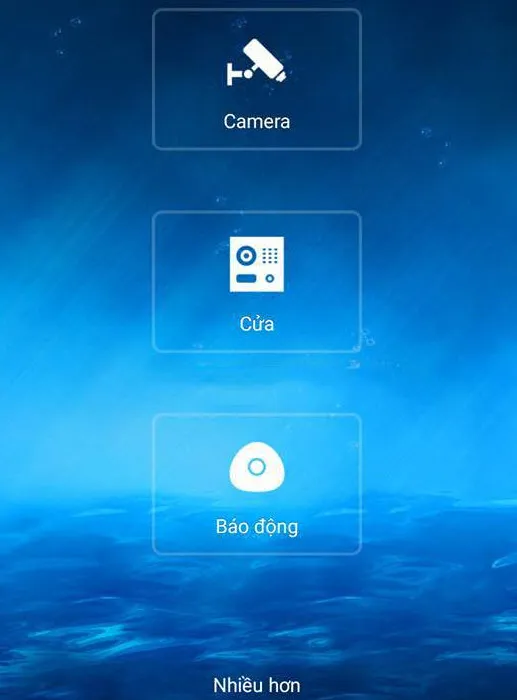 Truy cập vào mục quản lý thiết bị trên Menu ứng dụngChú thích: Chọn “Camera” để bắt đầu quá trình thiết lập xem từ xa.
  Thao tác vào phần quản lý thiết bị cameraChú thích: Menu quản lý là nơi bạn điều chỉnh và thêm mới các hệ thống camera.
  Nhấn biểu tượng dấu cộng để tạo cấu hình camera mớiChú thích: Thực hiện thêm thiết bị mới bằng cách nhấn dấu cộng phía trên bên phải.
Bước 3: Lựa chọn phương thức kết nối
Tùy vào loại camera bạn đang sở hữu:
- Camera IP Wifi: Chọn mục tương ứng để kết nối không dây.
- Đầu ghi hình (DVR/NVR): Chọn Thiết bị có dây.
- Dùng mã Serial (đám mây): Chọn P2P.
- Dùng tên miên: Chọn IP/Tên miền.
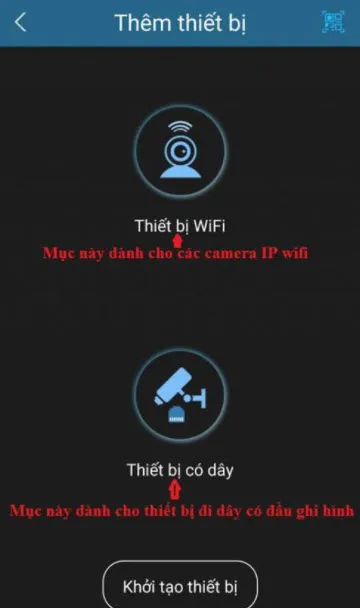 Phân loại thiết bị khi thêm mới vào phần mềmChú thích: Lựa chọn đúng kiểu thiết bị (P2P hoặc IP/Tên miền) để đảm bảo kết nối thành công.
Mẹo chuyên gia: Luôn kiểm tra dây mạng đã cắm chắc chắn vào đầu ghi trước khi thực hiện các bước cấu hình trên điện thoại để tránh lỗi “Device Offline”.
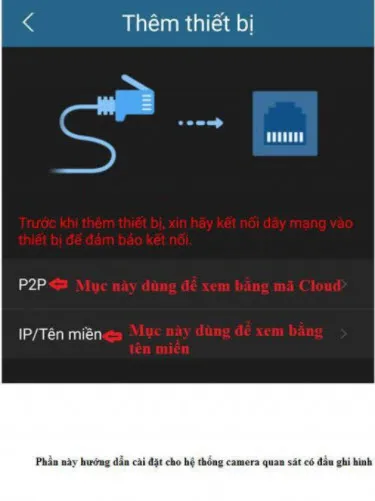 Lưu ý kết nối phần cứng trước khi cài đặt phần mềmChú thích: Kết nối vật lý ổn định là tiền đề để phần mềm hoạt động mượt mà.
Bước 4: Hoàn tất thiết lập
Điền thông tin tài khoản bao gồm: Tên thiết bị (tùy chọn), Số Serial (hoặc tên miền), Tên đăng nhập (mặc định thường là admin) và Mật khẩu. Sau đó nhấn Bắt đầu xem trực tiếp.
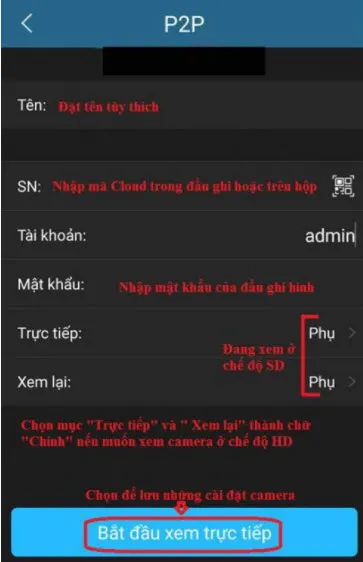 Nhập thông tin đăng nhập theo phương thức P2PChú thích: Giao diện nhập liệu khi sử dụng công nghệ P2P Cloud.
  Nhập thông tin đăng nhập theo phương thức IP/Tên miềnChú thích: Cấu hình theo địa chỉ IP hoặc tên miền dành cho kết nối chuyên sâu.
5. Kỹ thuật xem trực tiếp và xem lại camera KBVISION hiệu quả
Sau khi cài đặt xong phần mềm xem camera kbvision trên điện thoại, bạn cần nắm rõ các thao tác vận hành để đạt hình ảnh sắc nét nhất.
Xem trực tiếp (Live View) mượt mà:
Vào Menu ->Trực tiếp -> Chọn biểu tượng danh sách thiết bị góc trên bên phải -> Chọn các camera muốn xem ->Bắt đầu xem trực tiếp.
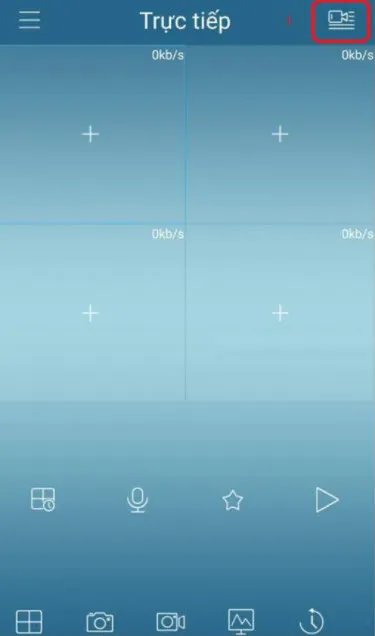 Thao tác mở danh sách camera để xem trực tuyếnChú thích: Chọn đúng tên thiết bị bạn đã lưu ở bước trước.
 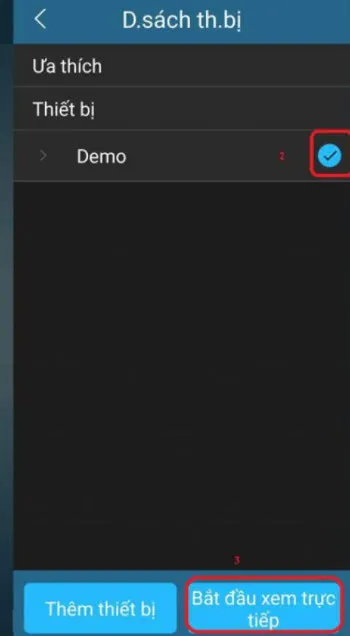 Kích hoạt luồng video trực tiếp từ đầu ghiChú thích: Có thể chọn xem lẻ từng kênh hoặc tất cả các kênh cùng lúc.
Giải thích các biểu tượng trong giao diện xem:
- HD/SD/Auto: Chỉnh độ phân giải. Luôn chọn HD nếu Wifi mạnh để thấy rõ nét nhất.
- Loa: Bật/tắt âm thanh (nếu camera có tích hợp micro).
- Máy ảnh & Máy quay: Chụp ảnh hoặc ghi video ngay đoạn đang xem vào điện thoại.
- PTZ: Điều khiển xoay 4 chiều cho các dòng camera Speed Dome.
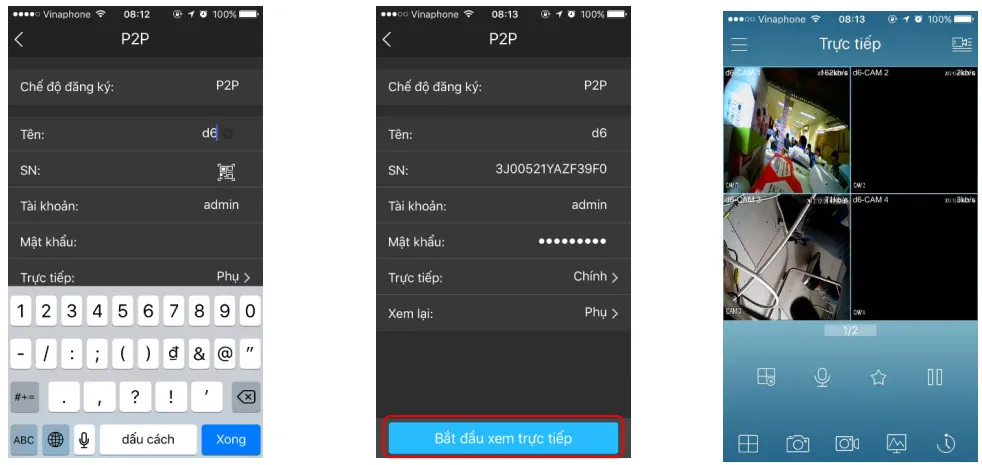 Chi tiết các tính năng trong màn hình xem trực tiếpChú thích: Hệ thống các nút chức năng hỗ trợ tương tác tối đa với camera.
  Giao diện quan sát 4 kênh đồng thờiChú thích: Bạn có thể vuốt sang trái/phải để chuyển đổi giữa các nhóm camera.
Cách xem lại (Playback) chính xác:
- Vào Menu -> chọn Xem lại.
- Nhấn biểu tượng máy quay ở góc phải màn hình.
- Chọn Thời gian bắt đầu và Thời gian kết thúc (Lưu ý: Khoảng cách giữa 2 mốc này không được quá 24 giờ để tránh lỗi tìm kiếm).
- Chọn camera cần xem ->Bắt đầu phát lại.
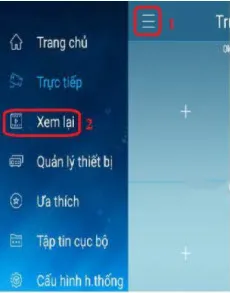 Truy cập tính năng xem lại dữ liệu cũChú thích: Tính năng xem lại giúp bạn kiểm tra các sự kiện đã xảy ra trong quá khứ.
 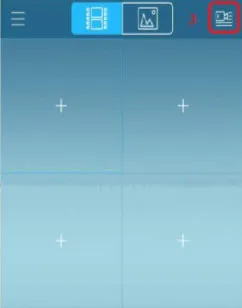 Thiết lập bộ lọc thời gian để tìm kiếm videoChú thích: Chọn chính xác ngày và khung giờ cần trích xuất dữ liệu.
  Chọn camera cụ thể để tiến hành phát lại videoChú thích: Ứng dụng sẽ tải luồng dữ liệu từ ổ cứng đầu ghi lên màn hình điện thoại.
6. Các tính năng mở rộng hữu ích khác
Bên cạnh việc quan sát, phần mềm xem camera kbvision trên điện thoại còn cung cấp các công cụ quản lý dữ liệu hiệu quả:
- Tập tin cục bộ: Nơi lưu trữ ảnh và video bạn đã chủ động “chụp/quay” trong khi xem. Bạn có thể chia sẻ nhanh các file này qua Zalo, Facebook hoặc Mail.
- Ưa thích (Favorites): Nếu hệ thống có hàng chục camera, hãy thêm các mắt quan trọng (như cổng, két sắt) vào mục này để mở xem nhanh chỉ với một chạm.
- Cấu hình hệ thống: Cho phép tùy chỉnh các thông số kỹ thuật như tốc độ PTZ, số lượng ảnh chụp mỗi lần nhấn nút snapshot…
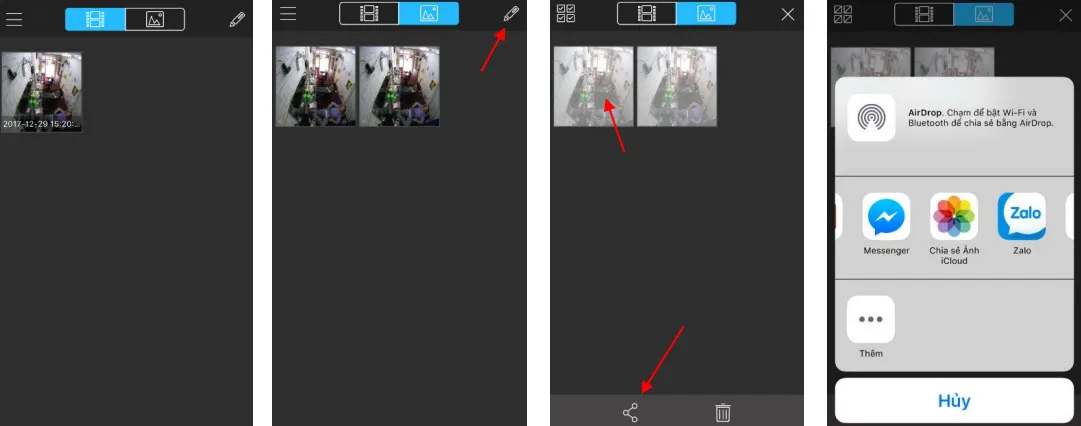 Quản lý dữ liệu hình ảnh và video đã lưu cục bộChú thích: Các tập tin lưu trên điện thoại sẽ không bị mất đi kể cả khi đầu ghi bị hỏng.
 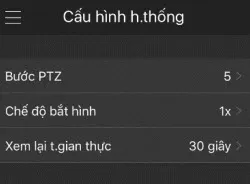 Tùy chỉnh các cài đặt hệ thống nâng caoChú thích: Điều chỉnh thông số hệ thống để cá nhân hóa trải nghiệm sử dụng.
7. Cảnh báo bảo mật: Tuyệt đối không được bỏ qua
Với kinh nghiệm hơn 10 năm trong ngành phần mềm, Thành Tín Computer đặc biệt lưu ý khách hàng về vấn đề bảo mật khi sử dụng phần mềm xem camera kbvision trên điện thoại:
- Thay đổi mật khẩu mặc định: Ngay sau khi kỹ thuật viên bàn giao, bạn hãy đổi mật khẩu admin thành chuỗi bao gồm chữ hoa, chữ thường, số và ký tự đặc biệt.
- Không dùng phần mềm bẻ khóa (Crack): Tuyệt đối không tải các bản mod APK hoặc phần mềm không rõ nguồn gốc. Điều này có thể khiến hình ảnh camera của bạn bị rò rỉ lên mạng hoặc điện thoại bị nhiễm virus.
- Bảo mật tài khoản Cloud: Nếu dùng P2P, hãy đảm bảo chỉ bạn mới biết mã Serial của thiết bị.
Năm 2026, các cuộc tấn công mạng nhắm vào camera an ninh ngày càng tinh vi. Việc duy trì phần mềm ở phiên bản mới nhất từ Store là cách bảo vệ tốt nhất cho sự riêng tư của bạn.
8. Các lỗi thường gặp và cách xử lý nhanh
Trong quá trình sử dụng, nếu gặp sự cố, bạn có thể thử các bước sau trước khi gọi kỹ thuật:
- Báo lỗi “Device Offline”: Kiểm tra lại nguồn điện đầu ghi và dây cáp mạng. Thử khởi động lại modem Wifi.
- Hình ảnh bị mờ: Kiểm tra ống kính camera có bị bẩn/mạng nhện không, hoặc chuyển chế độ từ SD sang HD trên phần mềm.
- Không xem được bằng 4G: Kiểm tra lại cài đặt quyền truy cập dữ liệu di động của ứng dụng trong phần cài đặt của điện thoại.
Việc làm chủ phần mềm xem camera kbvision trên điện thoại giúp bạn an tâm tuyệt đối khi vắng nhà. Nếu cần tư vấn sâu hơn về giải pháp an ninh, đang cân nhắc nên mua camera wifi nào hoặc nâng cấp phần cứng, hãy liên hệ ngay với đội ngũ chuyên gia của Thành Tín Computer để được hỗ trợ tốt nhất!
Ngày cập nhật gần nhất 02/03/2026 by Thành Tín
