
Việc sở hữu một hệ điều hành sạch sẽ sau khi cài đặt lại là cơ hội tuyệt vời để bạn tối ưu hóa hiệu suất làm việc. Tuy nhiên, để máy tính thực sự hữu dụng và an toàn, bạn cần trang bị ngay các phần mềm cần thiết sau khi cài win nhằm đáp ứng nhu cầu công việc và giải trí hàng ngày. Với hơn 10 năm kinh nghiệm trong ngành cứu hộ máy tính, Thành Tín Computer sẽ hướng dẫn bạn danh mục phần mềm chuẩn nhất hiện nay.
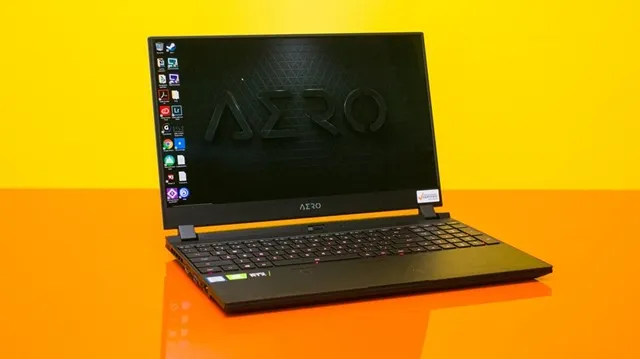 Top các phần mềm cần thiết sau khi cài win năm 2026Danh sách các phần mềm cần thiết sau khi cài win giúp máy tính hoạt động ổn định
Cảnh báo quan trọng trước khi cài đặt phần mềm
Trước khi đi sâu vào danh sách, tôi muốn lưu ý bạn một quy tắc vàng của dân kỹ thuật: Luôn kiểm tra Driver và Backup dữ liệu. Nếu bạn vừa cài lại Win, hãy đảm bảo các driver Chipset, VGA và Network đã được nhận diện đầy đủ.
⚠️ Cảnh báo: Việc cài đặt phần mềm từ các nguồn không xác định hoặc các bản “Full Crack” trôi nổi có thể khiến máy tính nhiễm Virus hoặc Trojan ngay lập tức. Để an toàn, hãy ưu tiên đầu tư các phần mềm bản quyền giá rẻ. Với các dòng máy chạy Windows 11, hãy chắc chắn rằng tính năng Secure Boot và TPM 2.0 đã được cấu hình đúng để đạt hiệu suất bảo mật cao nhất.
Nhóm trình duyệt web tốc độ cao
Trình duyệt là “cửa ngõ” vào thế giới internet. Dù Windows 11 đã cải tiến Microsoft Edge rất nhiều dựa trên nhân Chromium, nhưng Google Chrome vẫn là cái tên không thể thiếu trong danh sách các phần mềm cần thiết sau khi cài win.
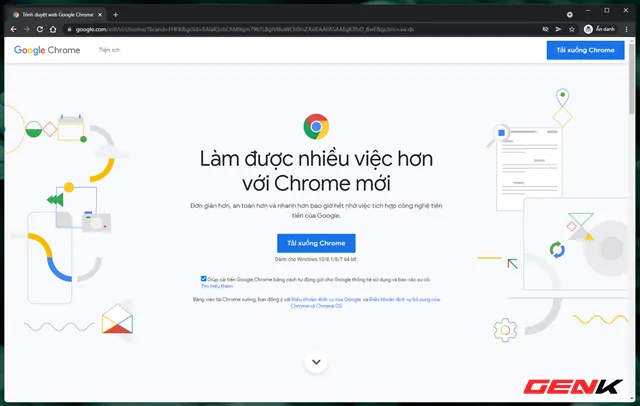 Trình duyệt Google Chrome là ưu tiên hàng đầuGoogle Chrome là trình duyệt phổ biến nhất với kho tiện ích khổng lồ
Google Chrome nổi bật với khả năng đồng bộ hóa tuyệt vời trên mọi thiết bị. Nếu bạn đăng nhập tài khoản Google, toàn bộ lịch sử, bookmark và mật khẩu sẽ hiện diện ngay tức khắc. Tuy nhiên, Chrome khá ngốn RAM. Nếu máy tính của bạn có cấu hình yếu (dưới 8GB RAM), tôi khuyên bạn nên cân nhắc sử dụng Microsoft Edge hoặc Opera để tiết kiệm tài nguyên hệ thống nhưng vẫn sở hữu tốc độ duyệt web đáng nể.
Giải pháp lưu trữ đám mây an toàn 2026
Trong kỷ nguyên số, việc lưu trữ dữ liệu cục bộ trên ổ C là một sai lầm chết người. Khi máy lỗi, toàn bộ dữ liệu này có nguy cơ biến mất. Google Drive là giải pháp dự phòng hoàn hảo.
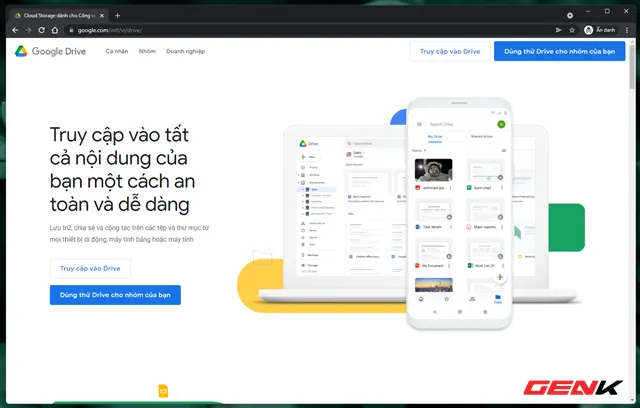 Sử dụng Google Drive để đồng bộ dữ liệu đám mâyLưu trữ đám mây giúp bạn quản lý dữ liệu mọi lúc mọi nơi
Với 15GB miễn phí khởi đầu, Google Drive cho phép bạn đồng bộ các thư mục quan trọng như Documents hay Desktop. Điều này giúp bạn an tâm tuyệt đối nếu chẳng may hệ điều hành gặp sự cố. Ngoài ra, việc kết hợp với OneDrive (có sẵn trên Windows) sẽ giúp bạn có thêm một không gian lưu trữ đáng kể mà không tốn một xu chi phí nào.
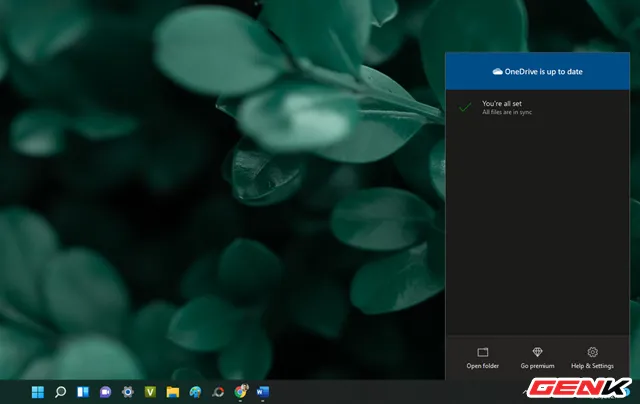 Quản lý thư mục Google Drive trên máy tínhGiao diện ứng dụng Google Drive mượt mà trên Windows 2026
Thư giãn với trình phát nhạc và Podcast Spotify
Nhu cầu giải trí là thiết yếu. Thay vì tải những tệp MP3 chất lượng thấp, cài đặt Spotify là lựa chọn văn minh và tiện lợi nhất.
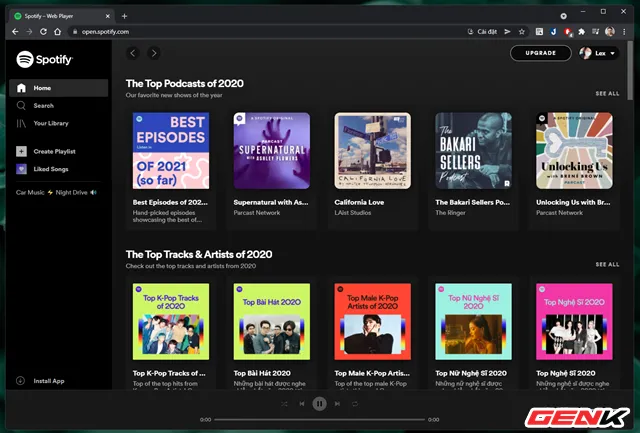 Phần mềm nghe nhạc Spotify trên máy tínhSpotify cung cấp kho nhạc bản quyền chất lượng cao
Spotify phiên bản dành cho Windows 2026 đã được tối ưu hóa cực tốt, cho phép điều khiển qua phím tắt và tiêu thụ rất ít tài nguyên chạy ngầm. Đây chắc chắn là một trong các phần mềm cần thiết sau khi cài win cho những ai thường xuyên làm việc trên máy tính và cần âm nhạc để khơi nguồn cảm hứng.
Bộ công cụ văn phòng LibreOffice và Office 365
Không ai có thể làm việc mà thiếu Word, Excel hay PowerPoint. Nếu bạn có điều kiện, Office 365 bản quyền là lựa chọn số 1. Tuy nhiên, với nhu cầu cơ bản hoặc muốn tiết kiệm, LibreOffice là một “vị cứu tinh” thực sự.
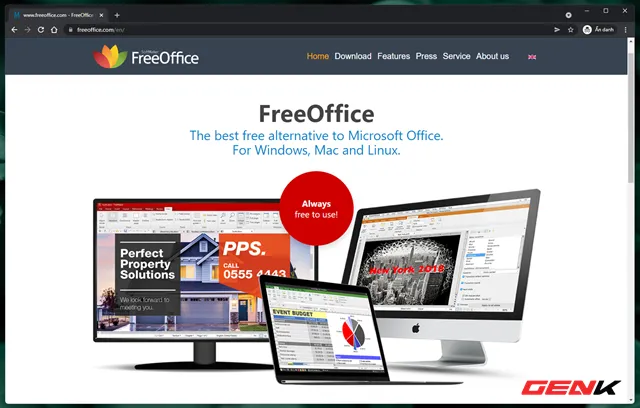 Bộ ứng dụng văn phòng miễn phí LibreOfficeLibreOffice tương thích tốt với các định dạng tệp tin của Microsoft Office
LibreOffice hoàn toàn miễn phí, mã nguồn mở và không có quảng cáo. Nó xử lý tốt các tệp tin .docx, .xlsx của Microsoft mà không gặp lỗi định dạng nghiêm trọng. Đây là giải pháp thay thế thông minh cho các bản Office lậu chứa đầy rủi ro bảo mật.
Công cụ chỉnh sửa hình ảnh nhẹ nhàng Paint.NET
Không phải ai cũng cần đến Adobe Photoshop nặng nề và đắt đỏ. Đối với các tác vụ cắt ghép, chỉnh màu bản đồ hay thêm chữ vào ảnh nhanh, Paint.NET là lựa chọn hàng đầu của tôi khi tư vấn cho khách hàng.
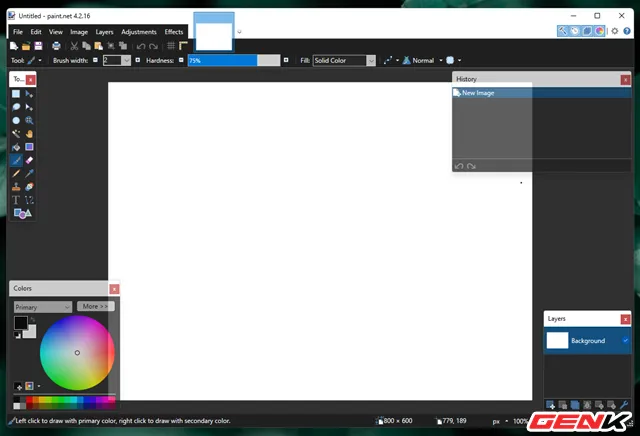 Chỉnh sửa ảnh cơ bản với Paint.netPaint.NET hỗ trợ làm việc với Layer tương tự như các phần mềm chuyên nghiệp
Paint.NET khởi động gần như tức thì, giao diện trực quan và hỗ trợ hệ thống Plugin mở rộng mạnh mẽ. Nếu bạn thấy Paint mặc định của Windows quá yếu còn Photoshop quá khó dùng, thì Paint.NET chính là “điểm rơi” hoàn hảo.
Bảo mật dữ liệu với Malwarebytes Anti-Malware
Dù Windows Defender trên Win 10/11 đã rất tốt, nhưng các chuyên gia bảo mật luôn khuyên dùng thêm một lớp bảo vệ chủ động. Malwarebytes là cái tên được tin tưởng nhất trong giới kỹ thuật viên sửa máy tính tại TPHCM.
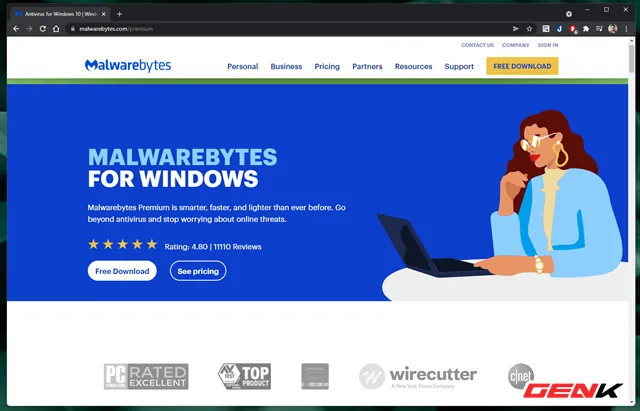 Diệt mã độc hiệu quả với MalwarebytesMalwarebytes giúp phát hiện các loại mã độc chiếm quyền điều khiển máy tính
Khác với các phần mềm diệt Virus truyền thống hay gây nặng máy, Malwarebytes tập trung vào việc quét các loại mã độc, phần mềm quảng cáo (Adware) và mã hóa tống tiền (Ransomware). Sử dụng bản miễn phí để quét định kỳ là một thói quen tốt giúp tối ưu máy tính và mang lại sự an tâm tuyệt đối.
Trình giải trí đa phương tiện VLC Media Player
Đã bao giờ bạn gặp tình trạng mở một file video nhưng chỉ có tiếng mà không có hình? Đó là do thiếu Codec. VLC Media Player ra đời để giải quyết triệt để vấn đề này.
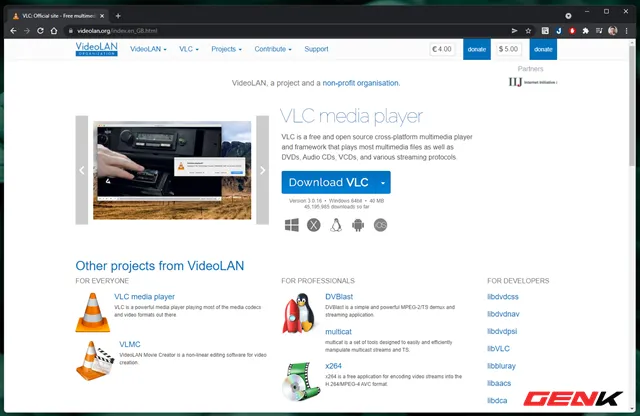 Trình phát video đa năng VLC Media PlayerVLC có thể đọc được hầu hết các định dạng video và âm thanh hiện nay
VLC không chỉ là trình phát video, nó còn hỗ trợ stream lướt web, chuyển đổi định dạng và hỗ trợ phụ đề cực tốt. Đây là một trong các phần mềm cần thiết sau khi cài win mà bất kỳ người dùng phổ thông hay chuyên nghiệp nào cũng nên sở hữu.
Quản lý tệp tin nén với 7-Zip
WinRAR thường xuyên làm phiền người dùng bằng thông báo yêu cầu mua bản quyền. Tại sao phải chịu đựng điều đó khi bạn có 7-Zip – mạnh mẽ hơn, hoàn toàn miễn phí và cực kỳ nhỏ gọn?
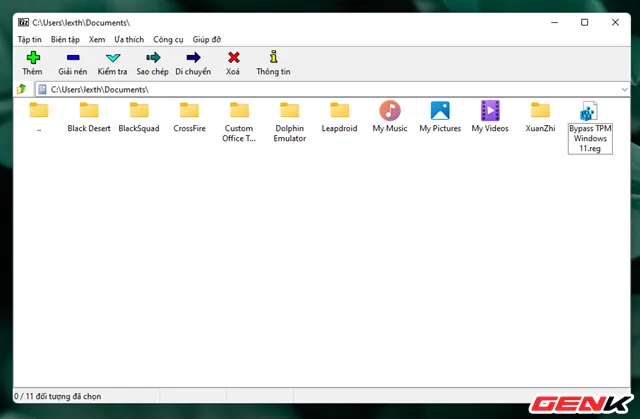 Giải nén tệp tin nhanh chóng với 7-Zip7-Zip hỗ trợ nén tệp tin với tỷ lệ nén cao hơn so với định dạng ZIP thông thường
7-Zip hỗ trợ hầu hết các định dạng nén như ZIP, RAR, 7Z, ISO… Giao diện có phần cổ điển nhưng hiệu năng giải nén và độ ổn định thì không có đối thủ. Nếu bạn không thích giao diện của 7-Zip, PeaZip là một lựa chọn thay thế mang hơi hướng hiện đại hơn cho năm 2026.
Tổng hợp ứng dụng liên lạc qua Rambox
Bạn mệt mỏi vì phải mở cùng lúc Zalo, Messenger, Telegram, Skype và Zalo? Rambox sẽ gom tất cả chúng vào một cửa sổ duy nhất.
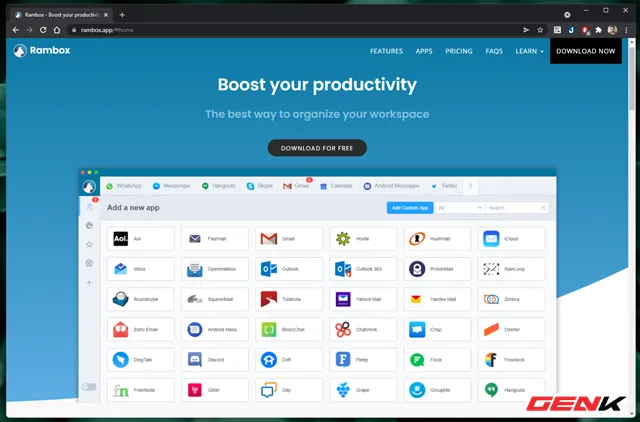 Quản lý nhiều ứng dụng chat trên RamboxTiết kiệm không gian Taskbar bằng cách gom các ứng dụng nhắn tin vào Rambox
Việc sử dụng Rambox giúp máy tính hoạt động ổn định hơn do ứng dụng này quản lý tài nguyên tập trung. Bạn sẽ không bao giờ bỏ lỡ tin nhắn từ khách hàng hay bạn bè dù đang làm việc ở bất kỳ nền tảng nào.
Quản lý mật khẩu an toàn với Bitwarden
Trong năm 2026, việc dùng chung một mật khẩu cho nhiều tài khoản là hành động cực kỳ nguy hiểm. Bitwarden sẽ giúp bạn tạo và lưu trữ những mật khẩu phức tạp một cách an toàn nhất.
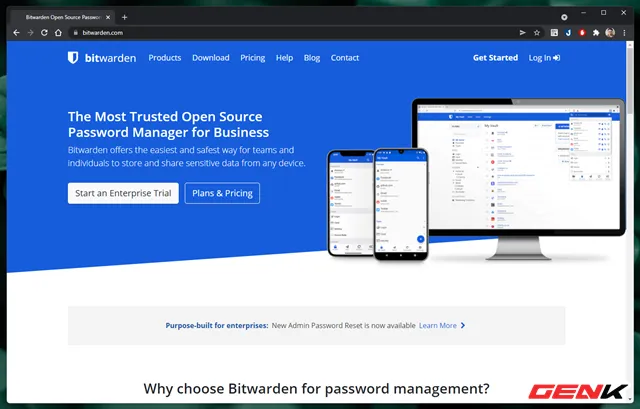 Quản lý mật khẩu an toàn với BitwardenBitwarden là trình quản lý mật khẩu mã nguồn mở được đánh giá cao nhất
Bitwarden hỗ trợ tự động điền (Autofill) trên trình duyệt, giúp bạn tiết kiệm thời gian đáng kể. Quan trọng hơn, dữ liệu của bạn được mã hóa đầu cuối, đảm bảo ngay cả nhà phát triển cũng không thể đọc được mật khẩu của bạn.
Sao lưu hệ thống chuyên nghiệp cùng Backblaze
Đừng để mất bò mới lo làm chuồng. Một bản sao lưu (Backup) chất lượng sẽ cứu bạn khỏi những bàn thua trông thấy khi ổ cứng đột ngột hỏng.
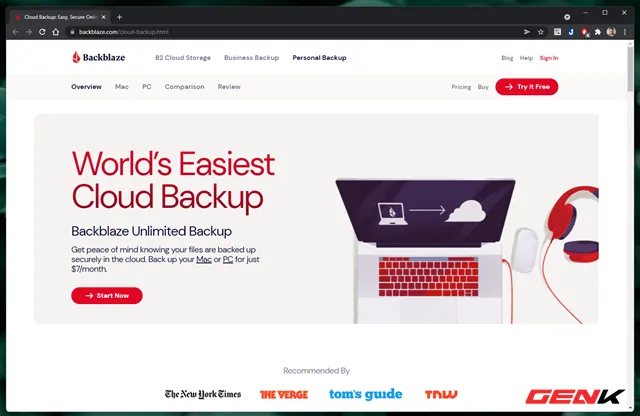 Giải pháp sao lưu dữ liệu chuyên nghiệp BackblazeBackblaze tự động sao lưu dữ liệu lên đám mây một cách âm thầm
Chỉ với chi phí rất nhỏ mỗi tháng, Backblaze mang đến cho bạn sự an tâm tuyệt đối. Toàn bộ dữ liệu công việc, hình ảnh gia đình sẽ luôn có một bản sao an toàn trên mây, sẵn sàng phục hồi bất cứ khi nào bạn cần.
Kiểm soát dung lượng ổ cứng bằng TreeSize Free
Sau một thời gian sử dụng, ổ C thường bị đầy mà không rõ nguyên nhân. TreeSize Free sẽ giúp bạn “vạch mặt” những file rác, file tạm chiếm dụng dung lượng.
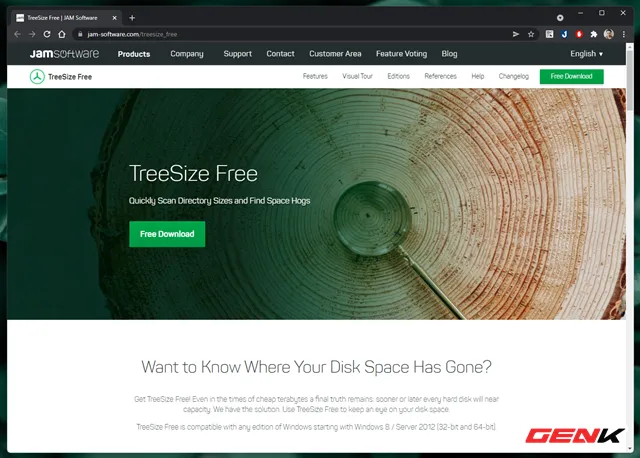 Kiểm tra dung lượng ổ cứng với TreeSize FreeTreeSize hiển thị trực quan kích thước của từng thư mục trên máy tính
Đây là công cụ nhỏ gọn nhưng cực kỳ lợi hại. Thay vì tìm kiếm thủ công, TreeSize quét toàn bộ ổ đĩa và sắp xếp theo thứ tự từ lớn đến bé, giúp việc dọn dẹp máy tính trở nên đơn giản hơn bao giờ hết.
Bảng giá dịch vụ cài Win và phần mềm tại nhà TPHCM
Nếu bạn không có thời gian hoặc không tự tin để tự thực hiện cài đặt các phần mềm cần thiết sau khi cài win, Thành Tín Computer cung cấp dịch vụ sửa máy tính tại nhà chuyên nghiệp.
| Dịch vụ | Hạng mục thực hiện | Giá tham khảo |
|---|---|---|
| Cài Win 10/11 | OS, Driver chuẩn, Active bản quyền, Soft cơ bản | 150.000đ – 200.000đ |
| Cài Full Soft đồ họa | Adobe (Ps, Ai, Pr), AutoCad, Sketchup… | 250.000đ – 350.000đ |
| Vệ sinh máy tính | Tra keo tản nhiệt MX-4, làm sạch bụi bẩn | 150.000đ |
| Cứu dữ liệu ổ cứng | Khôi phục dữ liệu do xóa nhầm, format, hỏng cơ | Từ 500.000đ |
Lưu ý: Giá trên là giá tham khảo cho các dòng máy phổ thông. Vui lòng liên hệ hotline để nhận báo giá chính xác cho từng dòng máy đặc thù.
Quy trình cài đặt phần mềm chuẩn kỹ thuật viên
Tại Thành Tín Computer, chúng tôi thực hiện cài đặt theo quy trình 5 bước nghiêm ngặt để đảm bảo máy khách hàng luôn mạnh nhất:
- Kiểm tra phần cứng: Check sức khỏe ổ cứng (Health) và nhiệt độ CPU.
- Cài đặt hệ điều hành: Lựa chọn phiên bản Windows phù hợp (Home/Pro/Workstation).
- Cập nhật Driver: Sử dụng Driver chính hãng từ trang chủ (Dell, HP, Asus…), không dùng phần mềm tự động rác.
- Cài đặt các phần mềm cần thiết: Setup bộ Office, Unikey, PDF, Trình duyệt theo yêu cầu khách hàng.
- Tối ưu hóa: Tắt các dịch vụ thừa (Tracking/Telemetry), dọn rác hệ thống và bàn giao.
Những câu hỏi thường gặp (FAQ)
1. Tôi nên cài Windows 10 hay Windows 11 trong năm 2026? Hiện tại Windows 11 đã cực kỳ ổn định. Nếu máy bạn đời mới (từ Gen 8 trở lên), hãy ưu tiên Windows 11 để tận dụng hiệu năng vượt trội.
2. Win bản quyền khác gì Win lậu? Win bản quyền được cập nhật bảo mật liên tục, máy chạy ổn định hơn và quan trọng là không bị dính màn hình đen hay mã độc từ các phần mềm kích hoạt không rõ nguồn gốc.
3. Cài lại Win có mất dữ liệu không? Nếu kỹ thuật viên làm đúng quy trình, dữ liệu ổ D, E sẽ giữ nguyên. Riêng ổ C (Desktop, Document, Download) cần được backup trước khi cài.
Nhiều dòng máy tính đời cũ vẫn có thể nâng cấp mượt mà lên Windows 11 trong năm 2026
Việc trang bị đầy đủ các phần mềm cần thiết sau khi cài win không chỉ giúp bạn làm việc hiệu quả mà còn bảo vệ máy tính khỏi những nguy cơ tiềm ẩn. Với những chia sẻ thực tế từ một kỹ thuật viên máy tính tại TPHCM, hy vọng bạn đã có cho mình một bộ công cụ hoàn hảo để bắt đầu trải nghiệm hệ điều hành mới một cách trọn vẹn nhất. Nếu gặp khó khăn, đừng ngần ngại gọi cho chuyên gia để được hỗ trợ tận nhà!
Ngày cập nhật gần nhất 02/03/2026 by Thành Tín
