
Nếu bạn đang sử dụng hệ điều hành Windows, chắc chắn bạn đã tương tác với các thư mục và tệp tin hàng ngày. Tuy nhiên, không phải ai cũng hiểu rõ windows explorer dùng để làm gì và cách khai thác tối đa sức mạnh của nó để tăng hiệu suất làm việc. Trong bài hướng dẫn chuyên sâu này, Thành Tín Computer sẽ giúp bạn làm chủ công cụ quản trị hệ thống cốt lõi này trên phiên bản Windows 2026 mới nhất.
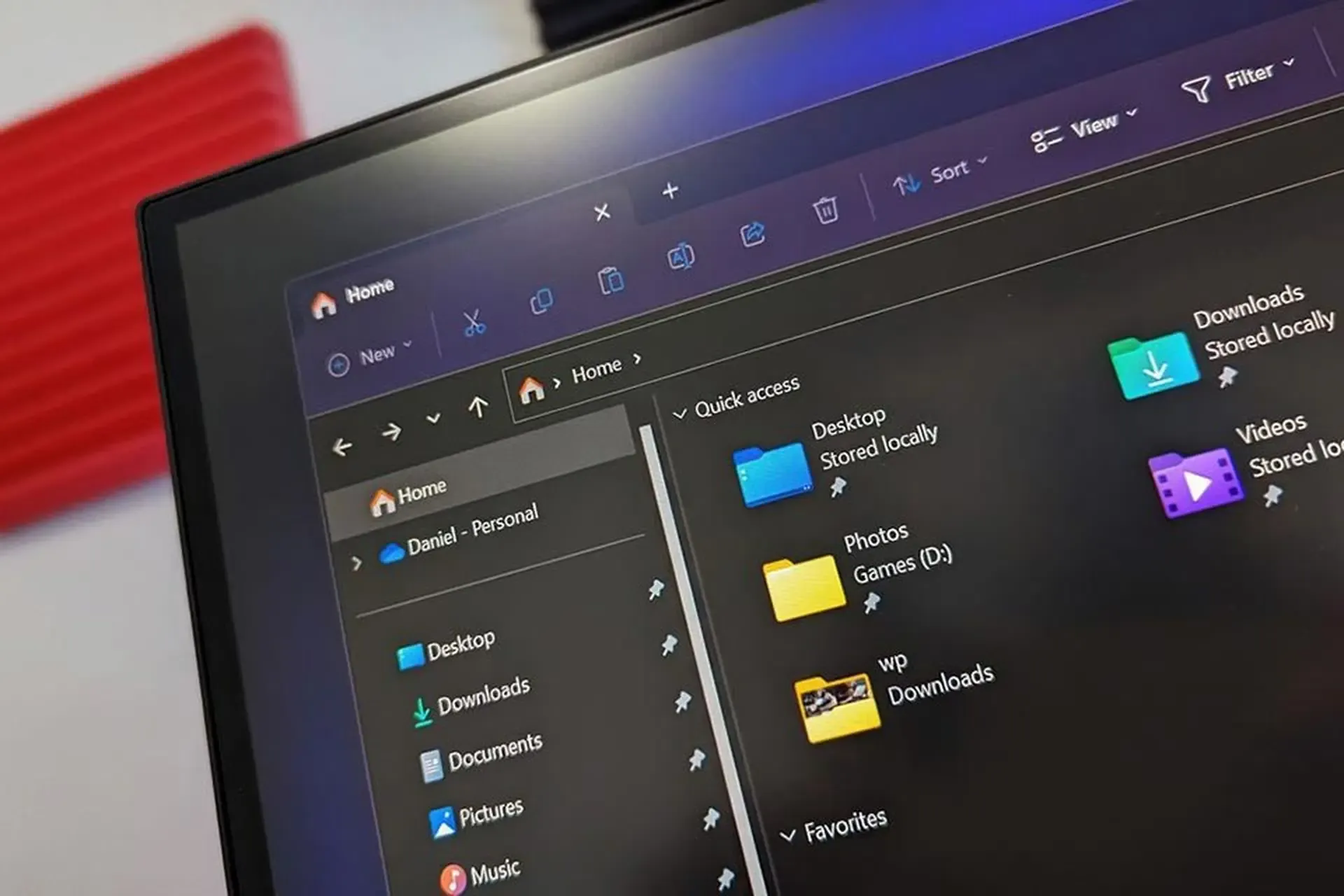 Windows Explorer là gì? Hướng dẫn cách truy cập tiện ích này trên máy tính Windows 2026Hình 1: Windows Explorer là giao diện quản lý tệp tin mặc định và quan trọng nhất trên hệ điều hành Windows.
Giải mã Windows Explorer và bản chất hệ thống
Windows Explorer (đã được đổi tên chính thức thành File Explorer kể từ Windows 8, 10 và 11) là một ứng dụng quản lý tệp tin có giao diện đồ họa (GUI). Nó không chỉ đơn thuần là một cửa sổ hiện ra khi bạn bấm vào một thư mục, mà thực chất là một tiến trình hệ thống (explorer.exe) chịu trách nhiệm hiển thị toàn bộ giao diện người dùng, bao gồm thanh Taskbar, Start Menu và màn hình Desktop.
Về mặt chức năng cơ bản, windows explorer dùng để làm gì? Nó cung cấp cho bạn một môi trường trực quan để duyệt qua các ổ đĩa cứng (HDD/SSD), các thiết bị lưu trữ ngoại vi như USB, ổ cứng di động, và các vị trí mạng. Thay vì phải gõ những dòng lệnh khô khan trong Command Prompt để di chuyển hay xóa dữ liệu, bạn có thể thực hiện mọi thao tác chỉ bằng vài cú Click chuột hoặc thao tác kéo thả (Drag and Drop).
Phân tích cấu trúc giao diện Windows Explorer hiện đại 2026
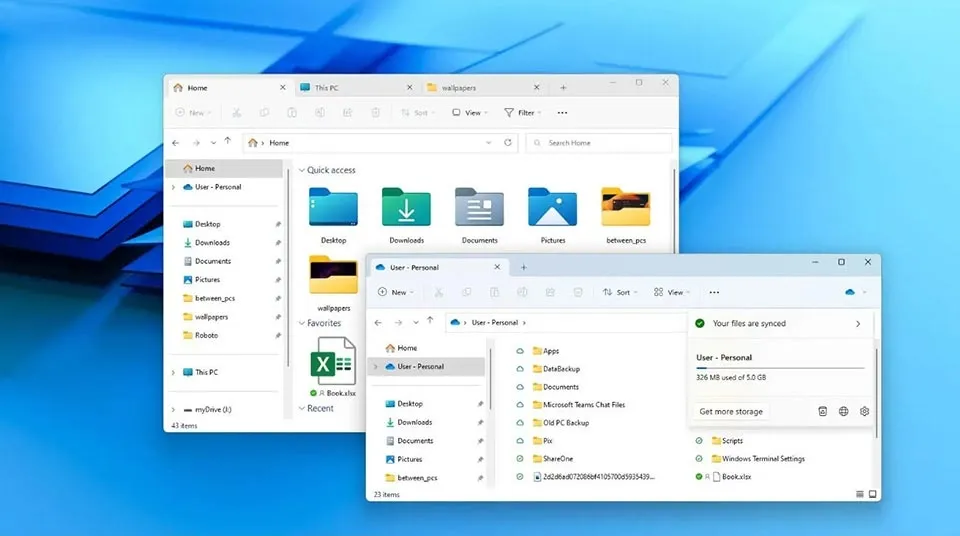
Để sử dụng hiệu quả, bạn cần nắm lòng “bản đồ” của công cụ này. Cấu trúc của File Explorer đã có nhiều thay đổi đáng kể trong các bản cập nhật Windows 2026 để tối ưu hóa cho cả người dùng chuột và màn hình cảm ứng.
 Cấu trúc giao diện chi tiết của Windows Explorer trên phiên bản mới nhấtHình 2: Các thành phần chính trên giao diện giúp người dùng điều hướng dữ liệu nhanh chóng.
Thanh điều hướng (Navigation Pane) và Quick Access
Nằm ở phía bên trái cửa sổ, đây là nơi chứa danh sách các vị trí quan trọng như Desktop, Downloads, Documents và các ổ đĩa. Đặc biệt, tính năng Quick Access (Truy cập nhanh) cho phép bạn ghim các thư mục làm việc thường xuyên nhất. Một mẹo từ chuyên gia Thành Tín: Bạn nên ghim các dự án đang thực hiện vào đây để tiết kiệm ít nhất 30 phút mỗi ngày thay vì phải tìm kiếm sâu trong các ổ đĩa.
Thanh địa chỉ (Address Bar) và Tìm kiếm (Search Box)
Thanh địa chỉ không chỉ cho bạn biết mình đang đứng ở đâu (ví dụ: C:UsersAdminDocuments) mà còn cho phép bạn di chuyển ngược về các thư mục cha một cách nhanh chóng. Trong khi đó, ô tìm kiếm được tích hợp công nghệ AI trong năm 2026, cho phép tìm kiếm nội dung bên trong tệp tin (như một đoạn văn bản trong Word hoặc PDF) thay vì chỉ tìm theo tên tệp truyền thống.
Khu vực nội dung chính (Main Window) và Preview Panel
Đây là không gian hiển thị danh sách các tệp tin hiện có. Bạn có thể thay đổi cách hiển thị tại đây để phù hợp với mục đích:
- Details view: Hiển thị kích thước, ngày cập nhật (phù hợp để quản lý tài liệu).
- Extra Large Icons: Xem trước ảnh thu nhỏ (phù hợp cho các tệp đồ họa, video).
- Preview Panel (Cửa sổ xem trước): Cho phép bạn đọc nội dung tài liệu mà không cần phải mở phần mềm tương ứng.
Tổng hợp 7 chức năng thực tế: Windows explorer dùng để làm gì?
Nhiều người dùng chỉ biết đến việc mở file, nhưng thực tế công cụ này quyền năng hơn thế rất nhiều. Dưới đây là những ứng dụng cốt lõi mà bạn cần khai thác:
 Tối ưu hóa các tính năng trên Windows Explorer để tăng hiệu suất làm việc 2026Hình 3: Windows Explorer tích hợp nhiều công cụ mạnh mẽ từ quản lý dữ liệu đến kết nối mạng.
- Quản lý vòng đời tệp tin: Tạo mới, đổi tên, sao chép (Copy), di chuyển (Cut) và xóa (Delete). Đây là chức năng tảng băng nổi giúp dữ liệu được sắp xếp khoa học.
- Nén và giải nén dữ liệu: Bạn không nhất thiết phải cài WinRAR hay 7-Zip cho các tác vụ cơ bản. Windows Explorer 2026 hỗ trợ nén .zip, .rar và .7z trực tiếp từ thanh công cụ.
- Quản lý bộ nhớ đám mây: Tích hợp sâu với OneDrive, Dropbox hoặc Google Drive ngay trong cấu trúc cây thư mục. Điều này giúp việc đồng bộ hóa dữ liệu trở nên liền mạch như đang thao tác trên ổ cứng vật lý.
- Chia sẻ và cấp quyền (Permissions): Tại tab “Share”, bạn có thể gửi tệp qua Email, Nearby Sharing (chia sẻ không dây) hoặc thiết lập quyền truy cập cho những người dùng khác trong cùng mạng nội bộ (LAN). Tuy nhiên, nếu bạn không nhìn thấy máy khác trong mạng lan win 10 hay các phiên bản mới hơn, hãy kiểm tra lại thiết lập Network Discovery.
- Ánh xạ ổ đĩa mạng (Map Network Drive): Đối với môi trường doanh nghiệp, windows explorer dùng để làm gì nếu không phải là kết nối với máy chủ dữ liệu? Bạn có thể biến một thư mục trên Server thành một ổ đĩa ảo (như ổ Z:, Y:) ngay trên máy tính của mình.
- Quản lý thuộc tính hệ thống (Properties): Xem chi tiết dung lượng, kiểm tra lỗi ổ đĩa (Disk Check), và thậm chí là xem lại các phiên bản cũ của tệp tin thông qua tính năng “Previous Versions”.
- Tương tác với các thiết bị ngoại vi: Tự động nhận diện Smartphone, máy ảnh hoặc ổ đĩa quang, hỗ trợ việc nhập (import) ảnh và video một cách tự động và gọn gàng.
Cẩm nang 5 cách mở Windows Explorer nhanh chóng trên Win 10/11
Để làm việc chuyên nghiệp, bạn không nên chỉ phụ thuộc vào một cách mở duy nhất. Tùy vào tình huống máy tính đang treo hay đang bận làm việc mà bạn có thể áp dụng các phương thức sau:
Cách 1: Sử dụng phím tắt “thần thánh” Windows + E
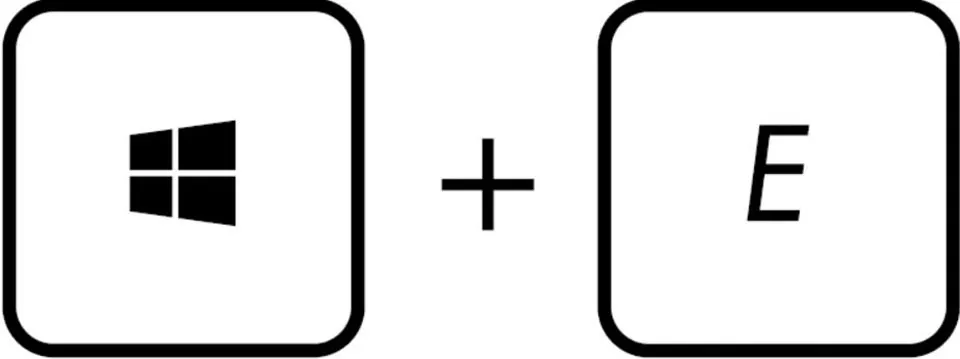
Đây là cách nhanh nhất mà mọi kỹ thuật viên tại Thành Tín Computer đều sử dụng. Chỉ cần nhấn tổ hợp phím Windows + E, cửa sổ quản trị tệp tin sẽ hiện ra ngay lập tức dù bạn đang ở bất kỳ ứng dụng nào. Khi khách hàng hỏi windows explorer dùng để làm gì và cách mở tốc hành, đây luôn là câu trả lời đầu tiên.
 Sử dụng tổ hợp phím tắt mang lại hiệu quả cao nhất khi thao tác trên WindowsHình 4: Windows + E là tổ hợp phím tắt mặc định để mở File Explorer trên mọi phiên bản hệ điều hành.
Cách 2: Truy cập qua Menu Start hoặc thanh tìm kiếm
Bạn nhấn phím Windows trên bàn phím, gõ từ khóa “File Explorer” và nhấn Enter. Cách này hữu ích khi bạn muốn mở Explorer với quyền quản trị (Run as administrator) để thao tác vào các thư mục hệ thống bảo mật cao.
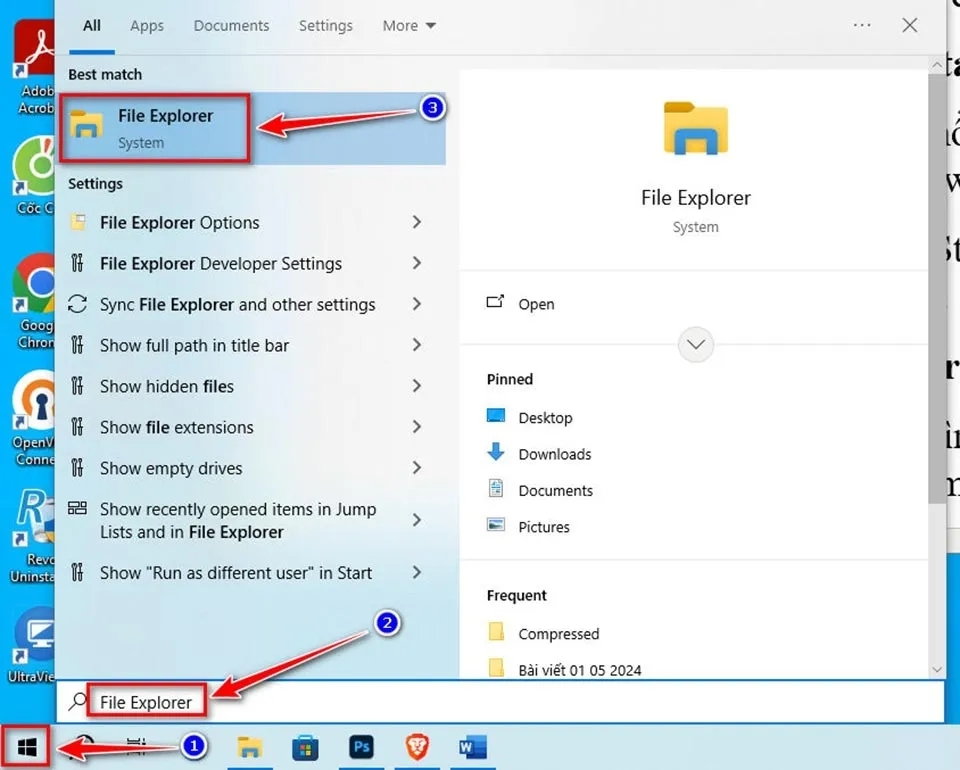 Tìm kiếm trực tiếp ứng dụng quản lý tệp tin từ Menu Start của Windows 2026Hình 5: Menu Start cung cấp lối tắt nhanh đến các thư mục thư viện như Pictures, Documents.
Cách 3: Sử dụng hộp thoại Run (Windows + R)
Trong trường hợp thanh Taskbar bị lỗi không phản hồi, bạn có thể nhấn Windows + R, sau đó gõ lệnh explorer và nhấn OK. Đây là kỹ thuật cứu cánh khi giao diện người dùng gặp vấn đề nhỏ nhưng bạn vẫn cần truy cập dữ liệu gấp.
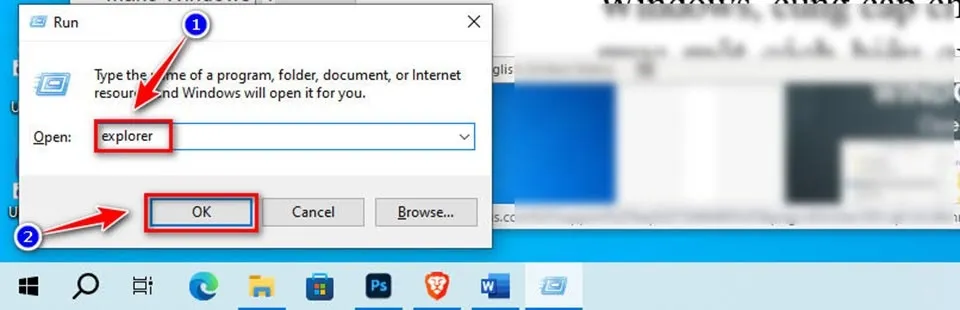 Hộp thoại Run là công cụ mạnh mẽ để khởi chạy các tiến trình hệ thống khi gặp sự cốHình 6: Gõ lệnh “explorer” vào hộp thoại Run để mở nhanh ứng dụng.
Cách 4: Khởi chạy từ Command Prompt (CMD) hoặc PowerShell
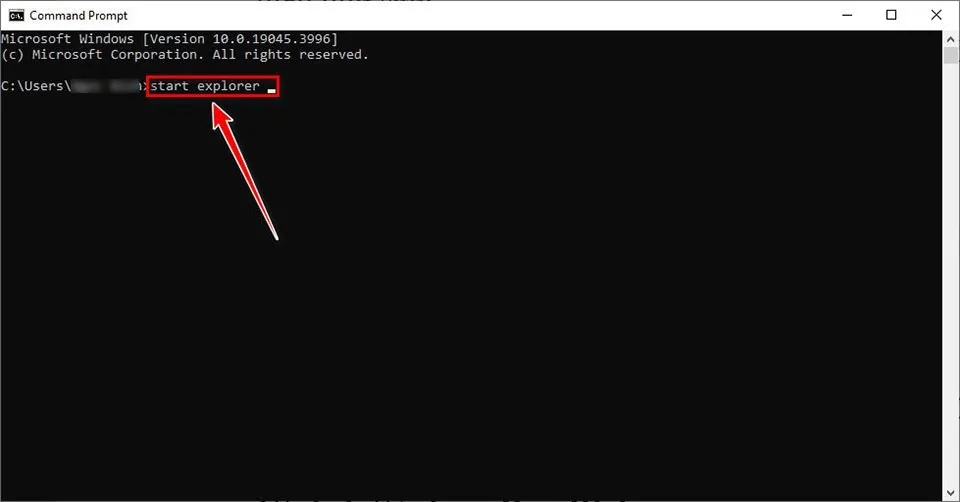
Đối với những người dùng chuyên sâu hoặc lập trình viên, việc mở thư mục hiện hành ngay từ dòng lệnh là rất cần thiết. Để hiểu rõ windows explorer dùng để làm gì trong môi trường lệnh, bạn chỉ cần gõ:
start .(Để mở thư mục hiện tại trong Explorer)explorer C:(Để mở trực tiếp ổ C)
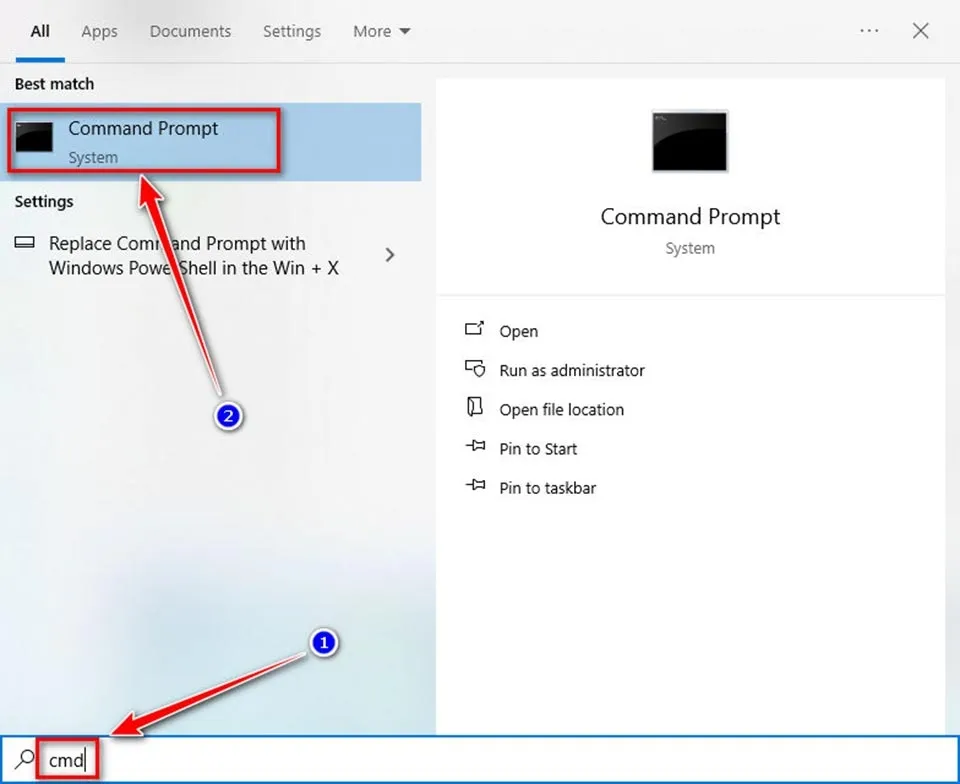 Thao tác mở Explorer thông qua giao diện dòng lệnh Command Prompt nâng caoHình 7: Khởi chạy Explorer từ CMD là thủ thuật hữu ích cho người dùng chuyên sâu.
Cách 5: Sử dụng Task Manager khi máy bị treo màn hình
Nếu một ngày bạn chỉ thấy màn hình đen thui sau khi đăng nhập, đó là do tiến trình explorer.exe chưa khởi động. Hãy nhấn Ctrl + Shift + Esc, chọn “Run new task”, gõ explorer.exe và nhấn Enter. Giao diện Windows sẽ quay trở lại ngay lập tức. Đây là một trong những thủ thuật Windows quan trọng nhất để xử lý sự cố tại chỗ, đặc biệt hữu ích khi tìm cách sửa laptop bị đơ do lỗi phần mềm.
 Dùng Task Manager để khởi động lại tiến trình Explorer khi gặp lỗi treo máyHình 8: Task Manager giúp quản lý và khôi phục các tác vụ Windows Explorer bị treo.
Các thiết lập Folder Options giúp tăng năng suất vượt trội
Mặc định, Windows Explorer ẩn đi nhiều thông tin quan trọng. Để biến nó thành trợ thủ đắc lực, bạn nên thay đổi các cài đặt sau trong phần View -> Options:
- Hiện phần mở rộng tệp tin (File name extensions): Giúp bạn phân biệt rõ đâu là một file ảnh
hinh-anh.jpgvà đâu là một virus giả dạng ảnhhinh-anh.jpg.exe. Đây là quy tắc bảo mật hàng đầu. - Mở cửa sổ vào “This PC” thay vì “Quick Access”: Nếu bạn thích sự truyền thống, cài đặt này giúp bạn thấy ngay các ổ đĩa cứng khi vừa mở máy.
- Show hidden files, folders, and drives: Cho phép bạn thấy các tệp tin hệ thống bị ẩn. ⚠️ Cảnh báo: Chỉ xóa hoặc sửa các file ẩn khi bạn thực sự hiểu rõ chúng là gì, nếu không có thể dẫn đến lỗi không khởi động được Windows.
 Tùy chỉnh các thông số trong Folder Options để tối ưu hóa trải nghiệm người dùngHình 9: Cửa sổ thiết lập giúp bạn kiểm soát cách hiển thị và tính năng bảo mật của tệp tin.
Khắc phục các lỗi thường gặp với Windows Explorer
Trong quá trình sử dụng, đôi khi công cụ này sẽ gặp trục trặc như chạy chậm, bị treo hoặc không hiển thị ảnh thu nhỏ. Dưới đây là quy trình xử lý từ đơn giản đến phức tạp:
- Khởi động lại Explorer: Thay vì khởi động lại cả máy tính, hãy vào Task Manager, tìm “Windows Explorer”, chuột phải và chọn Restart.
- Xóa bộ nhớ đệm (Cache) tìm kiếm và hình ảnh: Explorer lưu trữ các ảnh thu nhỏ (thumbnails) để hiển thị nhanh hơn. Nếu ảnh hiển thị sai nội dung, hãy chạy công cụ Disk Cleanup và chọn xóa “Thumbnails”.
- Sửa lỗi “Working on it” kéo dài: Thường xảy ra do bộ nhớ đệm Quick Access quá tải. Bạn nên vào Options và nhấn “Clear” trong phần Privacy.
- Kiểm tra virus/malware: Một số loại mã độc sẽ tấn công trực tiếp vào tiến trình explorer.exe để theo dõi hành vi người dùng. Hãy quét máy bằng Windows Defender thường xuyên.
Lưu ý quan trọng về bảo mật: Hiện nay có rất nhiều trang web cung cấp các bản mod hoặc phần mềm crack để thay thế giao diện Explorer. Thành Tín Computer khuyến cáo bạn KHÔNG NÊN cài đặt các bản bẻ khóa này vì chúng thường chứa Trojan đánh cắp mật khẩu và làm mất tính ổn định của hệ thống. Hãy sử dụng các giải pháp chính thống từ Microsoft Store.
So sánh Windows Explorer với các phần mềm quản lý file bên thứ ba
Dù Windows Explorer dùng để làm gì đi nữa thì đối với một số người dùng chuyên nghiệp (Power Users), nó vẫn thiếu một số tính năng nâng cao.
- Total Commander: Một huyền thoại với giao diện 2 cửa sổ song song, cực kỳ mạnh mẽ cho việc quản lý tệp tin qua FTP và nén file hàng loạt. Tuy nhiên, giao diện hơi cổ điển và khó tiếp cận với người mới.
- Files App (trên Microsoft Store): Đây là sự thay thế hiện đại với giao diện Fluent Design tuyệt đẹp, hỗ trợ Tab (như trình duyệt web) rất mượt mà. Nếu bạn thấy Windows Explorer mặc định quá đơn điệu, đây là lựa chọn số 1 năm 2026.
- Directory Opus: Được coi là “quái vật” trong làng quản lý file với khả năng tùy biến vô hạn, nhưng đi kèm mức giá khá cao.
Lời khuyên từ Thành Tín: Với đa số người dùng văn phòng và học sinh sinh viên, Windows Explorer mặc định đã quá đủ dùng nếu bạn biết tận dụng các phím tắt và tính năng ẩn.
Bí kíp sử dụng Windows Explorer như một chuyên gia IT
Để trả lời trọn vẹn câu hỏi windows explorer dùng để làm gì, bạn hãy thử áp dụng 3 mẹo nâng cao sau đây:
- Mẹo 1: Sao chép đường dẫn cực nhanh (Copy as path): Giữ phím Shift và chuột phải vào tệp tin, bạn sẽ thấy tùy chọn “Copy as path”. Điều này cực kỳ hữu ích khi bạn cần gửi đường dẫn tệp cho đồng nghiệp qua tin nhắn hoặc dán vào code.
- Mẹo 2: Mở cửa sổ mới trong tiến trình riêng biệt: Nếu bạn thường xuyên làm việc với các ổ đĩa mạng chậm, hãy bật tính năng “Launch folder windows in a separate process” trong Folder Options. Nếu một cửa sổ bị treo, các cửa sổ khác vẫn hoạt động bình thường.
- Mẹo 3: Sử dụng các toán tử tìm kiếm: Tại ô tìm kiếm, hãy gõ
size:giganticđể tìm các file nặng trên 4GB hoặcext:.docxđể lọc riêng file văn bản.
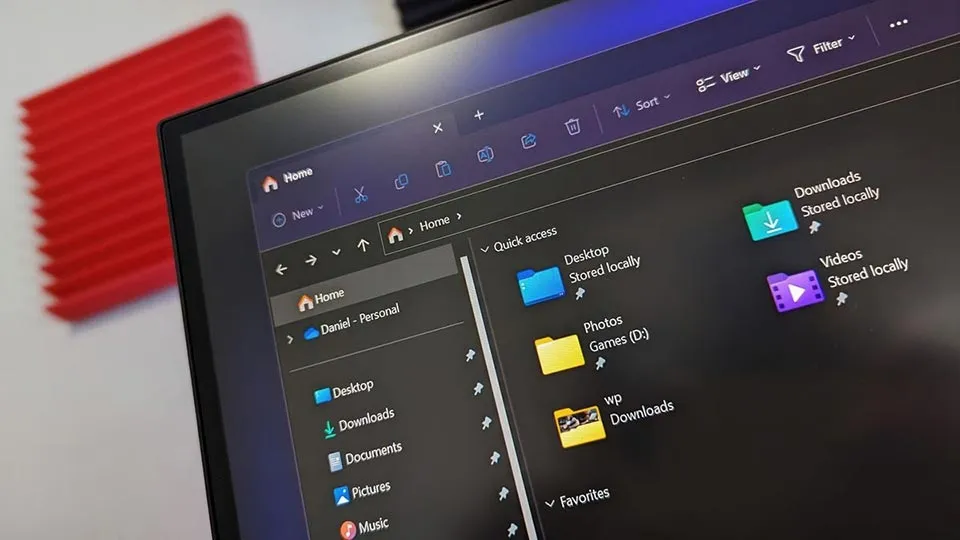 Tận dụng tối đa các tính năng ẩn để biến Explorer thành công cụ làm việc đắc lựcHình 10: Sự kết hợp giữa kỹ năng và công cụ sẽ giúp bạn làm chủ hoàn toàn dữ liệu máy tính.
Hy vọng bài viết này đã giải đáp chi tiết cho bạn câu hỏi windows explorer dùng để làm gì cũng như cung cấp những thủ thuật thực tế để bạn làm chủ hệ thống của mình trong năm 2026. Một hệ thống máy tính gọn gàng bắt đầu từ việc bạn hiểu và quản lý tệp tin khoa học. Nếu gặp bất kỳ lỗi nào liên quan đến Explorer hay Windows cần hỗ trợ kỹ thuật chuyên sâu, đừng ngần ngại liên hệ với đội ngũ Thành Tín Computer để nhận tư vấn sửa máy tính online miễn phí. Chúc bạn có những trải nghiệm làm việc hiệu suất và an toàn trên chiếc máy tính của mình!
Ngày cập nhật gần nhất 02/03/2026 by Thành Tín
