
Trong môi trường văn phòng hoặc gia đình, việc kết nối các thiết bị để chia sẻ máy in và tệp tin là nhu cầu thiết yếu. Tuy nhiên, không ít người dùng gặp phải tình trạng máy tính bị “ẩn” dù đã cắm chung switch hoặc modem. Bài viết này sẽ hướng dẫn bạn cách nhìn thấy máy khác trong mạng lan một cách chuyên nghiệp, giúp khắc phục triệt để các rắc rối về kết nối trên Windows 10 và Windows 11 năm 2026.
1. Chuyển cấu hình mạng sang Private Profile
Đây là bước đầu tiên và quan trọng nhất trong cách nhìn thấy máy khác trong mạng lan. Hệ điều hành Windows phân loại mạng thành hai chế độ: Public (Công cộng) và Private (Riêng tư). Ở chế độ Public, Windows sẽ kích hoạt các lớp bảo mật nghiêm ngặt và ẩn thiết bị của bạn để tránh bị tấn công, đồng thời bạn cũng không thể thấy máy khác.
Bước 1: Nhấn biểu tượng Start -> Chọn Settings (biểu tượng bánh răng). Hoặc nhấn tổ hợp phím Windows + I.
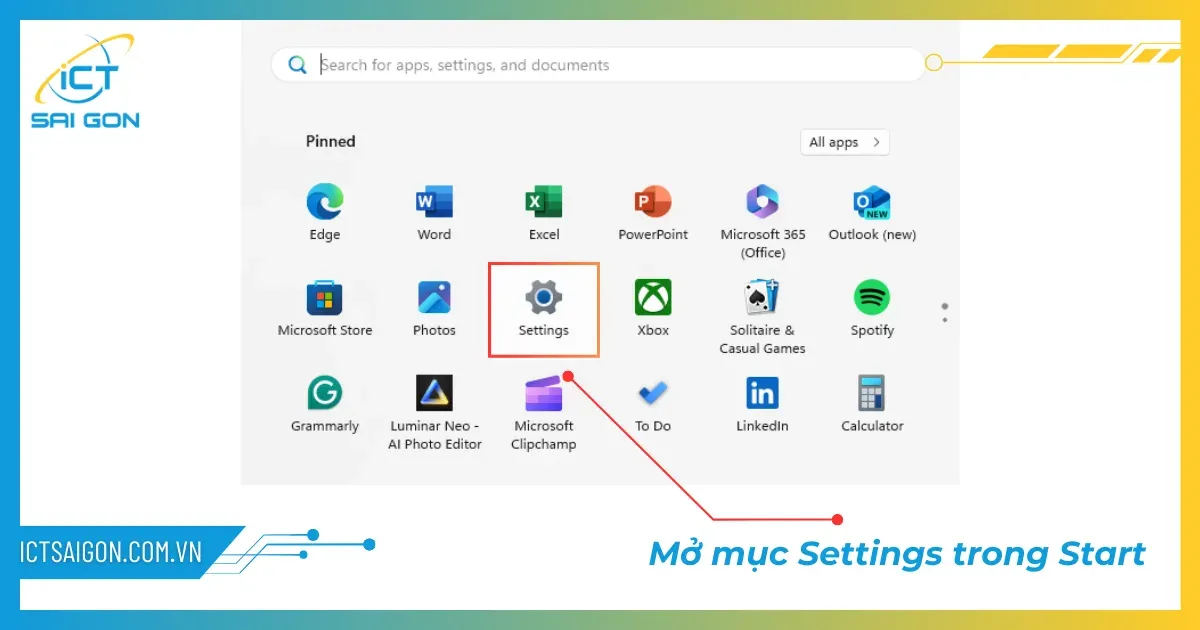 Cách vào phần cài đặt mạng trên Windows 10 và 11
Bước 2: Chọn mục Network & internet. Tại thẻ Status (hoặc Ethernet/Wi-Fi tùy phiên bản), bạn nhấn chọn Properties bên dưới tên mạng đang sử dụng. Nếu thấy máy đang ở trạng thái Public, đây chính là lý do bạn không nhìn thấy máy khác.
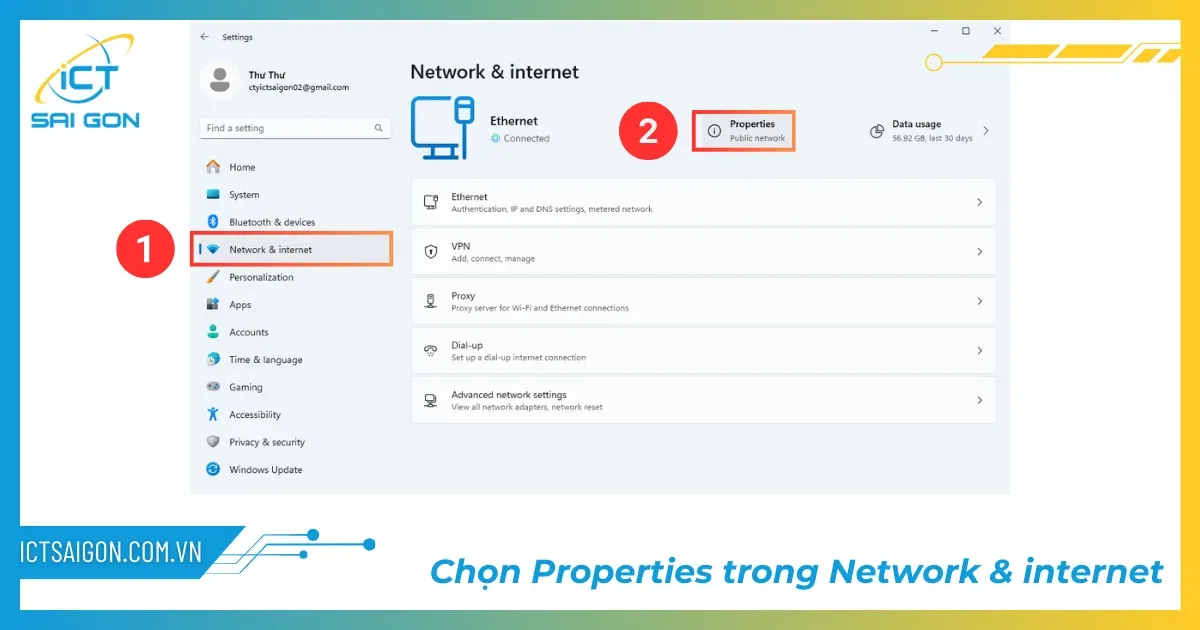 Kiểm tra thông tin chi tiết mạng đang kết nối
Bước 3: Để khắc phục, hãy tích chọn vào mục Private như hình dưới.
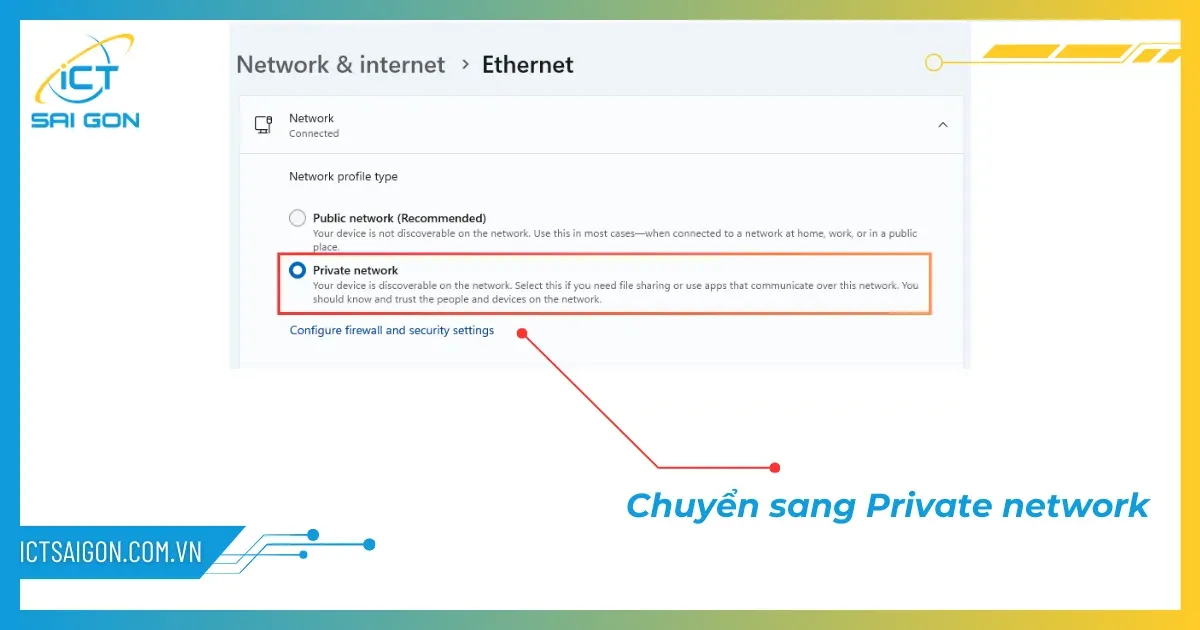 Chuyển đổi từ mạng Public sang mạng Private để cấp quyền chia sẻ
Mẹo chuyên gia: Theo kinh nghiệm hơn 10 năm xử lý mạng LAN, tôi khuyên bạn sau khi chuyển sang Private, hãy restart (khởi động lại) trình thám hiểm File Explorer để Windows cập nhật danh sách thiết bị nhanh hơn.
2. Kiểm tra thông suốt bằng lệnh Ping IP
Trước khi can thiệp sâu vào phần mềm, chúng ta cần xác định xem các máy có thực sự “thông” nhau về mặt vật lý hay không. Đây là thao tác hỗ trợ cách nhìn thấy máy khác trong mạng lan thông qua địa chỉ IP tĩnh hoặc động.
Tại máy đích (máy muốn truy cập vào):
- Nhấn Windows + R, gõ cmd và nhấn Enter.
- Trong cửa sổ đen, gõ lệnh
ipconfig. - Ghi lại địa chỉ tại dòng IPv4 Address (ví dụ: 192.168.1.15).
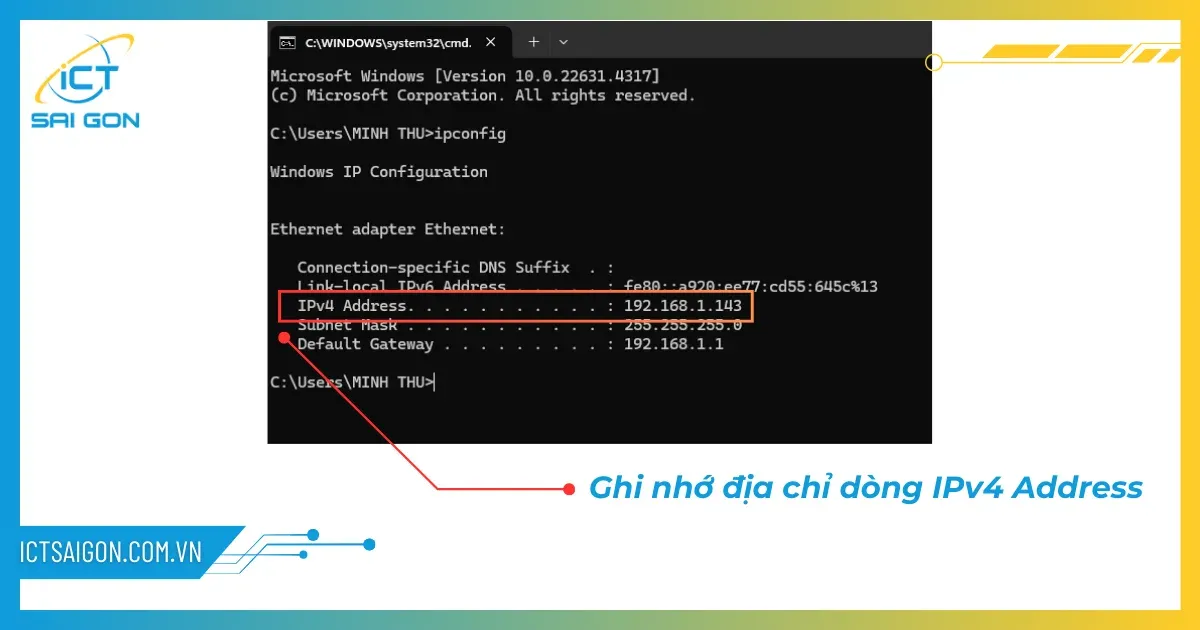 Sử dụng lệnh ipconfig để xem địa chỉ IP của máy tính
Tại máy thao tác (máy đang tìm kiếm):
- Mở cửa sổ cmd tương tự như trên.
- Gõ lệnh:
ping <Địa chỉ IP máy đích>(Ví dụ:ping 192.168.1.15).
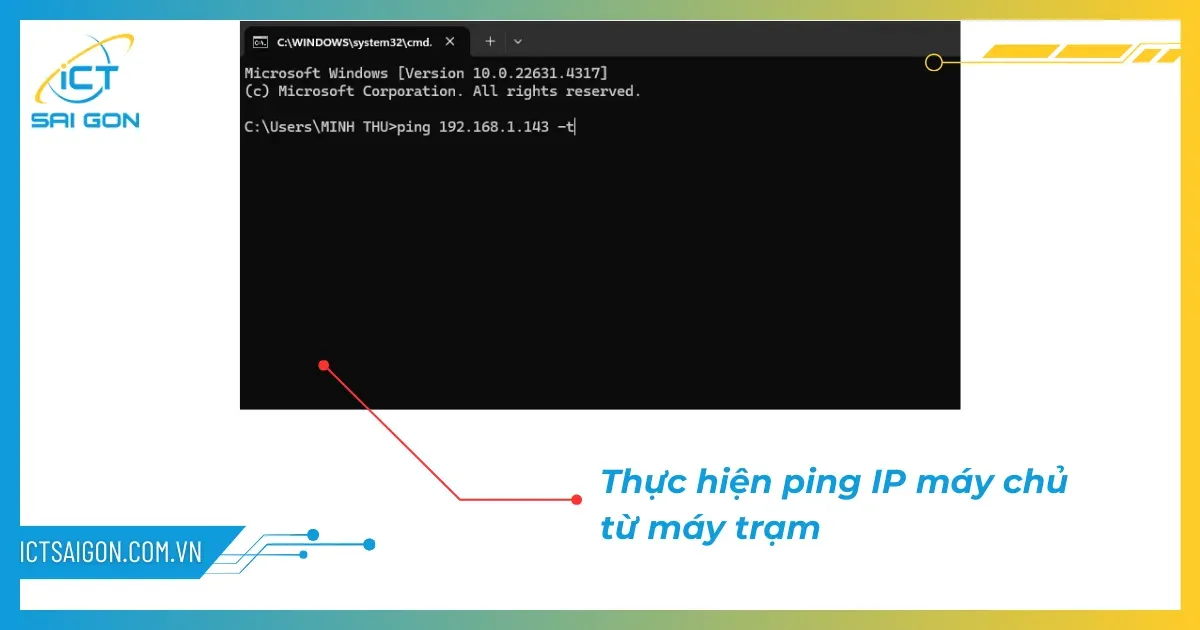 Kết quả lệnh ping cho thấy hai máy đã kết nối thông suốt
⚠️ Cảnh báo: Nếu kết quả hiện “Request timed out”, có nghĩa là hai máy đang bị chặn bởi tường lửa hoặc khác lớp mạng (Subnet). Lúc này, bạn cần kiểm tra lại dây cáp mạng hoặc thiết bị Switch/Router.
3. Kích hoạt tính năng File and Printer Sharing
Đôi khi Windows đã thấy máy nhưng lại từ chối truy cập vì tính năng chia sẻ bị tắt. Việc kích hoạt đúng giao thức là yếu tố then chốt giúp hoàn thiện cách nhìn thấy máy khác trong mạng lan.
Thực hiện qua Control Panel:
Bước 1: Mở Control Panel, chọn hiển thị Large icons. Tìm đến mục Network and Sharing Center.
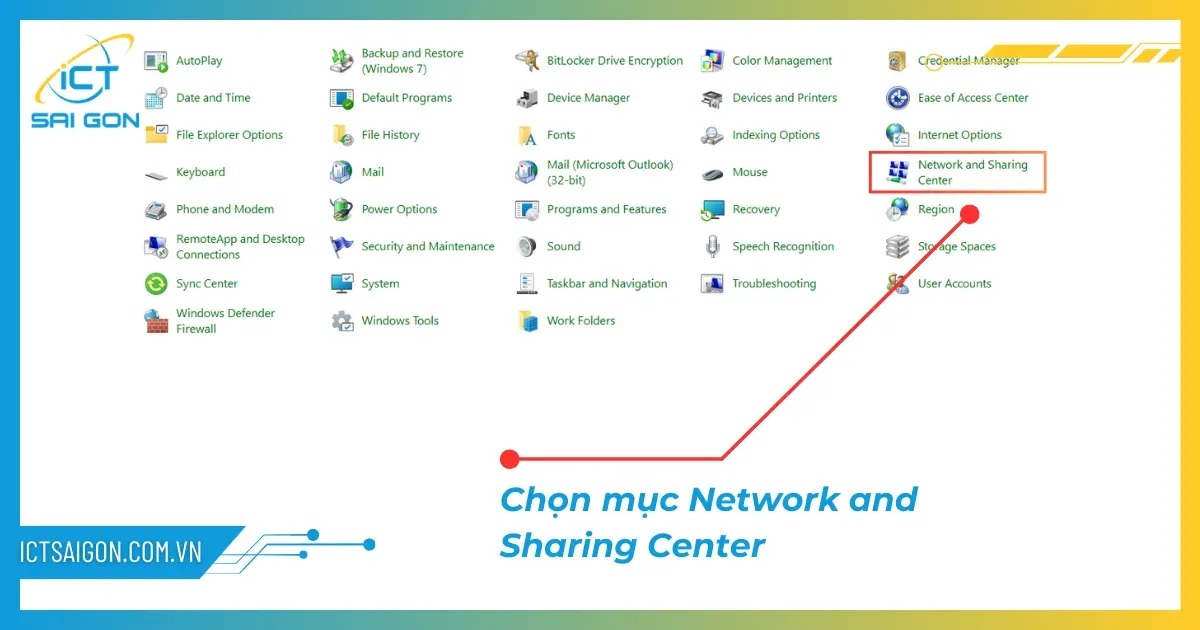 Mở Network and Sharing Center trong bảng điều khiển Control Panel
Bước 2: Nhấn chọn Change advanced sharing settings ở cột bên trái. Tại mục File and printer sharing, hãy chọn Turn on file and printer sharing.
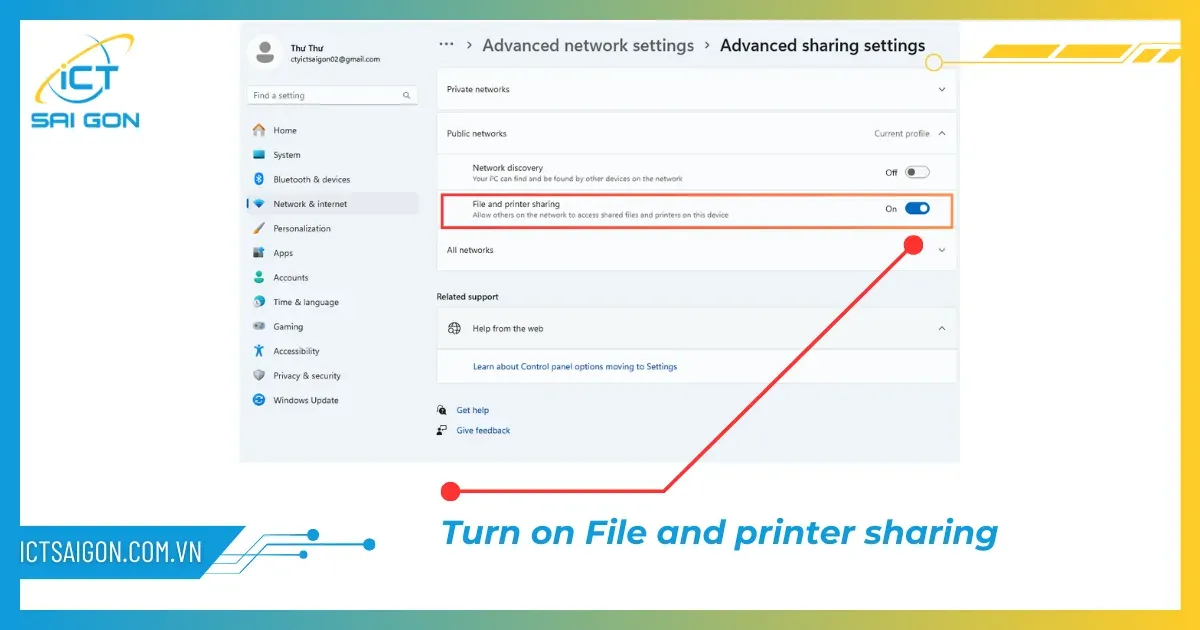 Bật tính năng chia sẻ tệp và máy in trong cài đặt chia sẻ nâng cao
Phân biệt DIY và thợ: Nếu bạn đã bật nhưng vẫn không lưu được cài đặt (tự động nhảy về Off), đó có thể là lỗi dịch vụ “Server” trong Windows bị tắt. Nếu không rành về Services.msc, bạn nên nhờ kỹ thuật viên hỗ trợ để tránh làm lỗi hệ thống.
4. Bật tính năng Network Discovery chuyên sâu
Network Discovery là dịch vụ cho phép máy tính “lắng nghe” các tín hiệu từ các thiết bị khác trong cùng mạng LAN. Việc cấu hình sai tính năng này ảnh hưởng trực tiếp đến cách nhìn thấy máy khác trong mạng lan.
Bước 1: Nhấn Windows + I để mở Settings, chọn Network & Internet.
Bước 2: Tìm chọn Advanced network settings.
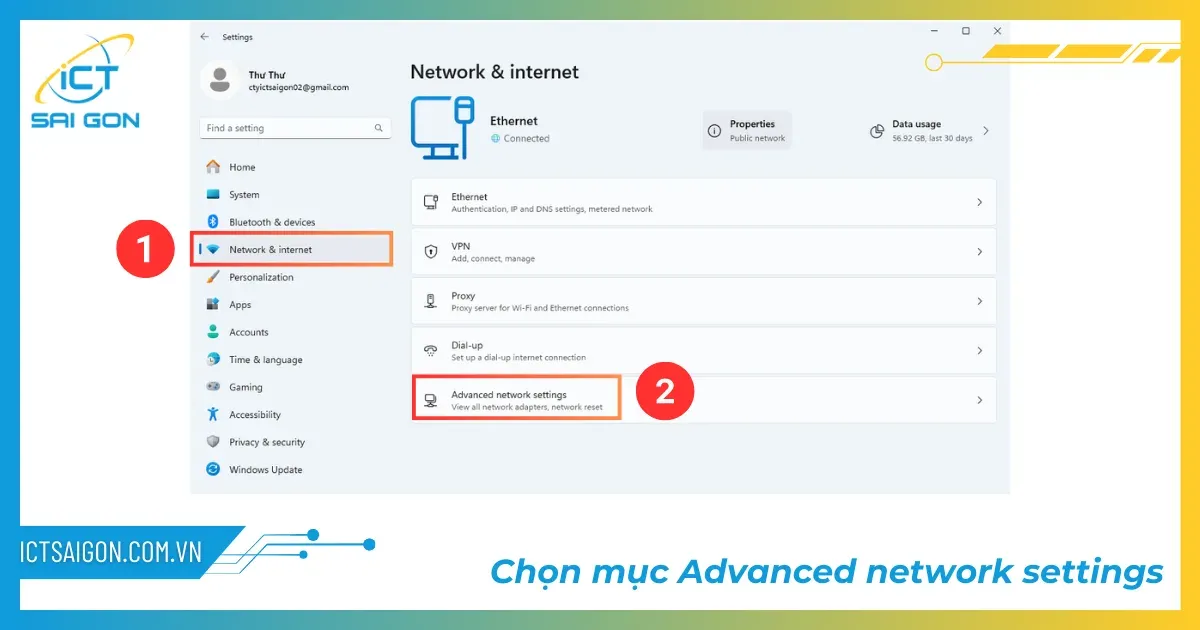 Truy cập cài đặt mạng nâng cao trên Windows phiên bản mới
Bước 3: Chuyển trạng thái Network discovery sang On. Đảm bảo rằng bạn cũng đã tích chọn “Set up network connected devices automatically”.
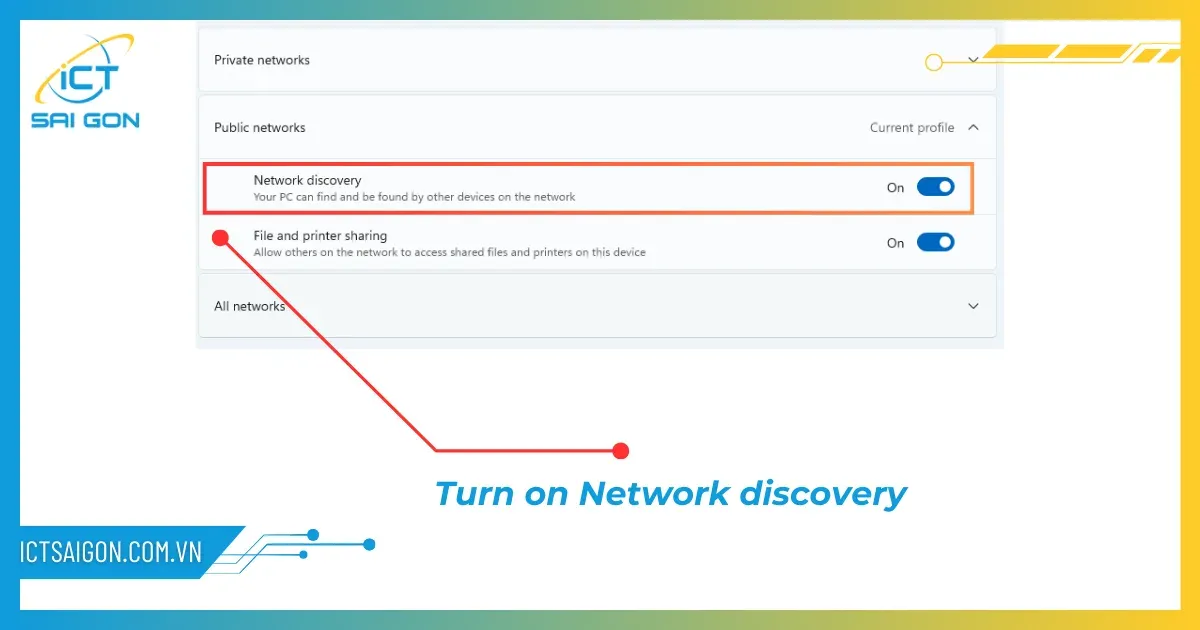 Kích hoạt Network Discovery để máy tính hiển thị trong danh sách mạng
Lưu ý kỹ thuật: Trong năm 2026, các bản cập nhật Windows thường mặc định tắt SMB 1.0 vì lý do bảo mật. Nếu bạn đang cố gắng nhìn thấy một máy tính chạy Win XP hoặc các dòng máy in cũ, bạn phải vào “Turn Windows features on or off” để bật thủ công SMB 1.0/CIFS File Sharing Support.
5. Thiết lập dịch vụ Function Discovery Resource
Đây là một kỹ thuật chuyên sâu về cách nhìn thấy máy khác trong mạng lan mà ít bài hướng dẫn đề cập. Có 2 dịch vụ Windows chịu trách nhiệm quảng bá sự hiện diện của máy tính trong mạng.
- Nhấn Windows + R, gõ
services.mscvà nhấn Enter. - Tìm dịch vụ có tên Function Discovery Provider Host và Function Discovery Resource Publication.
- Chuột phải vào từng cái, chọn Properties. Tại mục Startup type, chuyển từ Manual sang Automatic.
- Nhấn Start để khởi chạy dịch vụ ngay lập tức.
Việc để các dịch vụ này ở chế độ Tự động sẽ giúp máy tính của bạn luôn luôn xuất hiện trong mục “Network” mỗi khi khởi động máy.
6. Xử lý xung đột tường lửa Windows Defender
Tường lửa là “người gác cổng” tuyệt vời nhưng đôi khi nó quá nhạy cảm và chặn luôn cả các kết nối hợp lệ trong mạng nội bộ. Việc tạm thời cấu hình chuẩn tường lửa là cách để xác định nguyên nhân.
Bước 1: Vào Control Panel -> Windows Defender Firewall.
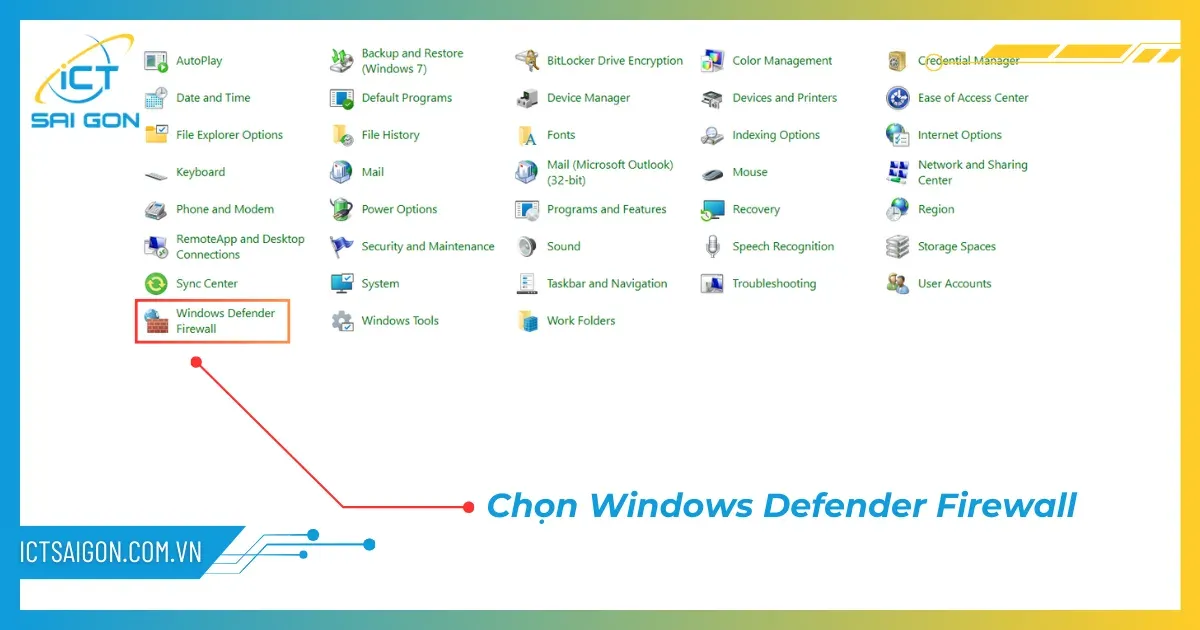 Giao diện quản lý tường lửa Windows Defender Firewall
Bước 2: Chọn Turn Windows Defender Firewall on or off.
Bước 3: Bạn có thể thử tắt firewall ở cả hai mục Private và Public để kiểm tra kết nối.
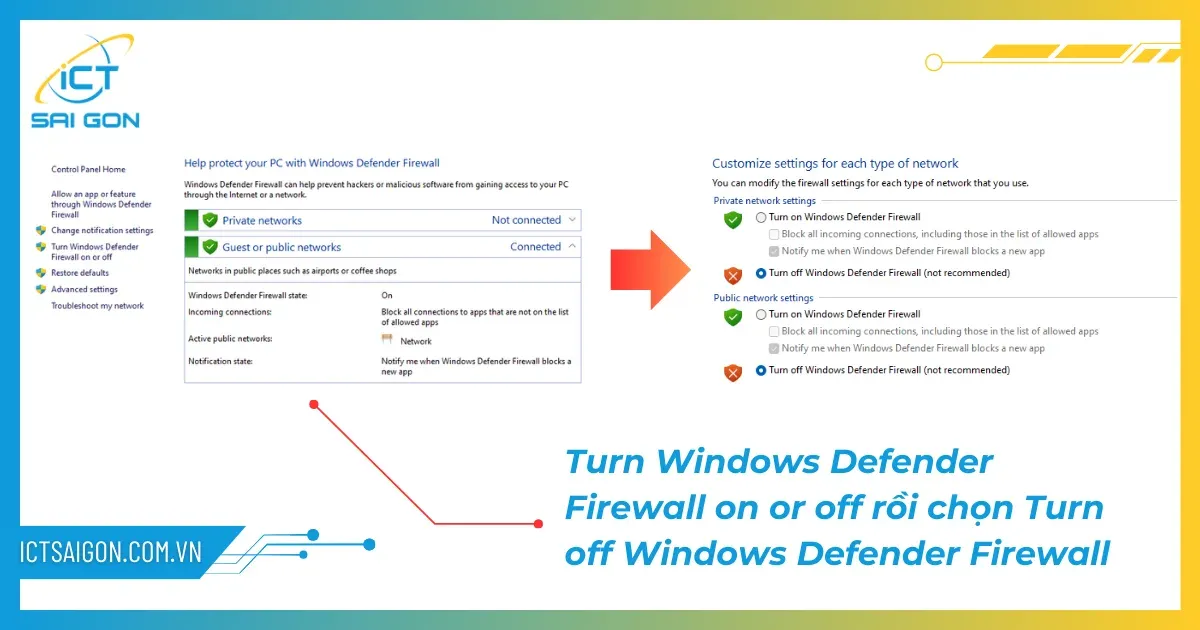 Tạm thời vô hiệu hóa tường lửa để kiểm tra kết nối mạng nội bộ
Cảnh báo rủi ro: Không nên tắt hoàn toàn Firewall trong thời gian dài. Sau khi máy đã nhìn thấy nhau, bạn hãy bật lại Firewall và chọn “Allow an app or feature through Windows Defender Firewall”, sau đó tích chọn “File and Printer Sharing”.
7. Đồng bộ Workgroup cho tất cả các máy
Nếu các máy tính không cùng chung một Workgroup, chúng rất khó tìm thấy nhau. Đảm bảo tính đồng nhất là quy tắc vàng nếu bạn áp dụng đúng cách nhìn thấy máy khác trong mạng lan.
- Chuột phải vào This PC, chọn Properties.
- Tìm phần Advanced system settings.
- Chọn tab Computer Name, nhấn vào nút Change.
- Đảm bảo mục Workgroup của tất cả các máy đều ghi giống hệt nhau (mặc định là WORKGROUP).
Sau khi thay đổi Workgroup, máy tính bắt buộc phải khởi động lại để áp dụng thay đổi. Bạn có thể thực hiện nhanh bằng cách nhấn Alt + F4 ngoài màn hình Desktop và chọn Restart.
Lời khuyên từ kỹ thuật viên: Nếu bạn đã thử mọi cách trên mà vẫn không nhìn thấy máy, hãy thử truy cập trực tiếp bằng địa chỉ IP. Mở File Explorer, trên thanh địa chỉ gõ:
\192.168.1.x(trong đó x là địa chỉ IP máy đích). Đây là mẹo nhỏ trong cách nhìn thấy máy khác trong mạng lan giúp bỏ qua các lỗi về tên máy.
Hy vọng với những hướng dẫn chi tiết và chuyên sâu trên, bạn sẽ làm chủ được cách nhìn thấy máy khác trong mạng lan để phục vụ công việc hiệu quả nhất. Đừng quên kiểm tra kỹ các sợi cáp mạng và đảm bảo các máy đều dùng chung một bộ phát Wi-Fi hoặc Switch để đạt độ ổn định cao nhất năm 2026.
Ngày cập nhật gần nhất 01/03/2026 by Thành Tín
