
Age of Empires (AOE) hay còn gọi là “Đế Chế,” dù đã ra đời hơn hai thập kỷ, vẫn giữ được sức hút mãnh liệt tại Việt Nam. Việc kết nối mạng lan chơi đế chế không đơn thuần chỉ là giải trí mà còn là dịp để anh em tụ tập, so tài chiến thuật. Tuy nhiên, trên các hệ điều hành hiện đại như Windows 10 và Windows 11, việc thiết lập mạng nội bộ thường gặp nhiều lỗi phát sinh về bảo mật và tương thích. Với hơn 10 năm kinh nghiệm trong lĩnh vực IT phần cứng, Thành Tín Computer sẽ hướng dẫn bạn cách tối ưu hóa hệ thống để có những trận đấu mượt mà nhất.
Điều kiện cần để kết nối mạng lan chơi đế chế 2026
Trước khi bắt đầu các bước thiết lập phần mềm, bạn cần đảm bảo nền tảng phần cứng và hệ thống hoạt động ổn định. Để kết nối mạng lan chơi đế chế thành công, các máy tính trong mạng cần thỏa mãn các tiêu chí sau:
- Cùng một dải mạng: Tất cả các máy tính phải được kết nối vào cùng một Router hoặc Switch. Nếu sử dụng WiFi và dây mạng lẫn lộn, hãy đảm bảo Router không bật tính năng “AP Isolation” (cô lập điểm truy cập).
- Phiên bản Game đồng nhất: Đây là lỗi cơ bản mà nhiều người mắc phải. Các máy tính phải sử dụng cùng một bản cài đặt AOE (thường là bản chuẩn 1.0 hoặc 1.0c) để tránh lỗi “Version Mismatch.”
- Cấu hình phần cứng: Mặc dù AOE là game nhẹ, nhưng để chơi mượt trên màn hình độ phân giải cao vào năm 2026, máy tính nên đạt cấu hình tối thiểu sau:
- Hệ điều hành: Windows 10/11 (đã cài đặt Legacy Components).
- CPU: Intel Core i3 trở lên hoặc AMD tương đương.
- RAM: Tối thiểu 4GB.
- Ổ cứng: Còn trống ít nhất 12GB để vận hành hệ thống ổn định.
Cài đặt DirectPlay – Bước quan trọng nhất trên Windows 10/11
Nhiều game thủ sau khi thực hiện việc kết nối mạng lan chơi đế chế vẫn không thể thấy phòng của nhau. Theo kinh nghiệm thực chiến của tôi tại Thành Tín Computer, 90% nguyên nhân là do Windows đời mới đã tắt đi tính năng DirectPlay – một thành phần của DirectX cũ giúp xử lý dữ liệu mạng trong game.
Để bật tính năng này, bạn làm theo các bước sau:
- Mở Control Panel -> Chọn Programs and Features.
- Nhấp vào dòng Turn Windows features on or off ở cột bên trái.
- Tìm mục Legacy Components, bấm vào dấu cộng để mở rộng và tích chọn DirectPlay.
- Nhấn OK và đợi Windows tải về các tệp tin cần thiết. Sau khi hoàn tất, hãy khởi động lại máy tính.
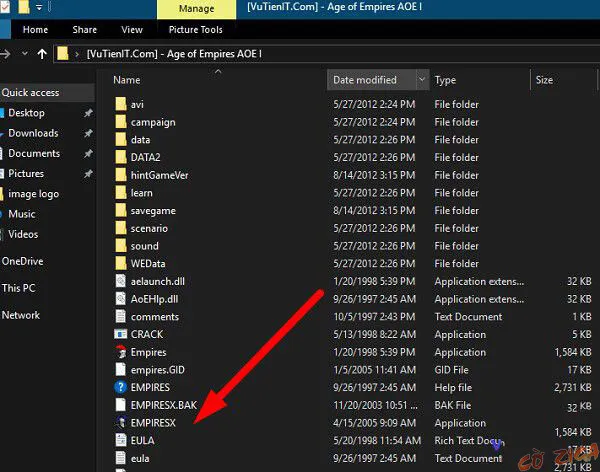 Hình 1: Đảm bảo máy tính đã được cài đặt đầy đủ các thành phần cần thiết để hỗ trợ game cũ trên Windows 10/11.
Hướng dẫn kết nối mạng lan chơi đế chế chi tiết từ A-Z
Việc kết nối mạng lan chơi đế chế đòi hỏi sự đồng bộ giữa các thiết bị. Dưới đây là quy trình chuẩn xác nhất để bạn có thể tạo và tham gia phòng chơi mà không gặp trở ngại.
Bước 1: Thiết lập địa chỉ IP tĩnh (Static IP)
Trong môi trường mạng nội bộ, IP động có thể thay đổi khiến việc nhận diện máy chủ (Host) trở nên khó khăn. Tôi khuyến khích bạn nên đặt IP tĩnh cho các máy tham gia thi đấu.
- Nhấn tổ hợp phím Windows + R, gõ
ncpa.cplrồi Enter. - Chuột phải vào mạng đang dùng (Ethernet hoặc WiFi) chọn Properties.
- Chọn Internet Protocol Version 4 (TCP/IPv4) -> Properties.
- Tích chọn Use the following IP address và điền thông số ví dụ:
- IP Address:
192.168.1.10(Máy 2 là 1.11, 1.12…) - Subnet Mask:
255.255.255.0 - Default Gateway:
192.168.1.1(Địa chỉ IP của Router nhà bạn).
- IP Address:
Bước 2: Cấu hình tường lửa (Firewall)
Windows Firewall thường chặn các kết nối lạ từ bên ngoài để bảo vệ máy tính, nhưng điều này lại vô tình ngăn cản việc kết nối mạng lan chơi đế chế.
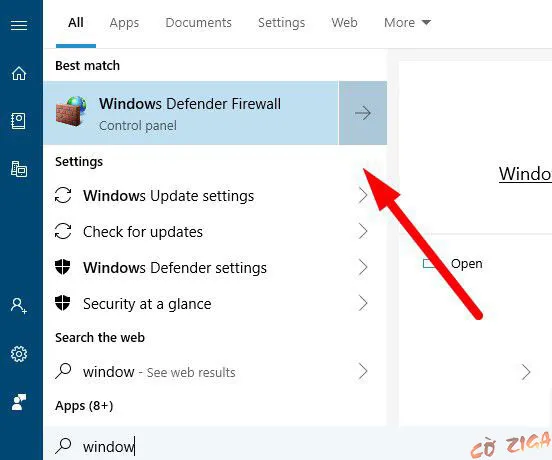 Hình 2: Thao tác tắt tường lửa hoặc cấp quyền cho game là bắt buộc để các máy tìm thấy nhau trong mạng LAN.
Thay vì tắt hoàn toàn tường lửa (gây rủi ro bảo mật), bạn nên thực hiện việc “Allow an app through firewall”:
- Tìm kiếm Windows Defender Firewall trong thanh Start.
- Chọn Allow an app or feature through Windows Defender Firewall.
- Bấm Change settings, sau đó chọn Allow another app… và trỏ đến file
Empires.exetrong thư mục game. Tích chọn cả hai ô Private và Public.
Bước 3: Tạo phòng và tham gia trận đấu
Sau khi đã chuẩn bị xong hạ tầng, việc kết nối mạng lan chơi đế chế sẽ diễn ra như sau:
- Mở Game AOE.
- Tại menu chính, chọn Multiplayer.
- Trong mục Connection Type, chọn dòng Internet TCP/IP Connection For DirectPlay.
- Nếu bạn là chủ phòng (Host): Nhấn Create, đặt tên phòng và chờ bạn bè.
- Nếu bạn là người tham gia (Join): Nhấn Show Games. Nếu không thấy phòng hiện lên, hãy nhập trực tiếp địa chỉ IP tĩnh của máy chủ vào ô tìm kiếm.
Khắc phục lỗi không chơi được AOE trên Windows 11/10
Trong quá trình tư vấn tại suamaytinthanhtin.com, chúng tôi nhận thấy rất nhiều trường hợp khách hàng dù đã thực hiện đúng quy trình kết nối mạng lan chơi đế chế nhưng vẫn bị văng game hoặc lag. Dưới đây là cách xử lý các vấn đề phổ biến nhất.
Lỗi do tính năng quay phim tự động (Game DVR)
Windows có tính năng ghi lại khoảnh khắc chơi game, nhưng nó thường xung đột với các game Engine cũ như AOE 1.
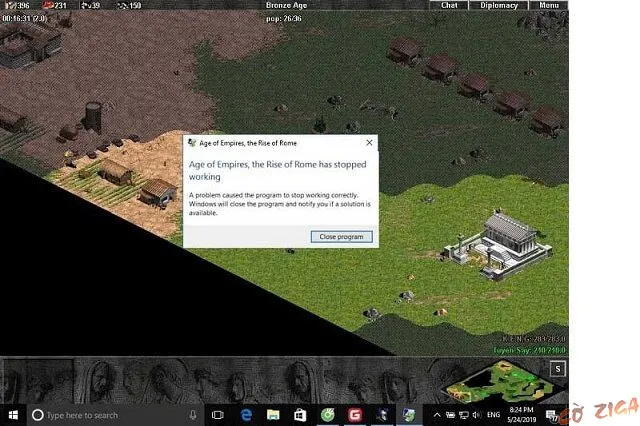 Hình 3: Vô hiệu hóa tính năng Game DVR giúp giảm thiểu tình trạng giật lag và xung đột ứng dụng khi chơi đế chế.
Bạn cần truy cập vào Windows Settings -> Gaming -> Captures. Tại đây, hãy tắt hết các tùy chọn liên quan đến “Record in the background” và “Record audio”. Điều này giúp giải phóng tài nguyên hệ thống và tránh tình trạng game bị treo giữa chừng khi đang kết nối mạng lan chơi đế chế.
Lỗi chưa cập nhật Driver VGA (Card đồ họa)
AOE yêu cầu hiển thị đúng các Palette màu cũ. Nếu Driver VGA quá cũ hoặc bị lỗi, bạn sẽ gặp tình trạng “nhân hình” hoặc màn hình đen. Hãy truy cập trang chủ của NVIDIA, AMD hoặc Intel để tải về phiên bản Driver mới nhất cho năm 2026. Một mẹo nhỏ cho anh em là nếu dùng màn hình 4K, hãy chỉnh độ phân giải màn hình về Full HD (1920×1080) trước khi mở game để việc kết nối mạng lan chơi đế chế diễn ra ổn định hơn.
Sửa lỗi tương thích file thực thi (Compatibility Mode)
Nếu game không khởi động được sau khi cài đặt, hãy thực hiện các bước sau:
- Vào thư mục chứa game, tìm file
Empires.exe(hoặcEmpiresx.exe). - Chuột phải chọn Properties -> Tab Compatibility.
- Tích chọn Run this program in compatibility mode for và chọn Windows XP (Service Pack 3).
- Tích thêm các ô: Reduced color mode (16-bit), Disable fullscreen optimizations và Run this program as an administrator.
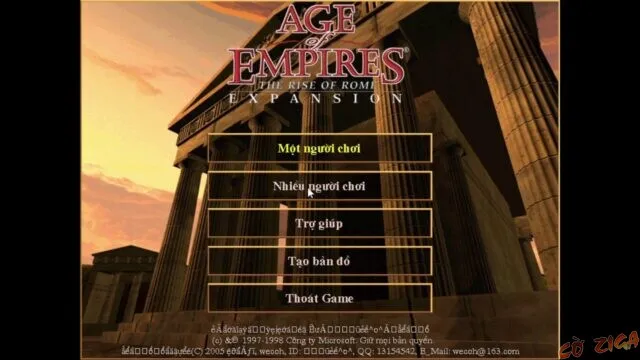 Hình 4: Thiết lập chế độ tương thích là bước “cứu cánh” cho những tựa game cổ điển trên nền tảng hệ điều hành hiện đại.
Tối ưu Population Limit và các thông số trong game
Sau khi đã hoàn tất việc kết nối mạng lan chơi đế chế, việc tùy chỉnh thông số trận đấu cũng rất quan trọng để đảm bảo sự cân bằng và công bằng.
Chỉnh giới hạn dân số (Population Limit)
Trong chế độ LAN, giới hạn dân số mặc định thường là 200. Tuy nhiên, nếu cấu hình mạng của bạn không quá mạnh hoặc muốn kéo dài trận đấu, bạn có thể điều chỉnh thông số này.
- Ở màn hình chờ (Room), chủ phòng có quyền thay đổi mục Population Limit.
- Kinh nghiệm cho thấy mức 200 là lý tưởng nhất cho các trận 4vs4. Nếu chơi 1vs1, bạn có thể đẩy lên cao hơn nếu bản mod cho phép.
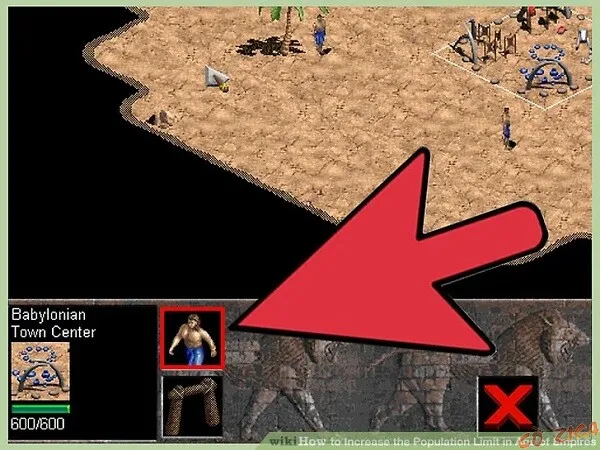 Hình 5: Người chơi có thể điều chỉnh số lượng dân tối đa để phù hợp với chiến thuật thủ hoặc công nhanh.
Mẹo xin thêm quân vượt giới hạn (Population Hack)
Đây là một kỹ thuật cổ điển mà dân chơi AOE lâu năm thường dùng. Khi quân số của bạn đạt mức 199/200, bạn hãy chọn tất cả các nhà quân và nhấn tổ hợp phím tắt mua quân đồng loạt. Kết quả là bạn có thể sản sinh ra thêm một đợt quân cuối cùng, đưa tổng số quân lên khoảng 210-220/200. Điều này đôi khi tạo ra lợi thế bất ngờ sau khi kết nối mạng lan chơi đế chế và thi đấu căng thẳng.
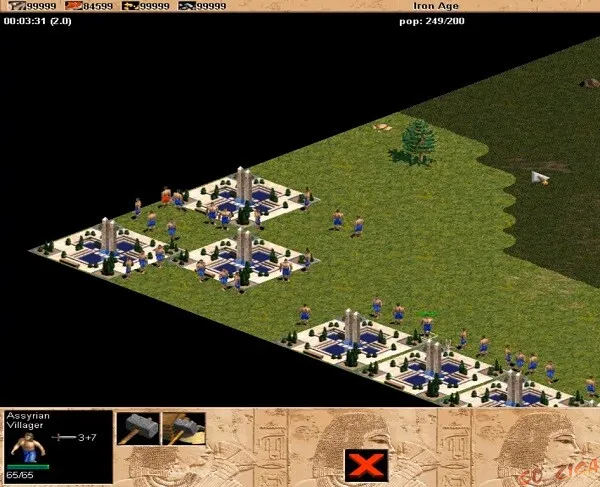 Hình 6: Quản lý dân số hiệu quả là chìa khóa dẫn đến chiến thắng trong mỗi trận đấu đế chế đỉnh cao.
Giải pháp kết nối mạng lan chơi đế chế từ xa (Virtual LAN)
Vào năm 2026, không phải lúc nào anh em cũng có thể tụ tập tại một địa điểm. Để kết nối mạng lan chơi đế chế khi mỗi người ở một nơi, chúng ta cần sử dụng các phần mềm tạo mạng LAN ảo (VPN). Một số lựa chọn uy tín nhất hiện nay bao gồm:
- Radmin VPN: Đơn giản, tốc độ cao và hoàn toàn miễn phí. Đây là lựa chọn số 1 để chơi AOE hiện nay.
- LAN Games: Nền tảng chuyên biệt cho các game cũ, tích hợp sẵn các bản vá lỗi màu và chống hack.
- Hamachi: Tuy ổn định nhưng giới hạn số người chơi trong bản miễn phí, phù hợp cho các trận 2vs2 hoặc 1vs1.
Lưu ý quan trọng: Khi dùng LAN ảo, bạn vẫn phải thực hiện đầy đủ các bước bật DirectPlay và cấu hình Firewall như đã hướng dẫn ở trên thì mới có thể kết nối mạng lan chơi đế chế thành công.
Kinh nghiệm bảo trì hệ thống cho game thủ chuyên nghiệp
Với tư cách là chuyên gia tại Thành Tín Computer, tôi khuyên bạn nên thường xuyên kiểm tra lại các đầu bấm dây mạng LAN. Một dây mạng bị oxy hóa hoặc lỏng đầu bấm chính là nguyên nhân hàng đầu gây ra hiện tượng “Lagger” (người làm lag cả phòng) khi kết nối mạng lan chơi đế chế. Ngoài ra, việc dọn dẹp các tập tin rác bằng phần mềm và kiểm tra nhiệt độ CPU/GPU cũng giúp máy tính không bị tụt FPS (khung hình) trong những pha giao tranh lớn với hàng trăm đơn vị quân.
Nếu bạn gặp khó khăn trong việc cài đặt hoặc máy tính gặp sự cố phần cứng không thể tự xử lý, đừng ngần ngại mang máy đến các trung tâm uy tín. Việc tự ý tháo mở laptop hoặc can thiệp sâu vào Registry mà không có kiến thức chuyên môn có thể dẫn đến hỏng hóc nghiêm trọng hoặc mất dữ liệu.
Hy vọng với những hướng dẫn chi tiết trên, bạn và đồng đội sẽ có những giây phút giải trí tuyệt vời khi kết nối mạng lan chơi đế chế. Hãy luôn đảm bảo hệ thống phần cứng được bảo trì định kỳ tại Thành Tín Computer để trải nghiệm chơi game luôn ở trạng thái hoàn hảo nhất 2026. Chúc các bạn có những trận đấu mãn nhãn và thành công trong việc kết nối mạng lan chơi đế chế!
Ngày cập nhật gần nhất 01/03/2026 by Thành Tín
