
Việc kiểm tra trùng ip trong mạng lan là kỹ năng quan trọng giúp bạn duy trì sự ổn định cho hệ thống kết nối tại văn phòng hoặc gia đình. Hiện tượng xung đột địa chỉ IP không chỉ gây gián đoạn truy cập Internet mà còn có thể làm tê liệt hoạt động của các thiết bị dùng chung như máy in, máy chủ NAS hay hệ thống camera. Bài viết này từ chuyên gia Thành Tín Computer sẽ hướng dẫn bạn cách xử lý triệt để vấn đề này.
Thế nào là hiện tượng trùng địa chỉ IP trong mạng nội bộ?
Địa chỉ IP (Internet Protocol) đóng vai trò như một “số nhà” định danh cho mỗi thiết bị trong không gian mạng. Trong một hệ thống mạng nội bộ tiêu chuẩn, mỗi thiết bị cần một địa chỉ duy nhất để nhận và gửi dữ liệu. Khi có hai hoặc nhiều thiết bị cùng nhận một địa chỉ IP (ví dụ cả máy tính và điện thoại đều có IP là 192.168.1.15), hệ thống sẽ không biết gửi gói tin đến đâu.
Theo kinh nghiệm hơn 10 năm xử lý sự cố tại Thành Tín Computer, việc trùng hợp này thường dẫn đến tình trạng “Limited Access” hoặc mất kết nối hoàn toàn trên một hoặc cả hai thiết bị. Đây là vấn đề phổ biến nhưng nếu không biết cách kiểm tra trùng ip trong mạng lan, người dùng rất dễ nhầm lẫn với lỗi hỏng card mạng hoặc đứt dây cáp.
 trung-ip-la-gi.pngHình 1: Mô phỏng hiện tượng hai thiết bị xung đột khi sử dụng chung một địa chỉ IP nội bộ
Nguyên nhân dẫn đến xung đột IP phổ biến năm 2026
Trong môi trường công nghệ năm 2026, các thiết bị thông minh (IoT) bùng nổ khiến lượng IP cần cấp phát tăng vọt. Dưới đây là các nguyên nhân cốt lõi:
- Cài đặt IP tĩnh thủ công sai lệch: Đây là nguyên nhân hàng đầu. Khi kỹ thuật viên hoặc người dùng đặt IP tĩnh cho máy in hoặc camera nhưng lại nằm trong dải cấp phát động của Router, lỗi sẽ xảy ra khi Router cấp chính IP đó cho một thiết bị mới vào mạng.
- Lỗi hệ thống DHCP Server: Router hoặc bộ cấp phát WiFi gặp trục trặc trong việc quản lý bảng cơ sở dữ liệu IP, dẫn đến việc cấp trùng một địa chỉ cho hai thiết bị khác nhau.
- Sử dụng nhiều Router/Access Point sai cách: Khi bạn lắp thêm cục phát WiFi nhưng không tắt tính năng DHCP trên các thiết bị phụ, mạng LAN sẽ có nhiều “ông bầu” cùng cấp IP, gây ra sự hỗn loạn và xung đột trầm trọng.
- Thiết bị ngủ đông (Sleep Mode): Một thiết bị đang giữ IP nhưng đi vào chế độ ngủ quá lâu, Router có thể tưởng rằng IP đó đã trống và cấp cho máy khác. Khi thiết bị cũ “tỉnh dậy”, xung đột ngay lập tức phát sinh.
Dấu hiệu nhận biết máy tính đang bị trùng địa chỉ IP
Trước khi tiến hành các bước kiểm tra trùng ip trong mạng lan chuyên sâu, bạn có thể nhận diện qua các biểu hiện lâm sàng sau:
- Biểu tượng mạng ở góc màn hình có dấu chấm than vàng kèm thông báo: “Windows has detected an IP address conflict”.
- Máy tính đang dùng bình thường bỗng dưng mất mạng, nhưng điện thoại bên cạnh vẫn lướt web tốt.
- Máy in mạng báo “Offline” mặc dù đã bật nguồn và cắm cáp đầy đủ.
- Tốc độ truy cập mạng nội bộ chậm bất thường, ping đến Gateway (Modem) thấy tỷ lệ mất gói tin (Request timed out) cực cao.
Hình 2: Xung đột IP gây ảnh hưởng nghiêm trọng đến hiệu suất và độ ổn định của đường truyền
5 Cách kiểm tra trùng IP trong mạng LAN cực kỳ hiệu quả
Để xác định chính xác thiết bị nào đang “chiếm dụng” địa chỉ của nhau, bạn có thể áp dụng các phương pháp kỹ thuật dưới đây.
Sử dụng lệnh Command Prompt (CMD) để quét IP
Đây là cách chuyên nghiệp và nhanh nhất dành cho kỹ thuật viên. Bạn thực hiện theo trình tự:
- Nhấn phím
Windows + R, gõcmdvà nhấnEnter. - Gõ lệnh
arp -arồi nhấnEnter. Lệnh này sẽ hiển thị bảng ánh xạ giữa địa chỉ IP và địa chỉ vật lý (MAC) của tất cả thiết bị đang hoạt động trong mạng. - Nếu bạn thấy hai địa chỉ IP giống nhau nhưng lại có hai địa chỉ MAC khác nhau (hoặc ngược lại), đó chính là dấu hiệu của sự xung đột.
- Để kiểm tra trùng ip trong mạng lan cho một IP cụ thể, bạn có thể dùng lệnh
ping -a [địa-chỉ-IP]. Nếu nó trả về tên máy tính (Hostname) không phải của bạn, nghĩa là IP đó đang bị thiết bị khác chiếm giữ.
Kiểm tra thông qua giao diện quản lý Router WiFi
Hầu hết các Router hiện đại năm 2026 đều có giao diện trực quan để quản lý danh sách thiết bị.
- Truy cập vào địa chỉ IP của Router (thường là 192.168.1.1 hoặc 192.168.0.1).
- Đăng nhập tài khoản quản trị (xem dưới đáy modem nếu bạn không nhớ).
- Tìm mục DHCP Client List hoặc Attached Devices.
- Tại đây, bạn sẽ thấy danh sách toàn bộ thiết bị đang kết nối. Hãy đối chiếu xem có thiết bị nào đang nhận IP mà bạn đã gán tĩnh cho máy tính của mình hay không.
Sử dụng phần mềm chuyên dụng Advanced IP Scanner
Nếu bạn không thạo các dòng lệnh, hãy sử dụng phần mềm Advanced IP Scanner (miễn phí và cực kỳ mạnh mẽ).
- Bước 1: Tải và mở phần mềm, nhấn nút “Scan”.
- Bước 2: Phần mềm sẽ quét toàn bộ dải IP từ .1 đến .254.
- Bước 3: Những thiết bị bị trùng IP thường sẽ hiển thị trạng thái không ổn định hoặc phần mềm sẽ liệt kê rõ các thiết bị có cùng địa chỉ IP giúp bạn dễ dàng nhận diện tên máy, hãng sản xuất và địa chỉ MAC.
Kiểm tra nhật ký sự kiện Event Viewer trên Windows
Windows thực tế đã ghi lại các xung đột này trong hệ thống.
- Nhấn chuột phải vào nút Start, chọn Event Viewer.
- Tìm theo đường dẫn:
Windows Logs->System. - Tìm các lỗi (Error) có nguồn (Source) là Tcpip. Các sự kiện này sẽ ghi rõ địa chỉ IP nào đang bị xung đột và địa chỉ MAC của “kẻ xâm chiếm”.
Việc này giúp bạn kiểm tra trùng ip trong mạng lan một cách cụ thể mà không cần phải thực hiện quét trực tiếp tại thời điểm đó.
Quan sát thông báo trực tiếp từ hệ điều hành
Trên Windows 11 và các bản cập nhật mới nhất năm 2026, hệ thống thường hiển thị một Pop-up thông báo ngay lập tức ở thanh thông báo phía bên phải. Đừng bỏ qua những cảnh báo này. Khi thông báo xuất hiện, hãy ghi lại địa chỉ IP đó để tiến hành xử lý ở bước sau.
Tác động tiêu cực của xung đột IP đến hiệu suất công việc
Trong môi trường doanh nghiệp, việc không thường xuyên kiểm tra trùng ip trong mạng lan có thể dẫn đến những thiệt hại khó lường:
- Mất dữ liệu: Nếu bạn đang lưu file lên server NAS mà bị xung đột IP, gói tin sẽ bị thất lạc dẫn đến file hỏng (corrupted).
- Gián đoạn hội thảo trực tuyến: Các cuộc họp qua Zoom/Teams sẽ bị ngắt kết nối liên tục, gây thiếu chuyên nghiệp.
- Rủi ro bảo mật: Xung đột IP đôi khi là dấu hiệu của một thiết bị lạ (giả mạo IP) đang cố gắng thâm nhập vào mạng nội bộ của bạn để đánh cắp thông tin.
- Tăng tải cho Router: Khi xung đột xảy ra, Router phải xử lý hàng ngàn yêu cầu định tuyến sai lệch, dẫn đến hiện tượng treo hoặc nóng máy.
Hướng dẫn xử lý lỗi trùng IP triệt để cho người không chuyên
Sau khi đã hoàn tất việc kiểm tra trùng ip trong mạng lan và xác định được vấn đề, bạn hãy thực hiện các bước khắc phục sau đây theo thứ tự từ đơn giản đến phức tạp.
Giải phóng và làm mới IP bằng lệnh Release/Renew
Đây là phương pháp “mềm” để yêu cầu Router cấp lại một IP mới sạch sẽ cho máy tính của bạn.
- Mở CMD bằng quyền Administrator.
- Nhập lệnh:
ipconfig /release(Để xóa bỏ IP hiện tại, lúc này máy bạn sẽ mất mạng tạm thời). - Nhập lệnh:
ipconfig /renew(Để yêu cầu Router cấp một địa chỉ mới).
Nếu Router hoạt động bình thường, nó sẽ cấp cho bạn một dải IP khác không bị trùng lặp.
Thiết lập địa chỉ IP tĩnh chuẩn cho từng thiết bị
Để tránh xung đột vĩnh viễn, bạn nên đặt IP tĩnh (Static IP) cho những thiết bị cố định như máy in, máy chủ hoặc camera. Tuy nhiên, quy tắc quan trọng là IP này phải nằm ngoài dải cấp phát tự động (DHCP Pool) của Router.
- Ví dụ: Nếu Router cấp tự động từ .100 đến .200, hãy đặt IP cho máy in là .50 hoặc .250.
- Cách đặt: Vào
Control Panel->Network and Sharing Center->Change adapter settings-> Chuột phải vào mạng đang dùng chọnProperties-> ChọnIPv4và điền thông số thủ công.
Khởi động lại hệ thống mạng theo trình tự đúng
Đôi khi bảng định tuyến của Router bị lỗi (hang). Bạn cần thực hiện khởi động lại (Reboot) theo trình tự “Vàng”:
- Tắt toàn bộ máy tính, máy in, camera.
- Rút điện Modem/Router, đợi khoảng 30 giây để xả hết điện tích trong tụ.
- Cắm điện Modem, đợi đến khi các đèn tín hiệu (Internet, Optical) sáng xanh ổn định.
- Bật từng thiết bị một, bắt đầu từ thiết bị quan trọng trước.
Quá trình này giúp xóa sạch bảng ARP lỗi và bắt đầu một chu kỳ cấp phát IP mới hoàn toàn.
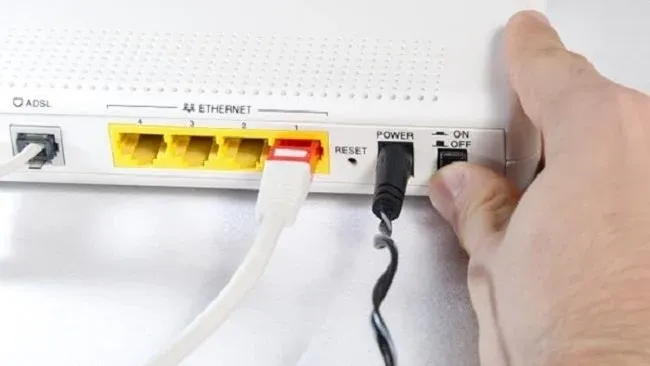 cach-khac-phuc-loi-xung-dot-dia-chi-ip-1.jpgHình 3: Các bước kỹ thuật để cấu hình lại địa chỉ mạng nhằm loại bỏ hoàn toàn xung đột
Kinh nghiệm cấu hình DHCP để phòng ngừa trùng IP năm 2026
Là những chuyên gia lâu năm tại Thành Tín Computer, chúng tôi khuyên bạn nên tối ưu hóa cài đặt Router ngay từ đầu để không bao giờ phải lo lắng về việc kiểm tra trùng ip trong mạng lan nữa.
Phân vùng dải IP tĩnh và IP động rõ ràng
Trong cấu hình Router, bạn có quyền giới hạn dải IP mà DHCP được phép cấp phát.
- Mẹo: Hãy giới hạn DHCP chỉ cấp từ
192.168.1.100đến192.168.1.254. - Khoảng từ
.2đến.99bạn hãy dành riêng để đặt IP tĩnh cho các thiết bị quan trọng. Việc phân vùng rõ rệt này là rào cản vững chắc nhất ngăn chặn tình trạng xung đột “động chạm tĩnh”.
Tối ưu thời gian thuê IP (Lease Time) trên Router
Lease Time là thời gian một thiết bị được quyền giữ địa chỉ IP đó.
- Văn phòng/Gia đình: Nên đặt Lease Time lâu (khoảng 24 giờ đến 1 tuần) để tránh việc máy tính thay đổi IP liên tục gây mất ổn định các phần mềm kế toán, bán hàng.
- Quán Cà phê/Nơi công cộng: Nên đặt Lease Time ngắn (khoảng 2 giờ) để giải phóng IP cho khách hàng mới ngay sau khi khách hàng cũ rời đi, tránh tình trạng “hết kho IP” dẫn đến xung đột.
Khi nào bạn cần gọi thợ sửa máy tính tại nhà?
Mặc dù việc kiểm tra trùng ip trong mạng lan có thể thực hiện theo hướng dẫn trên, nhưng trong một số trường hợp phức tạp sau, bạn nên liên hệ với kỹ thuật viên chuyên nghiệp:
- Đã thử đổi IP nhưng máy vẫn báo trùng (có thể do lỗi Card mạng hoặc lỗi hệ điều hành).
- Hệ thống có nhiều lớp mạng (VLAN), Switch layer 3 cần cấu hình chuyên sâu.
- Thiết bị bị xung đột là thiết bị công nghiệp hoặc hệ thống Server của công ty không thể tự ý reset.
- Bạn nghi ngờ có người lạ đang “fake IP” để tấn công mạng nội bộ của mình.
Việc tự ý can thiệp sâu vào Router mà không có kiến thức nền tảng có thể làm mất cấu hình Internet của nhà mạng (PPPoE), khiến cả gia đình hoặc công ty mất kết nối hoàn toàn. Do đó, hãy cân nhắc cẩn thận giữa việc tự sửa (DIY) và gọi dịch vụ chuyên môn.
Với những chia sẻ chi tiết trên, hy vọng bạn đã nắm rõ quy trình kiểm tra trùng ip trong mạng lan để đảm bảo hệ thống kết nối luôn mượt mà. Đừng để những lỗi nhỏ về địa chỉ mạng làm gián đoạn công việc và trải nghiệm giải trí của bạn trong năm 2026 này. Nếu vẫn gặp khó khăn, đội ngũ kỹ thuật của Thành Tín Computer luôn sẵn sàng hỗ trợ bạn xử lý triệt để mọi sự cố liên quan đến kiểm tra trùng ip trong mạng lan.
Ngày cập nhật gần nhất 01/03/2026 by Thành Tín
