
Chào bạn, tôi là kỹ thuật viên tại Thành Tín Computer với hơn 10 năm kinh nghiệm trong nghề sửa chữa và cài đặt hệ điều hành tại TPHCM. Việc máy tính bị chậm, nhiễm virus hay lỗi hệ điều hành là điều khó tránh khỏi sau thời gian dài sử dụng. Trong bài viết này, tôi sẽ cung cấp hướng dẫn cài win 10 bằng ổ cứng chi tiết, giúp bạn tự làm mới thiết bị của mình mà không cần đến USB hay đĩa CD cồng kềnh, đảm bảo tốc độ nhanh và tính ổn định cao nhất.
Thế mạnh vượt trội khi cài Windows trực tiếp từ ổ cứng
Nhiều khách hàng thường hỏi tôi tại sao lại chọn phương pháp này thay vì dùng USB Boot truyền thống. Thực tế, qua hàng ngàn ca máy tôi từng xử lý tại nhà, áp dụng hướng dẫn cài win 10 bằng ổ cứng mang lại ba lợi ích cốt lõi mà người dùng phổ thông thường bỏ qua:
Thứ nhất là tốc độ. Vì dữ liệu được đọc trực tiếp từ ổ cứng (đặc biệt là ổ SSD hiện nay), tốc độ sao chép file hệ thống nhanh gấp 3 đến 5 lần so với việc đọc qua cổng USB 2.0 hay đĩa DVD. Thứ hai là sự tiện lợi. Bạn sẽ không bao giờ gặp phải các lỗi khó chịu như “USB không nhận”, “cắm nhầm cổng 3.0 không có driver” hay “đĩa bị trầy xước”. Cuối cùng là tính kinh tế. Bạn hoàn toàn có thể tự xử lý tại nhà mà không tốn chi phí mua thêm thiết bị lưu trữ ngoài, chỉ cần một phân vùng ổ cứng trống.
Tuy nhiên, với kinh nghiệm của một thợ lâu năm, tôi cũng lưu ý rằng phương pháp này đòi hỏi máy của bạn vẫn phải vào được Windows hiện tại hoặc ít nhất là truy cập được vào môi trường Command Prompt (CMD) từ Menu Recovery. Nếu máy hoàn toàn không lên màn hình hoặc lỗi ổ cứng vật lý, bạn sẽ cần đến dịch vụ chuyên nghiệp tại Thành Tín Computer.
Kiểm tra cấu hình và điều kiện kỹ thuật bắt buộc
Trước khi bắt tay vào thực hiện hướng dẫn cài win 10 bằng ổ cứng, bạn cần dành 5 phút để kiểm tra tính tương thích. Đây là bước quan quan trọng nhất để tránh tình trạng “treo máy” giữa chừng.
- Phiên bản hệ điều hành: Bạn cần đảm bảo bản cài đặt mới có cùng số bit với bản Windows đang dùng. Nếu máy đang chạy 64-bit, hãy tải ISO 64-bit. Windows 10 thường yêu cầu CPU tối thiểu 1GHz, RAM 2GB (cho 64-bit) và dung lượng trống ít nhất 20GB trên phân vùng hệ thống.
- Kiểm tra phân vùng: Máy tính của bạn cần có ít nhất 2 phân vùng (ví dụ ổ C và ổ D). File bộ cài Windows sẽ không được để ở ổ C (ổ sẽ format để cài mới).
- Phần mềm giải nén: Hãy chắc chắn máy đã cài Winrar hoặc 7-Zip để xử lý tệp tin ISO.
⚠️ CẢNH BÁO QUAN TRỌNG: Việc cài lại Windows theo bất kỳ cách nào cũng sẽ xóa sạch dữ liệu trên ổ đĩa hệ thống (thường là ổ C). Tôi luôn khuyên khách hàng hãy copy tài liệu ở Desktop, Documents, Downloads và các tệp trong ổ C sang ổ D, ổ E hoặc lưu trữ đám mây trước khi bắt đầu. Đừng để mất đi những bức ảnh gia đình hay hợp đồng quý giá chỉ vì một phút lơ là.
Chuẩn bị file ISO gốc và công cụ giải nén tệp
Để bắt đầu quy trình hướng dẫn cài win 10 bằng ổ cứng, bạn cần có một bản Windows “sạch”. Tôi khuyên bạn nên tải trực tiếp từ Microsoft để tránh các bản Mod chứa mã độc. Sau khi có file ISO, hãy di chuyển nó vào thư mục gốc của ổ D hoặc ổ E. Đừng để sâu trong quá nhiều thư mục con vì lát nữa chúng ta sẽ phải gõ lệnh tìm đường dẫn thủ công trong CMD, việc để ở ngoài cùng sẽ giúp bạn thao tác nhanh hơn và tránh lỗi chính tả.
Sau khi tải xong, nếu máy chưa có Winrar, bạn hãy nhanh chóng cài đặt. Dưới đây là các tài nguyên cần thiết:
- Bộ cài Windows 10 chính thức từ Microsoft.
- Winrar bản 32-bit hoặc 64-bit tùy theo cấu hình máy hiện có.
Lưu ý rằng năm 2026 này, các dòng máy đời mới thường yêu cầu chuẩn UEFI và định dạng ổ cứng GPT. Phương pháp cài từ ổ cứng này vẫn hoạt động tốt, nhưng nếu bạn muốn chuyển đổi từ chuẩn Legacy cũ sang UEFI, hãy cân nhắc liên hệ kỹ thuật viên hỗ trợ để tránh mất toàn bộ cấu trúc phân vùng ổ cứng.
Bước 1: Trích xuất dữ liệu từ file ISO Windows 10
Bước đầu tiên trong hướng dẫn cài win 10 bằng ổ cứng là giải nén bộ cài.
Bước 1.1: Di chuyển file .ISO cài Windows ra thư mục gốc của 1 ổ đĩa (không phải ổ C) trên máy tính. 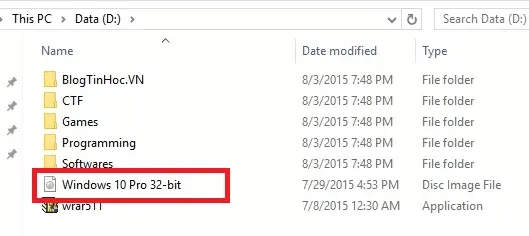 35
35
Bước 1.2: Giải nén file .ISO ra 1 thư mục cùng tên với file cài đặt bằng cách nháp chuột phải vào file .ISO chọn Extract to Windows 10 Pro 32-bit. Nếu bạn không thấy phần này khi nháp chuột phải thì lý do máy tính của bạn chưa cài Winrar, bạn có thể tải Winrar 32-bit hoaặc Winrar 64-bit về cài đặt và thực hiện giải nén lại. 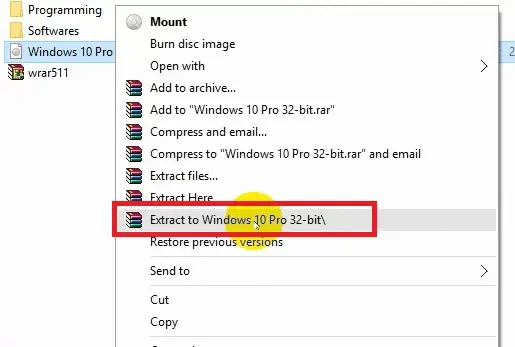 36 Thu được thư mục cùng tên với tên file .iso
 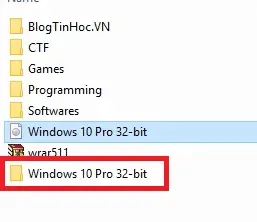 37
37
Bước 1.3: Đổi tên thư mục vừa giải nén thành “BTH”. Lưu ý rằng việc đổi tên thành “BTH” là để tối ưu cho việc gõ lệnh ở các bước sau, giúp giảm thiểu rủi ro sai sót ký tự khi thực hiện theo hướng dẫn cài win 10 bằng ổ cứng này. 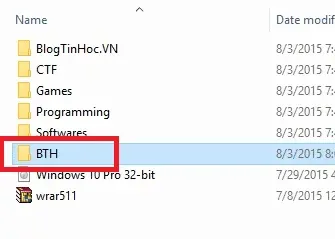 38
38
Bước 2: Truy cập môi trường Command Prompt an toàn
Sau khi đã chuẩn bị xong bộ cài, chúng ta cần khởi động máy vào môi trường sửa lỗi để có thể can thiệp vào ổ C mà không bị Windows chặn lại.
Nếu bạn đang dùng Windows 8, 8.1 hoặc 10, bạn cần vào phần Restart sau đó nhấn giữ nút Shift trên bàn phím và nháp vào Restart. Đây là “mẹo” nhanh nhất để vào Menu Boot nâng cao.
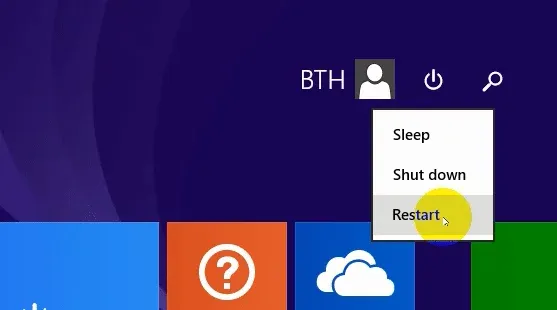 7
7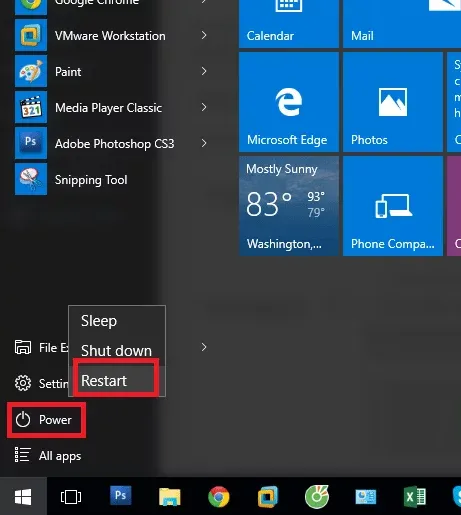 8 Máy tính sẽ chuyển tới màn hình như ở dưới, tại đây bạn chọn Troubleshot
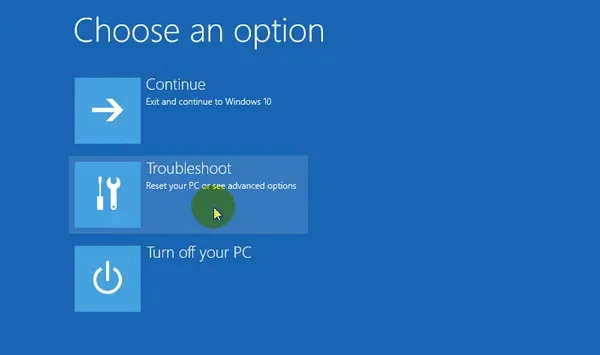 4
4
Chọn Advabced options
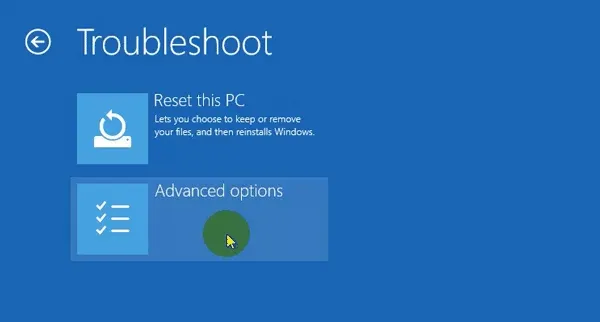 5
5
Chọn Command Prompt
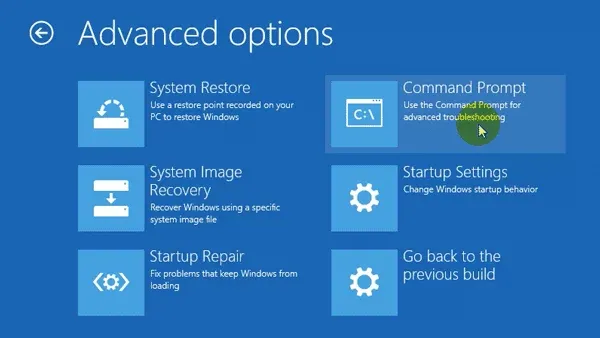 6
6
Bây giờ máy tính sẽ khởi động lại và màn hình Command Prompt hiện ra. Khi truy cập CMD theo hướng dẫn cài win 10 bằng ổ cứng, hệ thống sẽ yêu cầu bạn xác nhận tài khoản người dùng.
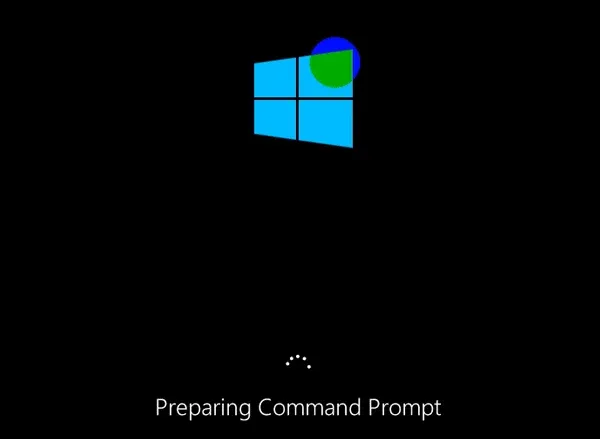 7
7
Tại Command Prompt, bạn hãy nháp chuột chọn tài khoản mà bạn đang sử dụng, ở đây tài khoản của mình là BlogTinHoc.
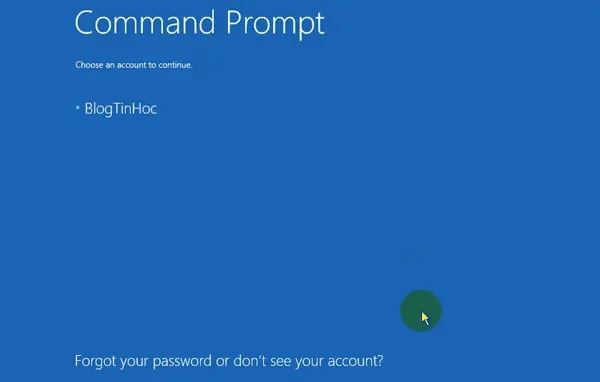 8
8
Nếu tài khoản bạn chọn có mật khẩu thì bạn điền vào, nếu không có thì bỏ trống phần mật khẩu, sau đó chọn Continue.
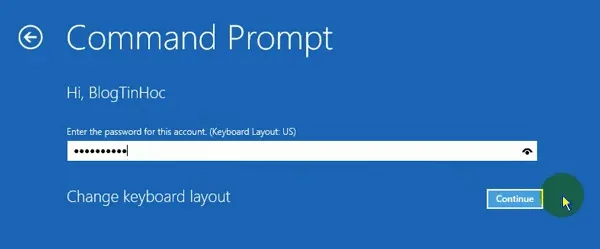 9
9
Bây giờ cửa sổ dòng lệnh cmd màu đen sẽ hiển thị lên, sẵn sàng cho các bước tiếp theo của hướng dẫn cài win 10 bằng ổ cứng.
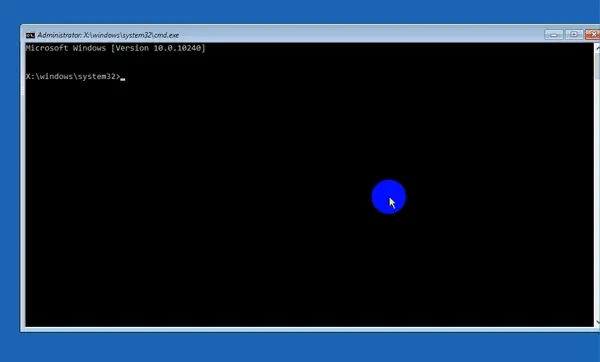 10
10
Bước 3: Thực thi lệnh kích hoạt bộ cài Windows 10
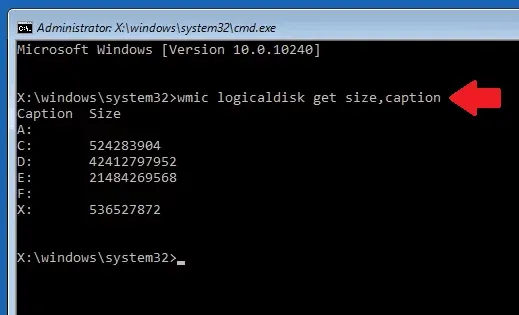
Đây là phần “kỹ thuật” nhất nhưng cũng thú vị nhất. Trong môi trường Recovery, tên các ổ đĩa có thể bị thay đổi so với khi bạn dùng Windows bình thường (ví dụ ổ D lúc này có thể là ổ E). Vì vậy, bạn cần thực hiện theo lệnh dưới đây để xác định chính xác vị trí thư mục “BTH”.
Tại cửa sổ cmd bạn gõ lệnh wmic logicaldisk get size,caption và ấn ENTER để hiển thị danh sách các ổ đĩa và dung lượng của nó.
 9
9
Dựa vào cột Size, bạn hãy suy luận xem ổ đĩa nào chứa bộ cài. Tiếp tục quy trình hướng dẫn cài win 10 bằng ổ cứng tại dòng lệnh bằng cách gõ: Tên ổ đĩa:BTHsetup. Ví dụ, nếu bạn nghi ngờ bộ cài ở ổ D, hãy gõ D:BTHsetup rồi Enter. Nếu hệ thống báo “The system cannot find the path specified”, bạn hãy đổi sang chữ cái tiếp theo như E, F… cho đến khi cửa sổ cài đặt Windows xuất hiện.
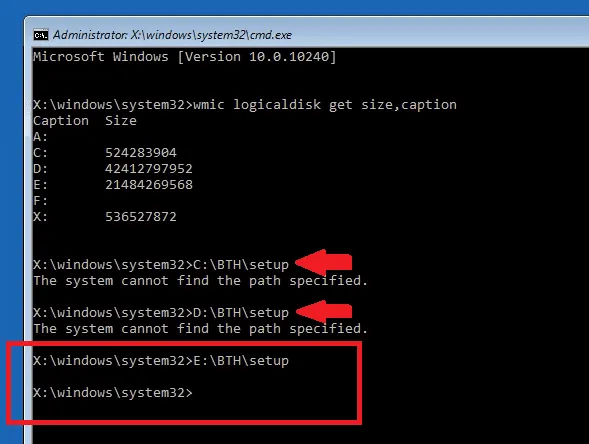 10
10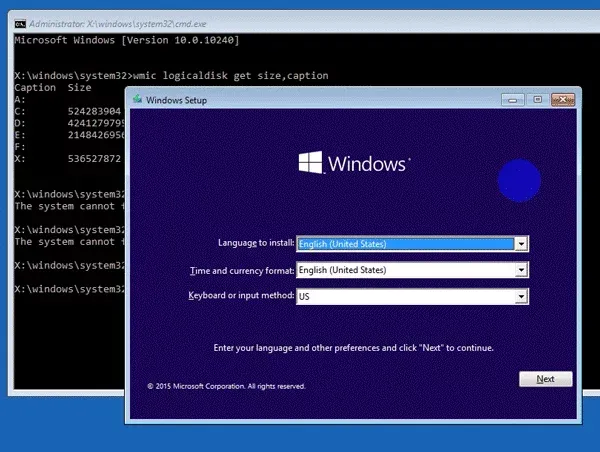 11
11
Khi giao diện Setup hiện lên, xin chúc mừng, bạn đã hoàn thành 80% công việc trong hướng dẫn cài win 10 bằng ổ cứng. Lúc này, bạn chỉ cần chọn ngôn ngữ, nhập key (nếu có) hoặc chọn “I don’t have a product key” để tiếp tục, sau đó chọn Custom: Install Windows only (advanced) để format ổ C cũ và tiến hành cài đặt mới hoàn toàn.
Khắc phục lỗi phổ biến khi cài Windows từ ổ cứng
Trong quá trình hành nghề thực tế tại TPHCM, tôi gặp không ít trường hợp anh em tự làm theo hướng dẫn cài win 10 bằng ổ cứng nhưng gặp lỗi. Dưới đây là 2 lỗi phổ biến nhất và cách xử lý:
- Lỗi không mở được thư mục BTH: Thường do bạn đặt tên thư mục có dấu tiếng Việt hoặc chứa khoảng trắng. CMD rất nhạy cảm với điều này. Hãy đảm bảo bạn đặt đúng tên “BTH” như tôi đã dặn ở trên.
- Lỗi Version không khớp: Nếu bạn nhận thông báo lỗi “This app can’t run on your PC”, có thể bạn đang cố cài bản Windows 64-bit trên nền tảng 32-bit hiện tại từ môi trường Windows cũ. Hãy đảm bảo đúng số bit hoặc khởi động trực tiếp vào CMD như bước 2 của tôi để lách qua kiểm tra này.
- Màn hình CMD không hiện ra: Một số dòng máy Laptop đời mới năm 2026 chặn CMD khởi động từ Recovery nếu chưa tắt Secure Boot trong BIOS. Hãy vào BIOS và chuyển sang Disable tại mục Secure Boot nhé.
Khi nào bạn nên gọi thợ sửa chữa chuyên nghiệp?
Dù hướng dẫn cài win 10 bằng ổ cứng này rất chi tiết, nhưng đôi khi phần cứng máy tính lại nảy sinh những vấn đề ngoài ý muốn. Nếu bạn gặp phải các tình huống sau, tôi khuyên bạn nên dừng lại và gọi dịch vụ để đảm bảo an toàn cho máy:
- Ổ cứng bị báo lỗi “Disk error occurred” hoặc có tiếng kêu lạch cạch (dấu hiệu hỏng cơ).
- Máy đang cài thì bị sập nguồn đột ngột (có thể do quá nhiệt hoặc lỗi mainboard).
- Bạn có quá nhiều dữ liệu quan trọng và không tự tin trong việc phân chia ổ đĩa, sợ xóa nhầm dữ liệu ổ D, E.
Thành Tín Computer cung cấp dịch vụ cài Win tại nhà TPHCM nhanh chóng, chuyên nghiệp. Thay vì tự mày mò mất cả buổi, kỹ thuật viên của chúng tôi sẽ xử lý giúp bạn chỉ trong 30-45 phút, bao gồm cả cài đặt driver đầy đủ và các ứng dụng văn phòng cần thiết.
Bảng giá dịch vụ cài đặt và bảo hành tham khảo
Tại Thành Tín Computer, chúng tôi luôn minh bạch về giá cả để khách hàng yên tâm. Mọi dịch vụ đều đi kèm gói hỗ trợ từ xa miễn phí sau khi sửa chữa. Dưới đây là mức giá tham khảo cho năm 2026:
| Dịch vụ | Đơn giá tham khảo (VNĐ) | Ghi chú |
|---|---|---|
| Cài Windows 10/11 (Full Driver + Soft) | 150.000 – 200.000 | Tùy dòng máy |
| Vệ sinh máy tính/laptop | 100.000 – 150.000 | Dùng keo tản nhiệt xịn |
| Cứu dữ liệu ổ cứng (Lỗi nhẹ) | Từ 300.000 | Tùy dung lượng |
| Sửa lỗi không vào được Win | 100.000 – 150.000 | Fix lỗi boot/CMD |
Lưu ý: Bảng giá trên chỉ mang tính chất tham khảo, giá thực tế có thể thay đổi tùy thuộc vào thời điểm và khu vực xa gần tại TPHCM. Vui lòng liên hệ trực tiếp suamaytinthanhtin.com để nhận báo giá chính xác nhất.
Giải đáp thắc mắc từ khách hàng (FAQ)
Hỏi: Áp dụng hướng dẫn cài win 10 bằng ổ cứng có làm mất bản quyền không?
Trả lời: Nếu máy bạn đang dùng Windows 10 bản quyền theo máy (Digital License), sau khi cài lại và kết nối mạng, hệ thống sẽ tự động Active lại mà không cần nhập key.
Hỏi: Tôi có thể cài Windows 11 từ ổ cứng bằng cách này không?
Trả lời: Hoàn toàn được. Tuy nhiên bạn cần kiểm tra xem máy có hỗ trợ TPM 2.0 và Secure Boot hay không. Nếu không, bộ cài Windows 11 sẽ báo lỗi ở bước chọn phân vùng.
Hỏi: Thời gian cài theo cách này mất bao lâu?
Trả lời: Nếu bạn có sẵn file ISO và máy chạy ổ SSD, toàn bộ quy trình chỉ mất khoảng 15 đến 20 phút. Nếu dùng ổ HDD đời cũ, thời gian có thể kéo dài hơn một chút.
Hỏi: Tại sao tôi gõ lệnh đúng như hướng dẫn cài win 10 bằng ổ cứng mà máy báo không tìm thấy link setup?
Trả lời: Hãy kiểm tra kỹ tên ổ đĩa bằng lệnh wmic. Nhiều trường hợp ổ D trong Win lại thành ổ C hoặc E trong môi trường cứu hộ. Bạn cứ thử thay đổi chữ cái đầu tiên của câu lệnh nhé.
Hy vọng bài viết hướng dẫn cài win 10 bằng ổ cứng này sẽ giúp bạn làm chủ được thiết bị của mình. Nếu gặp bất kỳ khó khăn nào trong quá trình thực hiện, đừng ngần ngại chat trực tiếp với đội ngũ kỹ thuật của Thành Tín Computer. Chúc các bạn thực hiện thành công và có một trải nghiệm mượt mà trên hệ điều hành mới!
Ngày cập nhật gần nhất 01/03/2026 by Thành Tín
