
Trong quá trình hơn 10 năm làm dịch vụ sửa chữa máy tính tại TPHCM, Thành Tín Computer nhận thấy nhu cầu cài win 10 trên máy ảo vmware để học tập, thử nghiệm phần mềm hoặc làm Lab quản trị mạng là rất lớn. Việc sử dụng máy ảo giúp bạn có một môi trường độc lập, an toàn, không lo ảnh hưởng đến hệ điều hành chính nếu lỡ tay thao tác sai hay cài nhầm mã độc. Bài viết này tôi sẽ chia sẻ toàn bộ quy trình từ chuẩn bị đến tối ưu hóa máy ảo theo tiêu chuẩn kỹ thuật mới nhất năm 2026.
Tại sao kỹ thuật viên ưu tiên cài win 10 trên máy ảo vmware?
Việc sử dụng phần mềm máy ảo như VMware Workstation Pro mang lại sự linh hoạt tuyệt vời. Thay vì phải sở hữu nhiều máy tính vật lý, bạn có thể chạy song song nhiều phiên bản Windows hoặc Linux trên cùng một phần cứng.
- An toàn tuyệt đối: Bạn có thể thoải mái vọc vạch hệ thống, chỉnh sửa Registry hay cài thử các phần mềm lạ. Nếu lỗi, chỉ cần một cú click “Snapshot” để quay lại trạng thái ban đầu.
- Tiết kiệm chi phí: Không cần mua thêm máy tính mới để làm bài Lab Cisco, MCSA hay học bảo mật.
- Dễ dàng sao lưu: Toàn bộ máy ảo chỉ gói gọn trong một thư mục, bạn có thể copy vào ổ cứng di động và mang sang máy khác để chạy tiếp mà không cần cài lại từ đầu.
- Tính tương thích cao: Với phiên bản 2026, VMware đã tối ưu cực tốt cho các dòng CPU đời mới như Intel Gen 14, 15 và các dòng chip AMD Ryzen 8000 series.
Bước 1: Chuẩn bị tài nguyên trước khi thực hiện
Để quá trình cài win 10 trên máy ảo vmware diễn ra mượt mà, không bị giật lag, bạn cần chuẩn bị kỹ các thành phần sau:
- Phần mềm VMware Workstation: Nên dùng phiên bản Pro mới nhất để hỗ trợ đầy đủ tính năng ảo hóa phần cứng.
- File ISO Windows 10: Hãy tải bộ cài trực tiếp từ Microsoft hoặc các nguồn uy tín để đảm bảo tính ổn định, tránh các bản Ghost đa cấu hình bị lược bỏ quá nhiều thành phần hệ thống.
- Cấu hình máy chủ (Host): CPU tối thiểu 4 nhân, RAM từ 8GB trở lên. Đặc biệt, file máy ảo nên được lưu trên ổ cứng SSD (SATA hoặc NVMe) để có tốc độ truy xuất dữ liệu nhanh nhất.
- Kiểm tra BIOS/UEFI: Hãy chắc chắn bạn đã kích hoạt tính năng Virtualization Technology (VT-x hoặc AMD-V) trong BIOS của máy tính thật.
Bước 2: Khởi tạo cấu hình máy ảo mới (Virtual Machine)
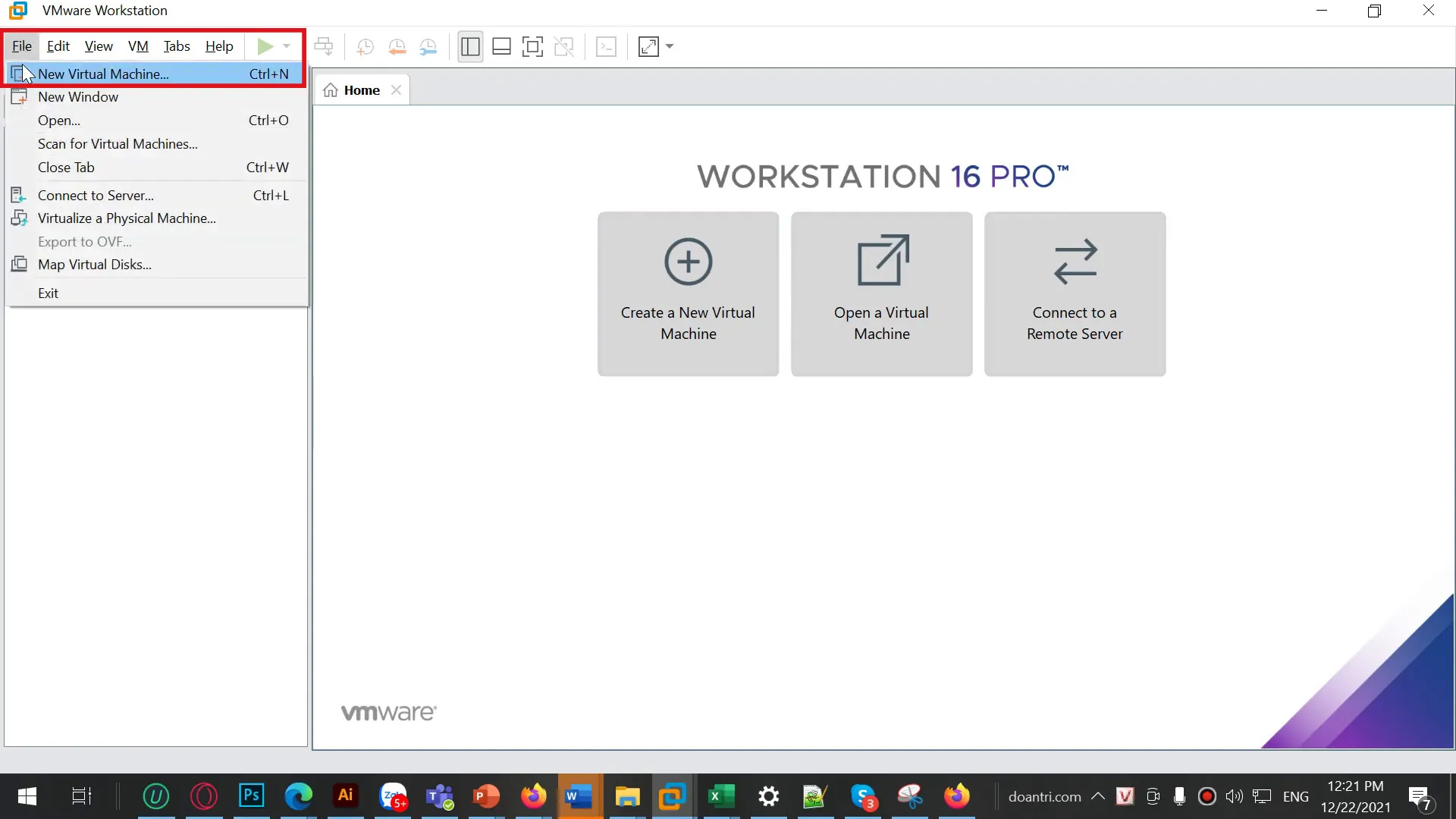
Đầu tiên, bạn mở phần mềm VMware lên và chọn “Create a New Virtual Machine” hoặc nhấn tổ hợp phím Ctrl + N.
 vlcsnap 2021 12 27 15h58m30s598
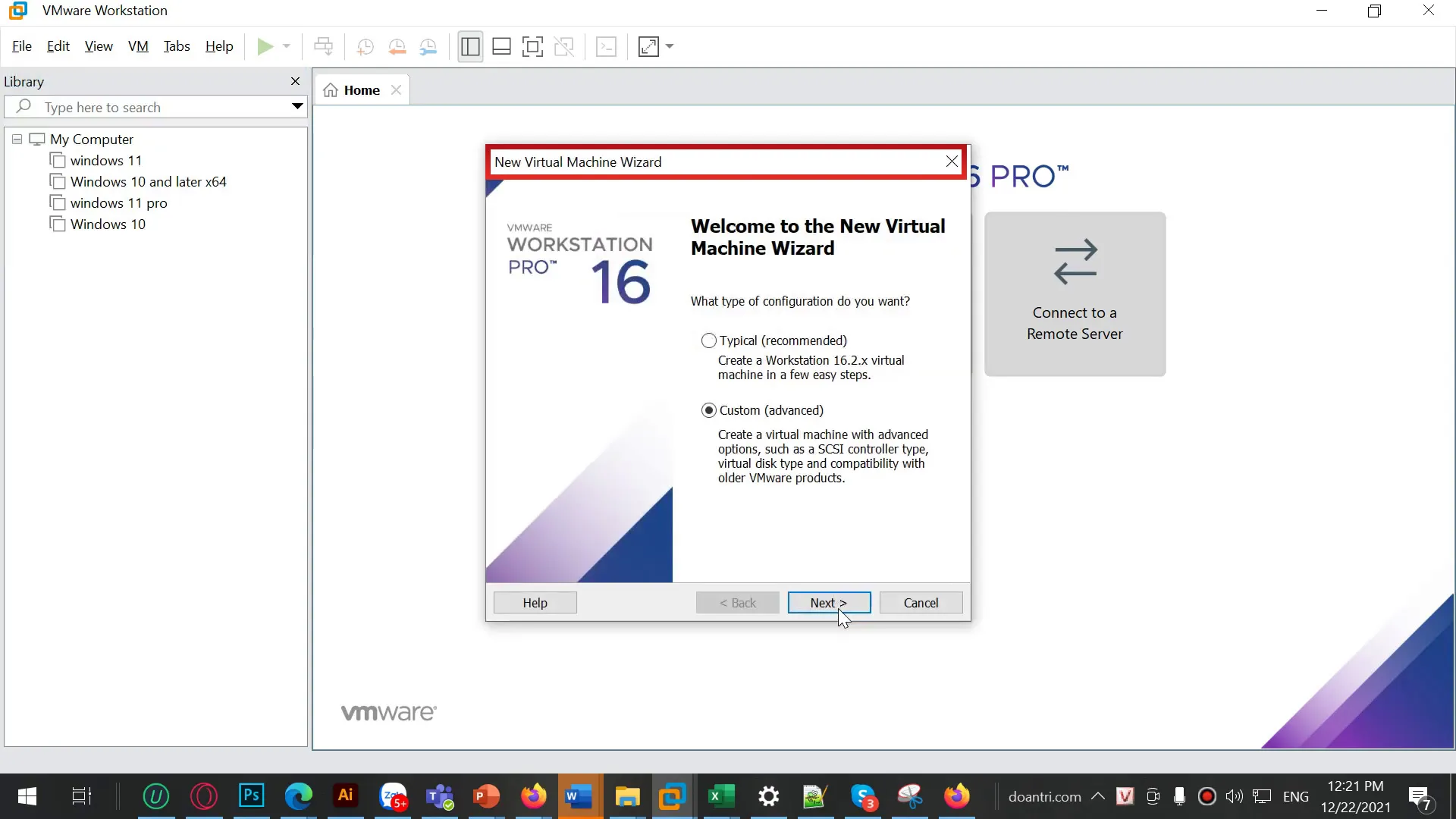
Tại cửa sổ New Virtual Machine Wizard, bạn nên chọn mục Custom (advanced) thay vì Typical. Với kinh nghiệm của một kỹ thuật viên, tôi khuyên bạn chọn Custom để có thể can thiệp sâu vào các thông số như kiểu ổ cứng, chuẩn boot và giới hạn phần cứng, giúp máy ảo hoạt động ổn định nhất.
 vlcsnap 2021 12 27 16h03m21s140
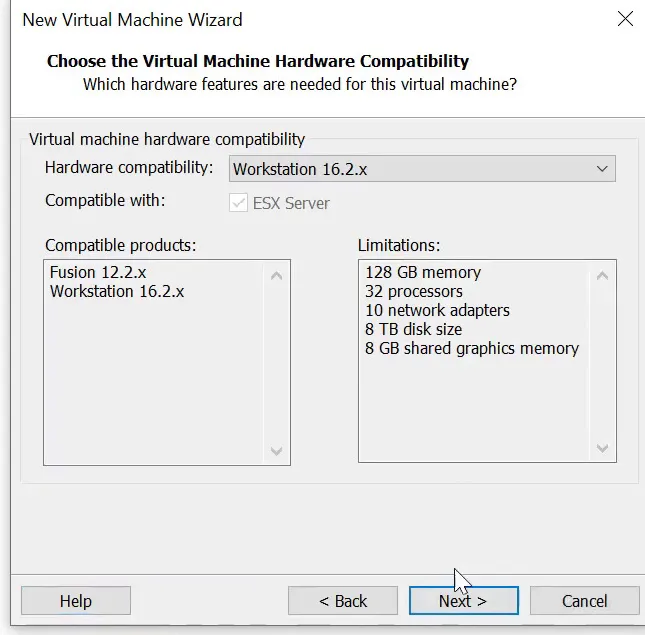
Tiếp theo là phần chọn phần cứng tương thích (Hardware Compatibility). Nếu bạn không có ý định mang máy ảo này sang các máy chạy phiên bản VMware cũ hơn, hãy cứ để mặc định ở phiên bản cao nhất hiện có (ví dụ Workstation 17.x hoặc cao hơn vào năm 2026) để tận dụng tối đa băng thông RAM và CPU ảo hóa.
 vlcsnap 2021 12 27 16h07m48s819
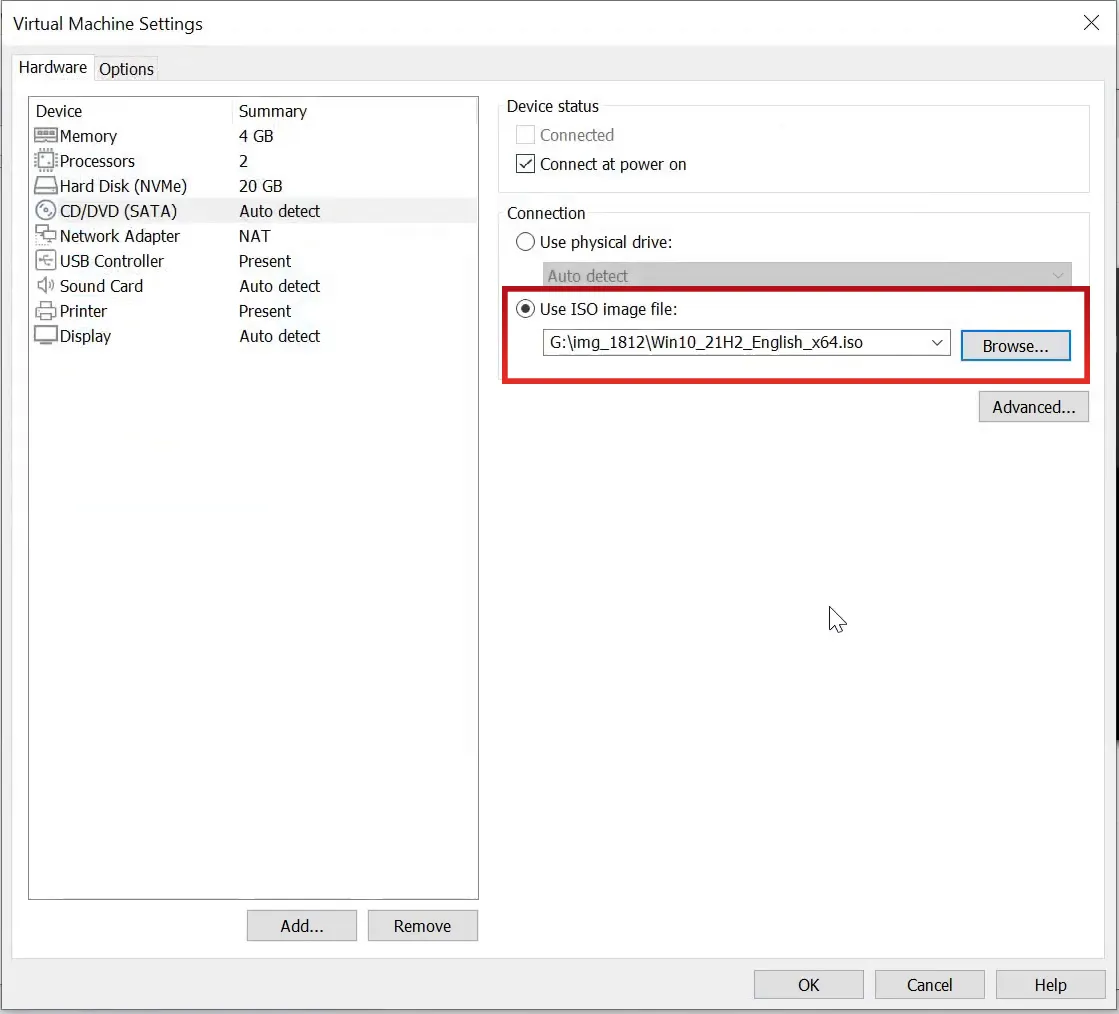
Bây giờ, bạn hãy trỏ đường dẫn đến file ISO Windows 10 đã tải về bằng cách nhấn nút Browse.
 vlcsnap 2021 12 27 16h15m53s834
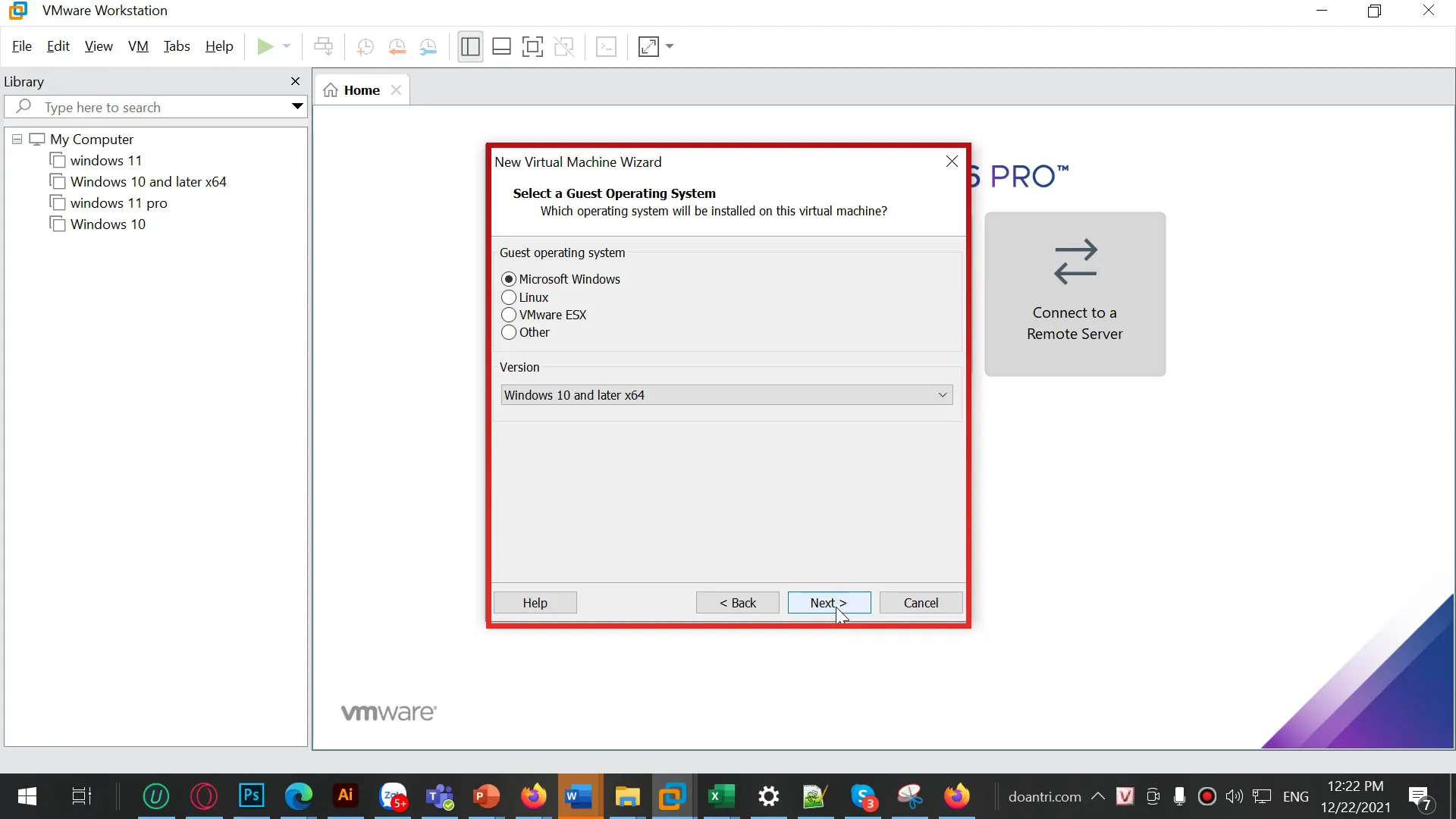
Tại mục Guest Operating System, chọn Microsoft Windows và phiên bản Windows 10 (x64 hoặc x86 tùy theo bản ISO của bạn).
 vlcsnap 2021 12 27 17h17m16s350
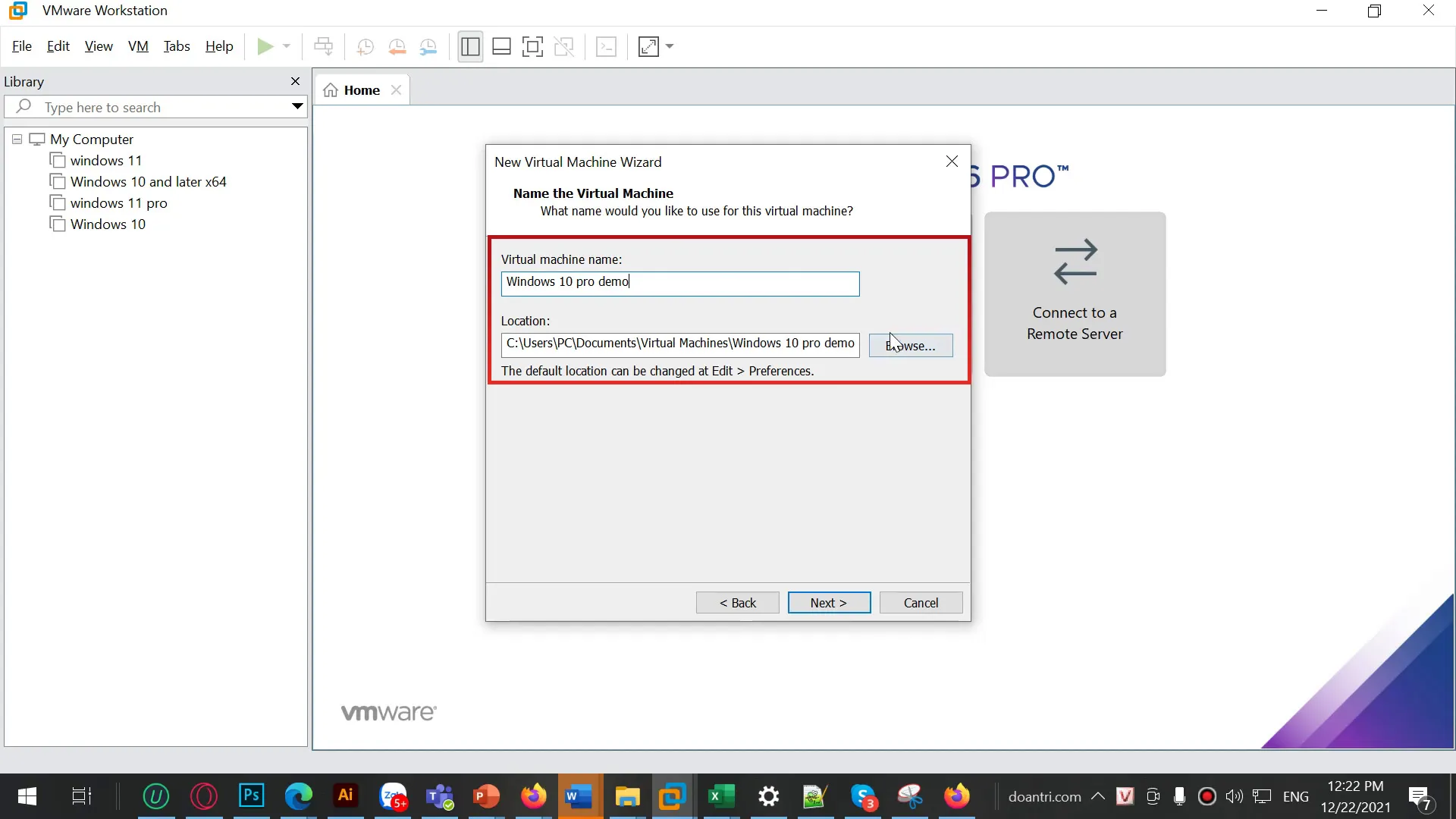
Bạn hãy đặt tên cho máy ảo (ví dụ: “Win10_Test_2026”) và lựa chọn thư mục lưu trữ. Lưu ý: Thư mục này sẽ chứa toàn bộ dữ liệu của máy ảo, hãy chọn ổ đĩa còn trống ít nhất 60GB và là ổ SSD để không bị nghẽn cổ chai.
 vlcsnap 2021 12 27 16h46m03s334 1
Bước 3: Thiết lập Firmware và phần cứng cho máy ảo
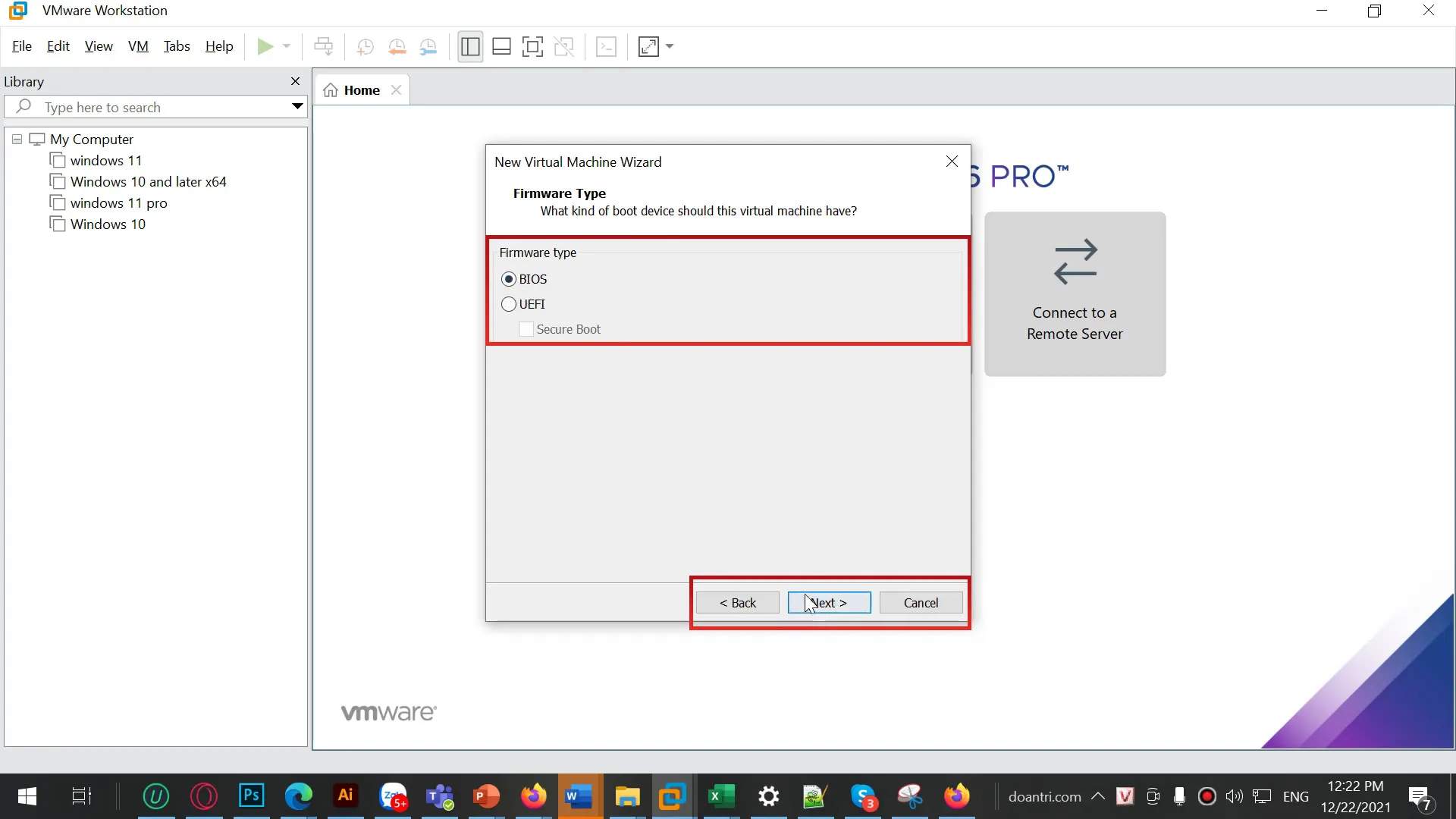
Đây là bước cực kỳ quan trọng khi cài win 10 trên máy ảo vmware. Ở phần Firmware Type, bạn có hai lựa chọn: BIOS và UEFI.
- BIOS (Legacy): Phù hợp với các dòng máy cũ, dễ quản lý nhưng tốc độ boot chậm hơn.
- UEFI: Là chuẩn hiện đại nhất 2026, hỗ trợ Secure Boot, giúp Windows khởi động nhanh và bảo mật tốt hơn. Nếu máy thật của bạn đời mới, hãy ưu tiên chọn UEFI.
 vlcsnap 2021 12 27 16h44m28s753
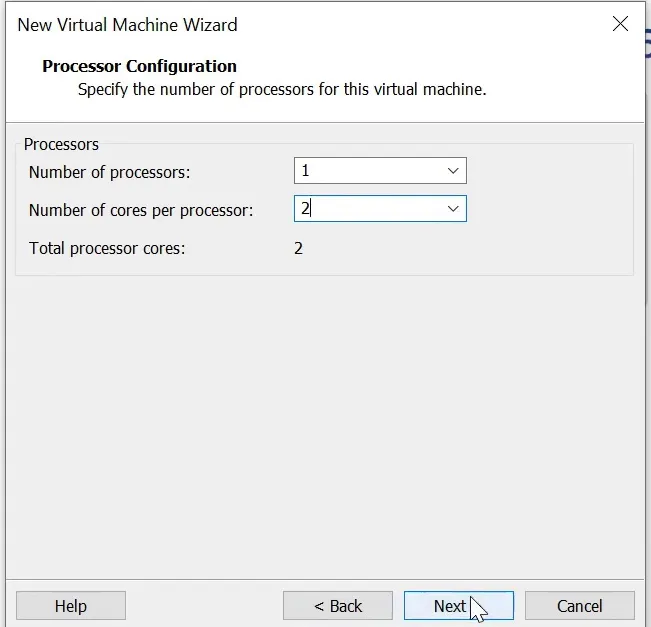
Về phần phân bổ tài nguyên (Processor & Memory):
- CPU: Tùy vào CPU máy thật, bạn nên cấp cho máy ảo ít nhất 2 Processor cores.
- RAM: Windows 10 cần tối thiểu 2GB để chạy, nhưng để mượt mà vào năm 2026, mức 4GB (4096 MB) là con số lý tưởng. Tránh cấp quá 50% tổng RAM máy thật vì sẽ gây treo máy chủ.
 vlcsnap 2021 12 27 16h48m43s370
Về phần Network: Tôi khuyên bạn nên chọn NAT. Chế độ này giúp máy ảo dùng chung địa chỉ IP và kết nối Internet thông qua máy thật một cách ổn định nhất mà không cần cấu hình phức tạp.
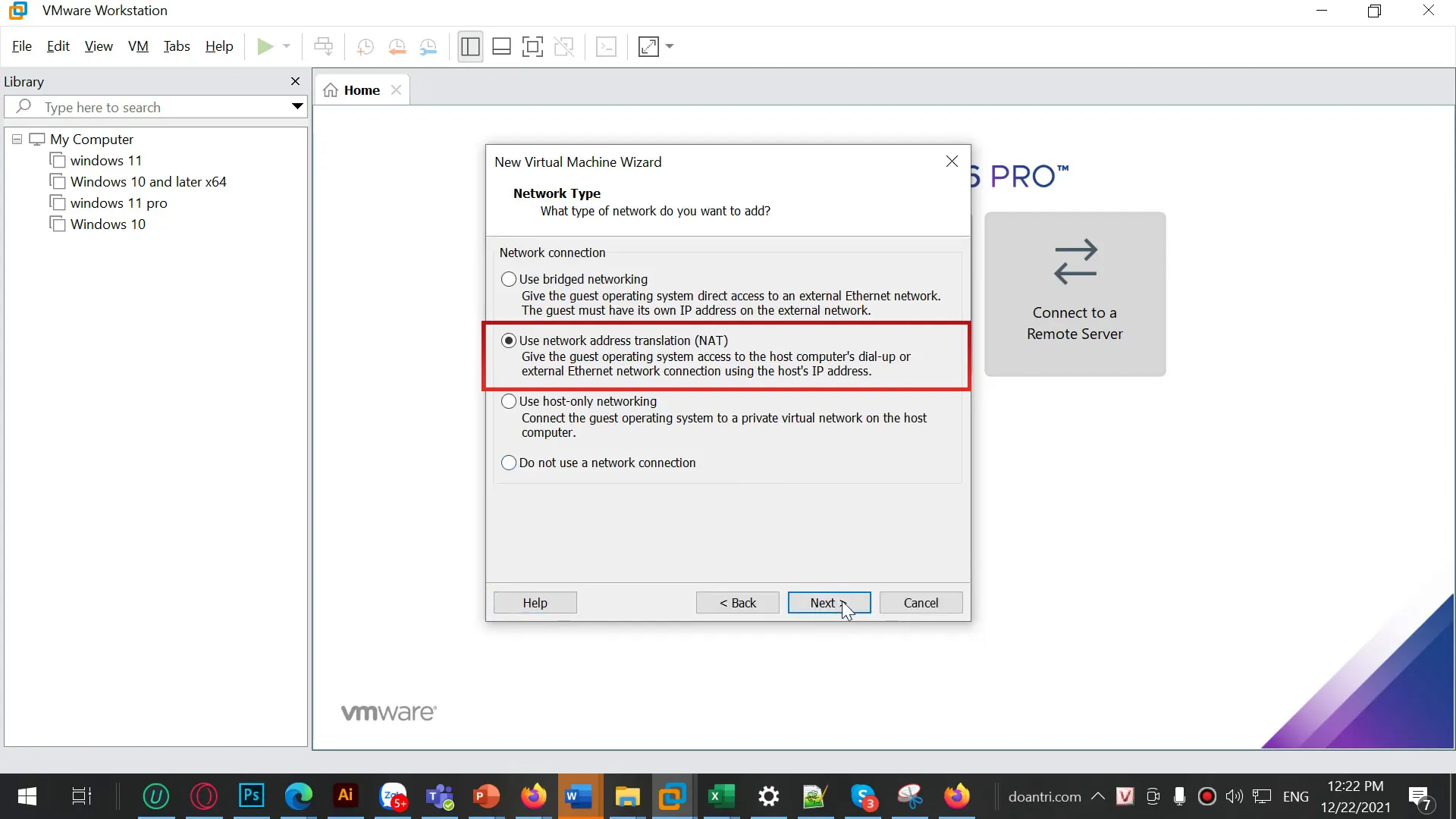 vlcsnap 2021 12 27 16h50m34s320
Tại các mục chọn I/O Controller và Disk Type, hãy luôn chọn các mục có chữ Recommended. Thông thường là LSI Logic SAS và NVMe (hoặc SATA).
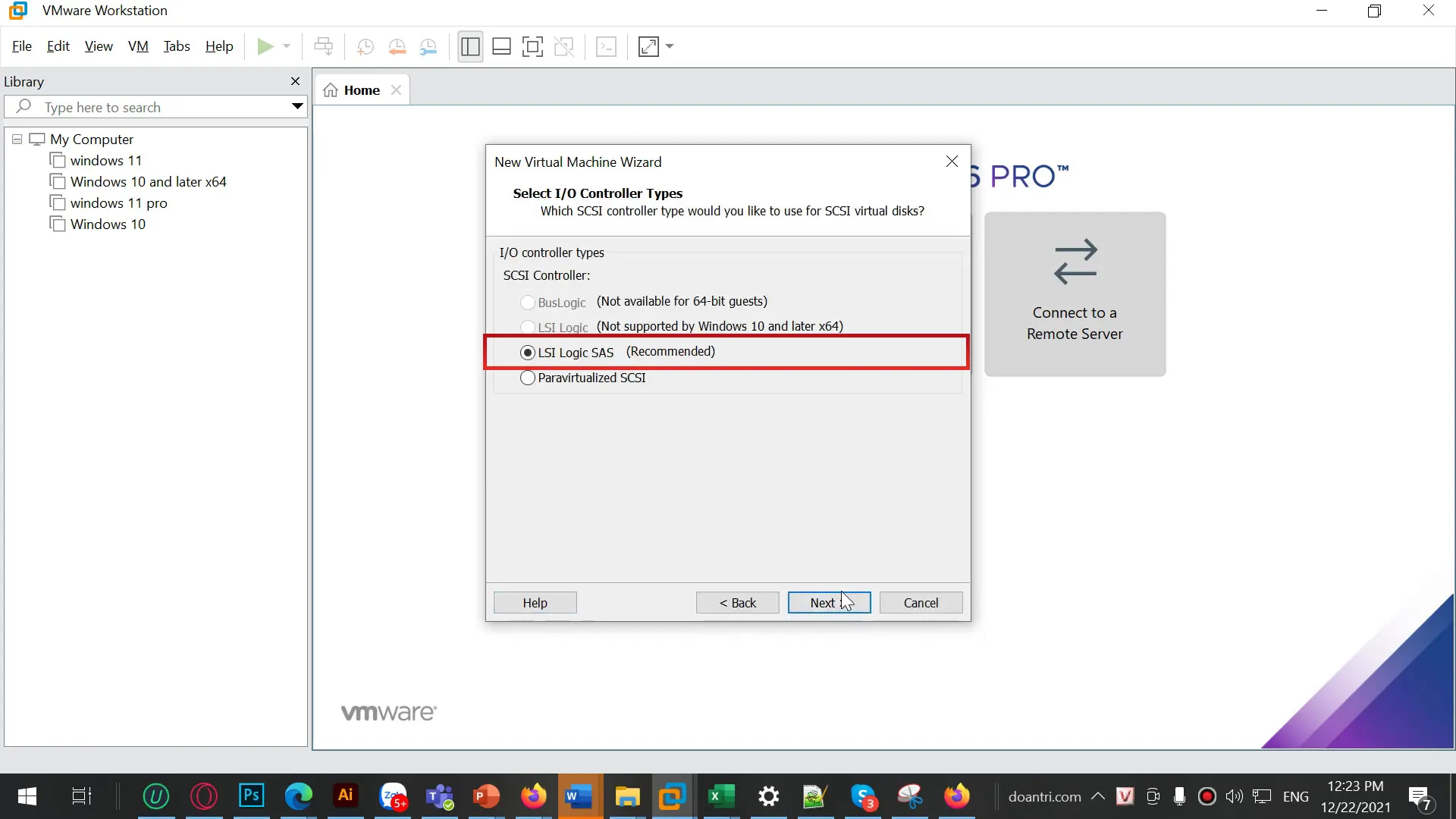 vlcsnap 2021 12 27 16h51m50s943
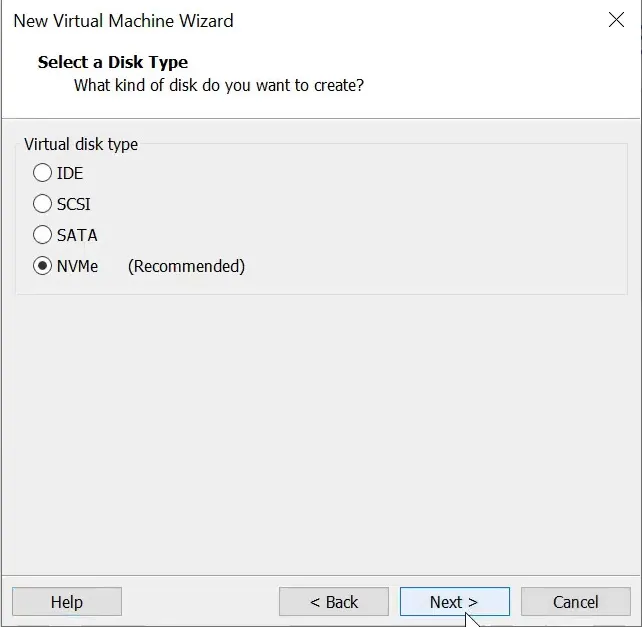 vlcsnap 2021 12 27 16h54m13s810
Khi cấp dung lượng ổ cứng (Disk Capacity), 60GB là mức mặc định hợp lý cho Windows 10. Bạn nên chọn “Split virtual disk into multiple files” để dễ dàng di chuyển máy ảo sau này.
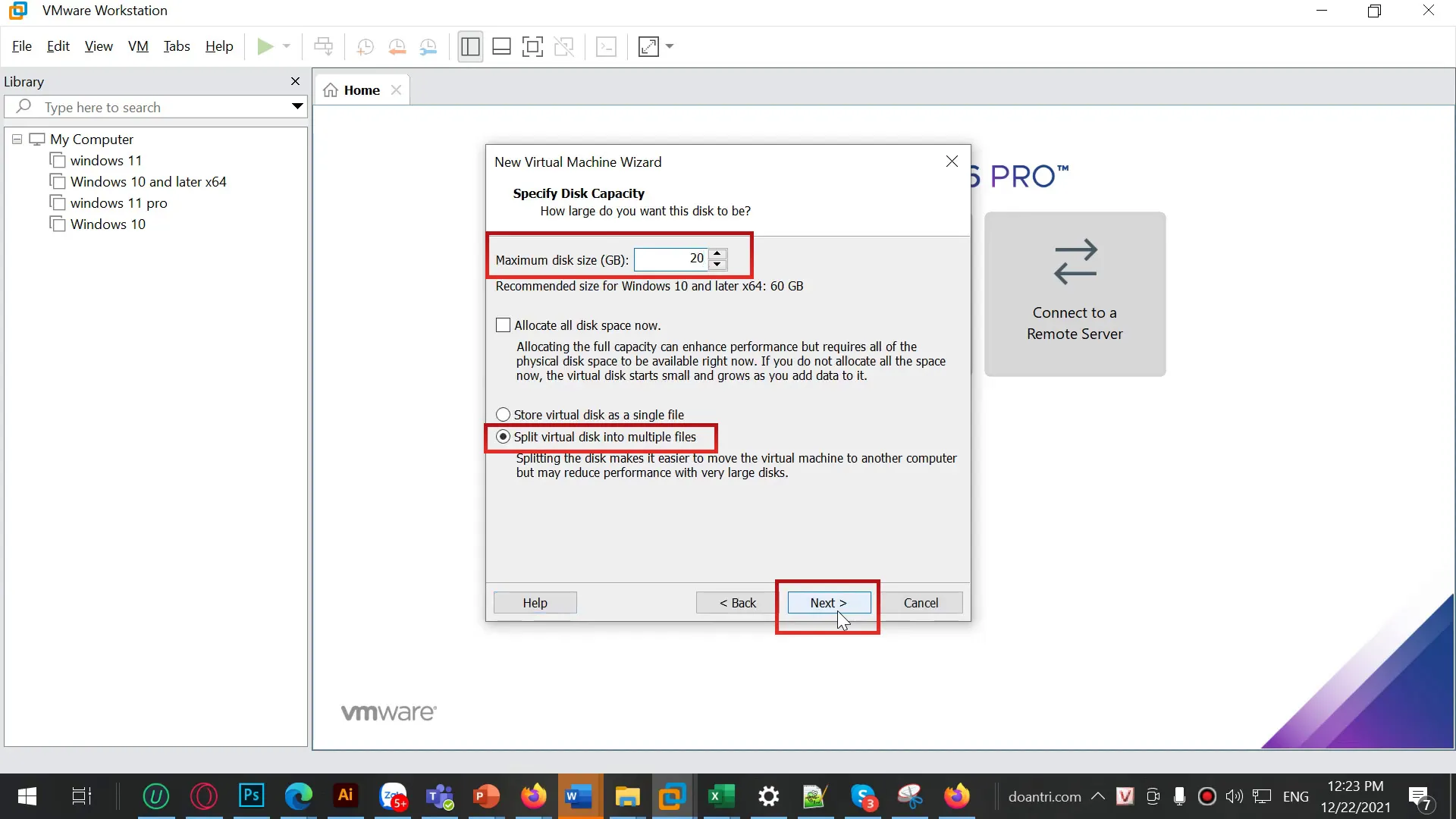 vlcsnap 2021 12 27 16h57m07s947
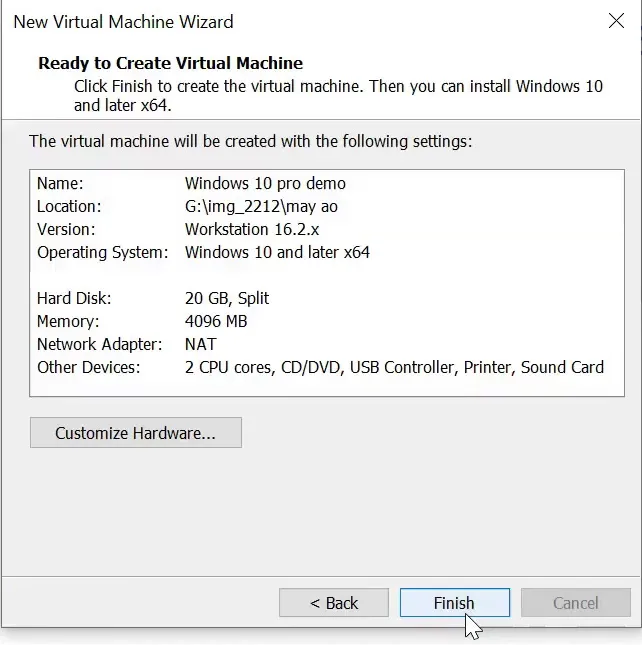
Cuối cùng, hãy kiểm tra lại toàn bộ thông số trong bảng tóm tắt và nhấn Finish.
 vlcsnap 2021 12 27 16h59m32s818 1
Bước 4: Thực hiện cài đặt Windows 10 trực tiếp
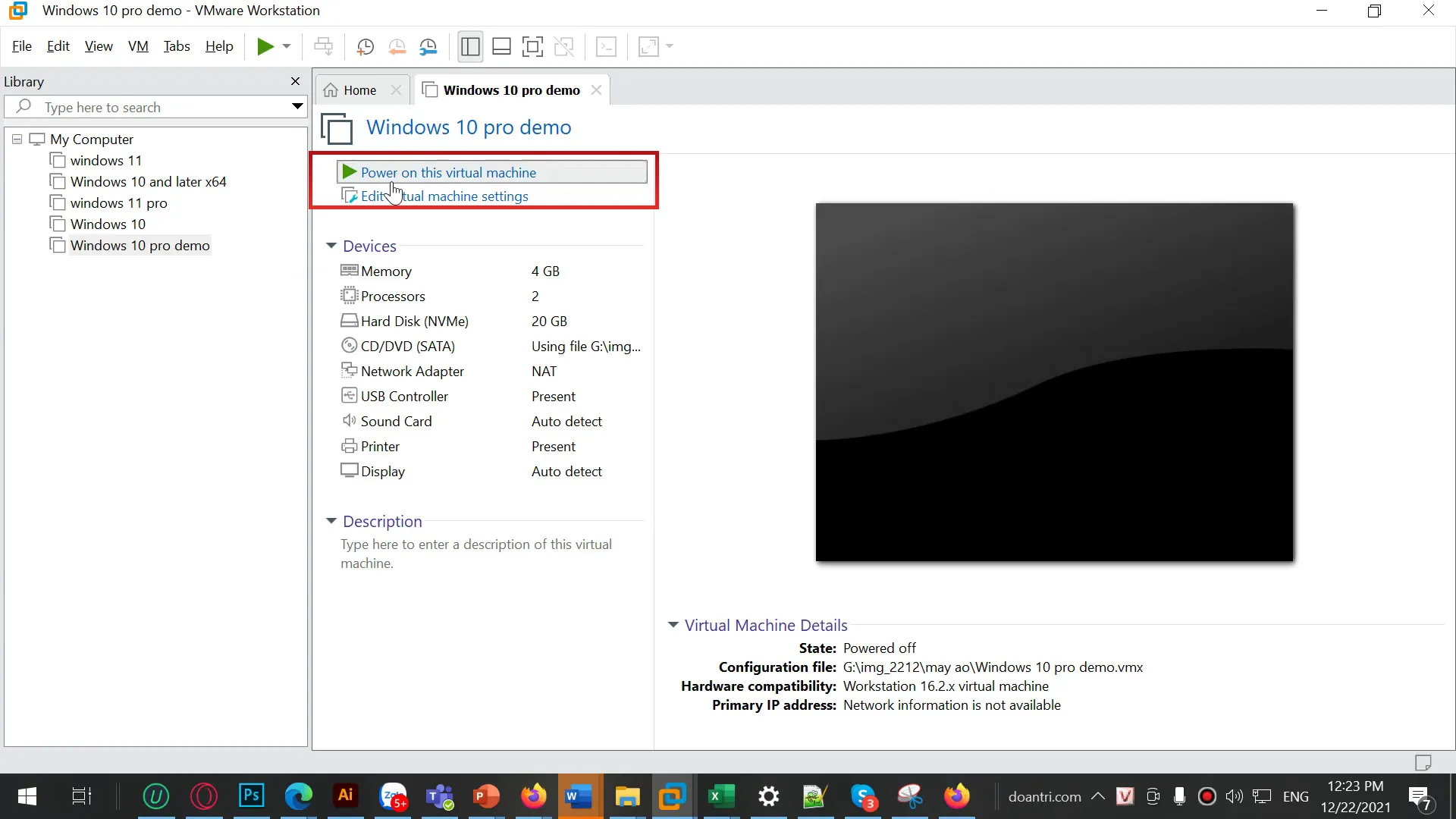
Bây giờ máy ảo đã sẵn sàng, bạn chỉ cần nhấn “Power on this virtual machine” để bắt đầu quá trình cài win 10 trên máy ảo vmware.
 vlcsnap 2021 12 27 1638m42s537
Khi màn hình boot hiện lên, hãy nhanh tay nhấn một phím bất kỳ (như Space hay Enter) để vào trình cài đặt. Các bước cài đặt tiếp theo hoàn toàn tương tự như khi bạn cài trên máy thật:
-
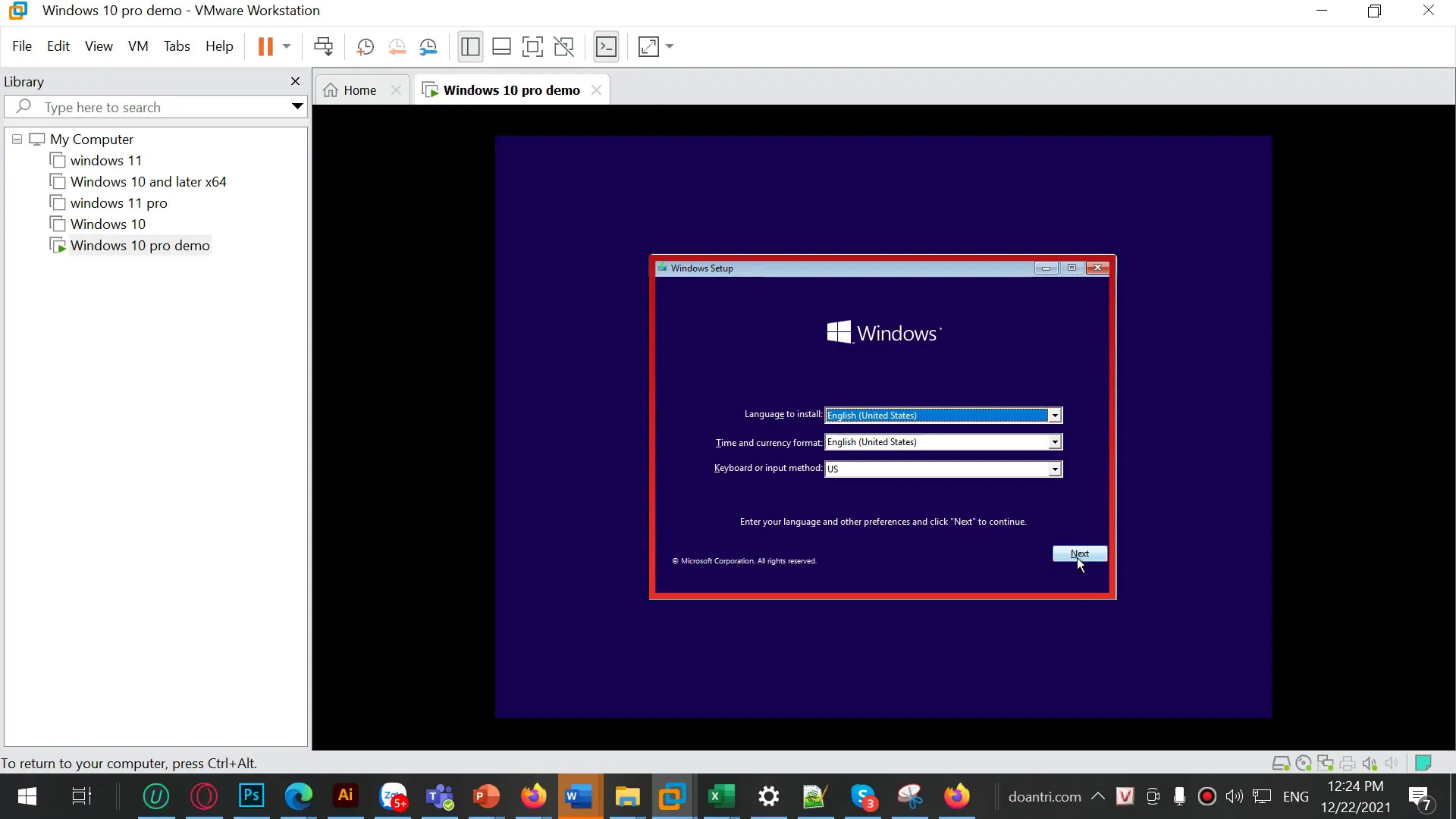
Chọn ngôn ngữ, múi giờ và kiểu bàn phím.
 vlcsnap 2021 12 27 17h05m44s343
 -
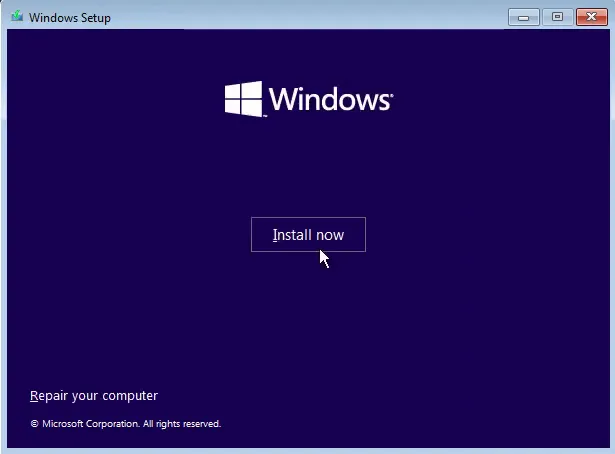
Nhấn nút “Install Now”.
 vlcsnap 2021 12 27 17h08m44s343
 -
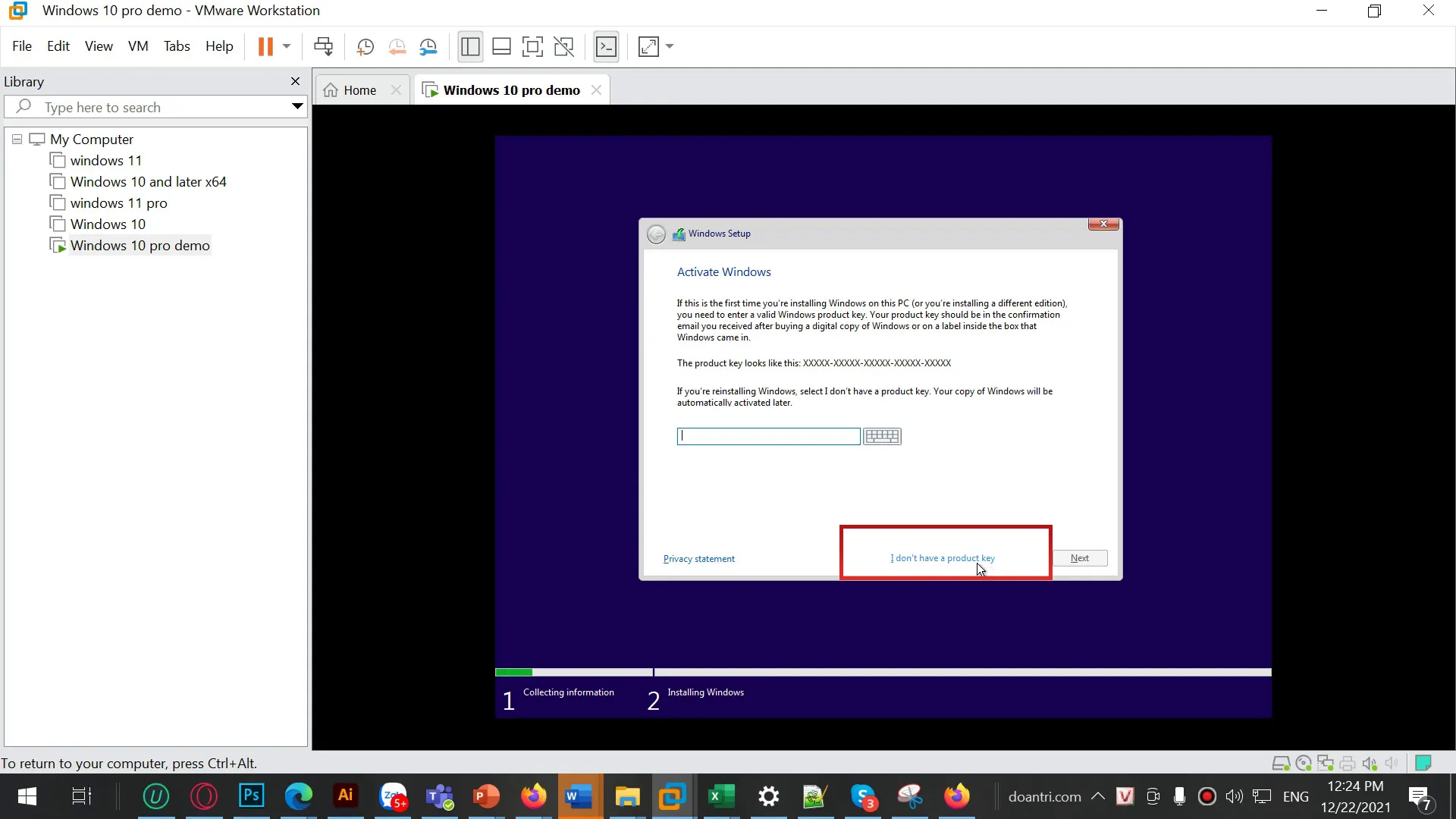
Ở mục kích hoạt bản quyền, chọn “I don’t have a product key” nếu bạn muốn dùng thử trước.
 vlcsnap 2021 12 27 17h09m46s301
 -
Chọn phiên bản Windows 10 Pro để có đầy đủ tính năng kỹ thuật.
-
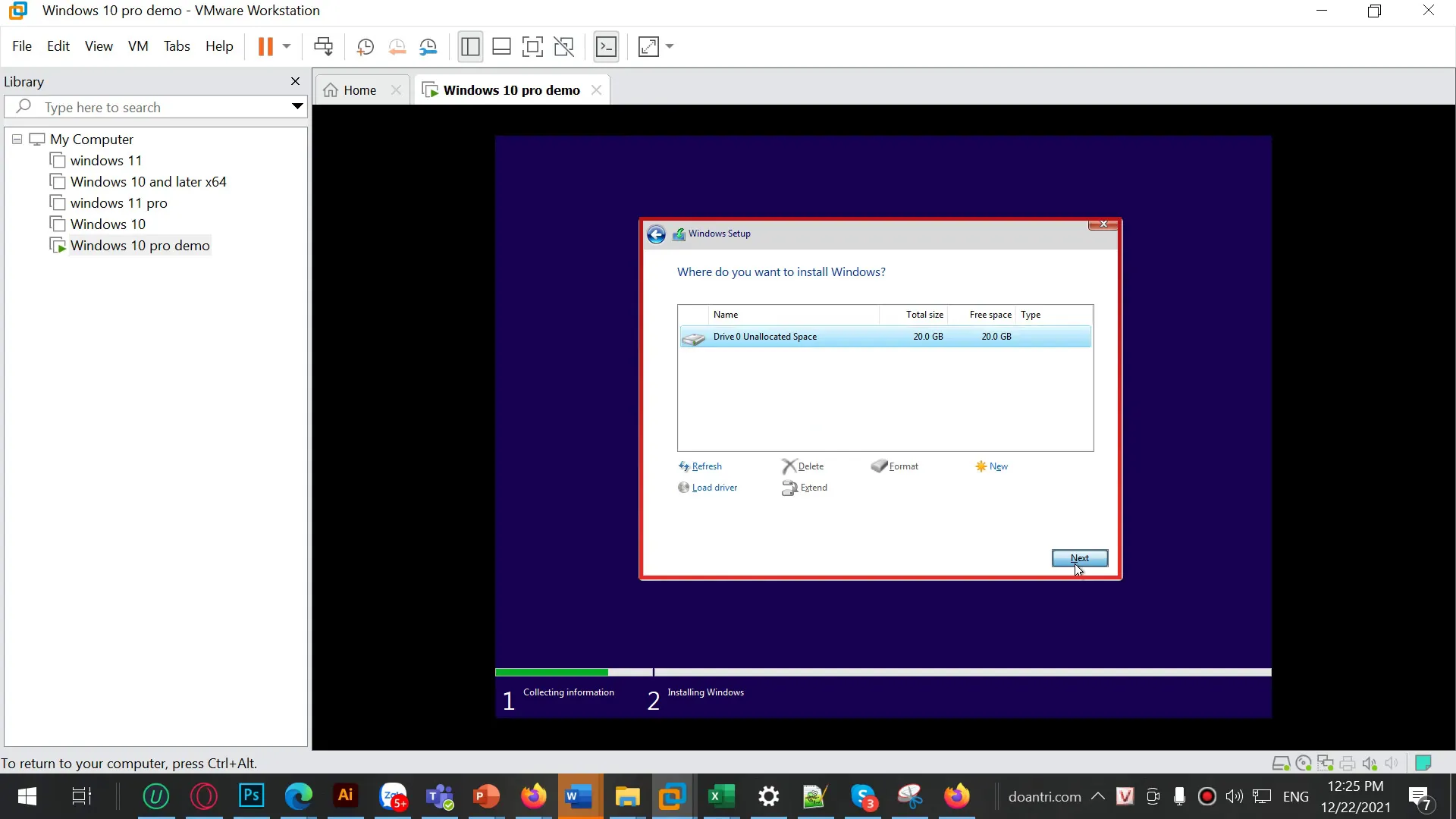
Định dạng phân vùng ổ cứng ảo và nhấn Next.
 cai win 10 tren vmware 1
⚠️ Cảnh báo từ kỹ thuật viên: Dù là máy ảo, nhưng nếu bạn chọn sai phân vùng hoặc thao tác nhầm trên ổ đĩa vật lý (kiểu Mount ổ thật vào máy ảo), dữ liệu có thể bị xóa sạch. Hãy đảm bảo bạn đang làm việc trên file vmdk ảo. Luôn thực hiện backup dữ liệu quan trọng trước khi cài win tại nhà TPHCM hay cài trên máy ảo.
Bước 5: Cài đặt VMware Tools để đạt hiệu năng cao nhất
Nhiều người dùng sau khi cài win 10 trên máy ảo vmware thường phàn nàn rằng màn hình bị nhỏ, chuột bị giật hoặc không kéo thả file được. Đó là do bạn chưa cài VMware Tools. Đây là bộ Driver chuyên biệt dành cho máy ảo.
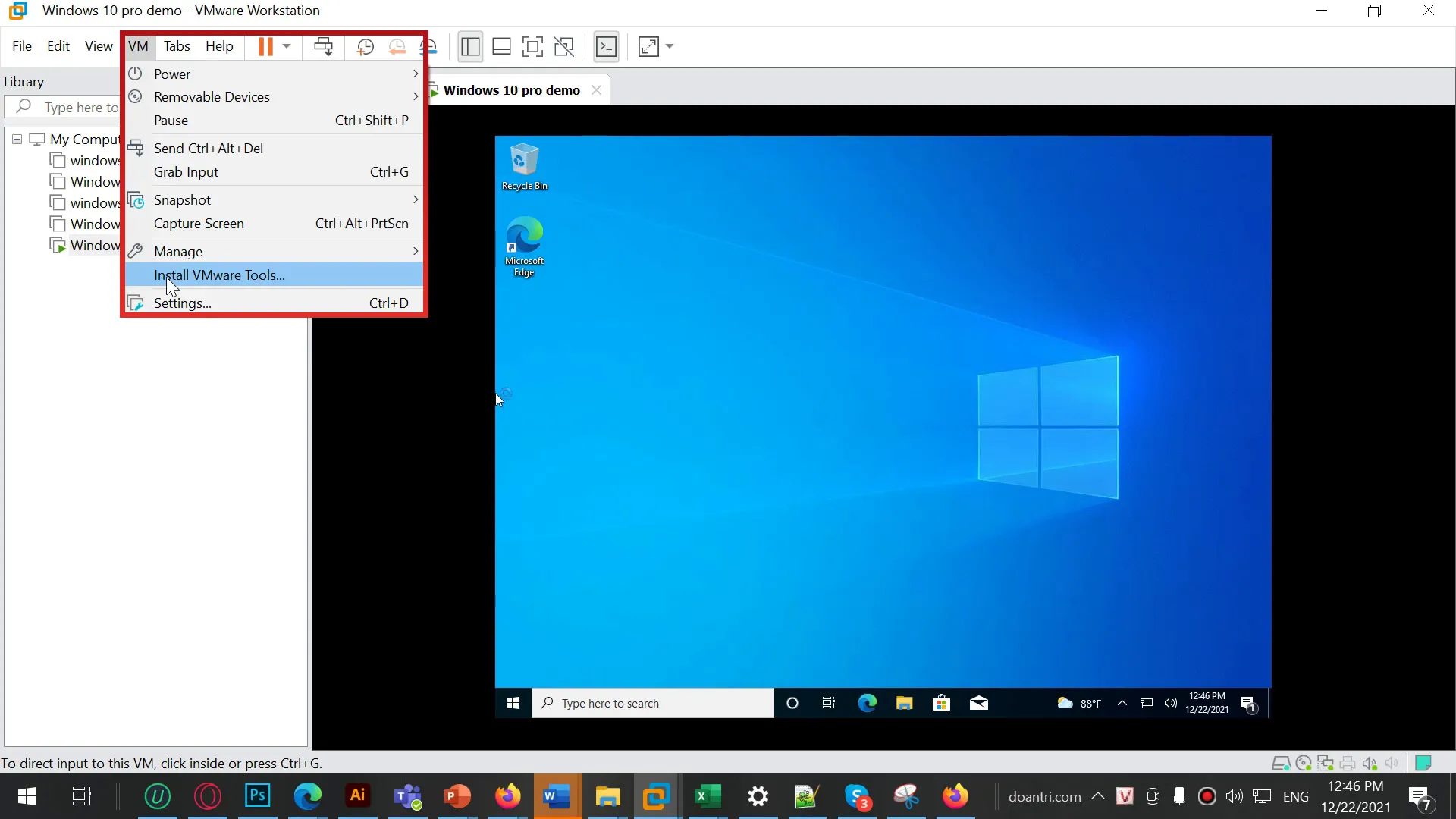
Để cài đặt, bạn vào Menu VM > Install VMware Tools.
 cai win 10 tren vmware 2 1
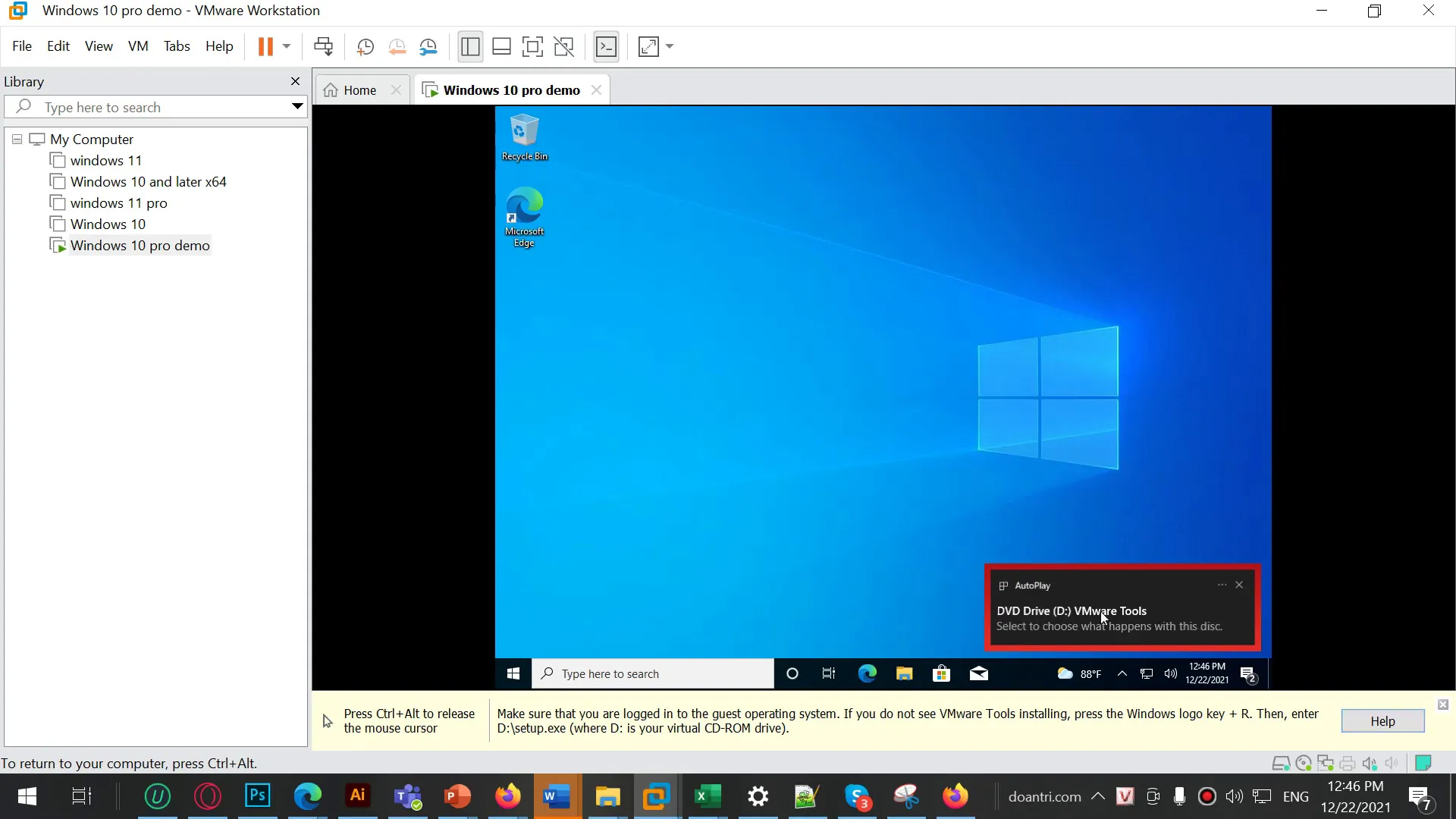
Hệ thống sẽ Mount một ổ đĩa ảo chứa bộ cài. Bạn mở File Explorer trong máy ảo, truy cập ổ đĩa đó và chạy file “setup64.exe”.
 cai win 10 tren vmware 3
 cai win 10 tren vmware 4 1
Chọn chế độ cài đặt “Typical” và nhấn Next cho đến khi hoàn tất. Sau khi khởi động lại máy ảo, bạn sẽ thấy sự khác biệt rõ rệt: màn hình tự động co giãn theo độ phân giải cửa sổ, chuột di chuyển mượt mà và tính năng copy-paste giữa máy thật và máy ảo hoạt động trơn tru.
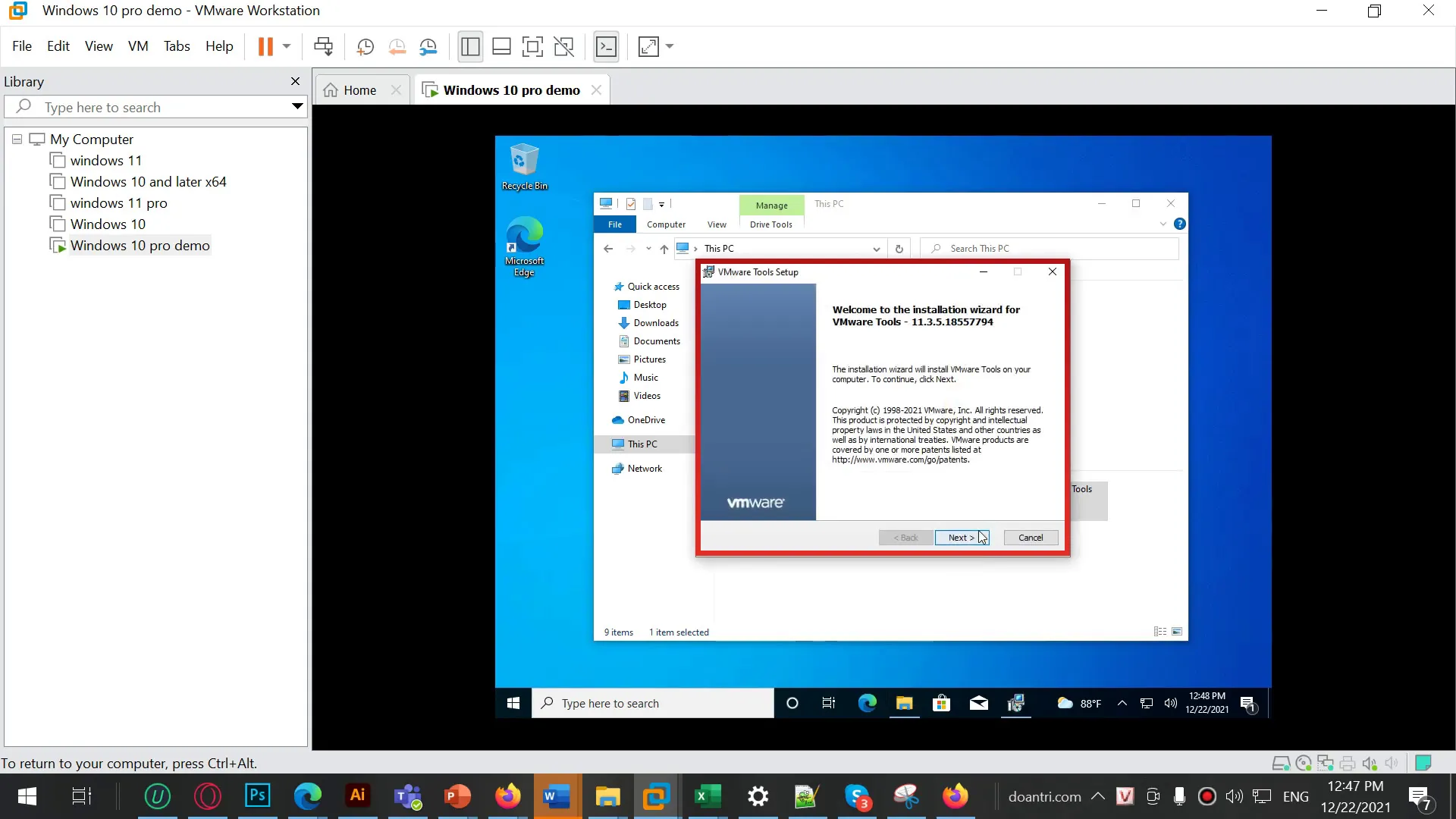 cai win 10 tren vmware 5
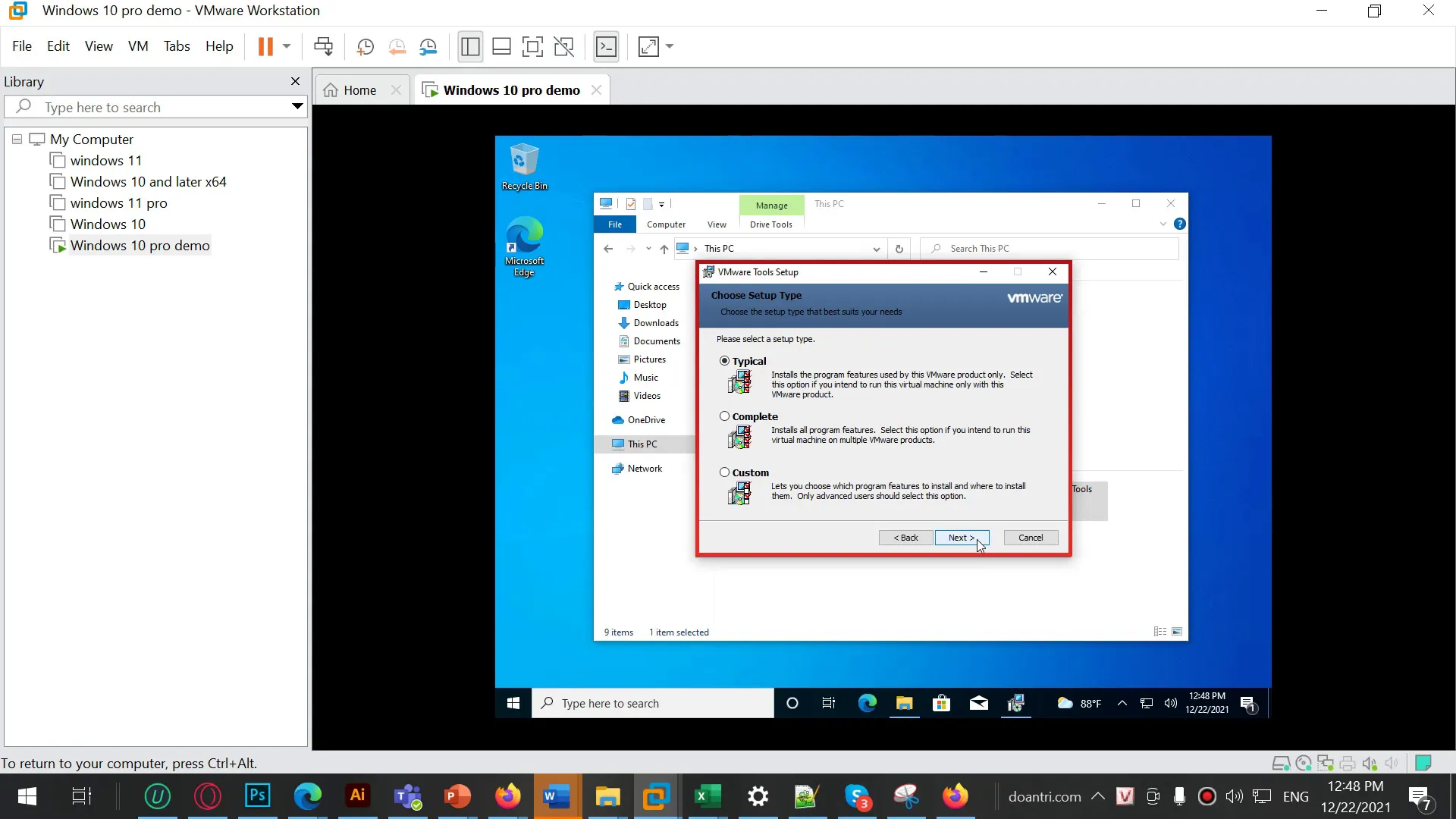 cai win 10 tren vmware 6
Bảng giá dịch vụ cài Win và sửa chữa máy tính tận nơi (Tham khảo)
Nếu bạn gặp khó khăn trong việc tự cài đặt hoặc máy tính thật đang gặp sự cố phần cứng, hãy liên hệ ngay với Thành Tín Computer. Chúng tôi cung cấp dịch vụ sửa máy tính tận nơi chuyên nghiệp tại TPHCM với mức giá minh bạch.
| Dịch vụ | Giá tham khảo (VNĐ) | Ghi chú |
|---|---|---|
| Cài Windows 10/11 tận nơi | 150.000 – 250.000 | Đầy đủ Driver & App cơ bản |
| Cài đặt phần mềm đồ họa/máy ảo | 100.000 – 200.000 | VMware, Photoshop, AutoCad… |
| Vệ sinh laptop/máy tính bàn | 150.000 | Thay keo tản nhiệt xịn |
| Sửa lỗi phần cứng (Nguồn, Main, VGA) | Báo giá sau kiểm tra | Bảo hành 03-12 tháng |
Lưu ý: Bảng giá trên mang tính chất tham khảo. Giá thực tế có thể thay đổi tùy vào đời máy và khoảng cách di chuyển. Quý khách vui lòng liên hệ trực tiếp để nhận báo giá chính xác nhất.
Những mẹo tối ưu khi sử dụng máy ảo Windows 10
Với kinh nghiệm xử lý hàng ngàn ca sửa máy tính tận nơi, tôi đúc rút được một số kinh nghiệm để máy ảo của bạn chạy nhanh như máy thật:
- Sử dụng SSD: Cài VM trên HDD là một “thảm họa” về tốc độ. Hãy luôn dùng SSD.
- Snapshot: Trước khi thử nghiệm một phần mềm nào đó đáng nghi, hãy chụp Snapshot. Nếu máy ảo bị hỏng, bạn chỉ mất 10 giây để khôi phục lại.
- Tắt bớt hiệu ứng: Trong máy ảo, hãy tắt bỏ các hiệu ứng trong suốt (Transparency effects) và các phần mềm khởi động cùng Windows không cần thiết để giải phóng RAM.
- Chống phân mảnh ổ cứng ảo: Định kỳ hãy chạy tính năng “Clean Up Disks” trong cài đặt VMware để thu hồi lại dung lượng ổ cứng bị lãng phí.
Việc nắm vững kỹ thuật cài win 10 trên máy ảo vmware giúp bạn làm chủ môi trường công nghệ một cách tự tin hơn. Chúc bạn thực hiện thành công và sở hữu một hệ thống máy ảo hoạt động tối ưu nhất trong năm 2026. Nếu có bất kỳ thắc mắc nào về dịch vụ cài Win tại nhà TPHCM, đừng ngần ngại gọi cho chúng tôi để được tư vấn miễn phí!
Ngày cập nhật gần nhất 01/03/2026 by Thành Tín
