
Việc kết nối và lập trình màn hình cảm ứng công nghiệp Samkoon đòi hỏi sự đồng bộ hoàn hảo giữa phần cứng và phần mềm máy tính. Trong đó, việc cài đặt samkoon hmi usb driver windows 10 là bước quan trọng nhất để đảm bảo quá trình đổ chương trình (download/upload) diễn ra ổn định, không bị ngắt quãng. Bài viết này, Thành Tín Computer sẽ hướng dẫn bạn cách cài đặt Driver chi tiết, giải quyết triệt để lỗi không nhận diện thiết bị trên các dòng Windows hiện đại.
Driver Samkoon HMI là gì và tại sao lại quan trọng?
Trong hệ sinh thái tự động hóa, màn hình HMI Samkoon (Human-Machine Interface) đóng vai trò trung tâm điều khiển và giám sát. Để máy tính có thể giao tiếp với màn hình qua cổng USB, hệ điều hành cần một trình điều khiển (driver) đóng vai trò làm “phiên dịch viên”.
Nếu thiếu samkoon hmi usb driver windows 10, khi bạn cắm cáp kết nối, Windows sẽ báo lỗi “Unknown Device” hoặc dấu chấm than vàng trong Device Manager. Điều này khiến các phần mềm lập trình như SKTool không thể tìm thấy thiết bị để truyền tải dữ liệu. Đặc biệt với các dòng chip Cortex A7, A8 hay A17 đời mới, việc sử dụng đúng phiên bản driver tương thích với kiến trúc nhân Linux của màn hình là yếu tố tiên quyết để đảm bảo tính ổn định của hệ thống công nghiệp.
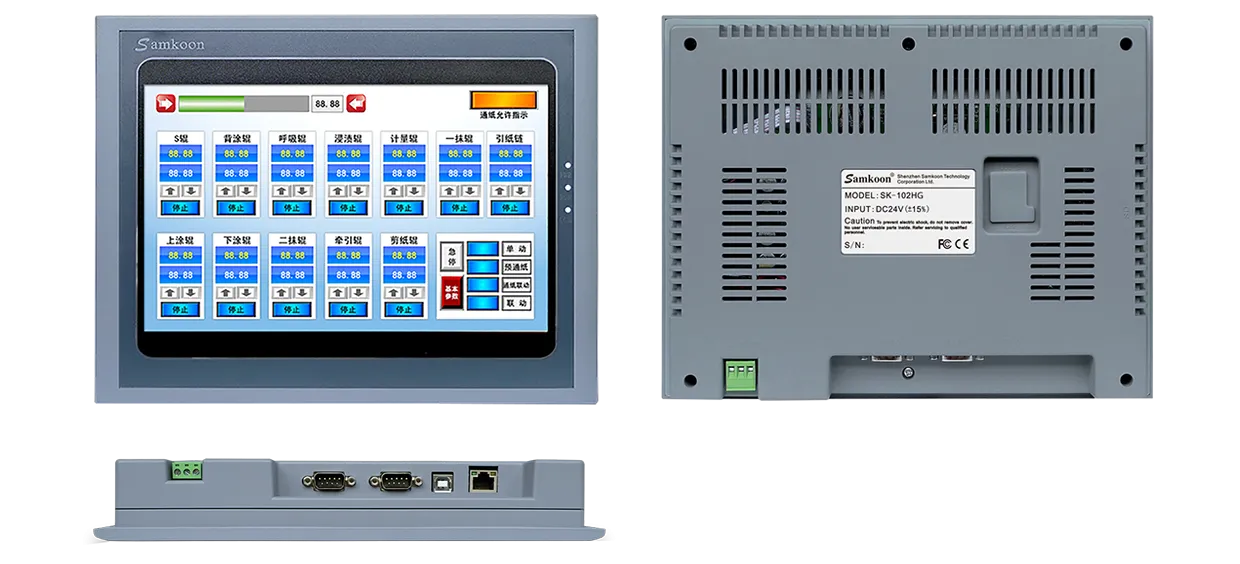 Samkoon HMI Industrial Touch Screen
Thông số kỹ thuật các dòng Samkoon HMI phổ biến năm 2026
Trước khi tiến hành cài đặt samkoon hmi usb driver windows 10, bạn cần nắm rõ thiết bị của mình thuộc dòng nào để chọn đúng gói hỗ trợ. Dưới đây là bảng thông số các model thường gặp tại Việt Nam:
- Dòng SK-102HW: Sử dụng hệ điều hành Linux, CPU Cortex A7 1GHz. Đây là dòng hiệu năng cao, yêu cầu driver có hỗ trợ ký số (Digital Signature) trên Windows 10.
- Dòng SK-102CE/CG/CW: Trang bị chip Cortex A8 (600MHz – 1GHz). Những dòng này rất phổ biến vì tính bền bỉ và khả năng bảo mật cao.
- Dòng SK-H150AS: Sở hữu cấu hình “khủng” với CPU 4 nhân A17 1.5GHz, 8GB Flash. Driver cho dòng này thường tích hợp sẵn trong các bản SKTool mới nhất.
- Dòng SK-070ME/MS V3: Dòng màn hình 7 inch quốc dân, tương thích tốt với hầu hết các bản driver USB tiêu chuẩn của Samkoon.
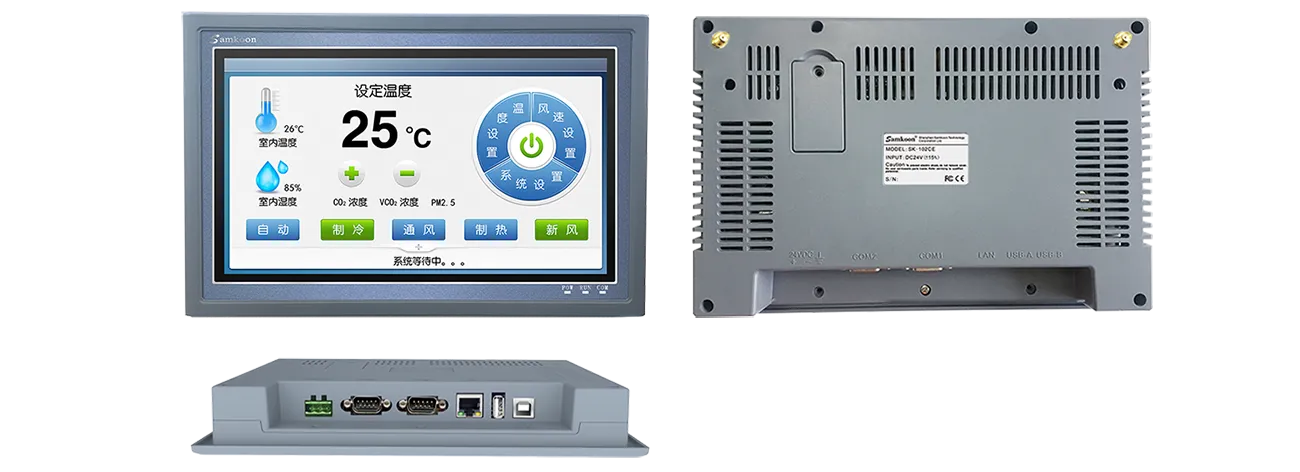 Samkoon HMI Industrial Touch Screen
Hướng dẫn cài đặt samkoon hmi usb driver windows 10 chi tiết
Để cài đặt thành công trên Windows 10 hoặc Windows 11 phiên bản 2026, bạn cần thực hiện theo các bước chuẩn kỹ thuật để tránh xung đột hệ thống.
Bước 1: Tải Driver từ nguồn chính thống
Thành Tín Computer khuyến cáo bạn chỉ nên tải driver từ trang chủ của nhà sản xuất hoặc đính kèm trong bộ cài phần mềm SKTool chính thức. Tránh các bản mod hoặc crack không rõ nguồn gốc để bảo vệ máy tính khỏi malware.
- Link tải khuyến nghị: Truy cập trang hỗ trợ của Samkoon Global hoặc sử dụng thư mục Driver có sẵn sau khi cài đặt SKTool (thường nằm trong
C:Program Files (x86)SamkoonSKToolDriver).
Bước 2: Tắt chế độ Driver Signature Enforcement (Nếu cần)
Một số bản driver cũ của Samkoon có thể chưa được Microsoft cập nhật chứng chỉ số mới nhất cho năm 2026. Nếu gặp lỗi “The third-party INF does not contain digital signature information”, bạn hãy làm như sau:
- Nhấn giữ phím Shift và chọn Restart máy tính.
- Vào Troubleshoot -> Advanced options -> Startup Settings -> Restart.
- Nhấn phím số 7 (Disable driver signature enforcement).
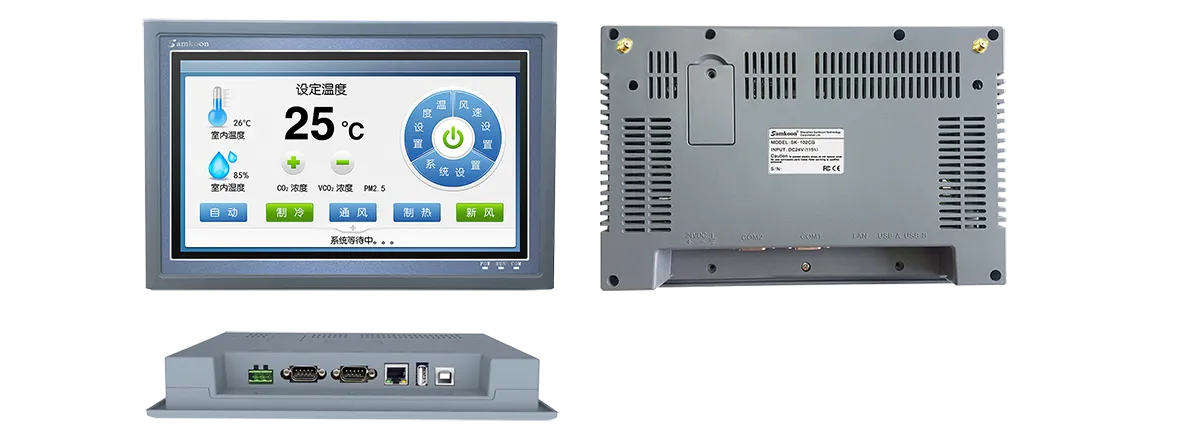 Samkoon HMI Industrial Touch Screen
Bước 3: Cài đặt qua Device Manager
Đây là cách cài đặt samkoon hmi usb driver windows 10 thủ công nhưng hiệu quả nhất:
- Kết nối màn hình HMI với máy tính qua cáp USB Mini hoặc USB Type-C (tùy model).
- Chuột phải vào This PC -> chọn Manage -> Device Manager.
- Tìm mục Other devices, bạn sẽ thấy một thiết bị có tên Samkoon hoặc Unknown Device với dấu chấm than vàng.
- Chuột phải vào đó, chọn Update driver.
- Chọn Browse my computer for drivers.
- Trỏ đường dẫn đến thư mục chứa samkoon hmi usb driver windows 10 mà bạn đã tải về.
- Nhấn Next và đợi thông báo “Windows has successfully updated your drivers”.
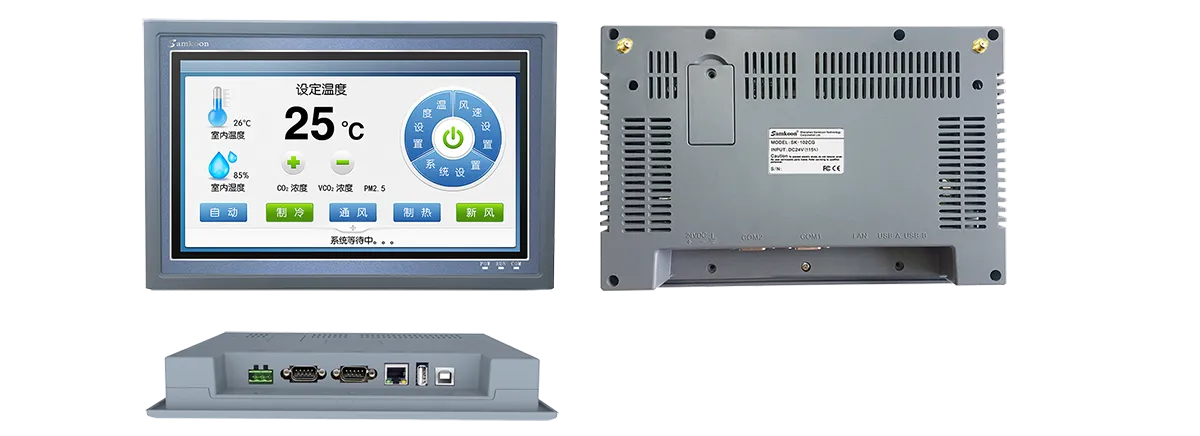 Samkoon HMI Industrial Touch Screen
Cách khắc phục lỗi không nhận driver thường gặp
Ngay cả khi đã cài đặt đúng trình điều khiển, đôi khi kết nối vẫn gặp trục trặc. Dưới đây là kinh nghiệm xử lý thực tế từ chuyên gia:
Lỗi dây cáp và cổng vật lý
Nhiều trường hợp người dùng sử dụng cáp USB kém chất lượng hoặc cáp sạc điện thoại không có chức năng truyền dữ liệu. Hãy đảm bảo bạn sử dụng cáp USB có bọc chống nhiễu chuyên dụng. Mẹo nhỏ: Thử chuyển sang cổng USB 2.0 phía sau mainboard (đối với PC) thay vì cổng USB 3.0/3.1 phía trước vốn thường bị sụt áp.
Xung đột với Driver cũ
Nếu trước đó bạn đã cài driver của các hãng HMI khác như Weinview, Delta, Mitsubishi, đôi khi sẽ xảy ra hiện tượng chiếm dụng cổng COM ảo. Bạn nên gỡ bỏ các driver không dùng đến hoặc thực hiện “Clean Boot” để cài đặt samkoon hmi usb driver windows 10 một cách sạch sẽ nhất.
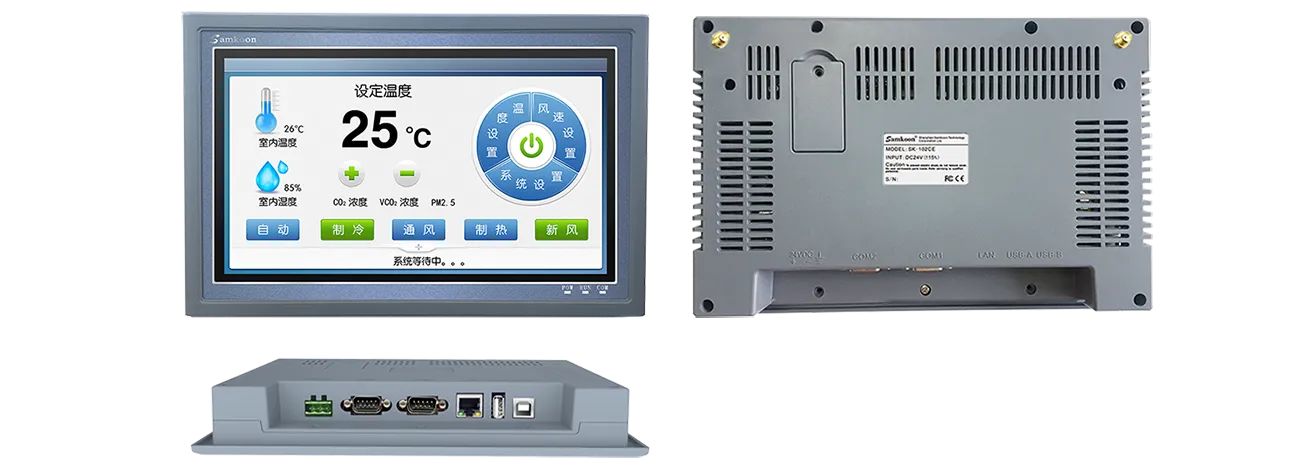 Samkoon HMI Industrial Touch Screen
Tác động vào Registry (Cẩn thận)
Trong một số trường hợp đặc biệt, port USB bị khóa bởi chính sách của Windows. Bạn có thể kiểm tra Registry, nhưng hãy nhớ luôn thực hiện Backup Registry trước khi chỉnh sửa.
- Nhấn Win + R, gõ
regedit. - Kiểm tra đường dẫn
HKEY_LOCAL_MACHINESYSTEMCurrentControlSetServicesUSBSTOR. - Đảm bảo giá trị “Start” được đặt là
3.
Đánh giá phần mềm lập trình Samkoon (SKTool 2026)
Đi kèm với samkoon hmi usb driver windows 10 là phần mềm SKTool. Phiên bản 2026 đã mang lại nhiều cải tiến đáng kể:
- Ưu điểm: Giao diện trực quan, thư viện hình ảnh công nghiệp đa dạng, hỗ trợ tốt các giao thức truyền thông Modbus RTU/TCP, EtherNet/IP. Khả năng bảo mật project cực cao nhờ thuật toán mã hóa 2 lớp.
- Nhược điểm: Tài liệu hướng dẫn chuyên sâu bằng tiếng Việt còn hạn chế, đôi khi gặp lỗi font chữ nếu không cấu hình đúng hệ thống.
- So sánh: So với EasyBuilder Pro của Weinview, SKTool nhẹ hơn và chiếm ít tài nguyên RAM hơn, nhưng cộng đồng hỗ trợ tại Việt Nam chưa thực sự đông đảo bằng.
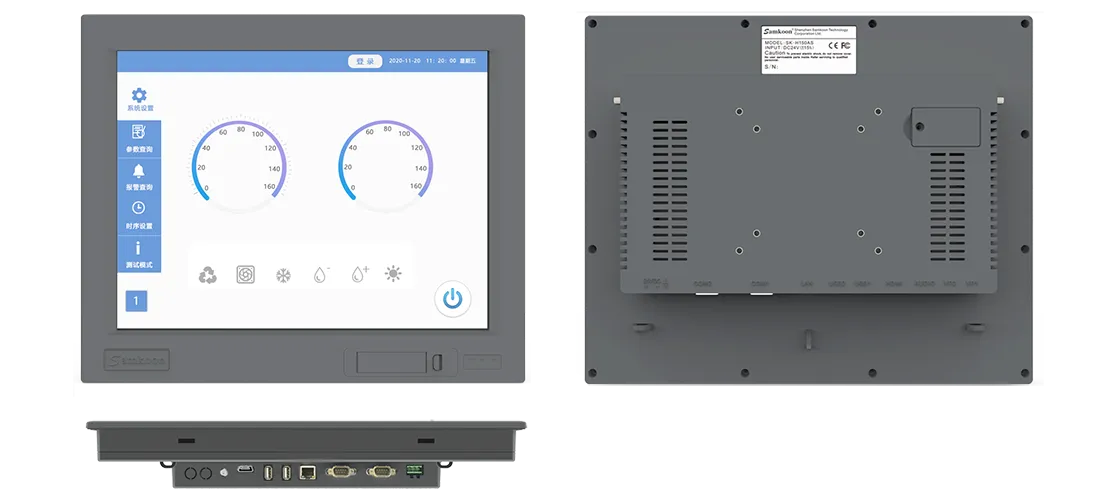 Samkoon HMI Industrial Touch Screen
Lưu ý quan trọng về bảo mật và bản quyền
Khi tìm kiếm samkoon hmi usb driver windows 10, bạn có thể bắt gặp các trang web chia sẻ bản crack hoặc phần mềm bẻ khóa. Thành Tín Computer cảnh báo nghiêm ngặt về vấn đề này:
- Rủi ro bảo mật: Các bản cài lậu thường chứa Trojan/Backdoor có thể đánh cắp dữ liệu project hoặc làm tê liệt toàn bộ hệ thống máy tính điều khiển trong nhà máy.
- Tính ổn định: Phần mềm crack thường hay bị văng (crash) giữa chừng khi đang đổ chương trình, có thể dẫn đến lỗi firmware khiến màn hình HMI thành “cục gạch” (bricked).
- Giải pháp: Samkoon cung cấp phần mềm SKTool và Driver hoàn toàn miễn phí. Do đó, không có lý do gì bạn phải mạo hiểm sử dụng các bản bẻ khóa thiếu an toàn.
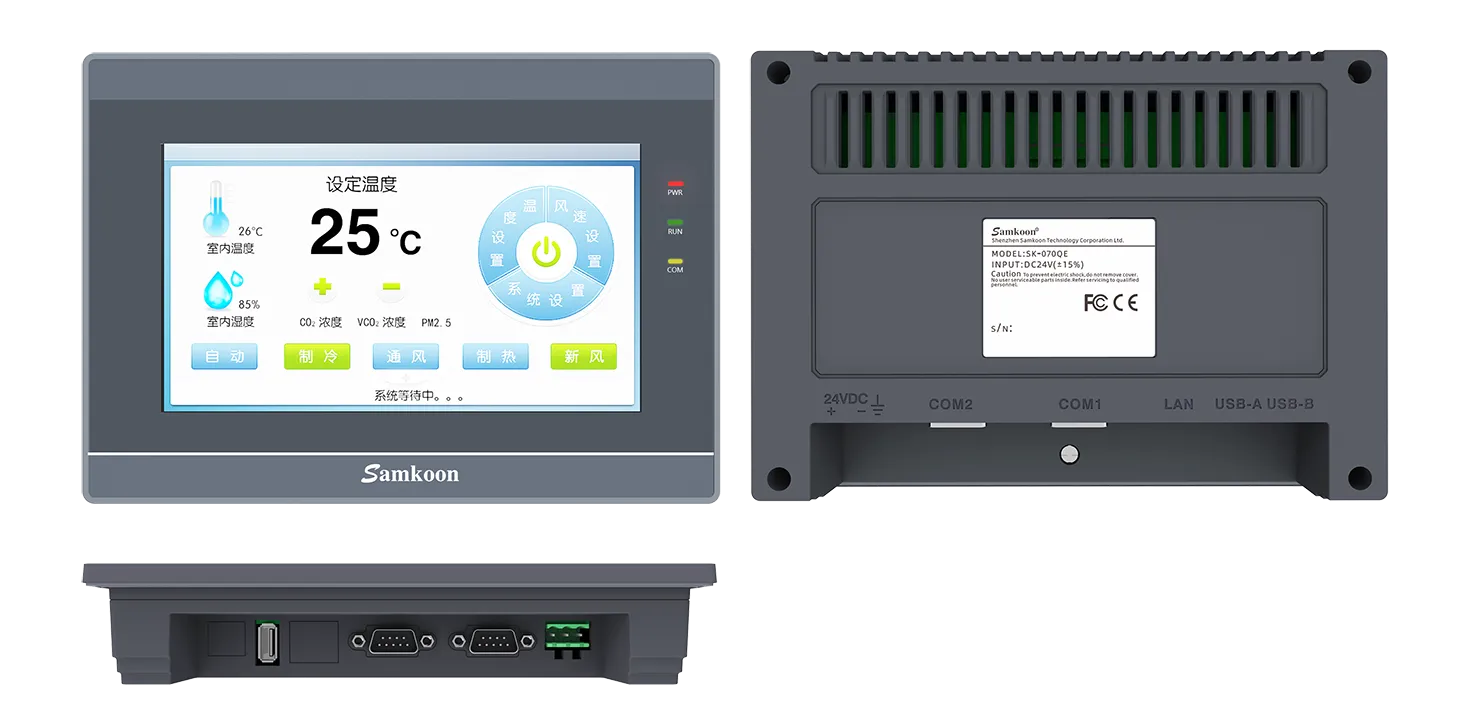 Samkoon HMI Industrial Touch Screen
Kết luận và khuyến nghị
Việc cài đặt đúng samkoon hmi usb driver windows 10 là chìa khóa để khai thác tối đa sức mạnh của các dòng màn hình SK-102HW hay SK-070ME trong sản xuất. Hãy luôn ưu tiên driver chính hãng và thực hiện đúng quy trình để đảm bảo an toàn cho máy tính và thiết bị công nghiệp của bạn. Nếu bạn đã thử mọi cách mà vẫn không kết nối được, có thể thiết bị đang gặp lỗi phần cứng ở cổng USB. Trong trường hợp đó, đừng ngần ngại mang máy đến các trung tâm kỹ thuật uy tín như Thành Tín Computer để được hỗ trợ kiểm tra và xử lý triệt để.
Hy vọng hướng dẫn về samkoon hmi usb driver windows 10 này sẽ giúp ích cho công việc của bạn trong năm 2026. Chúc các bạn cài đặt thành công!
Ngày cập nhật gần nhất 01/03/2026 by Thành Tín
