
Trong kỷ nguyên kết nối liên tục hiện nay, việc sở hữu một đường truyền internet ổn định trên thiết bị di động là nhu cầu thiết yếu. Tuy nhiên, không phải lúc nào chúng ta cũng ghi nhớ chính xác những dãy ký tự phức tạp. Theo kinh nghiệm hơn 10 năm trong ngành kỹ thuật máy tính tại Thành Tín Computer, tôi thấy rằng cách đăng nhập wifi không cần mật khẩu cho iphone không chỉ giúp tiết kiệm thời gian mà còn hạn chế rủi ro để lộ thông tin bảo mật cho bên thứ ba khi phải đọc to mật khẩu ở nơi công cộng.
Tính năng chia sẻ mật khẩu tự động trong hệ sinh thái Apple
Đây là phương thức chính thống, an toàn và chuyên nghiệp nhất mà Apple đã tích hợp sâu vào nhân của hệ điều hành iOS kể từ phiên bản 11 trở đi. Về mặt kỹ thuật, phương pháp này sử dụng giao thức Bluetooth Low Energy (BLE) để phát hiện các thiết bị lân cận và sử dụng mã hóa iCloud Keychain để truyền tải thông tin mạng một cách bảo mật tuyệt đối.
Điều kiện kỹ thuật để chia sẻ WiFi thành công
Để thực hiện cách đăng nhập wifi không cần mật khẩu cho iphone này, cả hai thiết bị phải đáp ứng các tiêu chuẩn kỹ thuật khắt khe nhằm đảm bảo tính xác thực. Thứ nhất, cả hai iPhone (hoặc iPad) đều phải bật Bluetooth và WiFi. Thứ hai, tính năng “Handoff” phải được kích hoạt trong phần cài đặt hệ thống. Quan trọng nhất, địa chỉ email dùng cho Apple ID của mỗi người phải được lưu trong danh bạ của người kia. Điều này tạo ra một “vòng tròn tin tưởng” (Circle of Trust), ngăn chặn việc người lạ có thể tự ý yêu cầu quyền truy cập vào mạng cá nhân của bạn.
Các bước thao tác trên iPhone năm 2026
Đầu tiên, bạn cần đưa hai thiết bị lại gần nhau (trong bán kính dưới 1 mét). Trên thiết bị chưa có mạng, bạn vào phần Cài đặt, chọn WiFi và nhấn vào tên mạng cần kết nối. Ngay lập tức, trên chiếc iPhone đã có mạng sẽ xuất hiện một cửa sổ pop-up thông báo: “Bạn có muốn chia sẻ mật khẩu cho thiết bị này không?”. Bạn chỉ cần nhấn vào nút “Chia sẻ mật khẩu”.
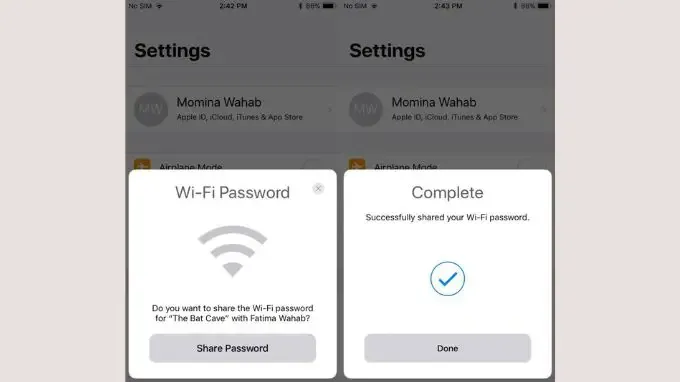 Chia sẻ máºt khẩu giữa 2 thiết bị iPhone
Sau khi nhấn xác nhận, quá trình bắt tay (handshake) giữa hai chip WiFi sẽ diễn ra trong khoảng 1-2 giây. Thành Tín Computer lưu ý bạn: Nếu cửa sổ không hiện ra, hãy thử tắt rồi bật lại Bluetooth trên cả hai máy hoặc đảm bảo rằng cả hai đều đã mở khóa màn hình.
Tận dụng mã QR để truy cập mạng tức thì trên iOS
Sử dụng mã QR là cách đăng nhập wifi không cần mật khẩu cho iphone phổ biến nhất tại các quán cafe, nhà hàng hoặc văn phòng hiện đại vào năm 2026. Thay vì phải nhập những dãy ký tự khó nhớ như “12345678a@”, bạn chỉ cần thực hiện thao tác quét hình ảnh để trình điều khiển mạng tự động cấu hình SSID và Security Key.
Cách quét mã QR chuẩn xác bằng ứng dụng Camera
Từ phiên bản iOS mới nhất, Apple đã tối ưu bộ xử lý hình ảnh AI để nhận diện mã QR cực nhanh. Bạn không cần tải thêm ứng dụng bên thứ ba. Chỉ cần mở Camera, hướng ống kính về phía mã QR. Một biểu hiện màu vàng với dòng chữ “Kết nối mạng…” sẽ hiện ra. Khi bạn chạm vào đó, iPhone sẽ tự động thực hiện mọi công đoạn còn lại.
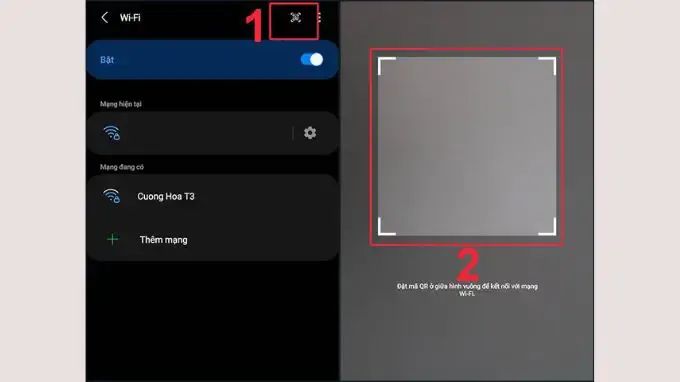 Quét mã QR để kết nối WiFi
Chuyên gia tư vấn: Cách tự tạo mã QR WiFi cho gia đình
Là một thợ kỹ thuật, tôi luôn khuyên khách hàng tại Thành Tín Computer nên in sẵn một mã QR dán tại phòng khách. Bạn có thể sử dụng các trang web uy tín như QiFi hoặc các phím tắt (Shortcuts) trên iPhone để tạo mã. Việc này giúp khách đến chơi nhà thực hiện cách đăng nhập wifi không cần mật khẩu cho iphone một cách tinh tế và hiện đại, đồng thời giúp bạn kiểm soát được việc ai đang truy cập vào hệ thống nội bộ của mình.
Sử dụng ứng dụng WiFi Master cho người dùng di chuyển nhiều
Nếu bạn thường xuyên phải làm việc bên ngoài và không có bạn bè dùng iPhone bên cạnh để chia sẻ mạng, WiFi Master (trước đây là WiFi Master Key) là một giải pháp cứu cánh. Tuy nhiên, với tư cách là chuyên gia phần cứng, tôi cần cảnh báo bạn về những mặt lợi và hại khi sử dụng các phần mềm chia sẻ cộng đồng này.
Cơ chế hoạt động của các ứng dụng chia sẻ mật khẩu
Thực tế, các ứng dụng này không phải là “phần mềm hack”. Chúng hoạt động dựa trên cơ sở dữ liệu khổng lồ được chia sẻ từ hàng triệu người dùng trên toàn thế giới. Khi một người biết mật khẩu và nhấn “Share” trên ứng dụng, thông tin đó sẽ được lưu lên Cloud để những người dùng khác có thể truy cập.
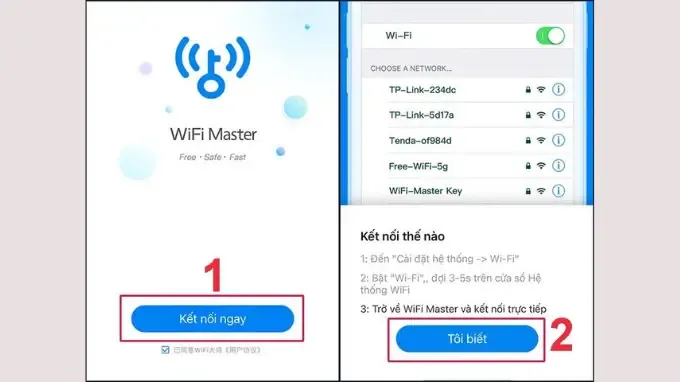 Kết nối WiFi bằng WiFi Master Key dà nh cho iPhone
Hướng dẫn sử dụng an toàn trên iPhone
- Tải ứng dụng chính thức từ App Store.
- Mở ứng dụng và cho phép truy cập vị trí (để tìm các điểm WiFi gần nhất).
- Nhấn vào nút “Kết nối” cạnh những điểm mạng có biểu tượng chiếc chìa khóa xanh.
- Đợi hệ thống tự động điền mật khẩu ẩn.
Lưu ý quan trọng: Khi áp dụng cách đăng nhập wifi không cần mật khẩu cho iphone qua app, bạn nên tránh đăng nhập vào các tài khoản ngân hàng hoặc thực hiện giao dịch tài chính vì tính bảo mật của các mạng dùng chung này thường rất thấp.
Sự khác biệt giữa iPhone và Android trong việc kết nối WiFi
Trong khi người dùng iPhone tận hưởng sự liền mạch của iCloud, người dùng Android lại có những thế mạnh riêng về tính mở. Tại Thành Tín Computer, chúng tôi thường xuyên hỗ trợ khách hàng chuyển đổi dữ liệu giữa hai hệ điều hành này và nhận thấy những khác biệt thú vị trong cách quản lý mạng không dây.
Phương thức WPS trên các dòng máy Android cũ
WPS (Wi-Fi Protected Setup) là một tiêu chuẩn cũ cho phép kết nối bằng cách nhấn nút vật lý trên Modem. Các dòng điện thoại Android trước đây hỗ trợ rất tốt tính năng này. Tuy nhiên, Apple chưa bao giờ tích hợp WPS vào iPhone vì các lỗ hổng bảo mật liên quan đến mã PIN 8 số của giao thức này.
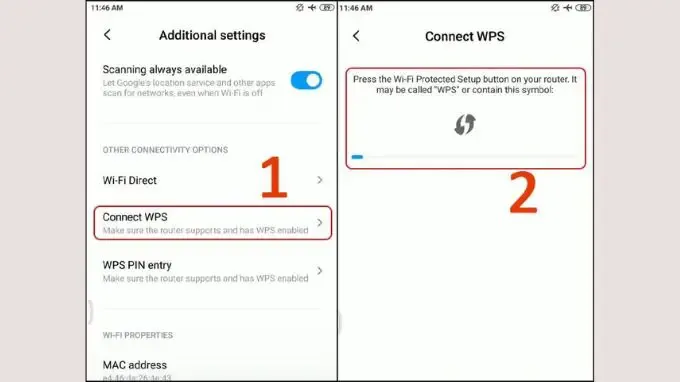 SỠdụng WPS để kết nối WiFi
Đối với các thiết bị Android năm 2026, việc chia sẻ mạng cũng đã chuyển sang QR Code tương tự như iOS. Bạn có thể dễ dàng thấy sự đồng nhất này trong phần cài đặt của Samsung hay Xiaomi.
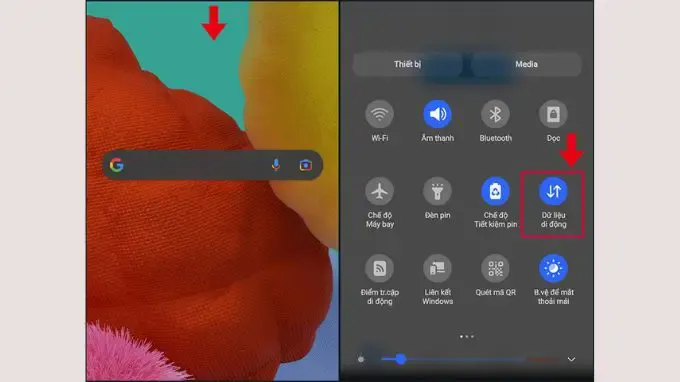 Kết nối WiFi bằng WiFi Master Key dà nh cho Android
Thao tác trên Android thực tế rất trực quan, giúp người dùng thực hiện cách đăng nhập wifi không cần mật khẩu cho iphone (khi quét từ máy Android của bạn bè) một cách dễ dàng nhờ tính tương thích chéo giữa các mã QR chuẩn công nghiệp.
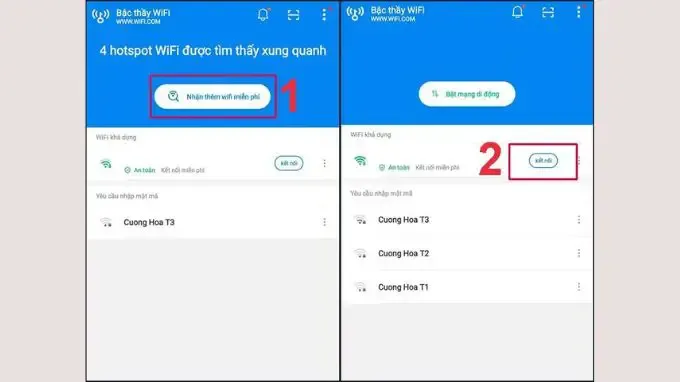 Kết nối WiFi bằng WiFi Master Key dà nh cho Android
Giải pháp xử lý khi iPhone không thể kết nối WiFi tự động
Đôi khi, dù bạn đã làm đúng theo hướng dẫn về cách đăng nhập wifi không cần mật khẩu cho iphone, thiết bị vẫn báo lỗi “Không thể kết nối” hoặc “Mật khẩu không chính xác”. Với kinh nghiệm xử lý lỗi phần cứng tại Thành Tín Computer, tôi xin chia sẻ một số bí kíp khắc phục nhanh:
- Đặt lại cài đặt mạng: Đây là “phương thuốc” hữu hiệu nhất cho 90% lỗi WiFi trên iOS. Bạn vào Cài đặt > Cài đặt chung > Chuyển hoặc đặt lại iPhone > Đặt lại > Đặt lại cài đặt mạng. Thao tác này chỉ xóa các mật khẩu WiFi cũ và cấu hình VPN, không làm mất dữ liệu cá nhân.
- Kiểm tra tính năng Địa chỉ WiFi bảo mật: iOS có tính năng làm giả địa chỉ MAC của chip WiFi để tránh bị theo dõi. Tuy nhiên, một số router đời cũ có thể chặn các địa chỉ MAC ảo này. Bạn hãy thử tắt tùy chọn “Địa chỉ WiFi bảo mật” trong cài đặt của mạng đó.
- Cập nhật phần mềm: Các bản vá lỗi của Apple thường đi kèm với việc cập nhật Firmware cho chip Baseband và chip WiFi Broadcom trên iPhone. Hãy đảm bảo máy bạn đang ở phiên bản iOS 2026 mới nhất để có độ ổn định cao nhất.
Cảnh báo rủi ro bảo mật từ các mạng WiFi công cộng miễn phí
Là một chuyên gia tư vấn tại suamaytinthanhtin.com, tôi không thể không đề cập đến tính bảo mật. Khi bạn tìm kiếm cách đăng nhập wifi không cần mật khẩu cho iphone, bạn đang bước vào vùng rủi ro về “Man-in-the-Middle” (tấn công xen giữa). Kẻ xấu có thể tạo ra các điểm truy cập giả mạo với tên gọi giống hệt các quán cafe nổi tiếng nhưng không cần pass để dụ người dùng kết nối.
Khi đã vào được mạng của chúng, mọi gói tin từ điện thoại của bạn gửi đi (bao gồm cả mật khẩu Facebook, Gmail chưa được mã hóa) đều có thể bị đánh cắp. Lời khuyên của tôi là: Nếu bắt buộc phải dùng WiFi không mật khẩu ở nơi công cộng, hãy luôn bật VPN (Mạng riêng ảo) để tạo ra thêm một lớp mã hóa bảo vệ dữ liệu của bạn.
Việc nắm vững các cách đăng nhập wifi không cần mật khẩu cho iphone không chỉ giúp cuộc sống công nghệ của bạn trở nên thuận tiện hơn mà còn thể hiện sự am hiểu về thiết bị mình đang sở hữu. Hy vọng những chia sẻ kỹ thuật từ góc nhìn của một thợ sửa máy tính tại Thành Tín Computer sẽ giúp ích cho bạn trong việc tối ưu hóa trải nghiệm sử dụng iPhone hàng ngày. Đừng quên chia sẻ mã QR nhà mình một cách an toàn và luôn cảnh giác với những điểm phát WiFi lạ nhé! Nếu gặp khó khăn về lỗi chip WiFi hay cần nâng cấp hệ thống mạng, hãy liên hệ với chúng tôi để áp dụng cách đăng nhập wifi không cần mật khẩu cho iphone chuyên nghiệp nhất.
Ngày cập nhật gần nhất 01/03/2026 by Thành Tín
