
Việc cài windows cho vps digitalocean là một giải pháp tối ưu cho những ai cần một môi trường làm việc quen thuộc hoặc triển khai các dịch vụ đặc thù như OpenVPN. Khi kết hợp sức mạnh phần cứng của DigitalOcean với tính linh hoạt của Windows Server 2026, bạn sẽ sở hữu một hệ thống bảo mật tuyệt đối, cho phép truy cập internet an toàn qua VPN từ bất kỳ đâu. Bài viết này Thành Tín Computer sẽ hướng dẫn bạn từ cách cài đặt hệ điều hành đến cấu hình bảo mật chuyên sâu nhất.
Tại sao nên cài Windows cho VPS DigitalOcean để chạy OpenVPN?
DigitalOcean vốn nổi tiếng với các Droplet chạy Linux, nhưng nhu cầu cài windows cho vps digitalocean ngày càng tăng cao do tính thân thiện của giao diện đồ họa (GUI) và khả năng tương thích phần mềm doanh nghiệp.
Bảo mật dữ liệu với chuẩn mã hóa 2026
Sử dụng Windows Server làm nền tảng cho OpenVPN giúp bạn tận dụng các tính năng bảo mật mới nhất như TLS-Crypt và AES-256-GCM. Điều này không chỉ giúp che giấu lưu lượng truy cập VPN khỏi các hệ thống quét tường lửa mà còn tăng tốc độ xử lý nhờ tận dụng tập lệnh AES-NI trên CPU của DigitalOcean.
Quản lý tập trung và dễ dàng
Khác với Linux yêu cầu kỹ năng dòng lệnh (CLI) thuần thục, việc quản lý OpenVPN trên Windows cho phép bạn theo dõi các kết nối thời gian thực, quản lý Certificate Authority (CA) thông qua các công cụ trực quan. Điều này cực kỳ hữu ích khi bạn phải quản lý hàng chục chứng chỉ máy khách (client certificates) mà không sợ sai sót lệnh.
Các bước chuẩn bị trước khi cài Windows cho VPS DigitalOcean
Trước khi bắt đầu, bạn cần lưu ý rằng DigitalOcean không cung cấp sẵn tùy chọn Windows trong danh sách hệ điều hành mặc định. Do đó, chúng ta sẽ thực hiện phương pháp cài đặt thông qua tập lệnh DD hoặc sử dụng Custom Image.
Khởi tạo Droplet và thiết lập ban đầu
- Truy cập bảng điều khiển DigitalOcean, chọn Create Droplet.
- Chọn khu vực (Region) gần bạn nhất để giảm độ trễ (Latency).
- Tại phần “Choose an image”, bạn có thể chọn tạm một bản Ubuntu 24.04 hoặc 25.04 để làm môi trường chạy script cài windows cho vps digitalocean.
- Lưu ý quan trọng: Bạn nên chọn Droplet có ít nhất 4GB RAM để Windows Server 2026 hoạt động mượt mà.
Cảnh báo về bản quyền và rủi ro bảo mật
⚠️ Thành Tín Computer cảnh báo: Khi bạn sử dụng các bản ISO Windows được chia sẻ trên mạng để cài windows cho vps digitalocean, hãy đảm bảo nguồn gốc tin cậy. Tuyệt đối không sử dụng các bản “cracked” hoặc bẻ khóa vì chúng thường chứa mã độc (backdoor), làm lộ toàn bộ dữ liệu truyền tải qua VPN của bạn. Luôn sử dụng key bản quyền chính thức từ Microsoft để đảm bảo nhận được các bản cập nhật vá lỗi bảo mật liên tục.
Hướng dẫn cài Windows cho VPS DigitalOcean chi tiết
Để đưa Windows lên VPS, phương pháp phổ biến nhất là sử dụng Recovery Mode của Droplet để ghi đè (DD) một file image Windows đã được tích hợp sẵn driver VirtIO (driver cần thiết để Windows nhận diện phần cứng ảo hóa của DigitalOcean).
Bước 1: Sử dụng Script DD để cài đặt
Sau khi SSH vào Droplet Ubuntu tạm thời, bạn thực thi lệnh tải và ghi image Windows.
Mẹo từ chuyên gia: “Trước khi chạy lệnh DD, hãy sao lưu toàn bộ dữ liệu quan trọng vì quá trình này sẽ xóa sạch ổ cứng hiện tại của Droplet.”
Bước 2: Cấu hình mạng ban đầu
Sau khi quá trình ghi đè hoàn tất, VPS sẽ khởi động lại vào giao diện Windows. Bạn cần truy cập qua Console trên nền web của DigitalOcean để thiết lập địa chỉ IP tĩnh (Static IP), Subnet Mask và Gateway theo thông số mà DigitalOcean cung cấp trong phần Networking.
Cài đặt và cấu hình OpenVPN trên VPS DigitalOcean
Sau khi đã hoàn tất việc cài windows cho vps digitalocean, bước tiếp theo là biến nó thành một VPN Server mạnh mẽ. Chúng ta sẽ sử dụng OpenVPN và Easy-RSA để quản lý hạ tầng khóa công khai (PKI).
Thiết lập Easy-RSA cho PKI
Trên Windows, bạn tải bộ cài OpenVPN chính thức. Sau khi cài đặt, hãy truy cập vào thư mục easy-rsa. Chúng ta cần khởi tạo cấu trúc thư mục để tạo chứng chỉ.
- Mở Command Prompt (Admin).
- Di chuyển đến thư mục Easy-RSA:
cd "C:Program FilesOpenVPNeasy-rsa". - Khởi tạo PKI:
easyrsa init-pki. - Tạo CA (Certificate Authority):
easyrsa build-ca nopass.
Tạo chứng chỉ cho Server và Client
Để cài windows cho vps digitalocean làm server VPN, bạn cần tạo Certificate Signing Request (CSR):
- Lệnh tạo request cho server:
easyrsa gen-req server nopass. - Ký chứng chỉ server:
easyrsa sign-req server server.
Lặp lại quy trình tương tự cho các client (ví dụ: client1, client2) để đảm bảo mỗi thiết bị có một định danh riêng biệt, tăng cường tính bảo mật và khả năng quản lý khi cần thu hồi quyền truy cập.
Tối ưu hóa file cấu hình OpenVPN Server (server.conf)
File cấu hình là “trái tim” của hệ thống VPN. Để đạt hiệu suất cao nhất trên Droplet, bạn cần tinh chỉnh các tham số sau trong file server.conf:
port 1194
proto udp
dev tun
ca ca.crt
cert server.crt
key server.key
dh none
cipher AES-256-GCM
auth SHA256
tls-crypt ta.key 0
user nobody
group nogroup # Lưu ý: Windows không cần 2 dòng này nhưng nếu chạy trên Ubuntu thì bắt buộc
push "redirect-gateway def1 bypass-dhcp"
push "dhcp-option DNS 208.67.222.222"
push "dhcp-option DNS 208.67.220.220"
Tại sao chọn UDP và AES-256-GCM?
Giao thức UDP giúp giảm thiểu overhead, cực kỳ quan trọng khi bạn cài windows cho vps digitalocean ở những khu vực có hạ tầng mạng không ổn định. Trong khi đó, AES-256-GCM không chỉ bảo mật hơn mà còn nhanh hơn các chuẩn CBC cũ nhờ khả năng xác thực dữ liệu ngay trong quá trình mã hóa.
Thiết lập tường lửa (Firewall) và định tuyến cho Windows
Để client có thể truy cập internet thông qua IP của VPS, bạn phải kích hoạt tính năng IP Forwarding trên Windows Server.
- Nhấn
Win + R, gõregedit. - Truy cập:
HKEY_LOCAL_MACHINESYSTEMCurrentControlSetServicesTcpipParameters. - Tìm
IPEnableRouter, chuyển giá trị từ0thành1.
⚠️ Cảnh báo: Luôn sao lưu Registry trước khi chỉnh sửa để tránh lỗi hệ thống không khởi động được.
Tiếp theo, mở Windows Firewall để cho phép lưu lượng đi qua cổng 1194 (UDP). Nếu bạn đổi cổng sang 443 (TCP) để tránh bị bóp băng thông, hãy cập nhật quy tắc tương ứng.
Tạo file cấu hình Client (.ovpn) tự động
Việc thủ công sao chép từng file ca.crt, client.crt, client.key và ta.key vào thiết bị client rất mất thời gian và dễ nhầm lẫn. Thành Tín Computer khuyên bạn nên đóng gói tất cả vào một file duy nhất (.ovpn).
Sử dụng cấu trúc inline trong file .ovpn:
<ca>
-----BEGIN CERTIFICATE-----
... (Nội dung file ca.crt) ...
-----END CERTIFICATE-----
</ca>
<cert>
... (Nội dung file client1.crt) ...
</cert>
<key>
... (Nội dung file client1.key) ...
</key>
<tls-crypt>
... (Nội dung file ta.key) ...
</tls-crypt>
Phương pháp này giúp việc cài windows cho vps digitalocean trở nên chuyên nghiệp hơn, khi bạn chỉ cần gửi một file duy nhất cho người dùng cuối.
Hướng dẫn cài đặt Client trên các thiết bị
Sau khi đã có file .ovpn từ quá trình cài windows cho vps digitalocean, bạn hãy làm theo các bước sau để kết nối.
Trên Windows Client
- Tải OpenVPN GUI chính thức từ trang chủ.
- Copy file
.ovpnvào thư mụcC:Program FilesOpenVPNconfig. - Chuột phải vào biểu tượng OpenVPN ở Taskbar, chọn Connect.
Mẹo: “Luôn chạy OpenVPN với quyền Administrator để phần mềm có thể tự động thêm các route định tuyến vào bảng routing của Windows.”
Trên iOS và Android
Sử dụng ứng dụng “OpenVPN Connect” chính thức từ App Store hoặc Play Store.
- iOS: Sử dụng iTunes hoặc gửi file qua Email/iCloud để import vào ứng dụng.
- Android: Chép file vào bộ nhớ máy và chọn “Import File” trong ứng dụng.
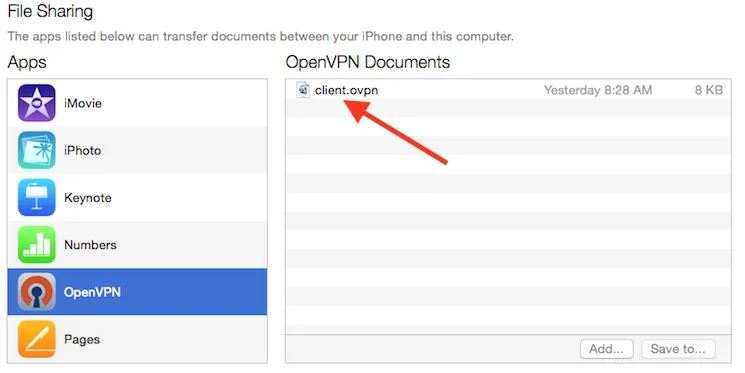 iTunes showing the VPN profile ready to load on the iPhoneHình 1: Quá trình import cấu chỉ định cấu hình trên iOS thông qua iTunes.
 The OpenVPN iOS app showing new profile ready to load on the iPhoneHình 2: Xác nhận import profile trên ứng dụng OpenVPN iOS.
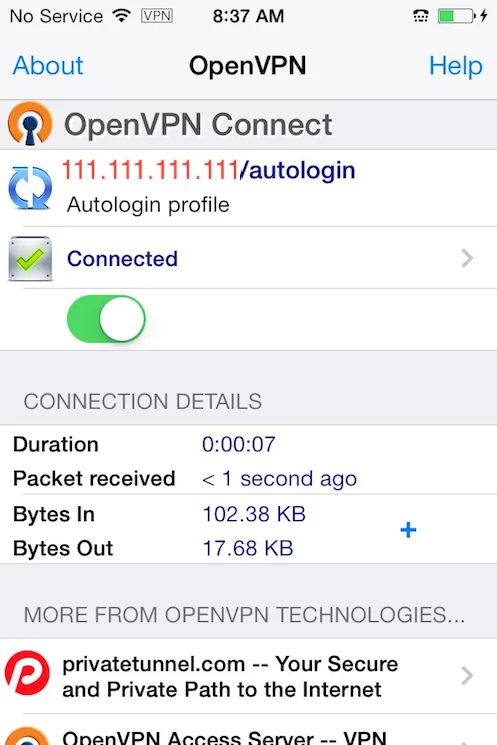 The OpenVPN iOS app connected to the VPNHình 3: Trạng thái kết nối thành công trên iPhone.
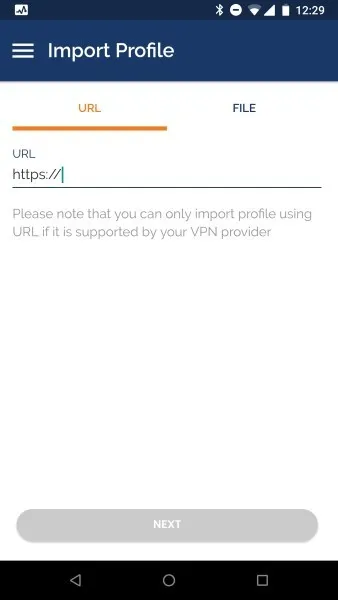 The OpenVPN Android app profile import menu selectionHình 4: Giao diện chọn file cấu hình trên thiết bị Android.
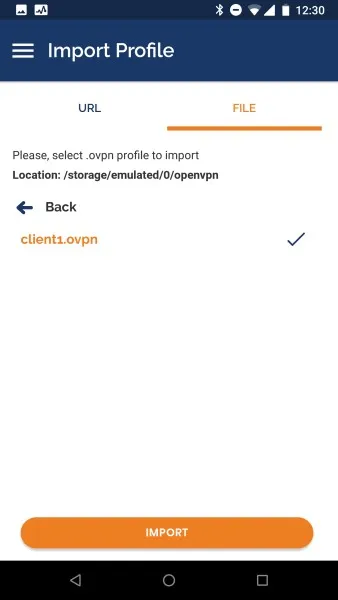 The OpenVPN Android app selecting VPN profile to importHình 5: Duyệt tìm file .ovpn trong bộ nhớ điện thoại.
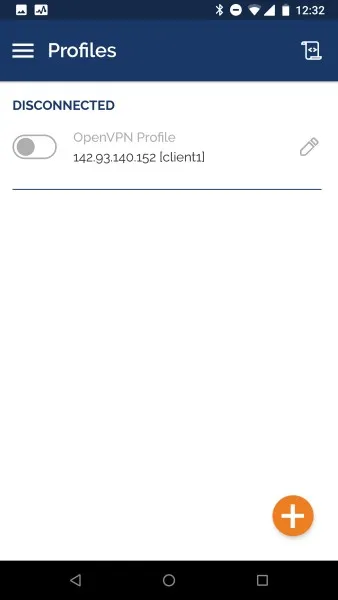 The OpenVPN Android app with new profile addedHình 6: Profile đã được thêm thành công vào danh sách kết nối.
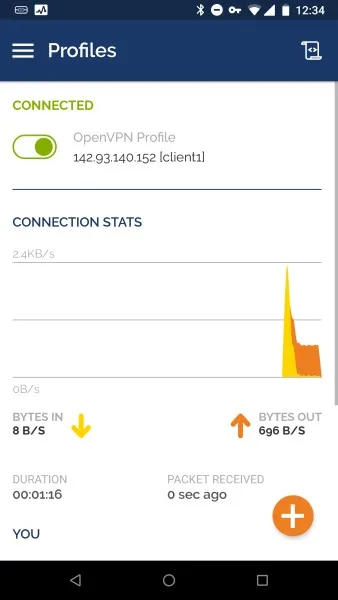 The OpenVPN Android app connected to the VPNHình 7: Biểu đồ lưu lượng truy cập thực tế khi kết nối qua VPS DigitalOcean.
Kiểm tra và khắc phục lỗi kết nối thường gặp
Nếu bạn đã hoàn tất cài windows cho vps digitalocean nhưng không thể kết nối hoặc không có internet, hãy kiểm tra các bước sau:
- Lỗi TLS Handshake: Thường do sai lệch thời gian giữa Server và Client. Hãy đảm bảo cả hai đều được đồng bộ giờ theo chuẩn NTP.
- Có kết nối nhưng không có Internet: Kiểm tra lại NAT Rules trên VPS. Bạn có thể sử dụng lệnh PowerShell:
New-NetNat -Name "VPN-NAT" -InternalIPInterfaceAddressPrefix "10.8.0.0/24". - Bị chặn bởi nhà mạng: Thử đổi cổng từ 1194 sang 443 hoặc 53 (DNS) để vượt qua các bộ lọc gói tin gắt gao.
Câu hỏi thường gặp (FAQ)
1. Cài Windows cho VPS DigitalOcean có vi phạm chính sách không?
DigitalOcean không cấm việc cài Windows, nhưng họ không hỗ trợ kỹ thuật cho hệ điều hành này. Bạn hoàn toàn chịu trách nhiệm về bản quyền và bảo mật.
2. Tốc độ VPN trên Windows Server 2026 có nhanh không?
Với cấu phần phần cứng của DigitalOcean và cấu hình mã hóa AES-GCM, tốc độ có thể đạt tới 80-90% băng thông thực tế của VPS nếu độ trễ mạng thấp.
3. Làm cách nào để cấp quyền cho nhiều người dùng cùng lúc?
Bạn chỉ cần lặp lại Bước 6 để tạo thêm các file .ovpn với Common Name khác nhau (ví dụ: client2, user_marketing). Đừng dùng chung một chứng chỉ cho nhiều người vì sẽ gây xung đột IP và giảm tính bảo mật.
Việc cài windows cho vps digitalocean để triển khai OpenVPN là một lựa chọn thông minh cho năm 2026, kết hợp giữa sự tiện dụng của Windows và sức mạnh của hạ tầng đám mây. Hy vọng hướng dẫn chi tiết từ Thành Tín Computer sẽ giúp bạn xây dựng được một hệ thống VPN ổn định và an toàn nhất. Nếu gặp khó khăn trong quá trình kỹ thuật, đừng ngần ngại liên hệ với các đơn vị sửa chữa máy tính uy tín để được hỗ trợ cấu hình chuyên sâu. Việc thực hiện đúng các bước cài windows cho vps digitalocean sẽ giúp bạn bảo vệ sự riêng tư tuyệt đối trên không gian mạng.
Ngày cập nhật gần nhất 01/03/2026 by Thành Tín
