
Việc kiểm tra cấu hình laptop hp là thao tác căn bản nhưng cực kỳ quan trọng để bạn làm chủ thiết bị của mình. Dù bạn đang sở hữu một chiếc HP Pavilion văn phòng, HP Victus gaming hay dòng EliteBook cao cấp, nắm rõ thông số phần cứng sẽ giúp bạn tối ưu hóa hiệu suất làm việc và có kế hoạch nâng cấp linh kiện phù hợp. Dưới đây là hướng dẫn chi tiết từ chuyên gia Thành Tín Computer.
1. Xem cấu hình laptop HP qua System Properties
Đây là phương thức nhanh nhất để bạn có cái nhìn tổng quan về “bộ não” của máy tính. Cách này cực kỳ hữu ích khi bạn cần đọc nhanh tên CPU và dung lượng RAM mà không muốn cài đặt thêm bất kỳ phần mềm bên thứ ba nào. Phương pháp này áp dụng đồng nhất cho cả Windows 10 và Windows 11 trên các dòng máy HP.
Để thực hiện, bạn tìm biểu tượng “This PC” (hoặc My Computer trên các bản cũ hơn) ngay trên màn hình Desktop. Nếu không thấy, bạn có thể mở File Explorer (nhấn tổ hợp phím Windows + E) để tìm.
Bước 1: Nhấp chuột phải vào biểu tượng This PC và chọn dòng cuối cùng là Properties.
Bước 2: Một cửa sổ hệ thống sẽ hiện ra. Tại đây, bạn cần chú trọng vào phần Device specifications. Các thông số kỹ thuật HP cốt lõi sẽ hiển thị gồm:
- Processor: Model CPU (ví dụ: Intel Core i5-13500H).
- Installed RAM: Tổng dung lượng bộ nhớ tạm (ví dụ: 16.0 GB).
- System type: Cho biết máy đang chạy nền tảng 64-bit hay 32-bit.
Theo kinh nghiệm của chúng tôi tại Thành Tín Computer, việc kiểm tra cấu hình laptop hp qua cách này chỉ cho biết thông số tổng quát. Nếu bạn muốn biết máy có bao nhiêu khe RAM hay card đồ họa rời model gì, chúng ta cần sử dụng các công cụ chuyên sâu hơn ở phần dưới.
2. Kiểm tra cấu hình laptop HP bằng lệnh Dxdiag
Lệnh DirectX Diagnostic Tool (Dxdiag) là “vũ khí” đắc lực khi bạn muốn kiểm tra khả năng xử lý đồ họa của máy HP. Điều này đặc biệt quan trọng với những ai thường xuyên thiết kế Photoshop, dựng video Premiere hoặc chơi các tựa game AAA. Dxdiag cung cấp thông tin chi tiết về Driver và bộ nhớ VRAM của card màn hình.
Bước 1: Nhấn tổ hợp phím Windows + R trên bàn phím để mở hộp thoại Run.
Bước 2: Nhập chính xác dòng chữ dxdiag vào ô trống và nhấn Enter hoặc chọn OK.
Giao diện hiện ra sẽ bao gồm nhiều tab quan trọng như System, Display, Sound và Input. Trong đó:
- Tab System: Hiển thị tên máy (Computer Name), phiên bản BIOS (rất quan trọng để kiểm tra tính ổn định của mainboard HP) và bộ vi xử lý.
- Tab Display: Đây là nơi bạn cách xem card đồ họa chính xác nhất. Bạn sẽ thấy mục “Approx. Total Memory” cho biết tổng dung lượng đồ họa mà máy có thể huy động.
- Tab Sound: Kiểm tra thông tin về chip âm thanh tích hợp (thường là Realtek hoặc Bang & Olufsen trên các dòng HP cao cấp).
3. Sử dụng System Information để đọc thông số BIOS
System Information (msinfo32) là một kho tàng dữ liệu về phần cứng và phần mềm. Đối với kỹ thuật viên, đây là nơi để xác định chính xác phiên bản Firmware và các chế độ khởi động (UEFI hay BIOS Legacy). Khi thực hiện kiểm tra cấu hình laptop hp, bảng danh mục này giúp bạn đối chiếu số Serial Number để kiểm tra hàng chính hãng.
Thao tác thực hiện:
- Nhấn nút Start trên thanh Taskbar hoặc nhấn phím Windows.
- Gõ từ khóa msinfo32 và nhấn Enter.
Cửa sổ này liệt kê chi tiết đến từng thành phần nhỏ như các cổng I/O, tài nguyên phần cứng và môi trường phần mềm. Lưu ý mục BaseBoard Product, đây chính là mã mainboard của máy HP. Nếu bạn định nâng cấp linh kiện, mã này sẽ giúp thợ kỹ thuật tra cứu khả năng tương thích một cách chuẩn xác nhất, tránh tình trạng mua linh kiện về nhưng không lắp vừa.
4. Phân tích hiệu suất HP bằng Task Manager thực tế
Nếu bạn thấy máy HP chạy chậm hoặc quạt gió hú to bất thường, Task Manager là nơi bạn tìm ra nguyên nhân. Khác với các cách trên chỉ cho xem thông số “tĩnh”, Task Manager cho phép bạn quan sát phần cứng đang tiêu thụ bao nhiêu % tài nguyên trong thời gian thực. Việc kiểm tra cấu hình laptop hp qua đây còn giúp bạn biết được tốc độ (Bus) thực tế của RAM.
Cách mở nhanh: Nhấn chuỗi phím Ctrl + Shift + Esc. Sau khi cửa sổ hiện lên, hãy chuyển sang tab Performance.
Tại đây, bạn sẽ thấy các biểu đồ vận hành của:
- CPU: Tốc độ xung nhịp hiện tại, số lõi (Cores) và số luồng (Logical processors).
- Memory: Dung lượng RAM đang dùng và còn trống. Hãy nhìn vào mục “Slots used”, nếu nó ghi “1 of 2”, nghĩa là máy bạn vẫn còn một khe trống để nâng cấp RAM laptop HP.
- Disk: Độ trễ (Response time) của ổ cứng. Nếu Disk luôn ở mức 100%, có lẽ bạn cần cân nhắc thay ổ cứng SSD laptop HP ngay lập tức.
- GPU: Nhiệt độ card đồ họa và mức độ tải khi xử lý hình ảnh.
5. Dùng phần mềm CPU-Z kiểm tra linh kiện chuyên sâu
Với kinh nghiệm hơn 10 năm trong ngành phần cứng, chúng tôi luôn khuyên dùng CPU-Z khi cần kiểm tra máy cũ trước khi mua. Phần mềm này “soi” cực kỹ các thông số mà Windows thường bỏ qua, chẳng hạn như tiến trình sản xuất chip (nanomet), hãng sản xuất chip nhớ RAM (Samsung, Micron hay Hynix) và mức điện áp tiêu thụ.
Bước 1: Tải phần mềm CPU-Z từ trang chủ CPUID và tiến hành cài đặt nhanh.
Bước 2: Khởi động ứng dụng. Bạn sẽ thấy một bảng thông số chi tiết chia làm nhiều tab.
Đặc biệt, tab SPD là cực kỳ quan trọng khi bạn muốn kiểm tra cấu hình laptop hp để mua thêm RAM. Nó cho biết chính xác loại RAM bạn đang dùng là DDR4 hay DDR5, Bus bao nhiêu và chạy ở điện áp nào (1.2V hay 1.35V). Mua đúng thông số SPD sẽ giúp máy hoạt động ổn định ở chế độ Dual Channel, tăng gấp đôi băng thông dữ liệu.
6. Kiểm tra bằng Command Prompt (CMD) và PowerShell
Đối với những người yêu thích dòng lệnh hoặc cần xuất báo cáo cấu hình ra file văn bản, CMD và PowerShell là hai công cụ không thể bỏ qua. Cách này cho phép bạn lấy được thông tin hệ thống một cách tinh gọn và chuyên nghiệp nhất.
Với Command Prompt, bạn chỉ cần mở menu Start, gõ “cmd”, chọn chạy với quyền Admin (Run as administrator). Sau đó nhập lệnh: systeminfo rồi nhấn Enter.
Hệ thống sẽ mất vài giây để quét toàn bộ phần cứng và hiển thị danh sách chi tiết từ ngày cài đặt Windows cho đến các card mạng đang hoạt động. Nếu bạn muốn chuyên sâu hơn về quản trị, PowerShell là lựa chọn tốt hơn.
Các bước sử dụng PowerShell:
- Click chuột phải vào nút Start và chọn Windows Terminal (Admin) hoặc PowerShell (Admin).
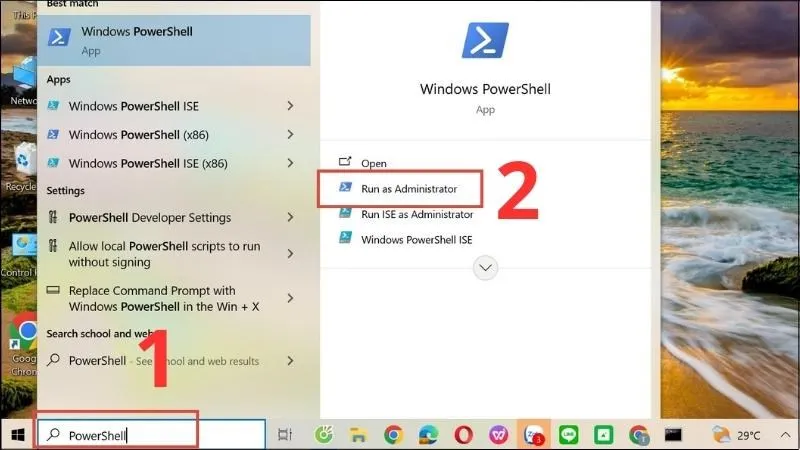 Vào Start > Nhập powershell > Chọn Run as administrator
- Nhập lệnh:
get-computerinfovà nhấn Enter.
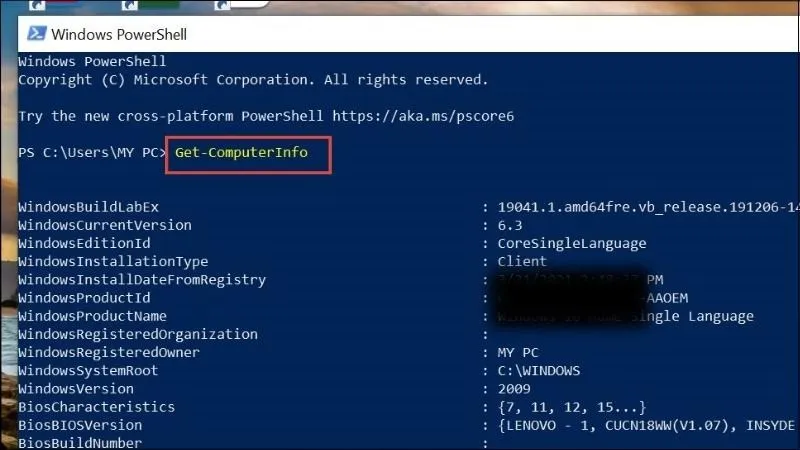 Nhập Get-ComputerInfo > Nhấn chọn Enter
Lệnh này sẽ trả về một danh sách dài vô tận các thông số kỹ thuật. Một mẹo nhỏ cho người dùng HP là bạn cũng có thể gõ lệnh wmic bios get serialnumber để lấy nhanh số Serial máy, phục vụ việc kiểm tra bảo hành HP trực tuyến cực kỳ tiện lợi.
7. Cách kiểm tra pin laptop HP và độ chai thực tế
Một phần không thể thiếu khi kiểm tra cấu hình laptop hp toàn diện chính là sức khỏe viên pin. HP thường trang bị các dòng pin Long Life, nhưng theo thời gian hiệu suất chắc chắn sẽ giảm. Bạn không cần phần mềm bên thứ ba để biết pin máy mình đã chai bao nhiêu phần trăm.
Hãy mở PowerShell bằng quyền Admin và nhập lệnh sau:
powercfg /batteryreport
Sau khi nhấn Enter, hệ thống sẽ xuất một file HTML tại thư mục người dùng. Bạn mở file đó lên và chú ý hai thông số:
- Design Capacity: Dung lượng pin ban đầu của nhà sản xuất.
- Full Charge Capacity: Dung lượng pin thực tế còn lại khi sạc đầy.
Nếu con số Full Charge thấp hơn 60% so với Design, đó là lúc bạn nên cân nhắc thay pin mới để đảm bảo tính di động cho laptop.
8. Lưu ý quan trọng khi tự kiểm tra phần cứng HP
Việc tự mình kiểm tra cấu hình laptop hp là thao tác an toàn về mặt phần mềm. Tuy nhiên, nếu bạn có ý định tháo máy để kiểm tra linh kiện vật lý (như ổ cứng, RAM), hãy lưu ý các điều sau để tránh rủi ro:
- Tĩnh điện: Luôn xả tĩnh điện trên tay trước khi chạm vào bản mạch. Một cú phóng điện nhỏ cũng có thể làm hỏng chip nhớ.
- Tem bảo hành: Đối với các dòng máy mới, việc tự ý tháo ốc có thể làm rách tem và khiến bạn bị từ chối bảo hành chính hãng.
- Dụng cụ: Sử dụng đúng bộ vít chuyên dụng cho laptop (thường là vít 4 cạnh hoặc vít lục giác tùy dòng máy HP) để tránh làm toét đầu ốc.
Nếu bạn không tự tin vào kỹ năng thủ công của mình hoặc máy đang gặp các sự cố phần cứng phức tạp như màn hình sọc, máy không lên nguồn, lời khuyên chân thành là hãy mang máy đến các trung tâm uy tín. Tại Thành Tín Computer, chúng tôi hỗ trợ khách hàng kiểm tra và chẩn đoán lỗi phần cứng miễn phí, tư vấn các giải pháp tối ưu nhất cho túi tiền của bạn.
9. Tiêu chuẩn cấu hình laptop HP mạnh mẽ năm 2026
Sau khi đã biết kiểm tra cấu hình laptop hp, bạn có thể đối chiếu thiết bị của mình với tiêu chuẩn công nghệ của năm 2026 để xem máy còn đủ sức đáp ứng công việc hay không. Công nghệ phần cứng đang thay đổi rất nhanh, và đây là “mốc chuẩn” hiện nay:
- Dòng Văn phòng (Pavilion, ProBook): CPU tối thiểu i5 thế hệ 13 hoặc Ryzen 5 series 7000. RAM bắt buộc là 16GB để chạy mượt các trình duyệt hiện đại chiếm dụng nhiều bộ nhớ.
- Dòng Chuyên nghiệp (EliteBook, ZBook): Cần có màn hình độ phủ màu cao (100% sRGB), ổ cứng SSD chuẩn NVMe Gen 4 với tốc độ đọc trên 3500MB/s để xử lý dữ liệu lớn nhanh chóng.
- Dòng Đồ họa/Gaming (Victus, Omen): Card đồ họa rời tối thiểu là RTX 4050. Màn hình nên có tần số quét 144Hz trở lên để giảm thiểu hiện tượng xé hình khi chuyển động nhanh.
Nếu kết quả kiểm tra cấu hình laptop hp cho thấy máy bạn chỉ có 4GB hoặc 8GB RAM và vẫn đang chạy ổ cứng HDD cũ, hãy ưu tiên nâng cấp lên SSD và ít nhất 16GB RAM. Đây là sự đầu tư mang lại cảm giác “máy mới” rõ rệt nhất với chi phí tiết kiệm nhất.
Việc nắm vững các phương pháp kiểm tra cấu hình laptop hp không chỉ giúp bạn hiểu rõ về thiết bị mình đang sở hữu mà còn là kiến thức nền tảng để tránh mua lầm hàng kém chất lượng. Chúc bạn thực hiện thành công và có những trải nghiệm tuyệt vời cùng chiếc laptop HP của mình trong năm 2026!
Ngày cập nhật gần nhất 01/03/2026 by Thành Tín
