
Việc cài đặt mạng lan win 10 là kỹ năng thiết yếu giúp kết nối các máy tính trong văn phòng hoặc gia đình để chia sẻ dữ liệu tốc độ cao và dùng chung thiết bị ngoại vi. Thay vì phụ thuộc vào internet chậm chạp hoặc USB dễ lây lan virus, mạng nội bộ (LAN) mang lại sự ổn định và bảo mật tuyệt đối cho tài nguyên số của bạn hiện nay.
Ưu điểm vượt trội khi sử dụng mạng LAN nội bộ
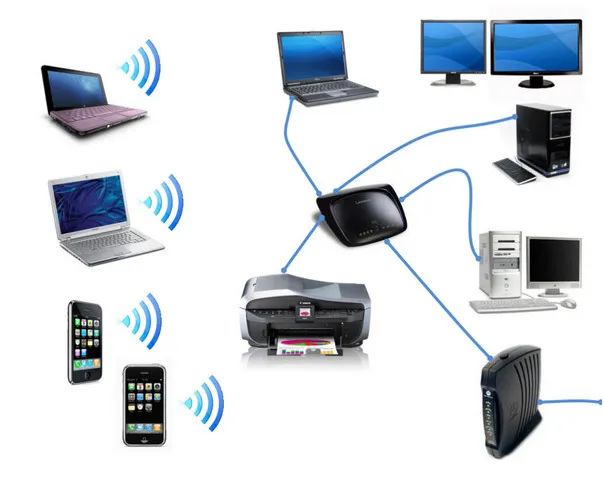
Trong kỷ nguyên công nghệ 2026, dù các dịch vụ lưu trữ đám mây phát triển mạnh, việc cài đặt mạng lan win 10 vẫn giữ vai trò xương sống trong hạ tầng CNTT doanh nghiệp. Điểm mạnh lớn nhất chính là tốc độ truyền tải cực nhanh, thường đạt mức 1Gbps hoặc 10Gbps tùy thuộc vào phần cứng, nhanh hơn gấp nhiều lần so với upload/download qua internet thông thường.
Bên cạnh đó, việc thiết lập mạng nội bộ giúp tiết kiệm chi phí đầu tư thiết bị. Thay vì mỗi nhân viên cần một máy in riêng, bạn chỉ cần một máy in mạng và thực hiện cài đặt mạng lan win 10 để tất cả mọi người cùng khai thác. Tính bảo mật cũng được nâng cao khi dữ liệu nhạy cảm chỉ luân chuyển trong sơ đồ mạng vật lý của bạn, tránh được các rủi ro từ hacker bên ngoài môi trường internet.
 cach-tao-mang-lan-win10-01
Chuẩn bị thiết bị phần cứng trước khi cài đặt
Theo kinh nghiệm hơn 10 năm xử lý sự cố tại Thành Tín Computer, sự ổn định của mạng LAN phụ thuộc 70% vào chất lượng phần cứng. Trước khi bắt đầu các bước cấu hình phần mềm, bạn cần đảm bảo các yếu tố sau:
- Cáp mạng: Ưu tiên sử dụng cáp Cat6 hoặc Cat6a để đạt băng thông tối ưu. Cáp Cat5e cũ thường gây ra tình trạng nghẽn cổ chai nếu bạn cần truyền file dung lượng lớn.
- Thiết bị trung tâm (Switch/Router): Để thực hiện cài đặt mạng lan win 10 cho từ 5 máy trở lên, bạn nên trang bị một Switch Gigabit chuyên dụng thay vì dùng cổng LAN của modem nhà mạng vốn có khả năng xử lý kém khi tải nặng.
- Card mạng (NIC): Kiểm tra driver card mạng đã được cập nhật phiên bản mới nhất chưa. Một driver lỗi thời là nguyên nhân hàng đầu khiến máy tính không nhìn thấy nhau trong mạng nội bộ.
Nếu bạn chỉ cần kết nối 2 máy tính, bạn có thể dùng một sợi cáp mạng bấm thẳng nối trực tiếp hai cổng LAN với nhau. Tuy nhiên, phương pháp này đòi hỏi card mạng phải hỗ trợ tính năng Auto-MDIX (hầu hết máy đời mới đều có).
Bước 1: Vô hiệu hóa tường lửa và bảo mật lớp ngoài
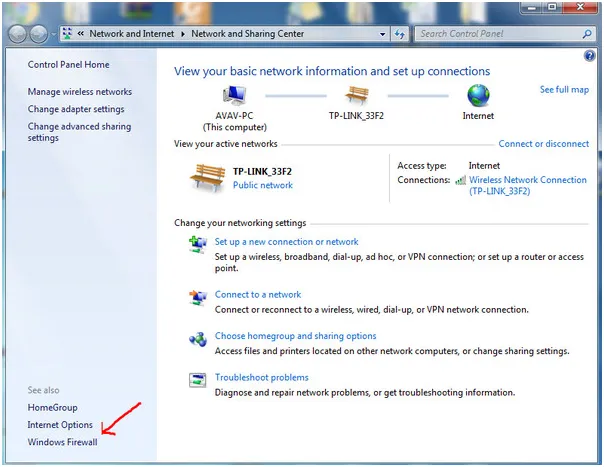
Tường lửa (Firewall) là tấm khiên bảo vệ nhưng cũng là vật cản lớn nhất khi cài đặt mạng lan win 10. Nếu không cấu hình đúng, Windows Firewall sẽ chặn mọi yêu cầu truy cập từ máy tính khác.
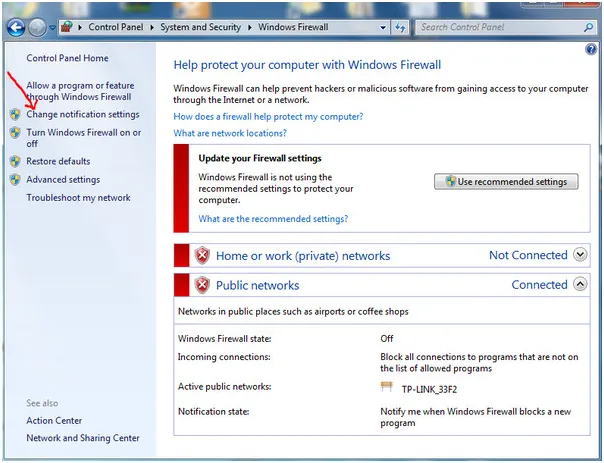
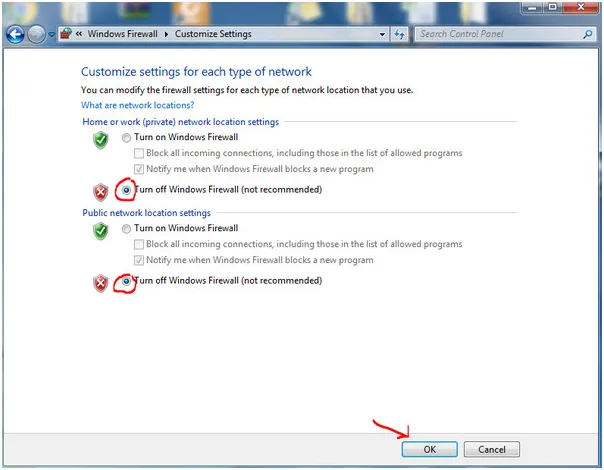
Để thực hiện, bạn nhấn phím Windows, gõ “Control Panel” và truy cập theo đường dẫn: Control Panel > System and Security > Windows Defender Firewall. Tại đây, chọn mục Turn Windows Defender Firewall on or off.
⚠️ Cảnh báo từ chuyên gia: Chỉ nên tắt tường lửa khi bạn tin tưởng hoàn toàn vào các thiết bị trong mạng nội bộ. Sau khi kiểm tra thông mạng thành công, bạn nên tạo “Rule” cho phép SMB (Server Message Block) thay vì tắt toàn bộ Firewall vĩnh viễn để bảo vệ máy tính khỏi các nguy cơ tiềm ẩn khác.
 cach-tao-mang-lan-win10-02
 cach-tao-mang-lan-win10-03
 cach-tao-mang-lan-win10-04
Bước 2: Kiểm tra thông số IP và kiểm tra kết nối vật lý
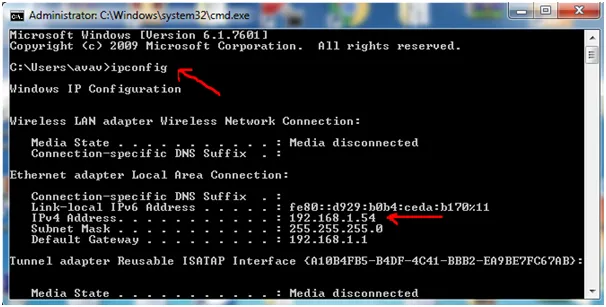
Sau khi kết nối cáp vật lý và tắt tường lửa, bước quan trọng nhất trong cài đặt mạng lan win 10 là xác định địa chỉ IP. Hai máy tính muốn “nói chuyện” với nhau phải nằm trong cùng một dải mạng.
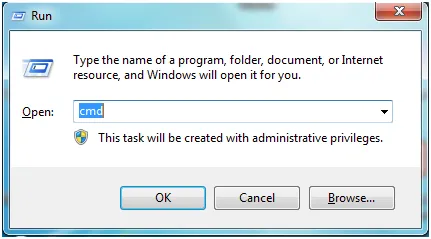
Bạn nhấn Windows + R, gõ cmd rồi nhấn Enter. Trong cửa sổ đen, gõ lệnh ipconfig. Hãy chú ý dòng IPv4 Address. Ví dụ, nếu máy A là 192.168.1.15, thì máy B nên là 192.168.1.x (với x là số từ 1-254 và khác 15).
Để kiểm tra xem hai máy đã “thông” nhau chưa, hãy dùng lệnh Ping. Từ máy A, gõ ping 192.168.1.x (IP của máy B). Nếu kết quả trả về dòng “Reply from…” có kèm theo thời gian (ms), nghĩa là việc cài đặt mạng lan win 10 bước đầu đã thành công về mặt kết nối. Nếu nhận thông báo “Request timed out”, hãy kiểm tra lại đầu bấm cáp mạng hoặc card mạng của bạn.
 cach-tao-mang-lan-win10-05
Bước 3: Cấu hình Sharing Center để chia sẻ tài nguyên
Windows 10 có cơ chế bảo mật nghiêm ngặt đối với việc chia sẻ file. Để quá trình cài đặt mạng lan win 10 diễn ra trơn tru, bạn cần thay đổi tùy chọn trong Network and Sharing Center.
Truy cập: Control Panel > Network and Internet > Network and Sharing Center > Advanced sharing settings. Tại đây, bạn cần quan tâm đến mục All Networks:
- Turn off password protected sharing: Chọn mục này nếu bạn muốn việc chia sẻ dữ liệu diễn ra nhanh chóng, không cần nhập tài khẩu máy chủ. Tuy nhiên, về mặt bảo mật, Thành Tín Computer khuyên bạn nên để “Turn on” và tạo một User riêng cho việc truy cập mạng LAN để đảm bảo an toàn dữ liệu 2026.
- File and printer sharing: Chắc chắn rằng tùy chọn này đã được bật (Turn on).
Sau khi thay đổi, đừng quên nhấn Save changes để hệ thống áp dụng thiết lập mới.
 cach-tao-mang-lan-win10-06
Bước 4: Cách chia sẻ thư mục trong mạng LAN win 10
Đây là bước thực tế để đưa dữ liệu của bạn lên “môi trường chung”. Chu trình cài đặt mạng lan win 10 này áp dụng cho cả ổ đĩa cứng hoặc từng thư mục riêng lẻ.
- Click chuột phải vào Folder cần chia sẻ > chọn
Properties. - Chuyển sang Tab
Sharing> nhấnAdvanced Sharing. - Tích vào ô
Share this folder. - Nhấn vào nút
Permissions(Quyền hạn):- Read: Chỉ xem/copy nội dung.
- Change: Có quyền xóa, sửa, thêm file vào folder.
- Full Control: Toàn quyền quản trị.
Lưu ý kỹ thuật: Nếu bạn muốn chia sẻ cho mọi người trong văn phòng mà không cần phân quyền phức tạp, hãy thêm User “Everyone” vào danh sách Permissions và cấp quyền phù hợp. Điều này giúp tối ưu hóa quy trình cài đặt mạng lan win 10 tại các môi trường làm việc năng động.
Cách truy cập vào máy tính khác trong mạng LAN
Sau khi hoàn tất việc cài đặt mạng lan win 10 trên máy chủ (máy chứa dữ liệu), các máy trạm (máy cần lấy dữ liệu) có thể truy cập bằng hai cách đơn giản sau:
Cách 1: Sử dụng lệnh Run (Nhanh nhất)
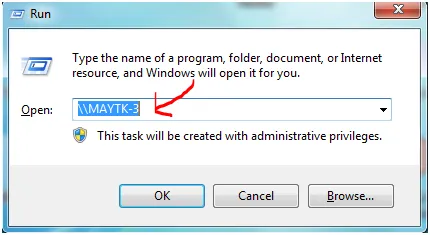
Nhấn tổ hợp phím Windows + R. Trong cửa sổ Run, gõ dấu gạch chéo ngược đôi kèm theo địa chỉ IP hoặc tên máy tính. Ví dụ: \192.168.1.15 hoặc \DESKTOP-THANHTIN. Ngay lập tức, một cửa sổ chứa toàn bộ thư mục được chia sẻ sẽ hiện ra. Nếu hệ thống yêu cầu “Network Credentials”, bạn chỉ cần nhập Username và Password của máy chủ đó.
 cach-tao-mang-lan-win10-07
Cách 2: Sử dụng biểu tượng Network trên Desktop
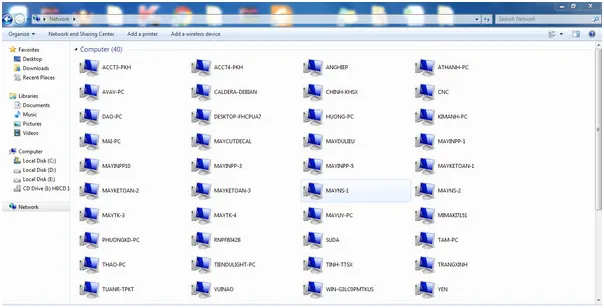
Nếu bạn không nhớ địa chỉ IP, hãy sử dụng tính năng khám phá mạng (Network Discovery). Mở File Explorer, chọn mục Network ở cột bên trái. Tại đây, Windows sẽ liệt kê danh sách các máy tính đang thực hiện cài đặt mạng lan win 10 trong cùng phân đoạn mạng.
Nếu biểu tượng Network không xuất hiện, bạn có thể lôi nó ra ngoài màn hình Desktop bằng cách: Chuột phải Desktop > Personalize > Themes > Desktop icon settings > Tích chọn Network.
 cach-tao-mang-lan-win10-08
Khắc phục các lỗi thường gặp khi thiết lập mạng LAN
Trong thực tế đi xử lý cho khách hàng, chúng tôi nhận thấy việc cài đặt mạng lan win 10 đôi khi gặp lỗi dù bạn đã làm đúng các bước. Dưới đây là các “mẹo” chuyên gia để xử lý:
- Lỗi “Windows cannot access…”: Lỗi này thường do sai lệch về đồng bộ thời gian (Time sync) giữa các máy hoặc do dịch vụ Function Discovery Provider Host bị tắt. Bạn vào
Services.msc, tìm dịch vụ trên và chuyển sangAutomatic. - Máy tính không thấy nhau: Hãy kiểm tra xem các máy có cùng Workgroup hay không (Mặc định là WORKGROUP). Bạn có thể kiểm tra tại
This PC > Properties > Advanced system settings > Computer Name. - Lỗi Credentials mặc dù đúng mật khẩu: Đây là lỗi SMB 1.0 thường thấy trên các bản Windows 10 mới. Bạn cần vào
Turn Windows features on or off, tìm mụcSMB 1.0/CIFS File Sharing Supportvà tích chọn để kích hoạt giao thức này. Tuy nhiên, khuyến cáo của chúng tôi là nên nâng cấp lên SMB 2.0/3.0 để đảm bảo an ninh mạng 2026.
Các lưu ý quan trọng về bảo mật mạng nội bộ
Khi thực hiện cài đặt mạng lan win 10, tính bảo mật phải được đặt lên hàng đầu. Nếu bạn chia sẻ Full Control cho Everyone, bất kỳ ai kết nối vào WiFi văn phòng cũng có thể xóa sạch dữ liệu của bạn.
- Phân quyền chi tiết: Chỉ cấp quyền “Write/Change” cho những bộ phận thực sự cần thiết. Các bộ phận khác chỉ nên để quyền “Read”.
- Đặt IP tĩnh: Để tránh tình trạng mỗi lần khởi động lại máy chủ là IP bị đổi (khiến máy trạm mất kết nối), bạn nên thiết lập IP tĩnh (Static IP) cho máy chia sẻ chính. Điều này giúp việc cài đặt mạng lan win 10 ổn định lâu dài.
- Sử dụng mạng dây thay vì WiFi: Đối với việc truyền dữ liệu lớn hoặc làm việc trên các phần mềm kế toán, phần mềm bán hàng qua mạng LAN, sử dụng dây cáp mạng sẽ giảm thiểu độ trễ (latency) và tránh tình trạng mất kết nối giữa chừng do nhiễu sóng.
Việc nắm vững quy trình cài đặt mạng lan win 10 không chỉ giúp tăng năng suất công việc mà còn giúp bạn chủ động hơn trong việc quản lý tài nguyên số tại cơ quan hay nhà riêng. Hy vọng những chia sẻ chi tiết từ chuyên gia Thành Tín Computer sẽ giúp bạn tự tay thiết lập một hệ thống mạng nội bộ mạnh mẽ, ổn định và an toàn nhất trong năm 2026.
Nếu bạn gặp khó khăn trong quá trình thực hiện hoặc cần tư vấn sâu hơn về các giải pháp hạ tầng mạng, nâng cấp phần cứng, đừng ngần ngại liên hệ với đội ngũ kỹ thuật của chúng tôi. Chúc các bạn thực hiện thành công việc cài đặt mạng lan win 10!
Ngày cập nhật gần nhất 01/03/2026 by Thành Tín
