
Với hơn 10 năm kinh nghiệm trong ngành dịch vụ sửa chữa máy tính tại TPHCM, đặc biệt là mảng cài đặt hệ điều hành tận nơi, tôi nhận thấy rằng dù công nghệ UEFI đã trở nên phổ biến, việc cài win theo chuẩn legacy vẫn là một kỹ năng sống còn của kỹ thuật viên chuyên nghiệp. Trong năm 2026, nhiều dòng máy đời cũ hoặc các dòng máy công nghiệp đặc thù vẫn đòi hỏi sự ổn định tuyệt đối từ chuẩn BIOS Legacy kết hợp với định dạng ổ cứng MBR. Tại Thành Tín Computer, chúng tôi luôn ưu tiên sự chính xác trong từng bước chẩn đoán để đảm bảo thiết bị của khách hàng đạt hiệu năng cao nhất sau khi xử lý.
Hiểu rõ về bản chất khi cài win theo chuẩn legacy và định dạng MBR
Để cài win theo chuẩn legacy thành công và không xảy ra lỗi “No bootable device”, điểm mấu chốt nằm ở sự tương thích giữa phần sụn (firmware) của bo mạch chủ và cấu trúc phân vùng ổ cứng. Chuẩn Legacy (hay còn gọi là BIOS truyền thống) chỉ có thể khởi động hệ điều hành trên các ổ cứng được định dạng theo chuẩn Master Boot Record (MBR).
Theo kinh nghiệm thực tế của tôi khi xử lý hàng nghìn ca máy tính tại TPHCM, MBR là tiêu chuẩn quản lý phân vùng có từ năm 1983. Dù có hạn chế là chỉ hỗ trợ dung lượng ổ cứng tối đa 2TB và cho phép chia tối đa 4 phân vùng chính (Primary), nhưng độ tương thích của nó với các bản Windows cũ hoặc các dòng máy “nồi đồng cối đá” là cực kỳ tuyệt vời. Khi bạn quyết định cài win theo chuẩn legacy, bạn đang chọn giải pháp ổn định nhất cho các phần cứng không hỗ trợ Secure Boot hoặc TPM 2.0 của các thế hệ máy đời mới.
Tại sao chuẩn Legacy vẫn được ưa chuộng trong năm 2026?
- Khả năng tương thích ngược: Các phần mềm cũ trong lĩnh vực kế toán, thiết kế công nghiệp hoặc y tế thường hoạt động ổn định nhất trên nền tảng Legacy.
- Tiết kiệm tài nguyên: Đối với các dòng máy cấu hình thấp, việc cài win theo chuẩn legacy giúp lược bỏ các tiến trình kiểm tra bảo mật phần cứng phức tạp của UEFI, giúp máy khởi động nhẹ nhàng hơn.
- Sửa lỗi Boot nhanh chóng: Việc nạp MBR và PBR (Partition Boot Record) cho chuẩn Legacy thường đơn giản và dễ cứu hộ hơn khi gặp sự cố mất phân vùng boot.
Những điều kiện tiên quyết trước khi tiến hành cài đặt
Trước khi bắt tay vào thực hiện, bạn cần hiểu rằng việc can thiệp vào cấu trúc ổ cứng luôn tiềm ẩn rủi ro. Với tư cách là một kỹ thuật viên chuyên nghiệp, tôi luôn yêu cầu khách hàng thực hiện các bước sau:
⚠️ CẢNH BÁO CỰC KỲ QUAN TRỌNG: Cài lại Windows sẽ XÓA HẾT dữ liệu trên ổ C và các phân vùng hệ thống liên quan. Hãy copy toàn bộ dữ liệu quan trọng ra ổ cứng ngoài hoặc Cloud trước khi tiến hành. Việc cài win theo chuẩn legacy yêu cầu xóa phân vùng cũ, nếu không backup, dữ liệu sẽ không thể khôi phục.
- Chuẩn bị công cụ: Một USB Boot (khuyên dùng NHV BOOT 2026) có tích hợp WinNTSetup và Partition Wizard.
- File ISO Windows: Tải bản Windows gốc từ Microsoft hoặc các bản Windows Lite/Rebuild chất lượng. WinNTSetup hỗ trợ mọi phiên bản từ XP/7/8/10 đến Windows 11.
- Kiểm tra Driver: Với các dòng Laptop sử dụng chip Intel thế hệ 11 trở lên, bạn phải có sẵn Driver IRST để tránh lỗi xanh màn hình (Inaccessible Boot Device) do không nhận diện được SSD.
Quy trình cài win theo chuẩn legacy chuyên nghiệp bằng WinNTSetup
WinNTSetup là công cụ tối ưu nhất giúp kỹ thuật viên tùy biến sâu quá trình cài đặt, đặc biệt là khi cài win theo chuẩn legacy. Dưới đây là quy trình 3 bước chuẩn mà chúng tôi áp dụng tại Thành Tín Computer.
Bước 1: Xử lý phân vùng bằng Partition Wizard
Việc đầu tiên khi cài win theo chuẩn legacy là phải có một phân vùng NTFS sạch sẽ và quan trọng nhất là phải được “Set Active”.
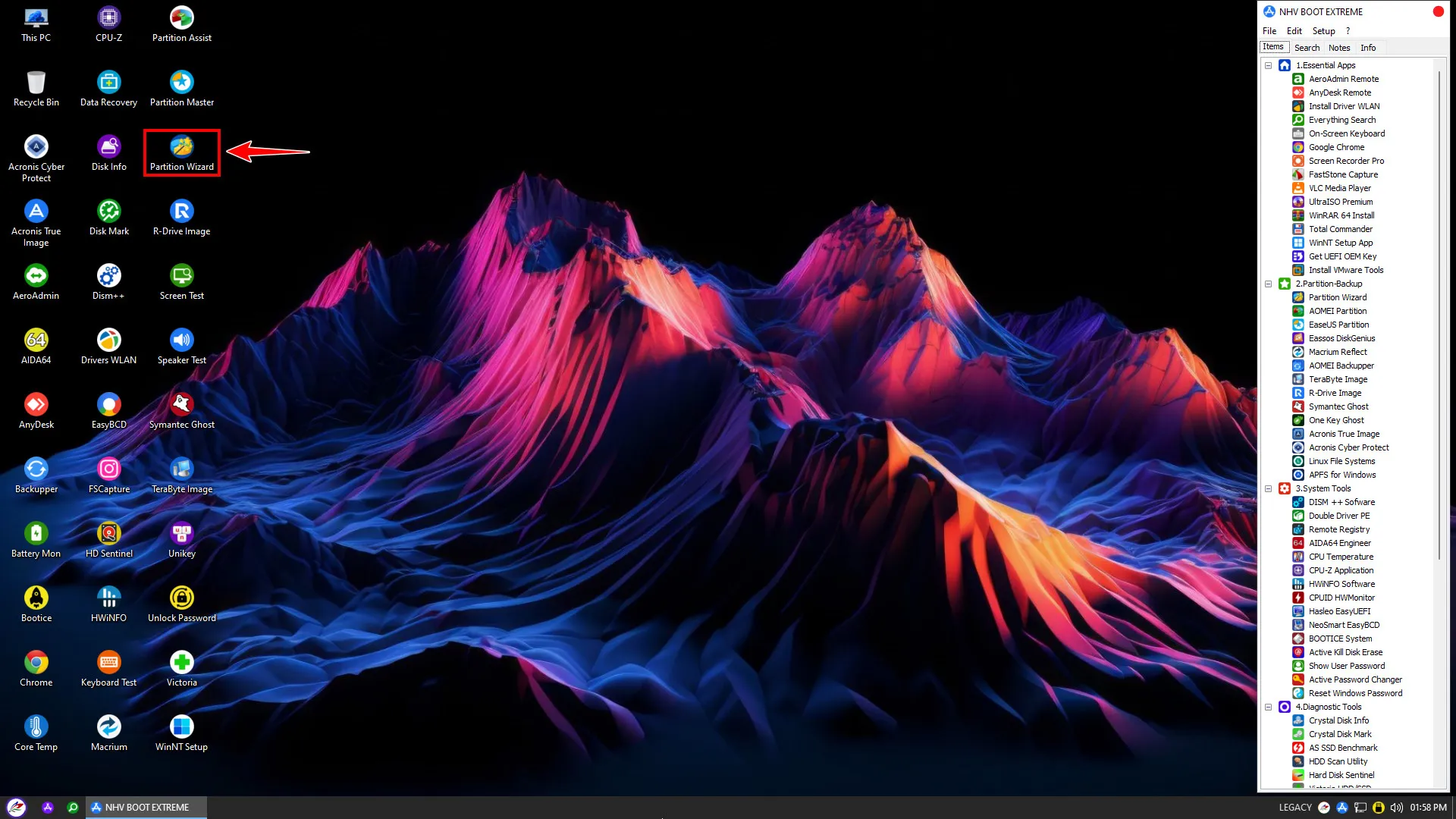
Sau khi khởi động vào môi trường WinPE, bạn mở công cụ Partition Wizard từ màn hình Desktop. Bạn cần xác định đúng ổ cứng cần cài đặt (tránh xóa nhầm ổ chứa dữ liệu).
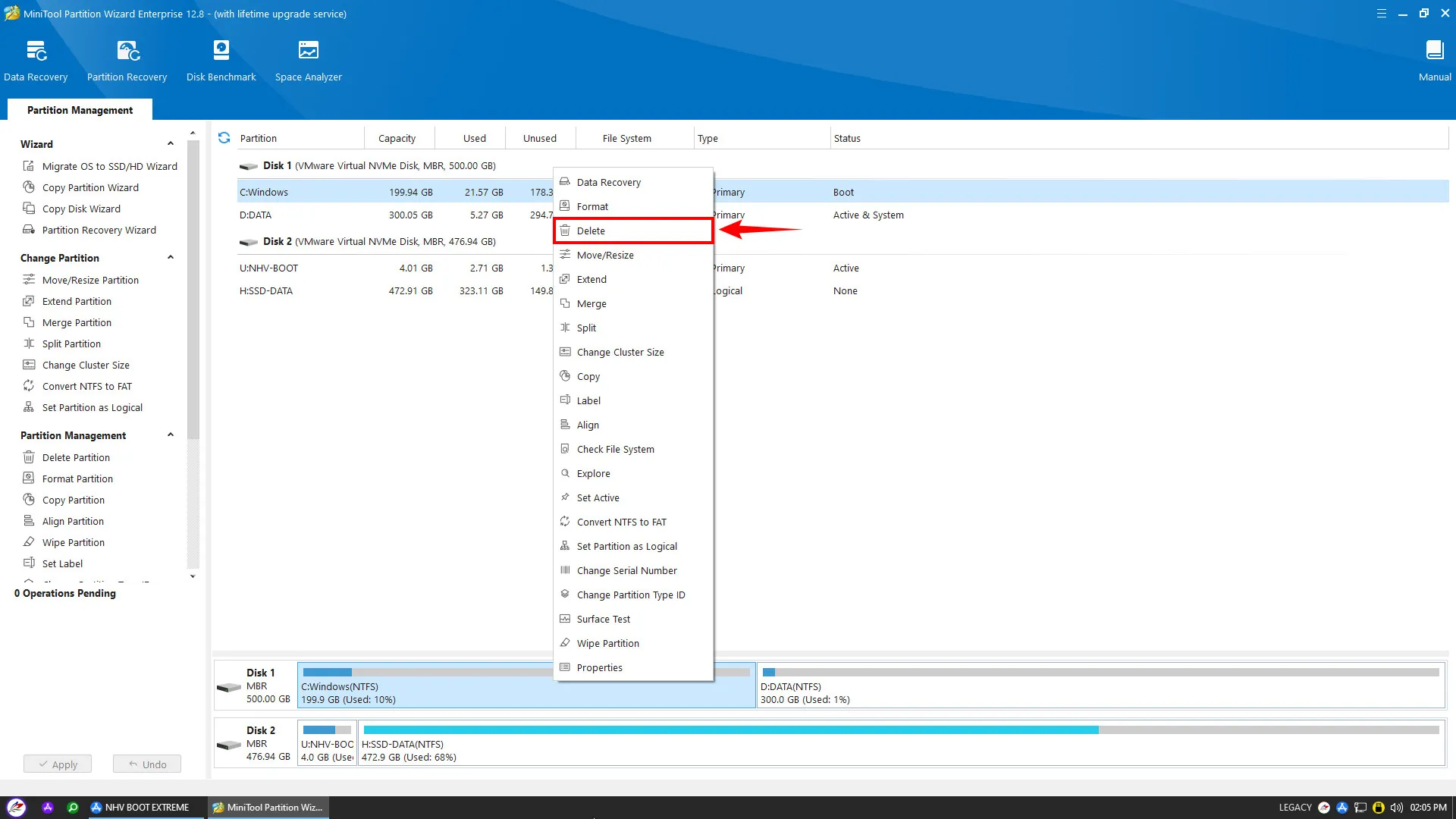
Tiến hành Click chuột phải vào các phân vùng của hệ điều hành cũ (thường là ổ C, các phân vùng nhỏ như System Reserve, Recovery) và chọn Delete. Đảm bảo ổ cứng của bạn đang ở định dạng MBR (nếu là GPT, hãy chuột phải vào tên ổ cứng và chọn Convert GPT Disk to MBR Disk).
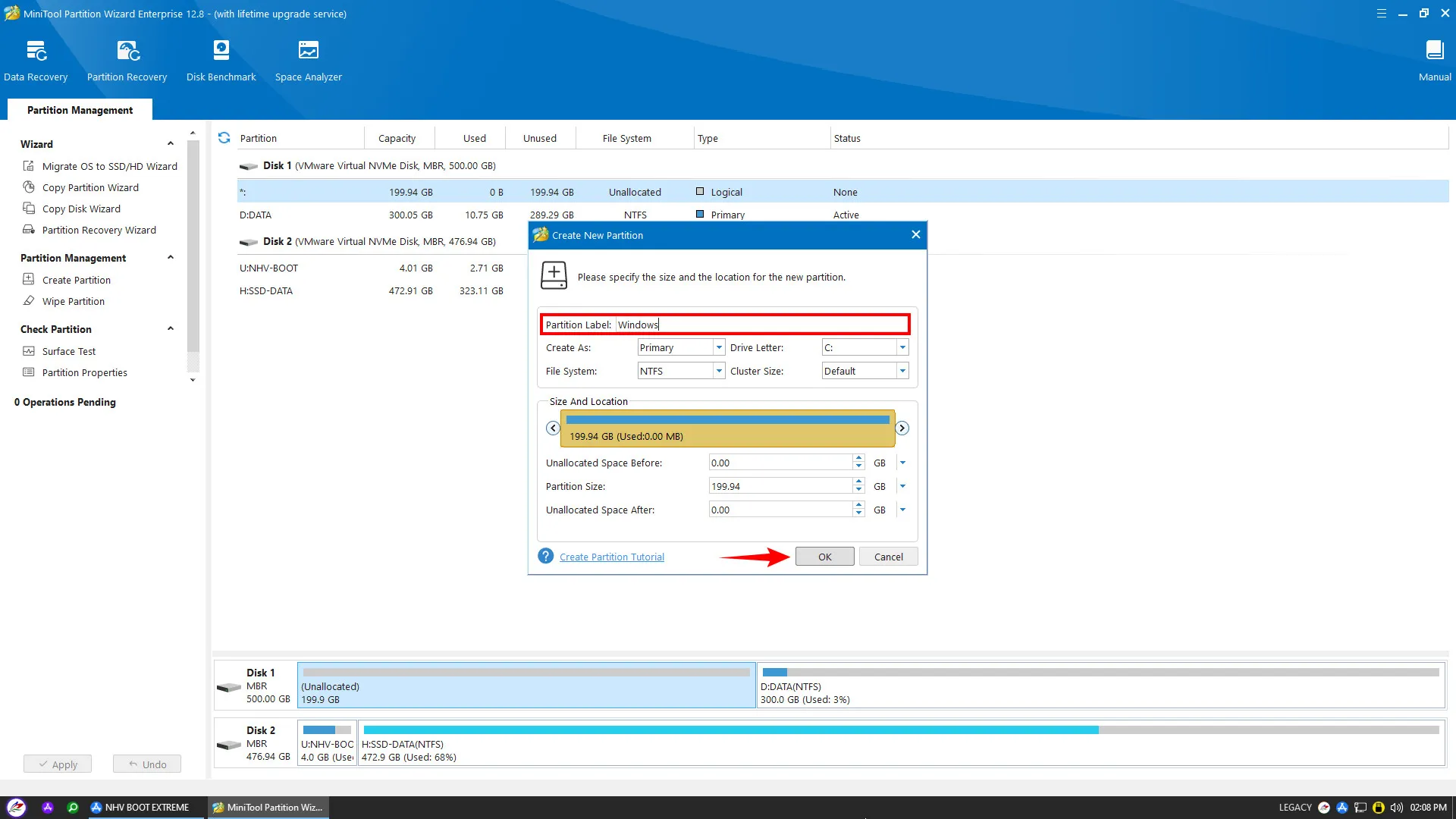
Tại vùng trống vừa xóa (Unallocated), bạn chuột phải chọn Create New Partition, đặt tên là “Windows” hoặc “System”, định dạng NTFS và nhấn OK.
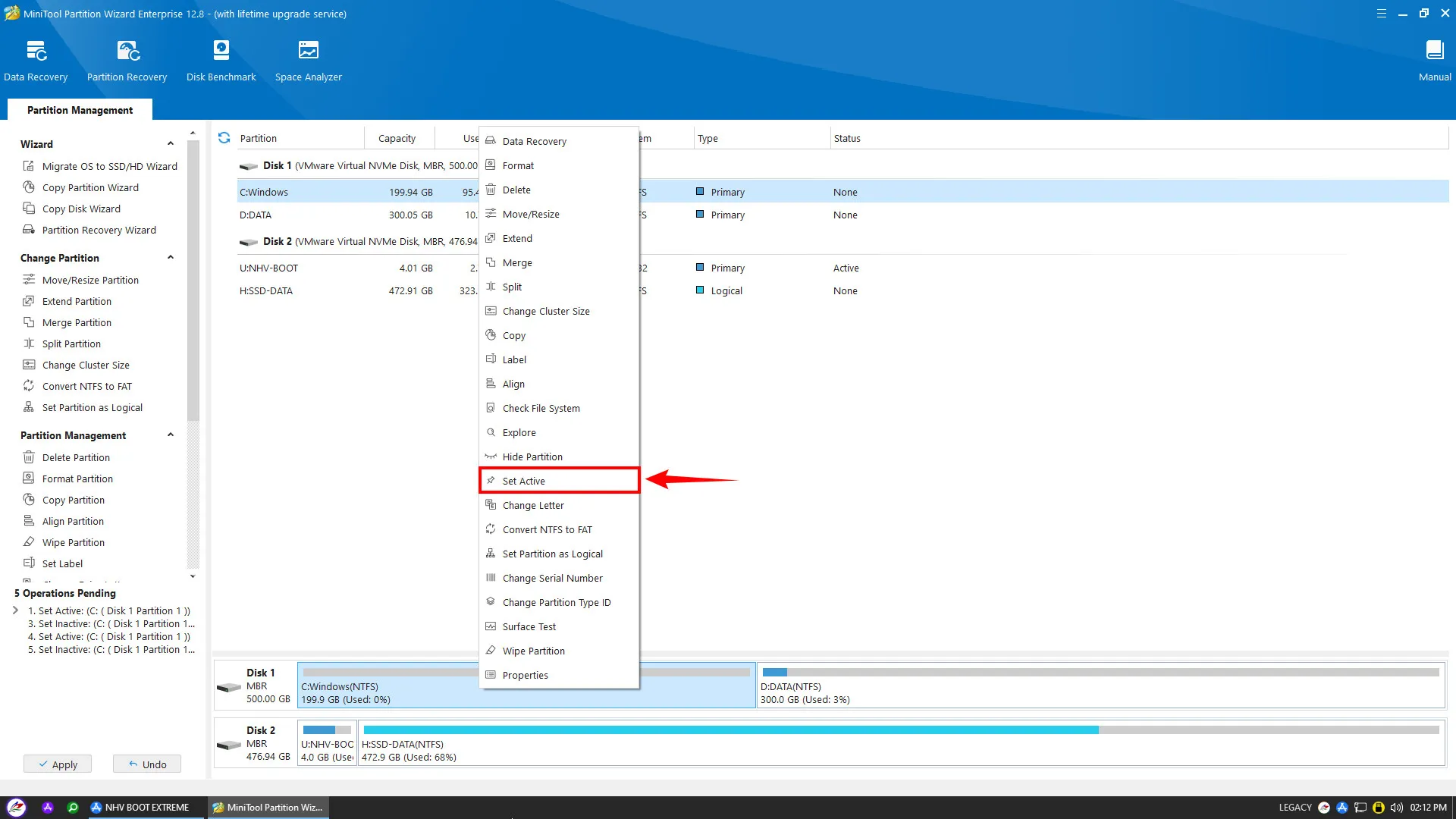
Đây là thao tác quan trọng nhất khi cài win theo chuẩn legacy: Chuột phải vào phân vùng vừa tạo và chọn Set Active. Nếu thiếu bước này, máy tính sẽ không thể tìm thấy nơi khởi động hệ điều hành sau khi cài xong.
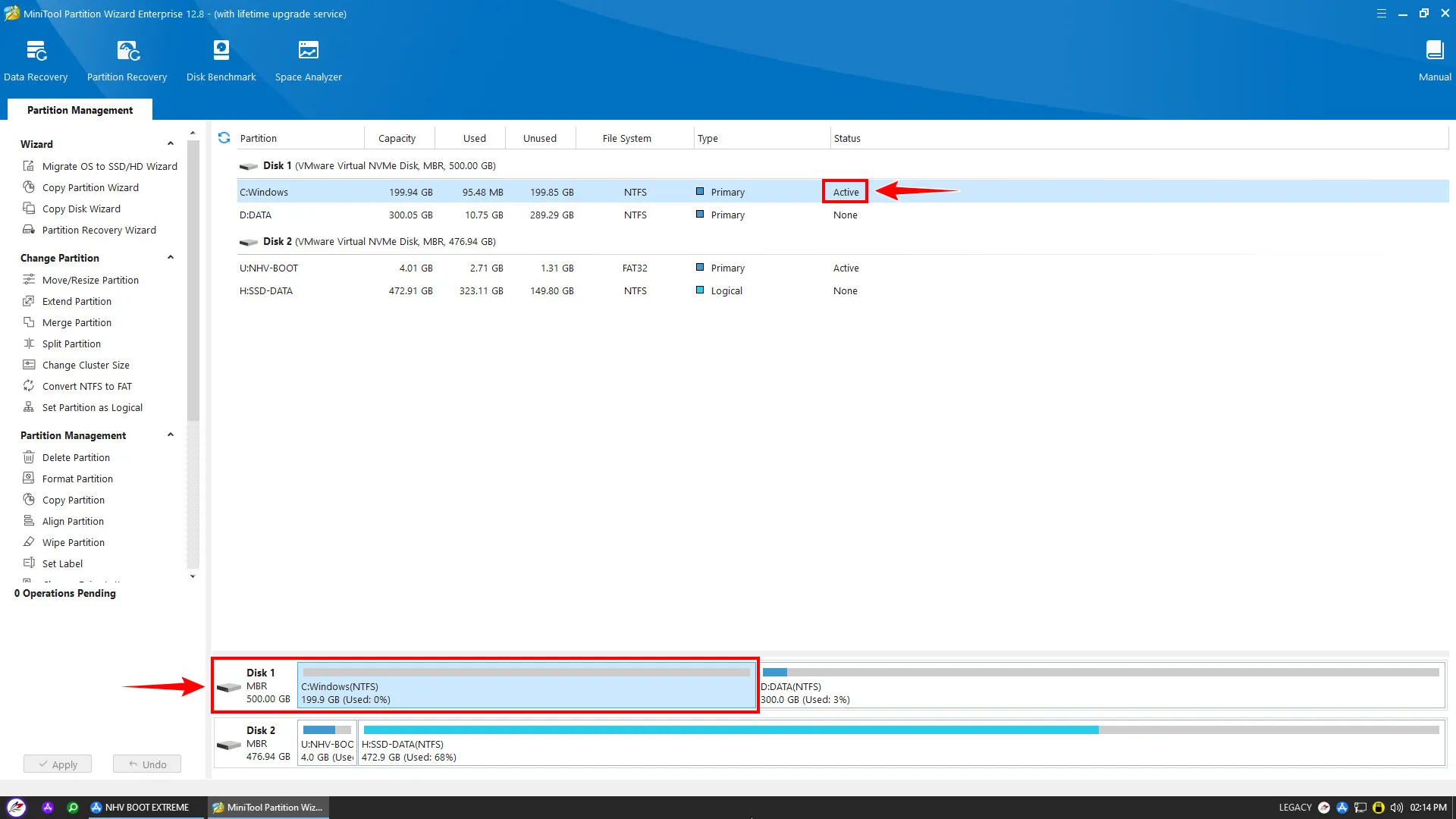
Nhấn Apply ở góc trái màn hình để thực thi mọi thay đổi. Bây giờ ổ cứng của bạn đã sẵn sàng để tiếp nhận hệ điều hành mới.
Bước 2: Cấu hình cài đặt trên giao diện WinNTSetup
Sau khi chuẩn bị xong “nền móng”, chúng ta tiến hành đổ bộ dữ liệu hệ điều hành.
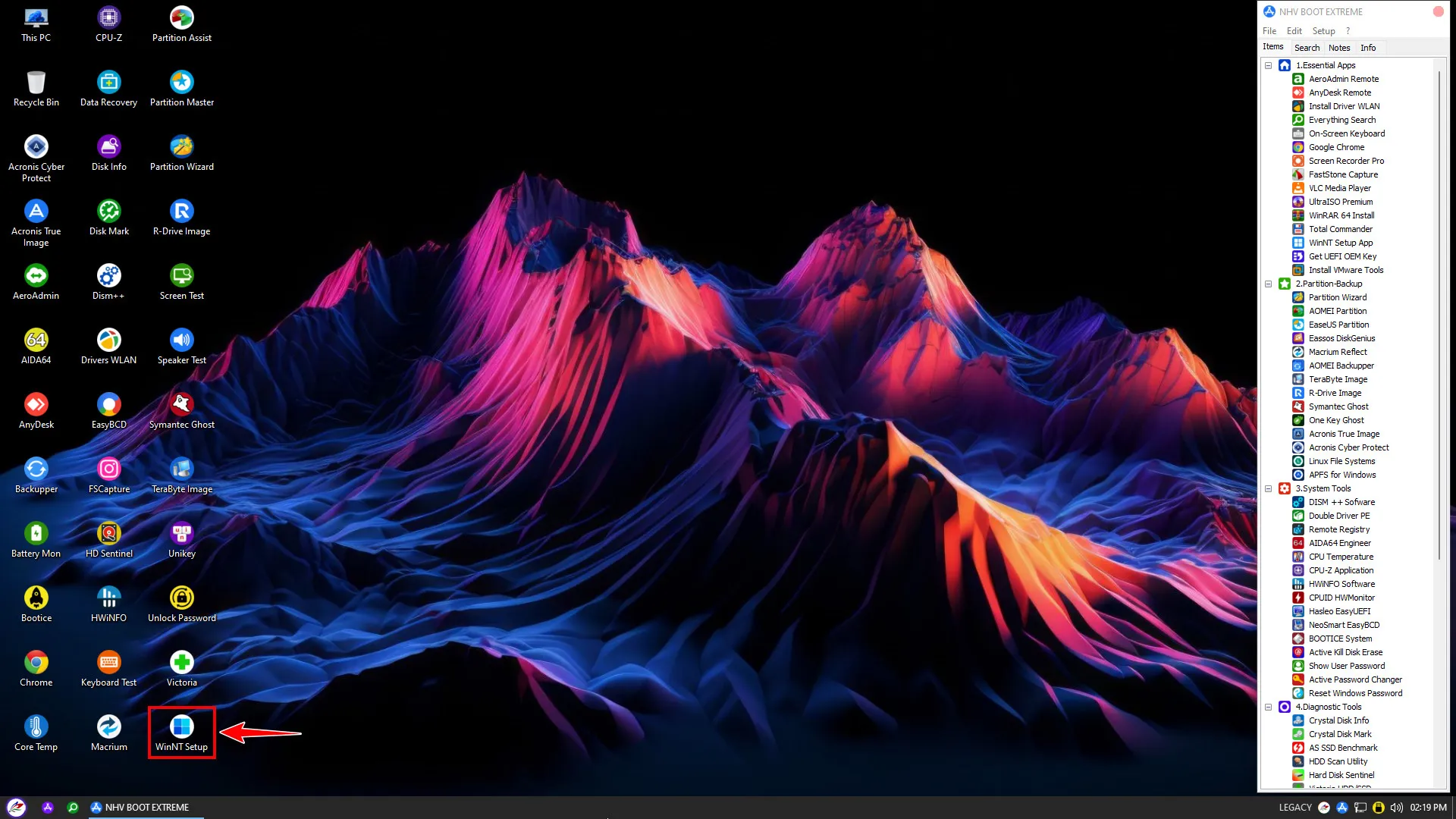
Mở phần mềm WinNTSetup. Giao diện này cho phép chúng ta kiểm soát chính xác vị trí file cài đặt và vị trí boot.
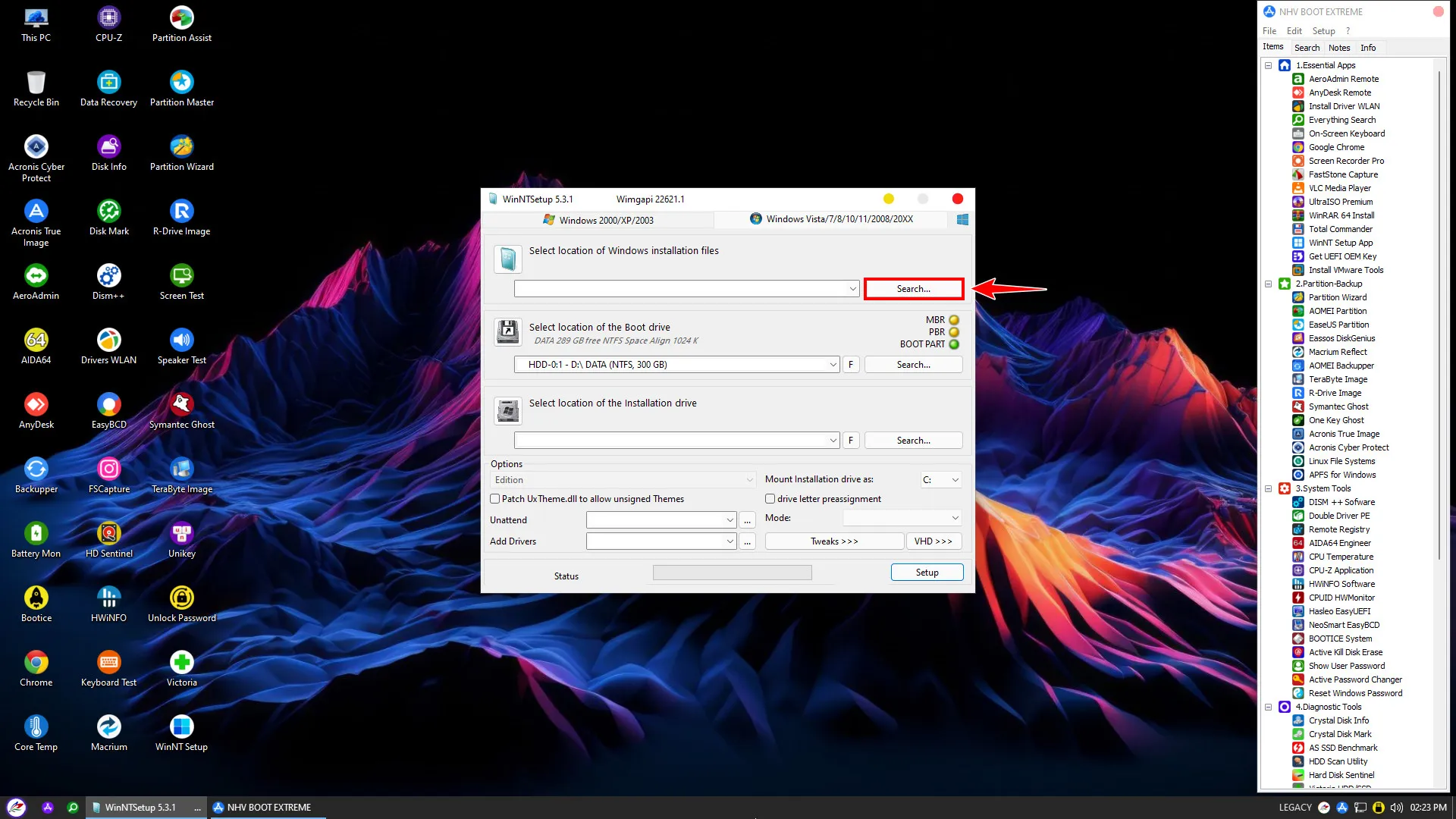
Tại dòng đầu tiên (Select location of Windows installation files), nhấn Search để tìm đến file ISO Windows bạn đã chuẩn bị sẵn.
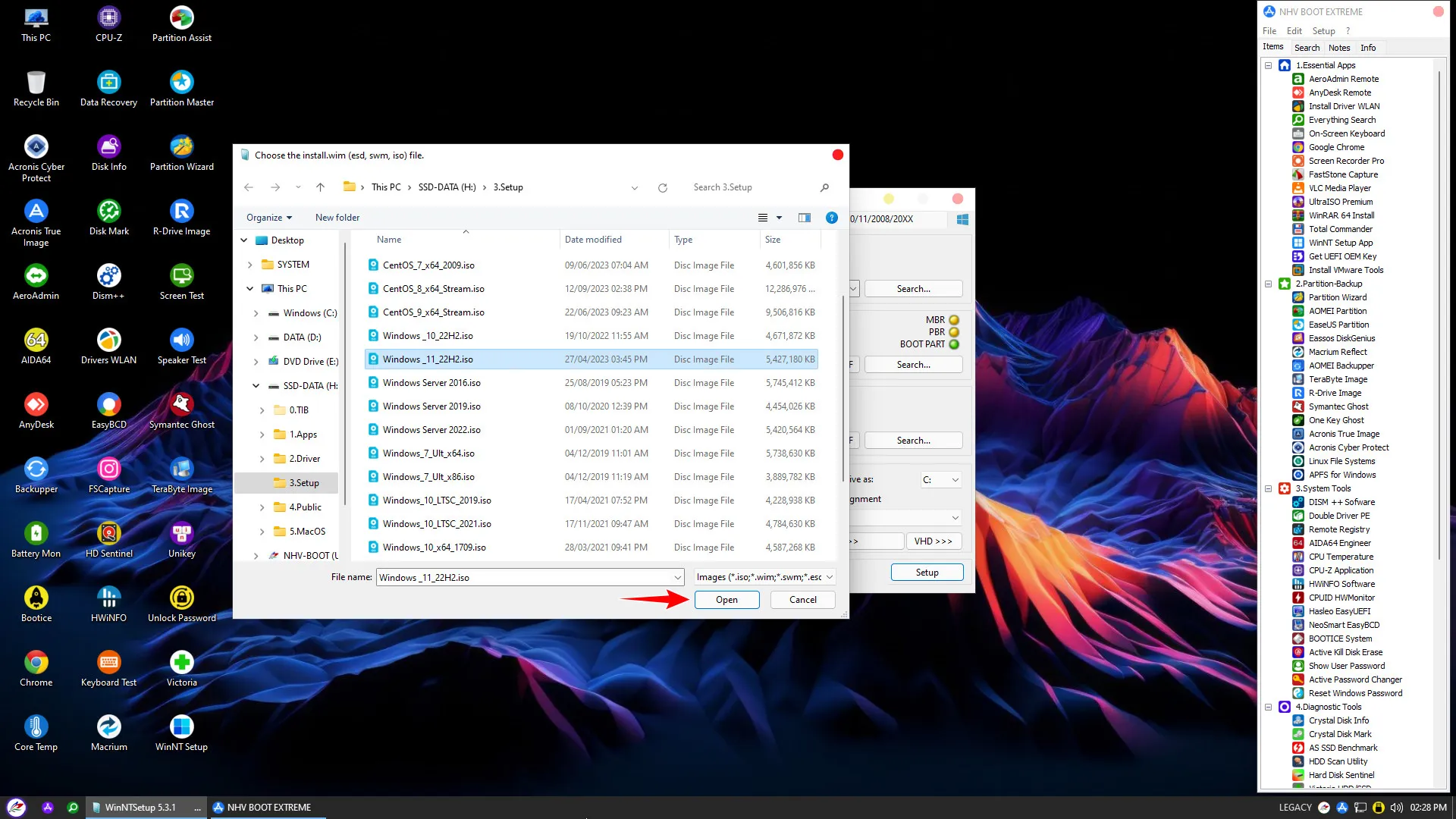
Sau khi chọn ISO, phần mềm sẽ hiển thị danh sách các phiên bản (Pro, Home, Enterprise…). Hãy chọn đúng phiên bản bạn cần.
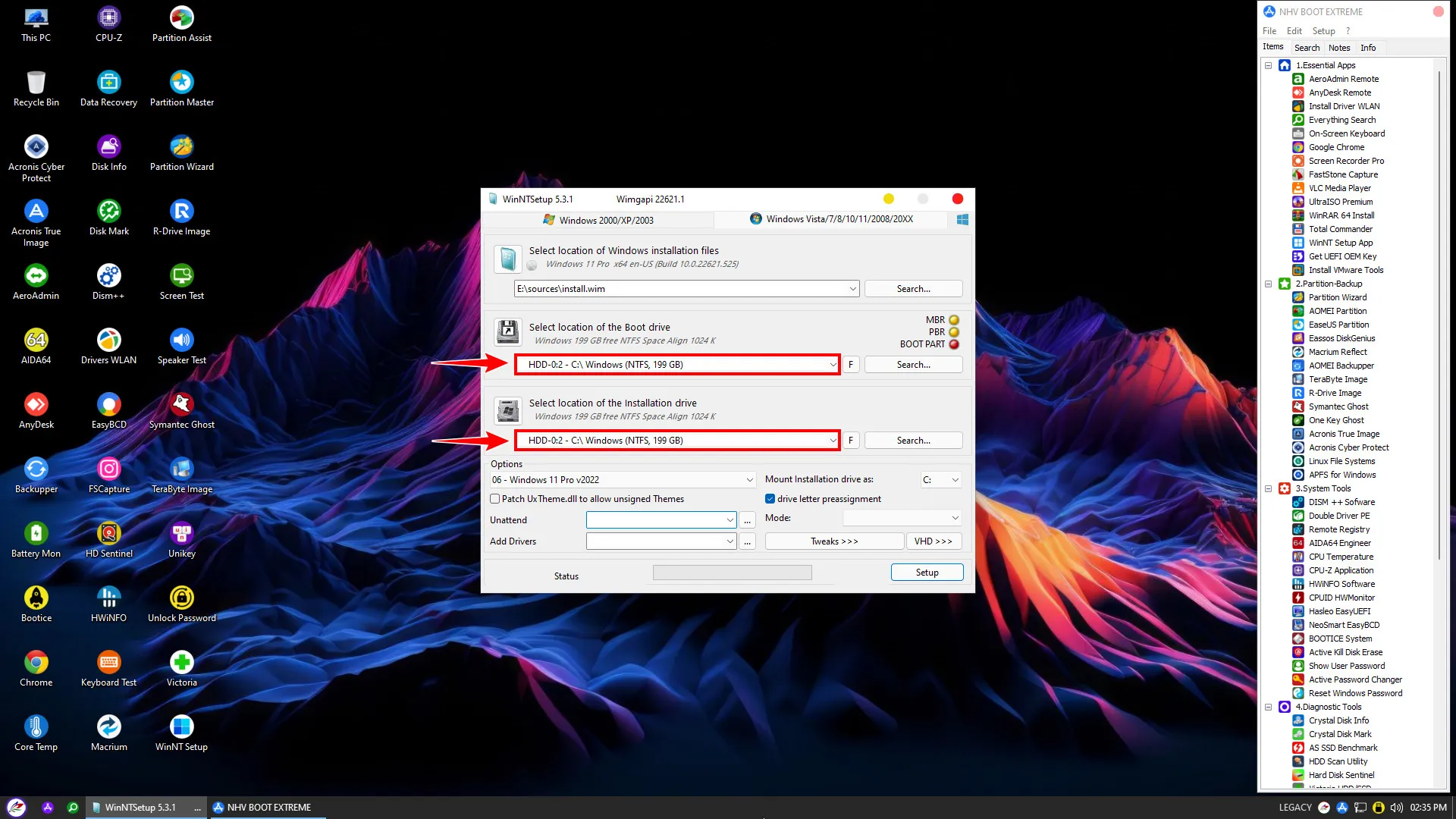
Tại 2 dòng tiếp theo (Boot drive và Installation drive), khi thực hiện cài win theo chuẩn legacy, bạn hãy chọn cùng một phân vùng “Windows” mà bạn đã tạo và Set Active ở Bước 1. Đây chính là điểm khác biệt so với chuẩn UEFI (vốn cần phân vùng EFI riêng biệt).
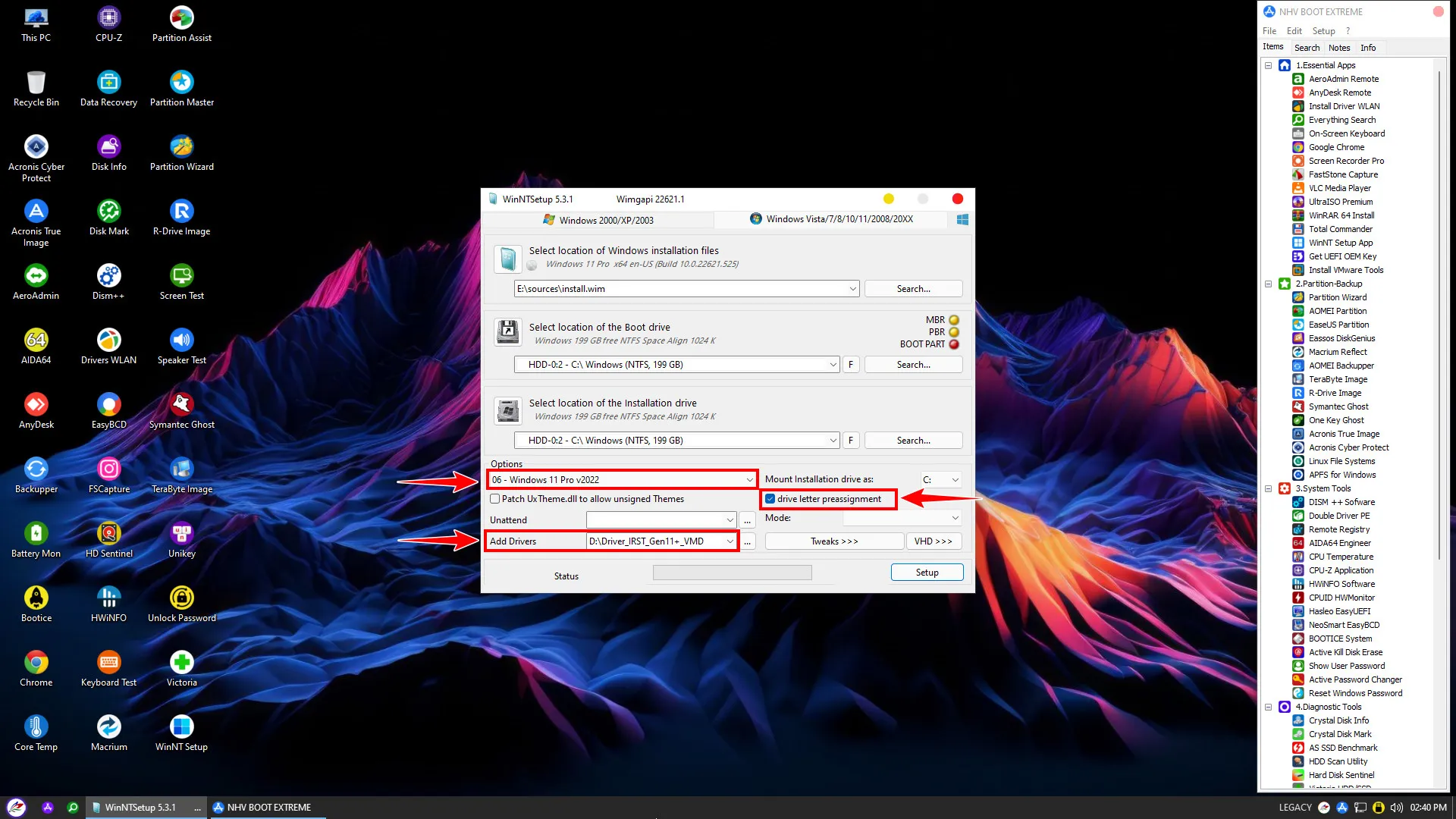
Lưu ý kỹ thuật quan trọng tại mục Options:
- Tích vào ô “drive letter preassignment”: Điều này cực kỳ cần thiết để sau khi khởi động lại, Windows sẽ tự động nhận diện ổ cài là ổ C:, tránh các lỗi xung đột đường dẫn phần mềm.
- Add Drivers: Nếu bạn đang setup cho máy chạy CPU Intel thế hệ 11 trở lên, hãy nhấn nút này để tích hợp driver IRST. Đây là “bí thuật” giúp việc cài win theo chuẩn legacy trên máy đời mới không bị lỗi màn hình xanh.
Bước 3: Thực thi và hoàn tất
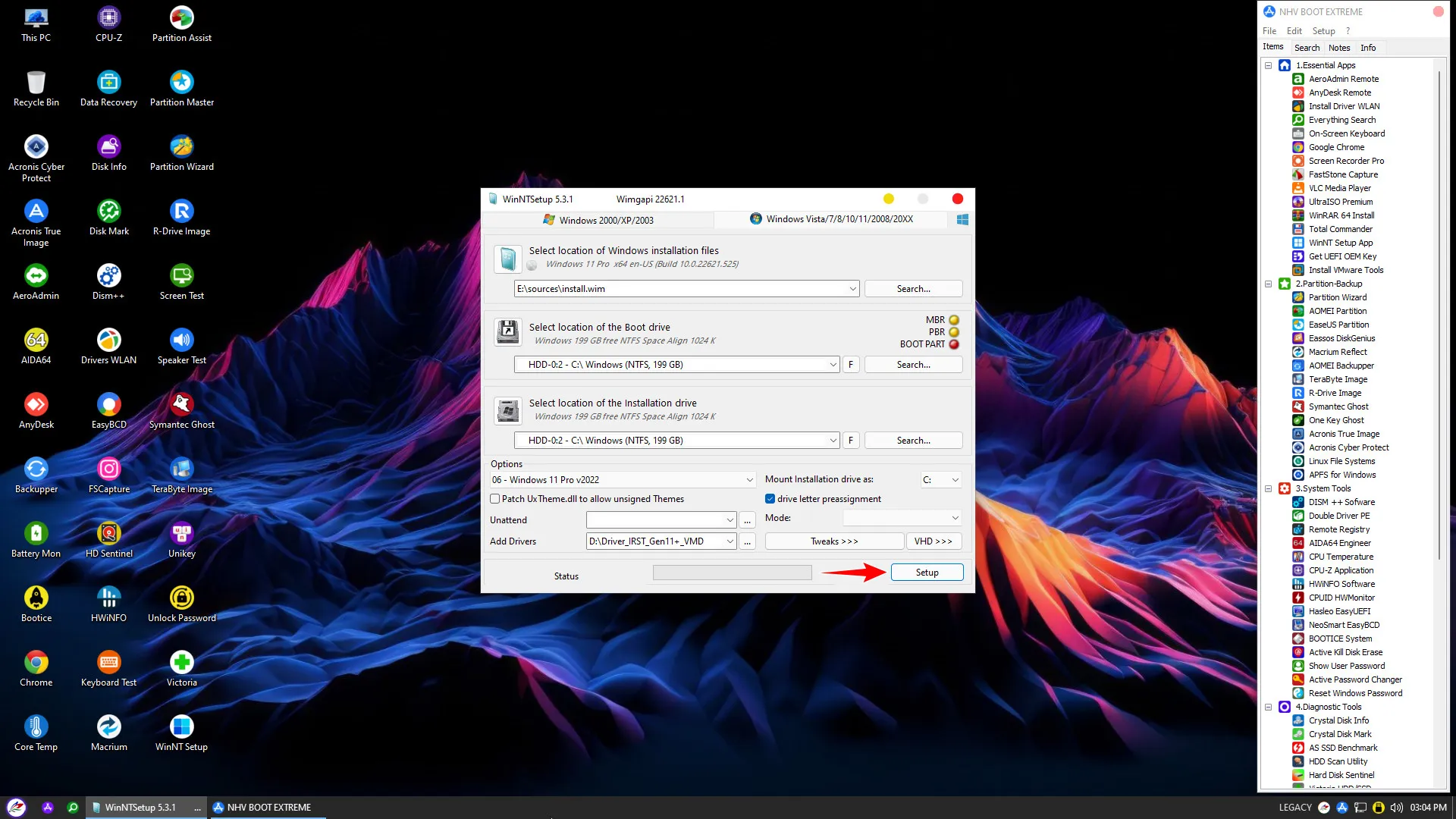
Nhấn nút Setup. Một bảng thông báo hiện ra, bạn hãy giữ nguyên các thiết lập mặc định. Kiểm tra lại một lần nữa đảm bảo cột Bootloader có màu xanh lá cây (báo hiệu chuẩn MBR/Legacy đã sẵn sàng).
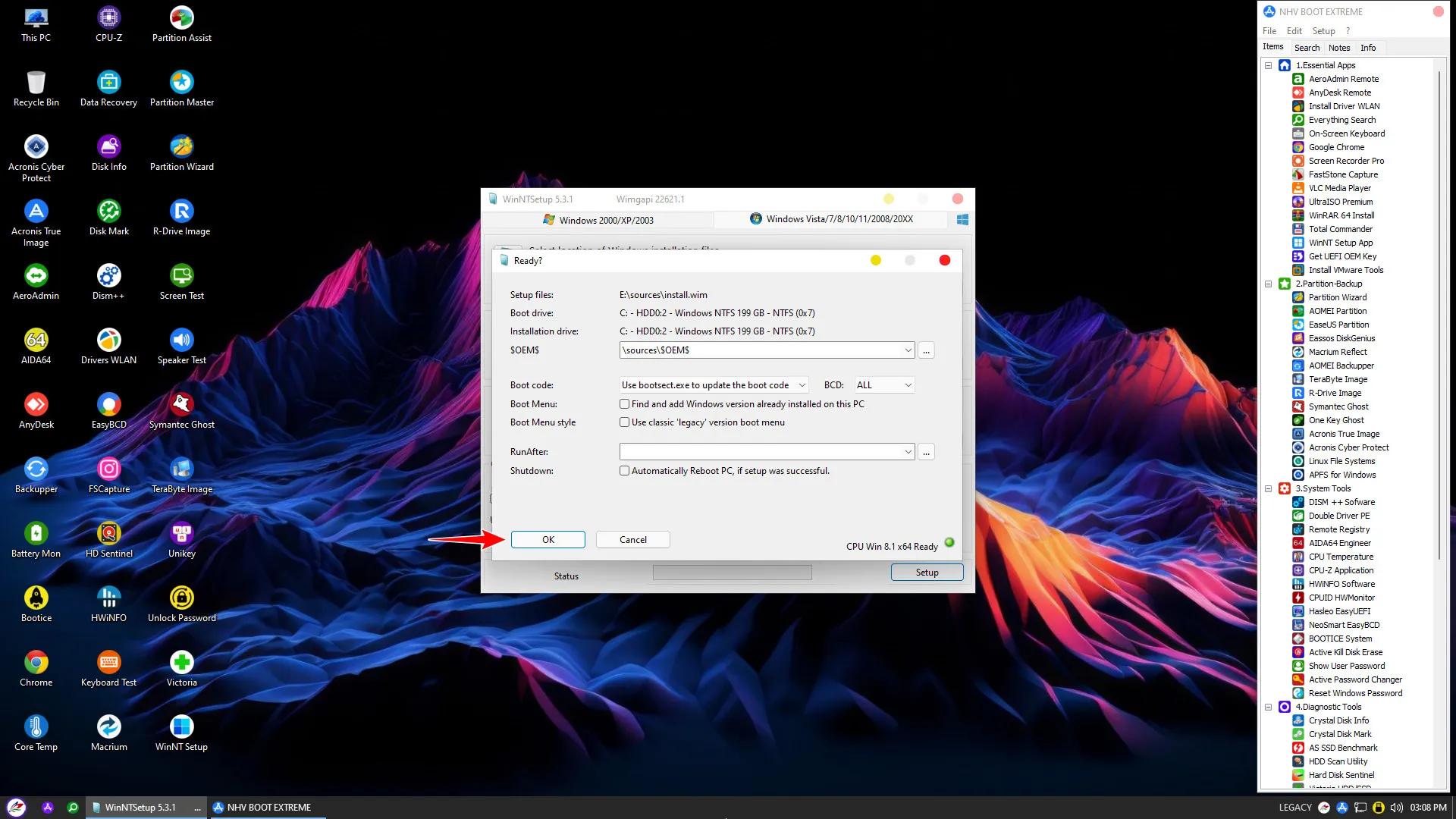
Nhấn OK để quá trình copy dữ liệu bắt đầu. Thời gian nhanh hay chậm tùy thuộc vào tốc độ của USB Boot và ổ cứng SSD/HDD của bạn.
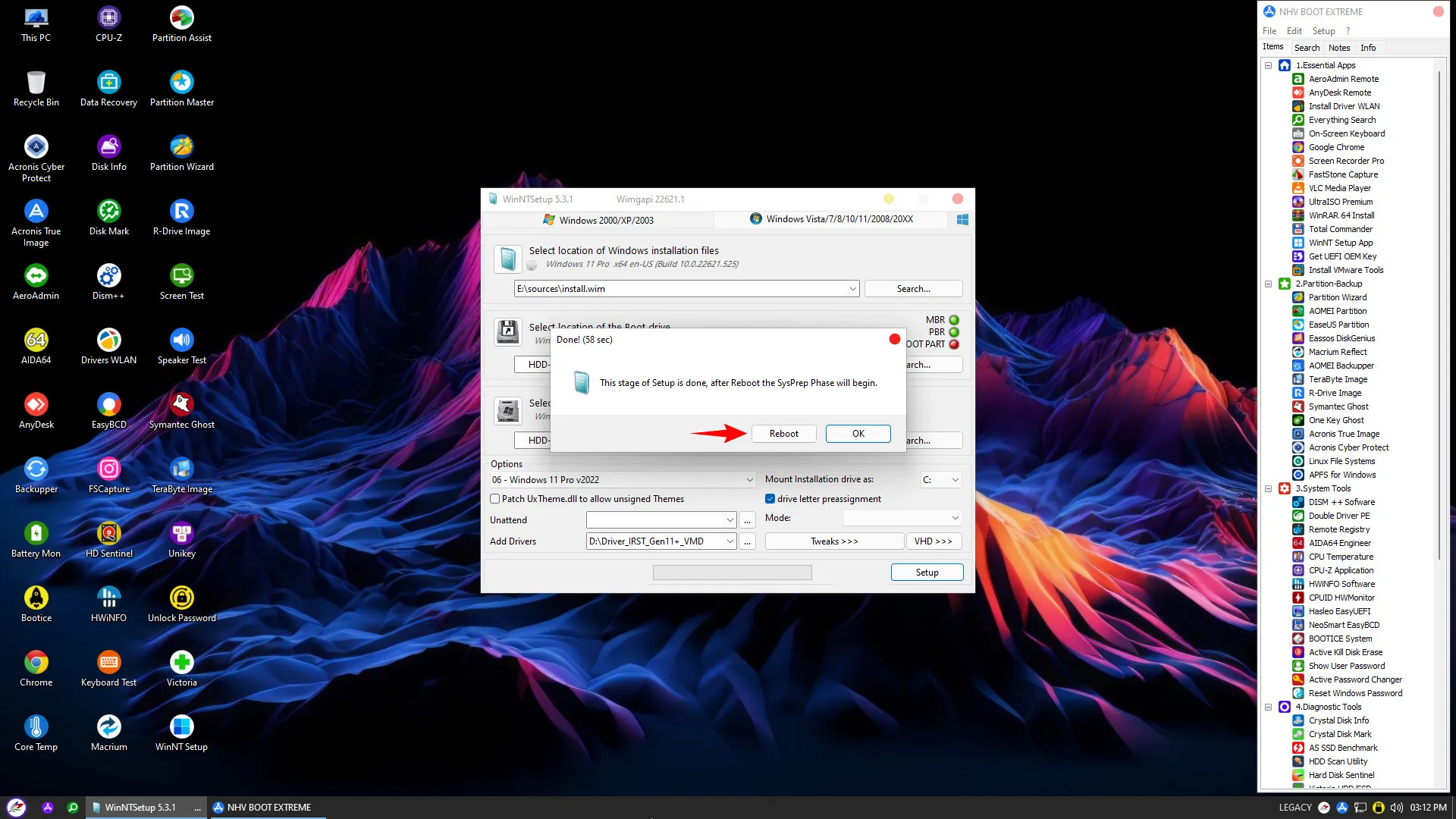
Khi bảng thông báo hoàn tất hiện ra, hãy nhấn Reboot và rút USB ra ngay lập tức. Máy tính sẽ tự động khởi động vào giai đoạn thiết lập Windows (OOBE).
Mẹo nhỏ từ kỹ thuật viên: Trong lúc Windows đang chạy cấu hình thiết lập ban đầu (vùng chọn ngôn ngữ, tên máy…), bạn KHÔNG NÊN kết nối Wifi hoặc cắm dây LAN. Việc này giúp máy bỏ qua bước đăng nhập tài khoản Microsoft phức tạp, giúp quá trình cài win theo chuẩn legacy diễn ra nhanh hơn gấp 2 lần.
Phân biệt lỗi phần cứng và phần mềm khi không Boot được chuẩn Legacy
Trong quá trình làm dịch vụ tại nhà cho khách hàng ở TPHCM, tôi thường gặp trường hợp khách hàng tự cài win theo chuẩn legacy nhưng máy vẫn báo “Insert boot media”. Dưới đây là cách chẩn đoán:
- Lỗi phần mềm (Có thể tự sửa): Do chưa “Set Active” phân vùng hoặc chưa nạp MBR đúng cách. Bạn chỉ cần vào lại WinPE và dùng công cụ Bootice để nạp lại MBR (Master Boot Record) và PBR (NT6.x) cho phân vùng đó.
- Lỗi thiết lập BIOS (Thiếu kinh nghiệm): Nhiều khách hàng quên chưa chuyển chế độ Boot Mode trong BIOS từ “UEFI” sang “Legacy” hoặc “CSM (Compatibility Support Module)”. Hãy nhấn F2/Del khi khởi động để kiểm tra mục này.
- Lỗi phần cứng (Cần thợ chuyên nghiệp): Ổ cứng bị Bad Sector ngay tại phân vùng đầu tiên (vùng chứa thông tin nạp boot). Với lỗi này, chúng tôi thường khuyên khách hàng thay SSD mới để đảm bảo tốc độ và an toàn dữ liệu.
Bảng giá dịch vụ cài win tận nơi tại TPHCM (Tham khảo 2026)
Tại Thành Tín Computer, chúng tôi minh bạch về giá cả để khách hàng yên tâm sử dụng dịch vụ. Dưới đây là bảng giá dịch vụ cài đặt Windows tại nhà (áp dụng cho cả chuẩn Legacy và UEFI):
| Dịch vụ | Chi tiết | Giá tham khảo (VNĐ) |
|---|---|---|
| Cài Windows 7/10/11 | Hỗ trợ chuẩn Legacy/UEFI + Driver + Soft cơ bản | 150.000 – 200.000 |
| Cài đặt Windows + Đồ họa | Photoshop, AutoCAD, AI, Corel… | 250.000 – 350.000 |
| Vệ sinh máy tính/Laptop | Tra keo tản nhiệt MX4/Grizzly | 150.000 |
| Combo Cài Win + Vệ sinh | Tiết kiệm chi phí cho khách hàng | 300.000 |
| Khắc phục lỗi Boot | Fix lỗi MBR, nạp boot cho chuẩn Legacy | 100.000 – 150.000 |
Lưu ý: Bảng giá trên mang tính chất tham khảo. Tùy vào khu vực quận huyện tại TPHCM và tình trạng thực tế của máy (lỗi ổ cứng, lỗi chip…), kỹ thuật viên sẽ báo giá chính xác sau khi kiểm tra.
Tại sao nên chọn dịch vụ tại Thành Tín Computer?
Việc cài win theo chuẩn legacy tuy nhìn có vẻ đơn giản qua các bước hướng dẫn nhưng thực tế đòi hỏi sự am hiểu về cấu trúc phần cứng. Khi sử dụng dịch vụ tại Thành Tín Computer, bạn sẽ nhận được:
- Sự chuyên nghiệp: Kỹ thuật viên có kinh nghiệm thực chiến, xử lý nhanh mọi sự cố phát sinh như mất phân vùng, ổ cứng không nhận driver.
- Tiết kiệm thời gian: Chúng tôi có mặt trong vòng 20-30 phút sau khi gọi điện tại khắp các quận huyện TPHCM.
- Bảo hành uy tín: Cam kết hỗ trợ miễn phí qua Teamview/Ultraview nếu có lỗi phát sinh sau khi cài đặt.
- Tư vấn tận tâm: Chúng tôi không chỉ cài máy, mà còn tư vấn bạn nên chọn cài win theo chuẩn legacy hay UEFI để tối ưu nhất cho cấu hình máy hiện tại.
Câu hỏi thường gặp (FAQ)
1. Máy đời mới có nên cài win theo chuẩn legacy không?
Trả lời: Hầu hết các máy từ năm 2022 trở đi đã loại bỏ hoàn toàn chuẩn Legacy để chuyển sang UEFI nhằm tăng cường bảo mật. Nếu máy bạn hỗ trợ UEFI, tôi khuyên bạn nên dùng UEFI. Chỉ nên cài win theo chuẩn legacy khi bạn cần sử dụng các phần mềm/phần cứng cũ không tương thích với chuẩn mới.
2. Tại sao sau khi cài xong máy báo lỗi “Inaccessible Boot Device”?
Trả lời: Đây là lỗi kinh điển khi cài win trên chip Intel Gen 11+ mà quên tích hợp driver IRST. Bạn cần vào lại WinNTSetup và nạp Driver như tôi đã hướng dẫn ở trên.
3. Tôi có thể chuyển từ UEFI sang Legacy mà không mất dữ liệu không?
Trả lời: Có thể dùng phần mềm để chuyển đổi định dạng ổ cứng từ GPT sang MBR, nhưng quy trình này rất dễ gây lỗi hệ điều hành. Cách an toàn nhất vẫn là backup dữ liệu và thực hiện cài win theo chuẩn legacy từ đầu.
4. Cài win theo chuẩn legacy có dùng được ổ cứng trên 2TB không?
Trả lời: Bạn vẫn dùng được nhưng hệ điều hành sẽ chỉ nhận diện được 2TB đầu tiên, phần dung lượng còn lại sẽ bị bỏ trống và không thể sử dụng. Nếu ổ cứng của bạn lớn hơn 2TB, bắt buộc phải dùng chuẩn GPT/UEFI.
Việc nắm vững kỹ thuật cài win theo chuẩn legacy sẽ giúp bạn làm chủ hoàn toàn các dòng máy tính từ cũ đến trung cấp, đảm bảo công việc luôn trôi chảy. Nếu bạn gặp khó khăn trong quá trình thực hiện hoặc cần một dịch vụ cài đặt chuyên nghiệp tận nơi tại TPHCM trong năm 2026, đừng ngần ngại liên hệ với Thành Tín Computer để được hỗ trợ tốt nhất. Hy vọng bài viết này đã cung cấp cho bạn cái nhìn sâu sắc và chuyên môn về quy trình cài win theo chuẩn legacy.
Ngày cập nhật gần nhất 01/03/2026 by Thành Tín
