
Việc cài máy in cho máy tính win 10 là một trong những kỹ năng tin học văn phòng cơ bản nhưng thường xuyên gây khó khăn do các xung đột driver hoặc cấu hình mạng không đồng nhất. Với hơn 10 năm kinh nghiệm trong lĩnh vực IT, Thành Tín Computer sẽ hướng dẫn bạn quy trình chuẩn xác để kết nối mọi dòng máy in từ Canon, HP đến Brother một cách ổn định nhất năm 2026.
 Hướng dẫn kết nối máy in với laptop win 10Hướng dẫn kết nối máy in với laptop win 10
Chuẩn bị trước khi cài máy in cho máy tính win 10
Để quy trình cài đặt diễn ra suôn sẻ, tránh các lỗi phát sinh như “Printer not found” hoặc “Driver unavailable”, bạn cần thực hiện các bước kiểm tra phần cứng nghiêm ngặt sau đây:
- Kiểm tra nguồn điện và trạng thái máy in: Đảm bảo máy in đã được bật, đèn tín hiệu báo “Ready” (thường là màu xanh) và không có đèn đỏ cảnh báo kẹt giấy (Paper Jam) hoặc hết mực (Toner Low).
- Kiểm tra kết nối vật lý: Nếu sử dụng cáp USB, hãy chắc chắn đầu cáp không bị lỏng hoặc rỉ sét. Nếu dùng WiFi, máy in và máy tính cần nằm trên cùng một lớp mạng (Subnet). Theo kinh nghiệm của tôi, việc cắm máy in vào cổng USB 2.0 (màu đen) thường ổn định hơn các cổng USB 3.0/3.1 (màu xanh) đối với một số dòng máy in cũ.
- Quyền quản trị (Admin): Bạn cần sử dụng tài khoản có quyền Administrator trên Windows 10 để thực hiện việc thêm thiết bị và cài đặt Driver hệ thống.
- Vệ sinh cổng kết nối: Một mẹo nhỏ cho dân kỹ thuật là hãy dùng tăm bông tẩm cồn vệ sinh nhẹ nhàng hai đầu cáp USB nếu máy tính không nhận diện được thiết bị ngay lập tức.
Các phương thức cài máy in cho máy tính win 10 phổ biến
Hiện nay, tùy thuộc vào công nghệ của máy in mà chúng ta có ba cách kết nối chính. Windows 10 thường tự động tối ưu hóa quy trình này, tuy nhiên việc nắm rõ thủ công sẽ giúp bạn xử lý sự cố tốt hơn.
Cài đặt qua cáp USB truyền thống (Plug & Play)
Đây là cách đơn giản nhất và có độ ổn định cao nhất, đặc biệt phù hợp cho máy tính để bàn hoặc laptop đặt cố định. Khi bạn cắm cáp USB vào, Windows 10 sẽ tự động thực hiện tiến trình “Setting up a device”.
- Ưu điểm: Không phụ thuộc vào tốc độ mạng, cấu hình nhanh.
- Lưu ý: Nếu Windows không tự nhận, hãy thử đổi sang cổng USB khác ở phía sau thùng máy (đối với PC) để có dòng điện ổn định hơn từ Mainboard.
Kết nối máy in qua mạng WiFi hoặc LAN
Trong môi trường văn phòng năm 2026, việc chia sẻ máy in qua mạng LAN là tiêu chuẩn bắt buộc. Để laptop kết nối được, máy in cần được gán một địa chỉ IP tĩnh để tránh tình trạng mất kết nối khi khởi động lại Modem WiFi.
Bước 1: Nhấn tổ hợp phím Windows + I để mở Settings > Chọn Device.
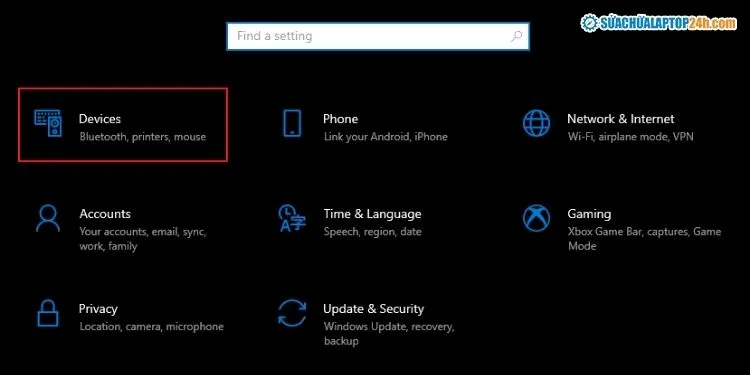 Chọn DeviceChọn Device
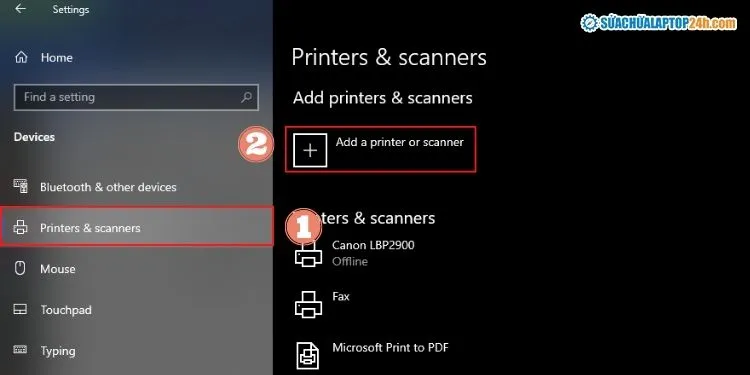
Bước 2: Tiếp theo, bạn chọn Printers & scanners > Add a Printer & scanner. Hệ thống sẽ quét các thiết bị đang phát sóng trong mạng nội bộ.
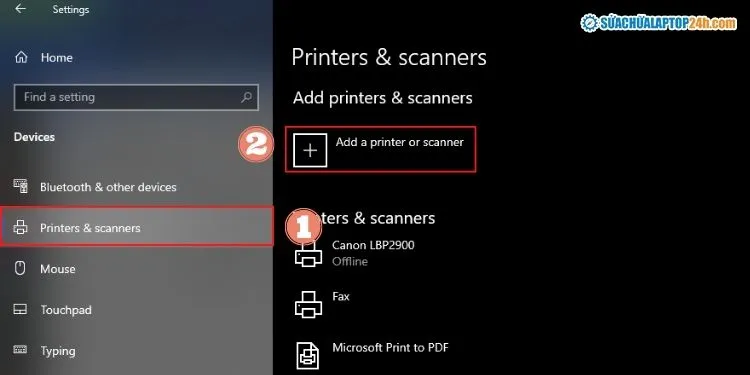 Chọn Add Printer or ScannerChọn Add Printer or Scanner
Bước 3: Chọn tên máy in bạn muốn kết nối, sau đó nhấn Add device. Nếu có thông báo yêu cầu ứng dụng, hãy chọn Get app.
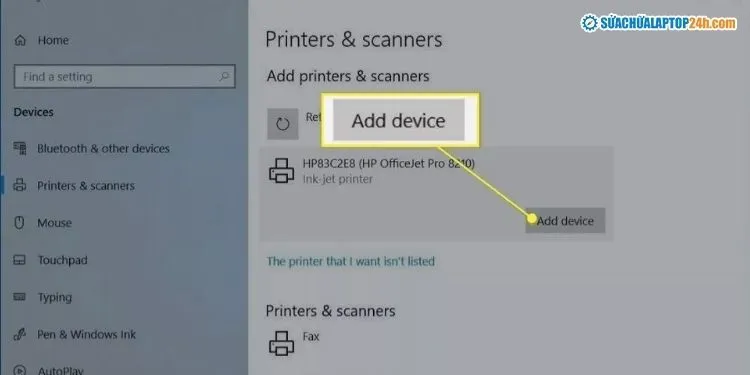 Thêm máy inThêm máy in
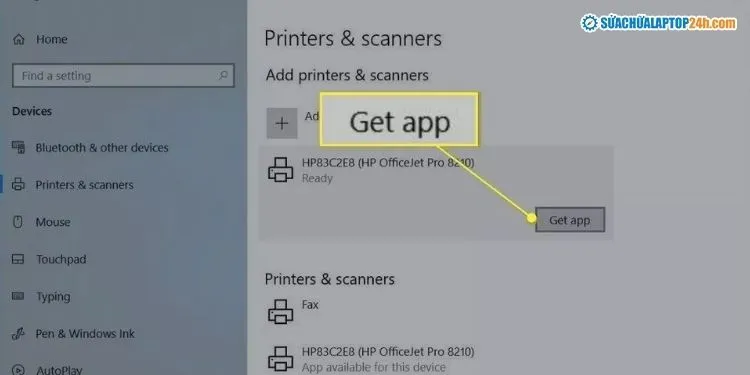 Cài driver cho máy inCài driver cho máy in
Trường hợp máy in không xuất hiện, đừng lo lắng, hãy nhấn vào dòng chữ The printer that I want isn’t listed. Đây thường là lúc chúng ta cần nhập địa chỉ IP của máy in một cách thủ công.
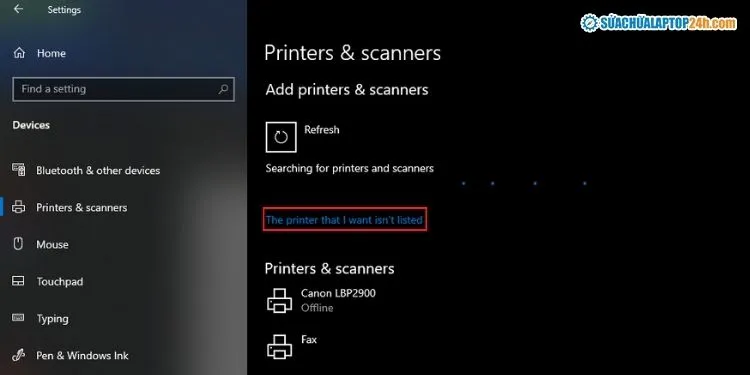 Chọn The printer that I want isn’t listedChọn The printer that I want isn’t listed
Bước 4: Tùy chọn phương thức kết nối thủ công (thường là “Add a printer using a TCP/IP address”) và nhấn Next.
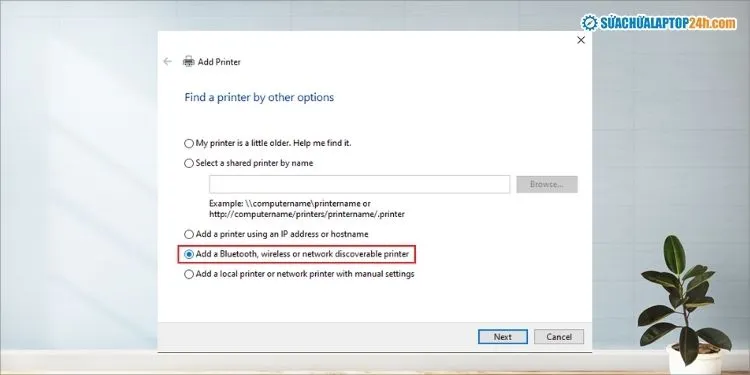 Chọn cách kết nối máy in Chọn cách kết nối máy in
Kết nối máy in qua Bluetooth tiện lợi
Các dòng máy in ảnh cầm tay hoặc máy in nhiệt thường sử dụng Bluetooth. Quy trình này tương tự như khi bạn kết nối tai nghe không dây.
Bước 1: Mở Settings > Devices > Bluetooth and Other Devices. Nhấn chọn Add Bluetooth or other device.
 Chọn Add Bluetooth or other deviceChọn Add Bluetooth or other device
Bước 2: Chọn mục Bluetooth và đợi Windows dò tìm máy in trong phạm vi 10 mét.
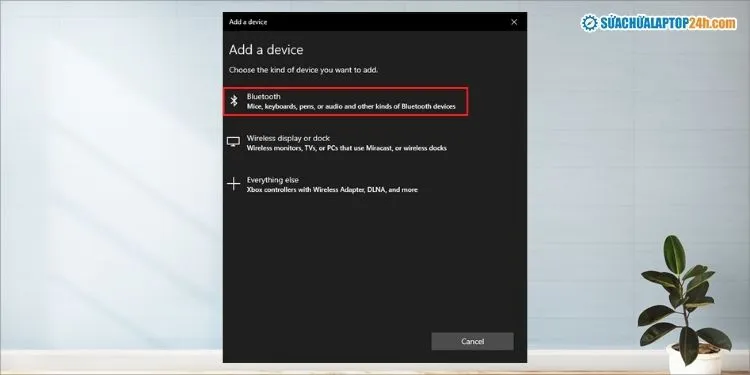 Chọn BluetoothChọn Bluetooth
Bước 3: Nhấp vào tên máy in và chọn Connect (hoặc Pair). Nếu thiết bị yêu cầu mã PIN, hãy kiểm tra sách hướng dẫn (thường là 0000 hoặc 1234).
Quy trình cài đặt Driver máy in chuyên sâu 2026
Nhiều trường hợp sau khi kết nối, máy in vẫn không hoạt động hoặc in ra các ký tự lạ. Nguyên nhân 90% đến từ việc sai Driver hoặc Driver bị lỗi (Corrupted). Việc cài máy in cho máy tính win 10 đòi hỏi bạn phải tải đúng bộ cài từ trang chủ nhà sản xuất.
Xác định phiên bản Windows 10 chính xác
Driver 32-bit sẽ không bao giờ chạy được trên nền tảng 64-bit và ngược lại. Để kiểm tra, bạn chuột phải vào This PC (ngoài Desktop) > chọn Properties. Hãy nhìn vào dòng System type. Nếu là “64-bit operating system”, bạn phải tìm bộ cài x64.
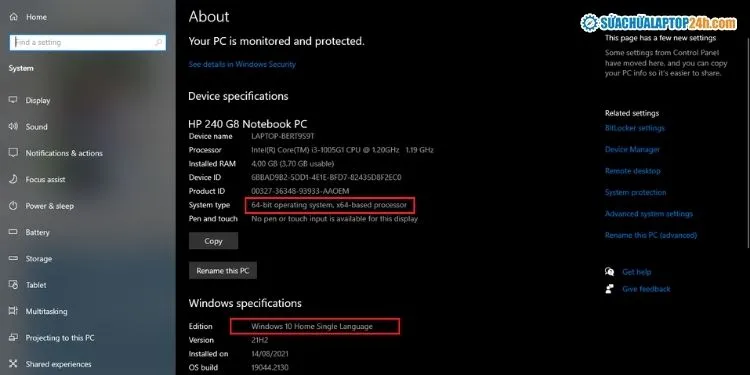 Chi tiết cấu hình laptopChi tiết cấu hình laptop
Tải bộ cài chính chủ từ trang hỗ trợ kỹ thuật
Tránh xa các trang web bên thứ ba cung cấp Driver “All-in-one” vì chúng thường chứa mã độc. Hãy truy cập trực tiếp website của hãng (ví dụ: canon-asia.com, hp.com, support.brother.com). Gõ chính xác model máy in (ví dụ: LBP2900, MFP M127fn) vào ô tìm kiếm để lấy phiên bản mới nhất năm 2026.
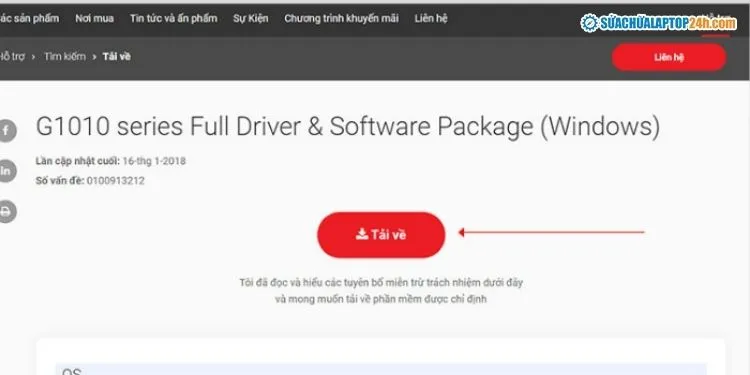 Nhấn tải vềNhấn tải về
Thao tác chạy file Setup và thiết lập hệ thống
Bước 1: Mở file Driver vừa tải về (thường là file .exe hoặc .zip). Nếu là file nén, bạn cần giải nén ra trước. Chọn Bắt đầu thiết lập (hoặc Start Setup).
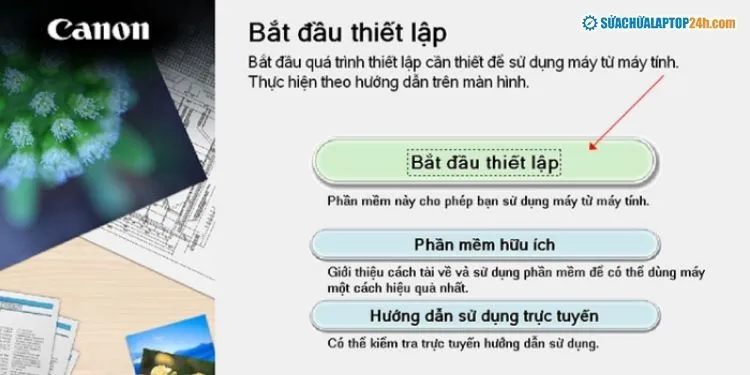 Chọn Bắt đầu thiết lậpChọn Bắt đầu thiết lập
Bước 2: Chấp nhận các điều khoản bằng cách nhấn Yes hoặc Agree. Đây là bước cấp quyền để Driver can thiệp vào tầng hệ thống của Windows 10.
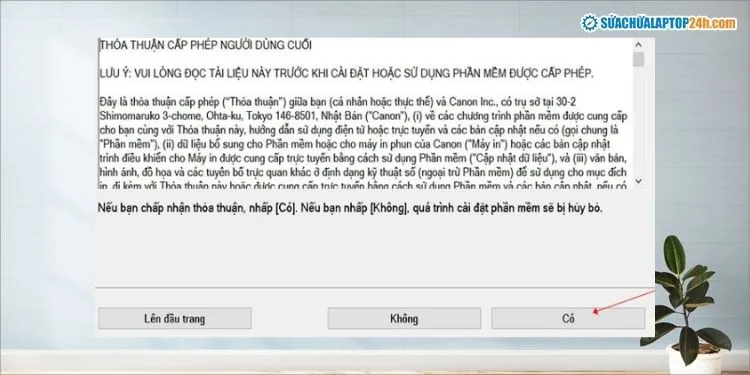 Chọn Có Chọn Có
Bước 3: Chọn hình thức kết nối là USB, WiFi hay Cáp mạng LAN tùy theo nhu cầu thực tế của bạn.
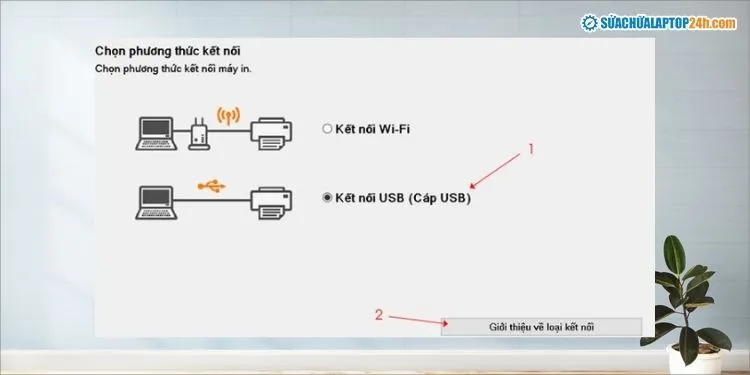 Chọn phương thức kết nốiChọn phương thức kết nối
Bước 4: Nhấn Next liên tục cho đến khi quá trình cài đặt hoàn tất. Cuối cùng, nhấn Exit và khởi động lại máy tính để các thay đổi có hiệu lực hoàn toàn.
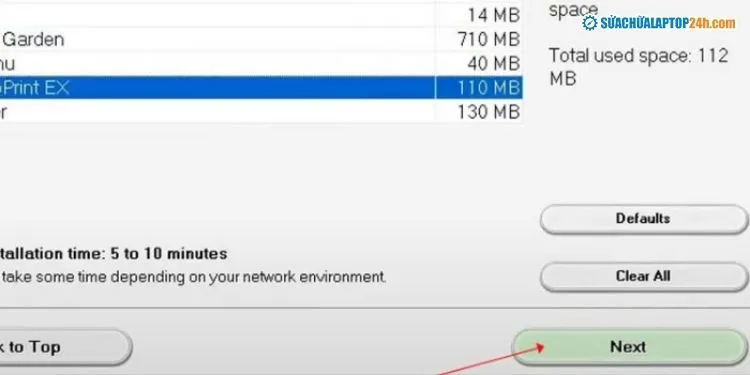 Bạn nhấn NextBạn nhấn Next
Xử lý các lỗi thường gặp khi cài máy in cho máy tính win 10
Ngay cả khi bạn đã làm đúng theo hướng dẫn, Windows 10 vẫn có thể phát sinh những lỗi gây ức chế. Dưới đây là các phương án xử lý “bệnh” máy in theo kinh nghiệm thực chiến của Thành Tín Computer.
Lỗi Print Spooler Service bị dừng đột ngột
Triệu chứng: Bạn nhấn in nhưng lệnh không vào hàng đợi, hoặc máy báo lỗi “The print spooler service is not running”.
Cách xử lý:
- Nhấn Windows + R, gõ
services.mscrồi Enter. - Tìm dòng Print Spooler, chuột phải chọn Restart.
- Để triệt để hơn, hãy vào thư mục
C:WindowsSystem32spoolPRINTERSvà xóa sạch các file trong đó (đây là các lệnh in lỗi đang bị kẹt).
Máy in báo trạng thái “Offline” kéo dài
Dù máy in đã bật và cắm dây đầy đủ nhưng biểu tượng máy in trong Control Panel vẫn màu xám và báo “Offline”. Lỗi này xảy ra khi quy trình cài máy in cho máy tính win 10 gặp sự cố về giao thức SNMP hoặc cổng Port bị gán sai địa chỉ IP.
Mẹo xử lý: Chuột phải vào máy in lỗi > Printer Properties > Tab Ports > Chọn Configure Port. Thử bỏ tích mục SNMP Status Enabled. Nếu bạn dùng máy in qua WiFi, hãy đảm bảo địa chỉ IP trong phần này khớp với địa chỉ IP thực tế của máy in (in bản báo cáo Network từ máy in để xem IP).
Lỗi không thể chia sẻ máy in trong cùng mạng LAN
Nếu máy in được cài vào máy A và muốn máy B in ké qua mạng, bạn thường gặp lỗi “Windows cannot connect to the printer” hoặc mã lỗi 0x0000011b.
Giải pháp: Kiểm tra lại mục Turn on file and printer sharing trong Network and Sharing Center. Riêng với các bản cập nhật bảo mật mới của Windows 10, bạn có thể cần phải can thiệp vào Registry để tắt tính năng RPC bảo mật quá mức, tuy nhiên thao tác này cần sự hỗ trợ của chuyên gia phần cứng để tránh làm hỏng hệ điều hành.
Khi nào bạn cần gọi thợ kỹ thuật Thành Tín?
Mặc dù việc tự cài máy in cho máy tính win 10 giúp bạn tiết kiệm chi phí, nhưng có những tình huống can thiệp sai cách sẽ dẫn đến hư hỏng linh kiện hoặc xung đột hệ thống nghiêm trọng. Bạn nên gọi hỗ trợ chuyên nghiệp nếu:
- Máy in phát ra tiếng kêu lạ hoặc có mùi khét khi cắm điện.
- Đã cài đúng Driver nhưng bản in ra bị đen kịt, sọc trắng hoặc bóng chữ (lỗi Trống/Gạt/Cụm sấy).
- Cần thiết lập hệ thống máy in qua server, máy in mạng với quyền phân quyền phức tạp.
- Lỗi Board điều khiển (Format) khiến máy tính hoàn toàn không nhận diện được thiết bị dù đã thay cáp USB mới.
Tại Thành Tín Computer, chúng tôi cam kết xử lý triệt để các vấn đề máy in chỉ trong 30 phút, đảm bảo hệ thống vận hành trơn tru và bảo mật dữ liệu tuyệt đối cho quý khách hàng.
Chúc bạn thực hiện thành công quy trình cài máy in cho máy tính win 10. Việc hiểu rõ các bước thiết lập không chỉ giúp bạn làm chủ công nghệ mà còn bảo vệ thiết bị máy in bền bỉ hơn qua năm tháng.
Ngày cập nhật gần nhất 01/03/2026 by Thành Tín
