
Sự cố preparing automatic repair win 10 thường khiến máy tính rơi vào vòng lặp khởi động vô tận đầy khó chịu. Lỗi này xuất hiện khi hệ điều hành gặp sự cố nghiêm trọng trong quá trình nạp dữ liệu từ ổ cứng vào bộ nhớ. Bạn cần thực hiện các bước khôi phục hệ thống chuẩn xác để đảm bảo an toàn cho dữ liệu cá nhân. Việc hiểu rõ cấu trúc của Windows Registry sẽ giúp bạn xử lý triệt để nguyên nhân gây ra tình trạng màn hình đen này.
Dấu Hiệu Nhận Biết Lỗi Hệ Thống Trên Windows
Khi máy tính của bạn gặp sự cố, màn hình laptop thường chỉ hiển thị một màu đen u tối. Các dòng chữ thông báo Diagnosing your PC hoặc Preparing Automatic Repair sẽ xuất hiện liên tục ngay sau khi bật nguồn.
Thiết bị có thể tự động tắt nguồn hoặc hết pin đột ngột mà không có bất kỳ cảnh báo trước nào. Người dùng thường gặp khó khăn lớn khi cố gắng đăng nhập lại vào tài khoản Windows cá nhân của mình.
Dù bạn đã cố gắng khởi động lại thiết bị nhiều lần, lỗi này vẫn tiếp tục tái diễn không ngừng. Đây chính là những dấu hiệu rõ ràng nhất cho thấy máy tính đang mắc kẹt trong vòng lặp sửa chữa tự động.
 Dấu hiệu nhận biết lỗi Preparing Automatic Repair trên Windows 10 và 11
Nguyên Nhân Phổ Biến Dẫn Đến Sự Cố Khởi Động
Việc tắt máy tính không đúng cách như rút nguồn điện đột ngột là nguyên nhân hàng đầu gây ra lỗi. Hành động này khiến các tiến trình hệ thống đang chạy bị ngắt quãng và gây hỏng cấu trúc dữ liệu.
Một vài tập tin quan trọng trong hệ thống có thể bị thiếu hoặc bị virus tấn công dẫn đến hư hỏng. Lỗi phần cứng, đặc biệt là sự xuống cấp của ổ cứng, cũng góp phần làm tăng khả năng xảy ra lỗi này.
Chế độ Windows Registry gặp vấn đề nghiêm trọng khiến hệ thống không thể nhận diện được các thiết lập cấu hình. Công cụ Automatic Repair tích hợp sẵn đôi khi cũng hoạt động sai lệch và gây ra tác dụng ngược.
Tình trạng này làm gián đoạn hoàn toàn tiến độ xử lý công việc và học tập hàng ngày của người dùng. Để khắc phục triệt để, bạn có thể tham khảo dịch vụ tại Thành Tín Computer để được hỗ trợ chuyên sâu.
Sử Dụng Công Cụ Check Disk Utility Để Sửa Lỗi
Check Disk Utility là một công cụ mạnh mẽ giúp quét và sửa chữa các lỗi vật lý trên bề mặt ổ đĩa. Bạn cần truy cập vào môi trường phục hồi của Windows để bắt đầu quá trình can thiệp hệ thống này.
Khi màn hình hiển thị lỗi màu xanh, bạn hãy nhấn chọn mục Troubleshoot để mở các tùy chọn khắc phục. Tiếp theo, hãy điều hướng đến phần Advanced Options để tìm kiếm các công cụ can thiệp chuyên sâu hơn.
Tại cửa sổ Command Prompt, bạn cần nhập chính xác câu lệnh chkdsk /f /r C: vào hộp thoại và nhấn phím Enter. Lệnh này sẽ yêu cầu hệ thống kiểm tra toàn bộ lỗi tệp tin và tìm kiếm các phân vùng bị hỏng.
 Cách sử dụng Check Disk Utility để sửa lỗi Preparing Automatic Repair
Sau khi nhập lệnh, bạn phải kiên nhẫn chờ đợi hệ thống hoàn tất quá trình quét toàn bộ dữ liệu ổ đĩa. Cuối cùng, bạn tiến hành khởi động lại máy tính để kiểm tra xem lỗi đã được khắc phục hay chưa.
Khắc Phục Lỗi Bằng Các Lệnh Command Prompt Chuyên Sâu
Sử dụng dòng lệnh là cách tiếp cận trực tiếp nhất để sửa chữa các thành phần khởi động của Windows. Đầu tiên, bạn hãy nhấn vào mục Repair your computer nằm ở phía dưới cùng của màn hình đăng nhập.
Hệ thống sẽ chuyển bạn đến menu Troubleshoot, nơi bạn cần chọn tiếp vào mục Advanced Options để tiếp tục. Tại đây, bạn chọn Command Prompt để mở cửa sổ dòng lệnh đen quen thuộc của hệ điều hành Windows.
Trong cửa sổ mới hiện ra, bạn hãy nhập cú pháp bootrec.exe /RebuildBcd và nhấn nút Enter để xây dựng lại cấu hình. Lệnh này giúp hệ thống tìm kiếm và thêm các bản cài đặt Windows vào danh sách khởi động chính xác.
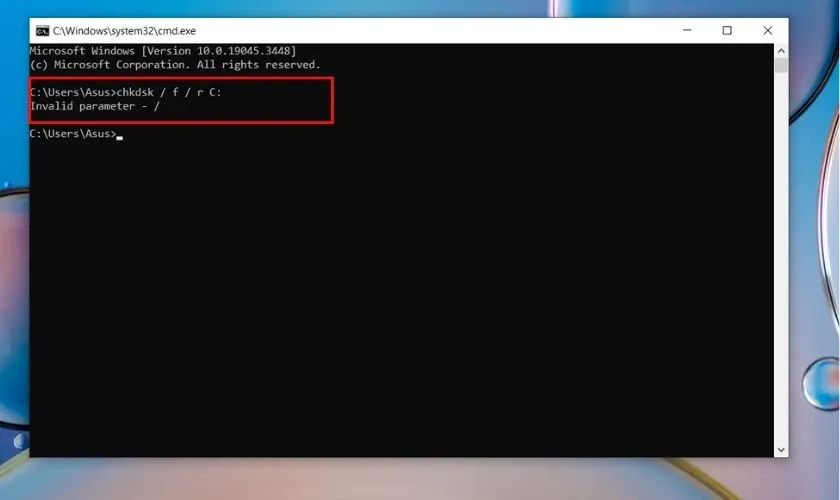 Tại Command Prompt nhập câu lệnh chkdsk / f / r C:
Tiếp theo, bạn nhập thêm câu lệnh bootrec.exe /Fixmbr để sửa chữa bản ghi khởi động chính của ổ đĩa cứng. Đây là bước quan trọng để đảm bảo phần cứng nhận diện được phân vùng chứa hệ điều hành một cách dễ dàng.
Hoàn Tất Quá Trình Sửa Chữa Bản Ghi Khởi Động
Bạn cần tiếp tục nhập dòng lệnh bootrec.exe /Fixboot vào cửa sổ dòng lệnh và nhấn phím Enter để thực thi. Lệnh này sẽ tạo ra một phân vùng khởi động mới nếu phân vùng cũ đã bị hư hỏng hoặc lỗi thời.
Sau khi hoàn thành tất cả các bước nhập lệnh thành công, bạn hãy nhấn vào dấu X ở góc trên để thoát. Việc thực hiện đúng thứ tự các lệnh này sẽ giúp khôi phục khả năng truy cập vào hệ điều hành hiệu quả.
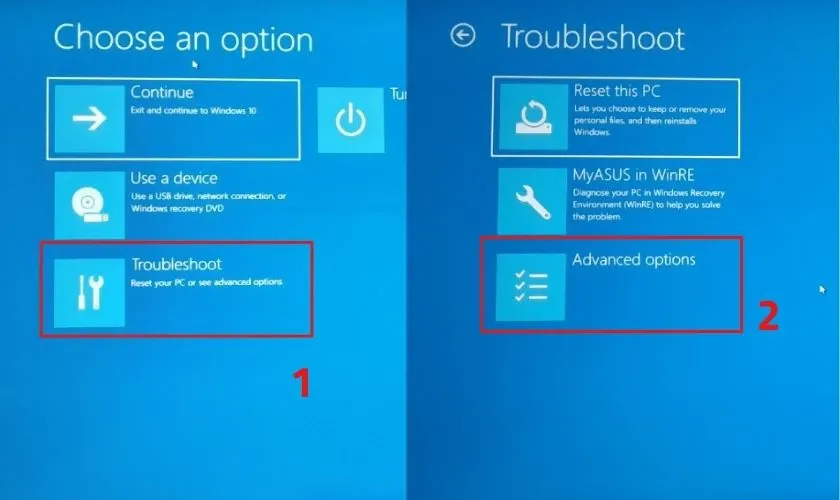 Chọn Troubleshoot, sau đó chọn Advanced Options
Quy trình này đòi hỏi sự chính xác tuyệt đối trong từng ký tự lệnh mà bạn nhập vào hệ thống máy tính. Nếu gặp bất kỳ thông báo lỗi nào khác, bạn nên dừng lại và kiểm tra kỹ lại các bước đã thực hiện.
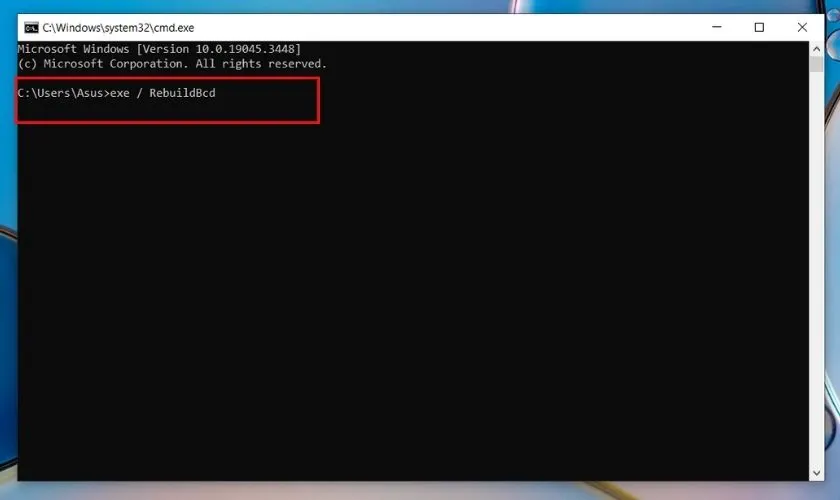 Tại Command Prompt nhập cú pháp exe / RebuildBcd
Việc khôi phục các bản ghi khởi động thường giải quyết được khoảng 80% các trường hợp máy tính bị kẹt màn hình đen. Hãy đảm bảo rằng máy tính của bạn luôn được kết nối với nguồn điện ổn định trong suốt quá trình này.
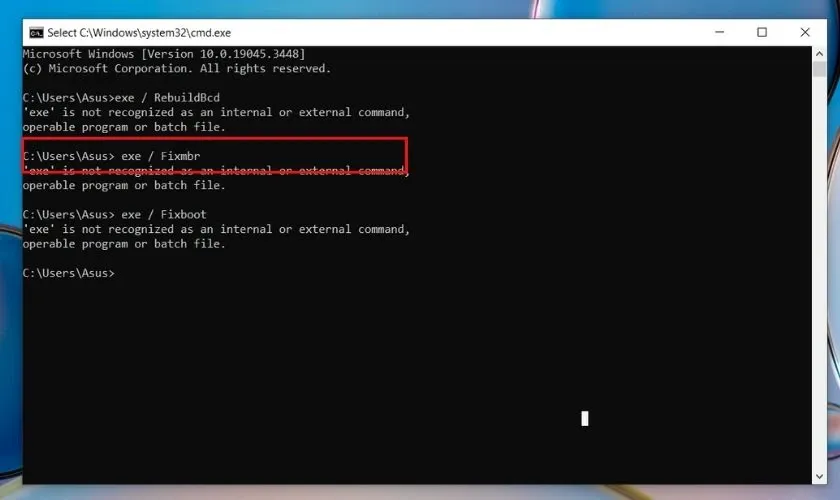 Cách sửa lỗi Preparing Automatic Repair bằng Command Prompt
Sau khi thoát khỏi Command Prompt, bạn hãy chọn Restart để máy tính áp dụng các thay đổi mới vào hệ thống. Nếu Windows khởi động bình thường, bạn đã thành công trong việc khắc phục lỗi khởi động tự động phiền toái.
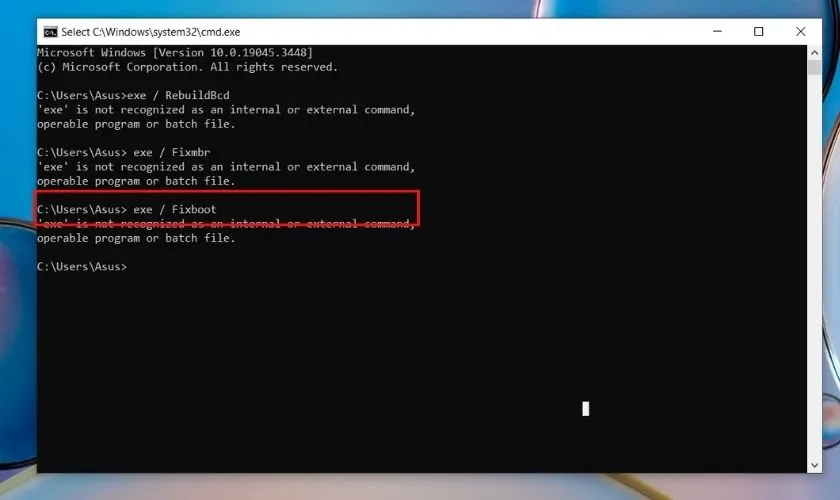 Nhập câu lệnh exe / Fixboot và nhấn Enter
Khôi Phục Chế Độ Windows Registry Về Trạng Thái Hoạt Động
Windows Registry lưu trữ toàn bộ các thiết lập quan trọng ảnh hưởng đến khả năng vận hành của cả hệ thống. Để bắt đầu sửa chữa, bạn hãy chọn mục Troubleshoot và tiếp tục nhấn vào Advanced Options như các cách trên.
Bạn tiến hành nhập dòng lệnh cd C: Windows system32 logfiles srt vào hộp thoại vừa hiện lên. Sau đó, nhấn phím Enter để hệ thống điều hướng đến thư mục chứa các tệp nhật ký sửa chữa lỗi.
Tiếp theo, hãy gõ nội dung SrtTrail.txt vào hộp thoại để mở tệp nhật ký bằng ứng dụng notepad tích hợp sẵn. Việc kiểm tra tệp này giúp bạn xác định chính xác nguyên nhân gây ra lỗi khởi động cho thiết bị.
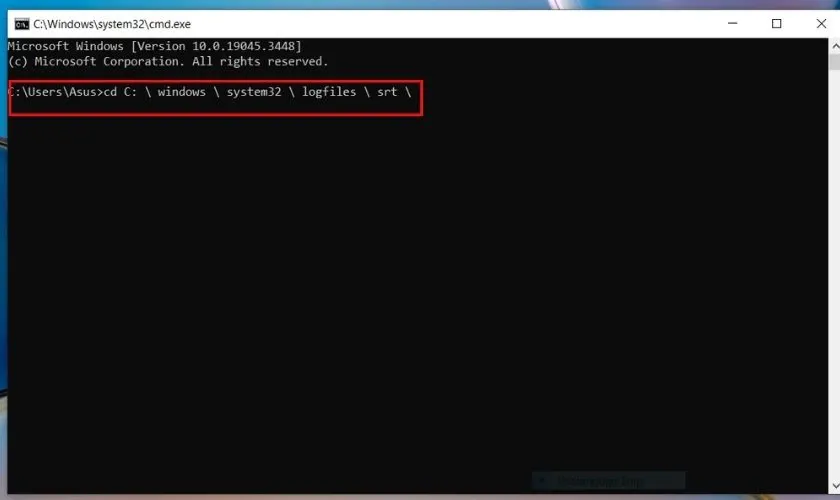 Sửa lỗi Preparing Automatic Repair bằng Windows Regisstry trên Windows 10, 11
Bạn nhấn tổ hợp phím CTRL + O, sau đó tại mục tìm kiếm hãy gõ từ khóa system để tìm tệp tin. Hãy điều hướng chính xác đến đường dẫn C: Windows system32 để bắt đầu các thao tác thay đổi cấu hình.
Sao Lưu Và Thay Thế Các Tập Tin Cấu Hình Cũ
Tại thanh tìm kiếm của hệ thống, bạn gõ Command Prompt và chọn chế độ chạy dưới quyền quản trị viên cao nhất. Bước này cực kỳ quan trọng vì các thay đổi trong Registry đòi hỏi quyền can thiệp sâu vào hệ thống.
Bạn hãy gõ dòng lệnh cd C: Windows system32 config vào cửa sổ hiện lên và nhấn phím Enter. Thư mục này chứa các tệp tin cấu hình gốc mà Windows sử dụng để thiết lập môi trường làm việc ban đầu.
Hành động tiếp theo là tiến hành sao lưu các file bằng cách đổi tên toàn bộ các file mặc định quan trọng. Bạn cần đổi tên các tệp DEFAULT, SAM, SECURITY thành các tệp có đuôi mở rộng là .bak để dự phòng.
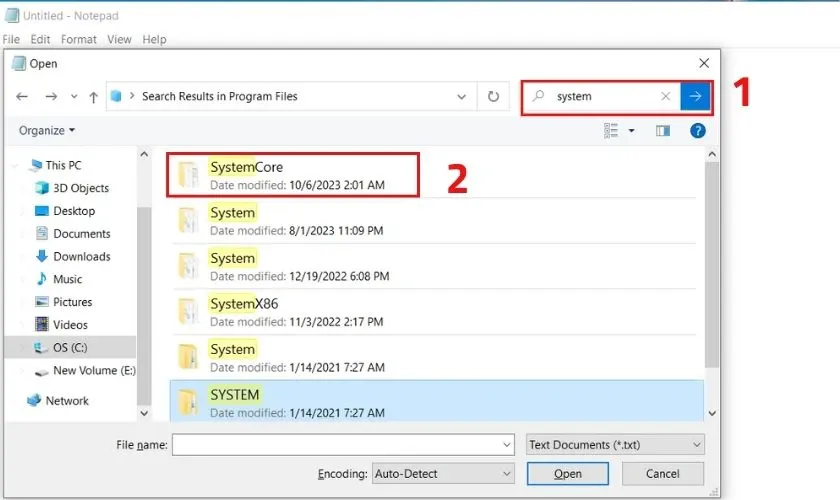 Cách khắc phục lỗi Preparing Automatic Repair bằng Windows Regisstry
Sử dụng lệnh rename SOFTWARE SOFTWARE.bak và rename SYSTEM SYSTEM.bak để hoàn tất quá trình đổi tên các tệp hệ thống. Sau khi đã đổi tên xong, bạn hãy nhấn Enter để máy tính ghi nhận các thay đổi về tệp tin này.
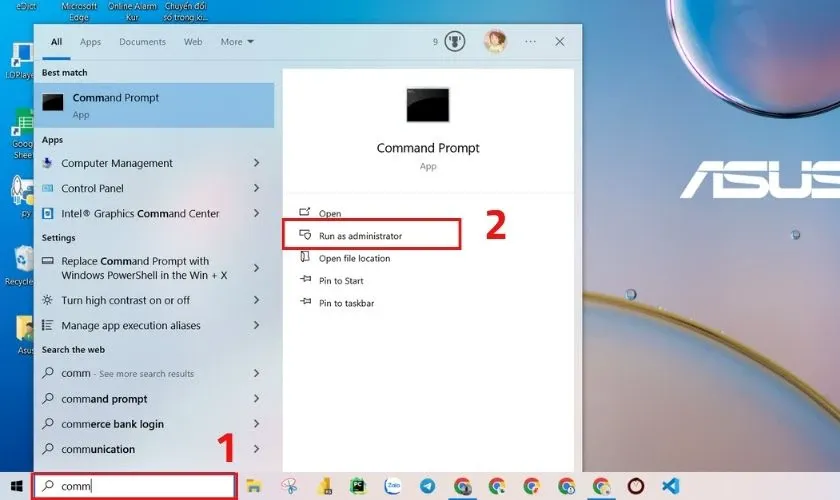 Gõ Command Prompt và chọn Run as administrator
Cuối cùng, hãy nhập lệnh copy c: Windows system32 config RegBack c: Windows system32 config để khôi phục dữ liệu. Lệnh này sẽ sao chép các tệp cấu hình dự phòng sạch vào thư mục hoạt động chính của hệ thống.
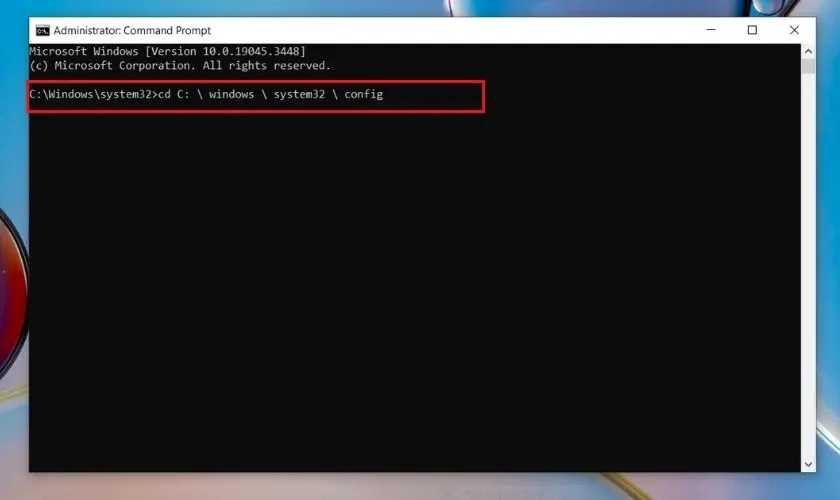 Khôi phục lại chế độ Windows Registry
Khởi động lại thiết bị ngay sau đó để kiểm tra xem hệ điều hành đã quay trở lại trạng thái bình thường chưa. Đây là phương pháp can thiệp sâu nên bạn cần thực hiện cực kỳ cẩn thận để tránh mất dữ liệu.
 Nhập dòng lệnh như hướng dẫn
Nếu các bước trên được thực hiện chính xác, các thông số cấu hình lỗi sẽ bị thay thế bởi dữ liệu sạch. Máy tính của bạn sẽ thoát khỏi tình trạng đứng máy và hoạt động mượt mà hơn như lúc ban đầu.
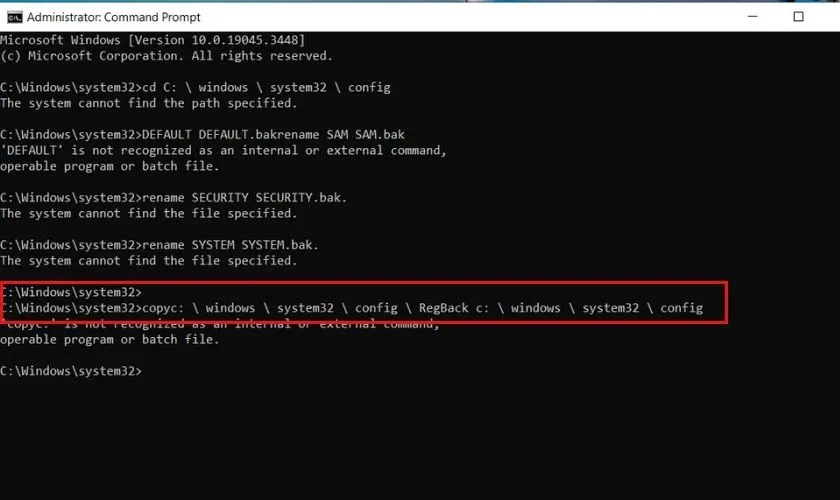 Nhập dòng lệnh tiếp theo
Xử Lý Triệt Để Các Tệp Tin Bị Lỗi Hệ Thống
Đôi khi các tệp tin trình điều khiển bị hỏng là nguyên nhân trực tiếp gây ra sự cố chuẩn bị sửa chữa. Bạn cần truy cập vào Command Prompt và nhập đường dẫn đến thư mục chứa các tệp nhật ký lỗi hệ thống.
Nhập dòng lệnh cd C: Windows System32 LogFiles Srt để bắt đầu quá trình kiểm tra chuyên sâu các tệp tin. Sau đó, hãy gõ tiếp lệnh SrtTrail.txt để hệ thống liệt kê ra các thành phần đang gây ra lỗi khởi động.
Nếu xuất hiện thông báo tệp tin tmel.sys hoặc vsock.sys bị hỏng, bạn cần tiến hành xóa bỏ các tệp tin gây hại này. Sử dụng lệnh cd c: Windowssystem32drivers và del vsock.sys để loại bỏ hoàn toàn các tệp tin bị lỗi khỏi máy tính.
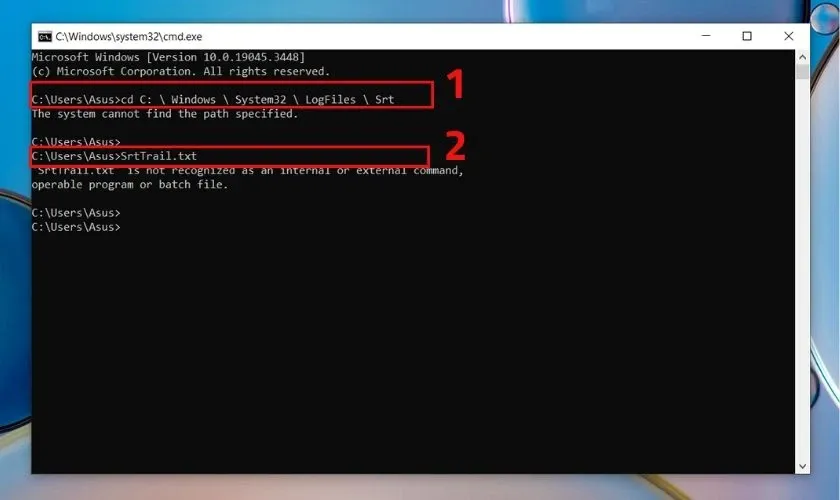 Truy cập vào Command Prompt
Sau khi xóa các tệp tin lỗi, hệ thống sẽ tự động tạo lại các tệp tin mới sạch hơn trong lần khởi động tới. Bạn hãy khởi động lại thiết bị ngay lập tức để cảm nhận sự thay đổi tích cực từ hệ điều hành.
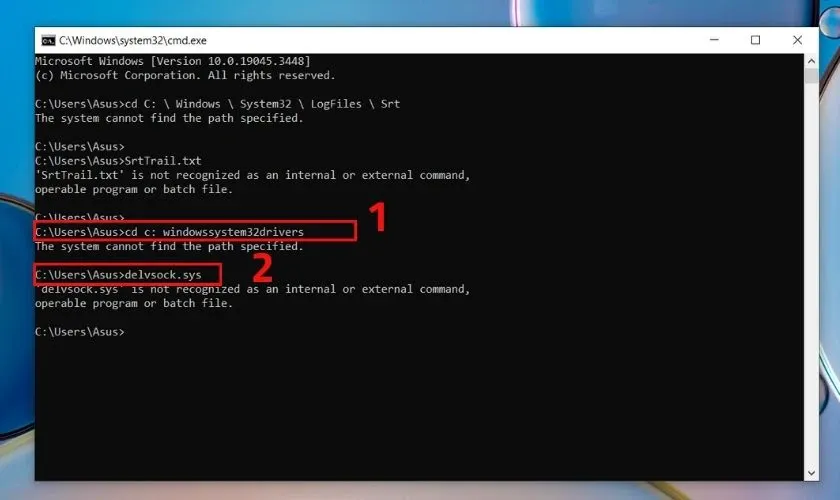 Tiến hành xóa các file gặp lỗi Preparing Automatic Repair
Vô Hiệu Hóa Tính Năng Automatic Repair Khi Cần Thiết
Trong một số trường hợp, việc vô hiệu hóa tính năng tự động sửa chữa sẽ giúp máy tính khởi động bình thường. Bạn hãy mở Command Prompt trong môi trường phục hồi và nhập một dòng lệnh duy nhất để can thiệp.
Nhập dòng lệnh bcdedit /set {default} recoveryenabled No vào cửa sổ lệnh và nhấn phím Enter để thực hiện thay đổi. Thao tác này sẽ ngăn chặn Windows tự động chạy trình sửa chữa mỗi khi có lỗi khởi động nhỏ xảy ra.
Khởi động lại máy tính để hệ thống áp dụng thiết lập mới và bỏ qua bước chuẩn bị sửa chữa tự động. Phương pháp này rất hiệu quả nếu lỗi không phải do hư hỏng dữ liệu mà do xung đột phần mềm đơn thuần.
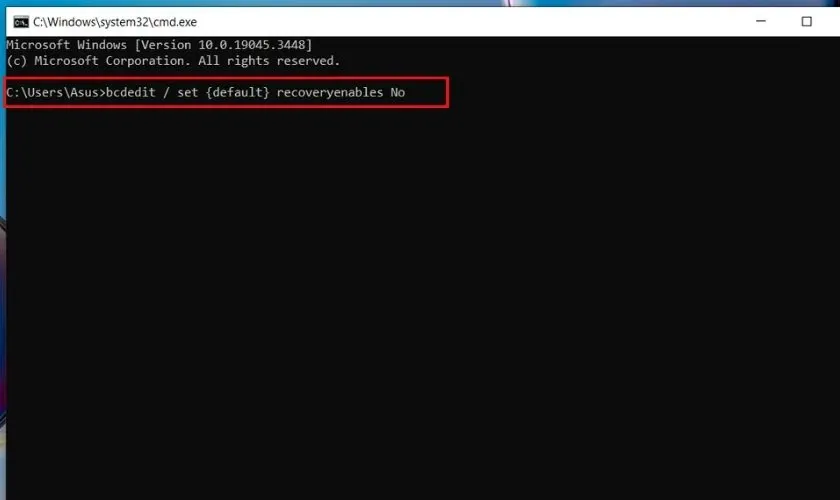 Vô hiệu hóa tính năng Automatic Repair trên Windows 10
Reset Hệ Thống Để Khôi Phục Trạng Thái Ban Đầu
Reset máy tính là lựa chọn cuối cùng nếu tất cả các phương pháp sửa chữa phần mềm trước đó đều thất bại. Bạn cần vào phần Cài đặt trên máy tính, tìm đến mục Recovery để thực hiện các bước khôi phục mạnh mẽ.
Hãy chọn mục Refresh hoặc Reset tùy theo nhu cầu giữ lại tệp tin cá nhân hay xóa sạch toàn bộ dữ liệu. Việc Reset sẽ đưa hệ điều hành Windows về trạng thái nguyên bản như khi bạn mới mua máy tính về.
Bạn cần lưu ý đặc biệt rằng quá trình Reset sẽ xóa bỏ các ứng dụng đã cài đặt và một số thiết lập cá nhân. Hãy luôn đảm bảo đã sao lưu những dữ liệu quan trọng nhất sang một thiết bị lưu trữ ngoài trước khi thực hiện.
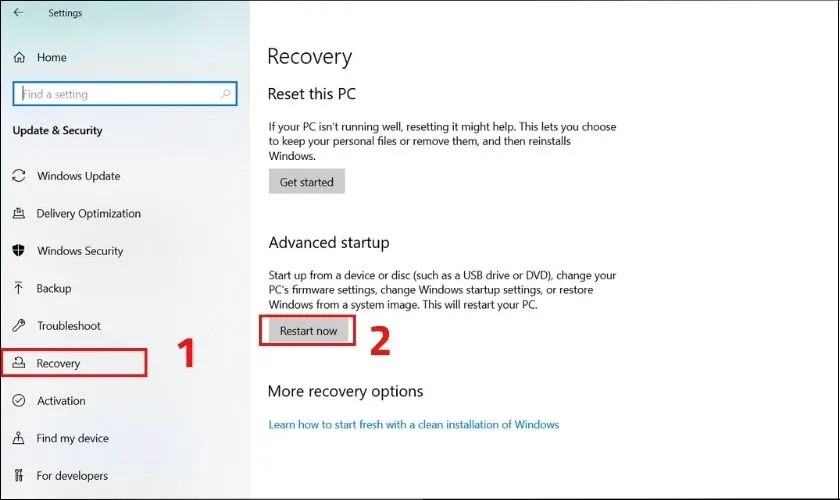 Refresh hoặc Reset lại máy tính
Các Giải Pháp Đặc Thù Cho Người Dùng Windows 11
Đối với phiên bản Windows 11, bạn có thể thực hiện thao tác Hard Reboot để giải quyết các xung đột điện năng. Đầu tiên, hãy nhấn giữ nút nguồn cho đến khi thiết bị tắt hoàn toàn và không còn tín hiệu đèn LED.
Tiếp theo, bạn cần tháo cáp nguồn ra khỏi máy tính và kiên nhẫn đợi trong khoảng thời gian từ 1 đến 2 phút. Việc này giúp giải phóng hoàn toàn lượng điện tích dư thừa còn tồn đọng trong các linh kiện điện tử bên trong.
Sau khi đợi đủ thời gian, bạn hãy cắm lại cáp nguồn và bật hệ thống lên để kiểm tra kết quả khởi động. Cách làm đơn giản này đôi khi mang lại hiệu quả bất ngờ đối với các dòng laptop đời mới hiện nay.
 Cách sửa lỗi Preparing Automatic Repair trên Windows 11
Kích Hoạt Chế Độ Safe Mode Để Chạy DISM
Safe Mode là môi trường an toàn tối thiểu giúp bạn sửa chữa các lỗi hệ thống mà không bị ảnh hưởng bởi ứng dụng bên thứ ba. Tại màn hình Choose option, bạn hãy chọn mục Troubleshoot để bắt đầu quy trình kích hoạt chế độ này.
Chọn Advanced Options và nhấn vào Start Settings để xem các tùy chọn khởi động khác nhau của Windows. Bạn nhấn phím tương ứng với mục Enable Safe Mode with Networking để có thể truy cập internet trong khi sửa lỗi.
Trong chế độ Safe Mode, hãy mở Command Prompt với quyền quản trị viên bằng cách tìm kiếm từ khóa CMD trên thanh công cụ. Việc chạy lệnh trong môi trường này đảm bảo tính ổn định và tỉ lệ thành công cao hơn cho quá trình sửa chữa.
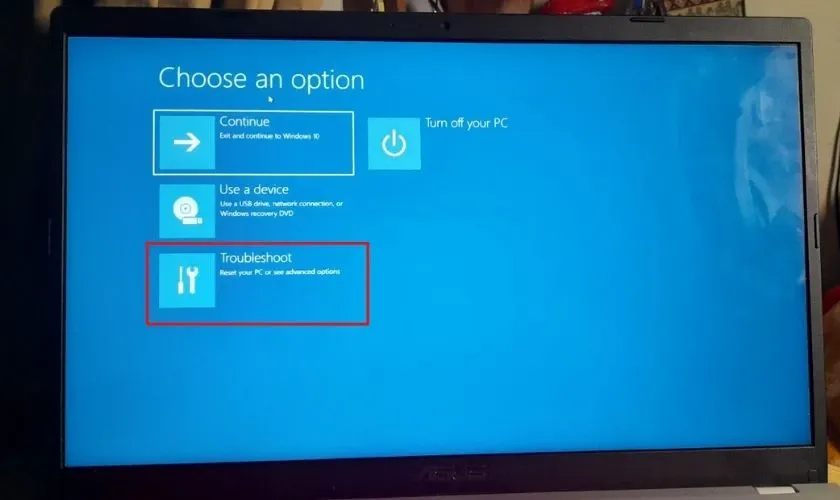 Chọn Troubleshoot
Nhập dòng lệnh DISM /Online /Cleanup-Image /RestoreHealth vào cửa sổ và nhấn phím Enter để bắt đầu quét. Công cụ DISM sẽ tự động tải xuống các tệp tin hệ thống sạch từ máy chủ Microsoft để thay thế các tệp lỗi.
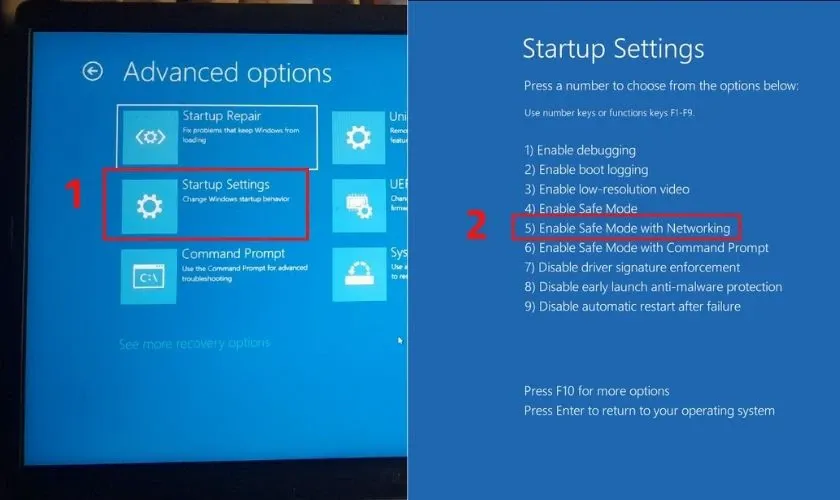 Chọn Advanced Options sau đó chọn Start Settings
Sau khi quá trình sửa chữa hoàn tất, bạn hãy thực hiện khởi động lại máy tính thêm một lần nữa để áp dụng thay đổi. Cách làm này giúp vá lại các lỗ hổng trong mã nguồn của hệ điều hành mà không làm mất dữ liệu người dùng.
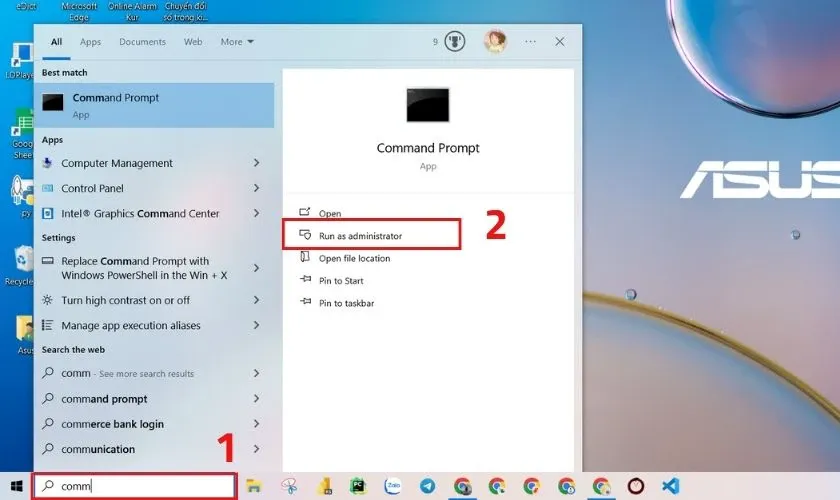 Tiến hành chạy Command Prompt với administrator
Phương pháp DISM được đánh giá là cực kỳ an toàn và hiệu quả đối với các lỗi liên quan đến cập nhật Windows. Bạn nên thực hiện thao tác này định kỳ để đảm bảo hệ thống luôn trong trạng thái vận hành tốt nhất.
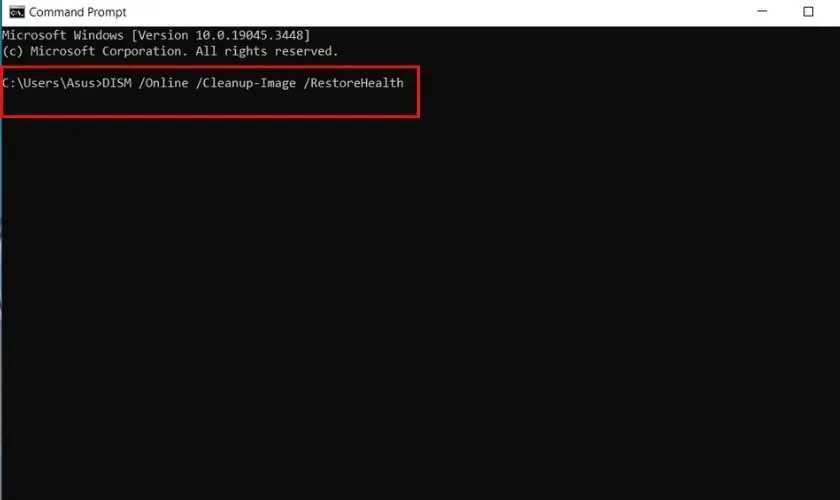 Khởi động lại máy và thực hiện DISM khi bị lỗi Preparing Automatic Repair
Cài Đặt Lại Hệ Điều Hành Để Loại Bỏ Hoàn Toàn Lỗi
Nếu tất cả các phương pháp can thiệp phần mềm đều không mang lại kết quả, việc cài lại Windows là điều cần thiết. Bạn hãy vào phần cài đặt, chọn mục Troubleshoot và nhấn tiếp vào phần Other troubleshoot để tìm các tùy chọn nâng cao.
Nhấn chọn Đặt lại PC này và sau đó hãy chọn mục Remove Everything để xóa sạch mọi lỗi lầm cũ. Thao tác này sẽ đảm bảo máy tính của bạn có một khởi đầu hoàn toàn mới với hệ điều hành sạch sẽ nhất.
Máy tính sẽ mất một khoảng thời gian để tiến hành cài đặt lại các thành phần cốt lõi của Windows 11. Sau khi quá trình hoàn tất, các lỗi liên quan đến trình sửa chữa tự động sẽ biến mất hoàn toàn khỏi thiết bị của bạn.
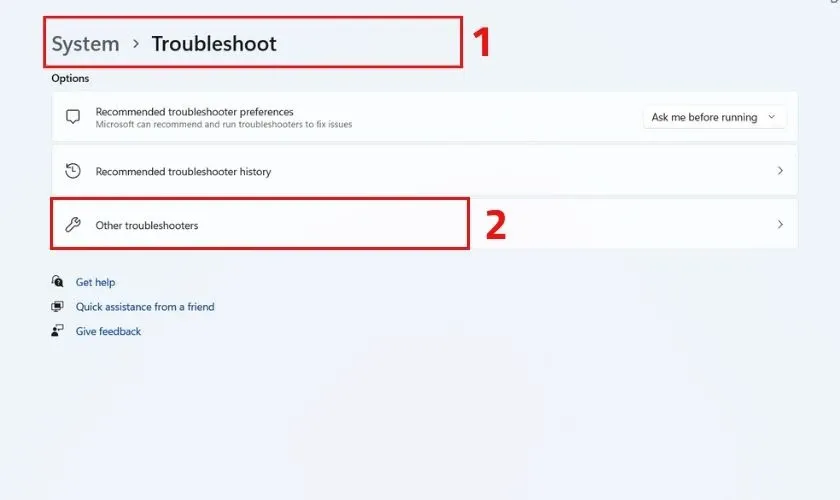 Cài đặt lại Windows 11 nếu máy bị lỗi Preparing Automatic Repair
Xây Dựng Lại BCD Và Chạy Quét SFC Toàn Diện
BCD là cơ sở dữ liệu chứa các thông số quan trọng để máy tính biết cách khởi động vào hệ điều hành. Khi máy bị lỗi, bạn hãy vào mục Troubleshoot từ màn hình Choose an option để bắt đầu can thiệp vào cấu trúc này.
Chọn Advanced Options và nhấn vào Command Prompt để mở trình nhập lệnh chuyên sâu của hệ thống Windows. Tại đây, bạn sẽ thực hiện các bước xây dựng lại toàn bộ danh sách khởi động cho ổ đĩa cứng của mình.
 Xây dựng lại BCD và chạy Chkdsk
Hãy nhập lần lượt các lệnh bootrec.exe /rebuildbcd và bootrec.exe /fixmbr vào cửa sổ lệnh đang mở. Đừng quên nhấn phím Enter sau mỗi câu lệnh để hệ thống có thời gian xử lý và phản hồi lại kết quả thực thi.
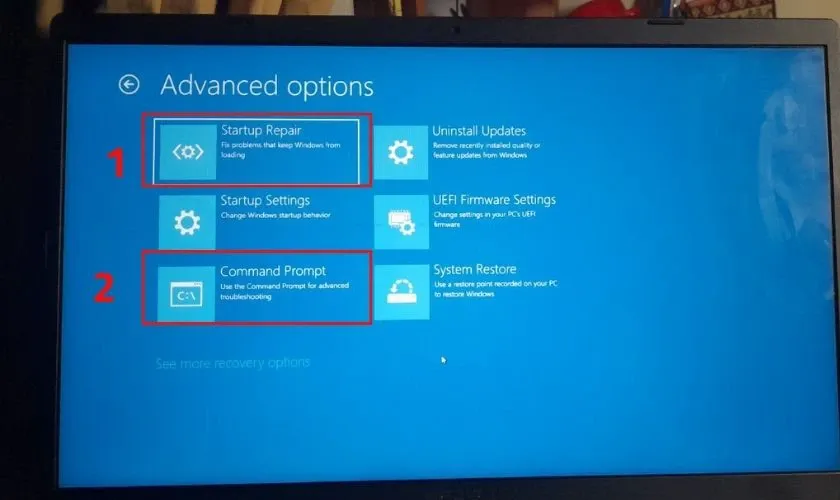 Chọn Advanced Options, bấm vào Command Prompt
Tiếp tục nhập lệnh bootrec.exe /fixboot để đảm bảo phân vùng khởi động được liên kết chính xác với hệ điều hành. Bước này giúp loại bỏ các lỗi “không tìm thấy hệ điều hành” thường gặp sau khi máy bị tắt đột ngột.
 Nhập các dòng lệnh theo hướng dẫn
Sau đó, bạn cần chạy công cụ quét SFC bằng cách nhập dòng lệnh sfc /scannow vào cửa sổ Command Prompt. Công cụ này sẽ kiểm tra tính toàn vẹn của tất cả các tệp tin hệ thống và tự động sửa chữa nếu phát hiện hư hỏng.
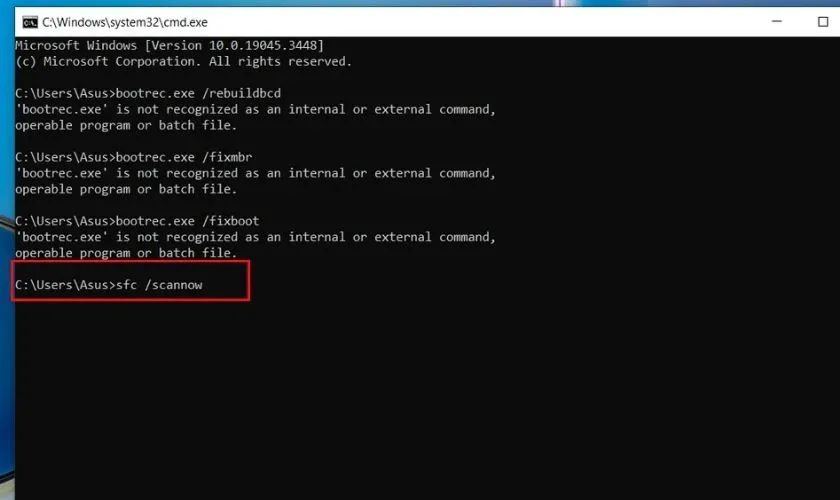 Tiếp theo tiến hành chạy quét SFC
Cuối cùng, hãy chạy lệnh chkdsk C: /f /r /x để quét sâu vào các phân vùng lưu trữ dữ liệu của người dùng. Quá trình quét này có thể kéo dài từ vài phút đến vài giờ tùy thuộc vào dung lượng và tốc độ của ổ cứng.
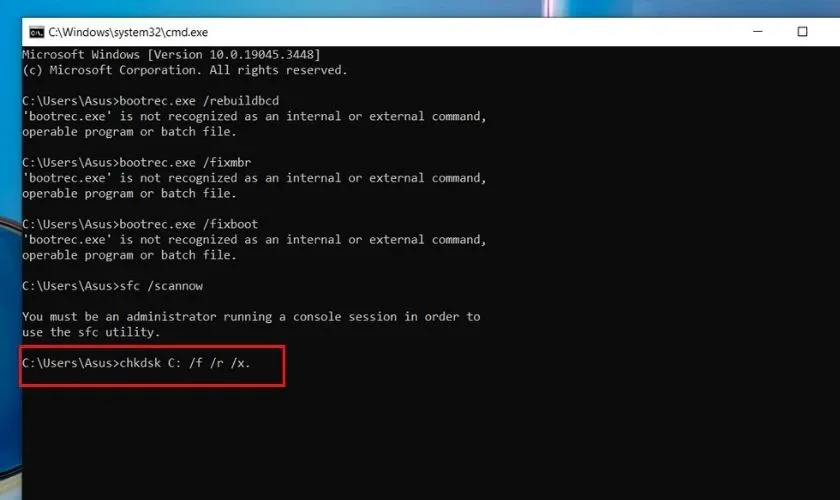 Cách khắc phục lỗi Preparing Automatic Repair trên laptop Windows 10, 11
Việc kết hợp giữa xây dựng lại BCD và quét SFC mang lại giải pháp toàn diện cho hầu hết các vấn đề về phần mềm. Bạn hãy kiên nhẫn chờ đợi cho đến khi các dòng lệnh chạy xong 100% trước khi thực hiện bất kỳ thao tác nào khác.
Lỗi preparing automatic repair win 10 có thể được giải quyết triệt để thông qua việc can thiệp vào hệ thống bằng các công cụ như Command Prompt, DISM hoặc Reset máy. Việc hiểu rõ nguyên nhân từ tắt máy sai cách đến hỏng tập tin hệ thống sẽ giúp bạn có biện pháp phòng ngừa hiệu quả hơn trong tương lai. Hy vọng các giải pháp trên sẽ giúp máy tính của bạn sớm quay lại trạng thái hoạt động ổn định và mượt mà nhất.
Ngày cập nhật gần nhất 05/02/2026 by Thành Tín
