
Tìm hiểu cách lập nhóm messenger trên máy tính là kỹ năng cần thiết để tối ưu hiệu quả làm việc. Facebook Messenger hiện là công cụ liên lạc mạnh mẽ nhất giúp kết nối cộng đồng. Việc nắm vững các bước quản lý nhóm giúp bạn duy trì các cuộc trò chuyện tập thể chuyên nghiệp. Thành Tín Computer sẽ hướng dẫn bạn thực hiện quy trình này một cách bài bản và nhanh chóng.
Hướng dẫn cách lập nhóm Messenger trên máy tính chi tiết
Việc sử dụng máy tính để nhắn tin giúp bạn thao tác nhanh hơn với bàn phím vật lý. Đầu tiên, bạn cần truy cập vào tài khoản Facebook cá nhân thông qua trình duyệt web phổ biến.
Bạn quan sát góc trên bên phải màn hình và nhấn vào biểu tượng Messenger đặc trưng. Một danh sách các cuộc hội thoại gần đây sẽ hiện ra ngay lập tức.
Tại đây, bạn hãy tìm và nhấn vào biểu tượng hình cây bút chì nhỏ. Đây chính là nút chức năng cho phép bắt đầu một cuộc hội thoại hoàn toàn mới.
Sau khi nhấn nút, một khung nhập liệu có chữ Đến sẽ xuất hiện ở phía trên. Bạn bắt đầu nhập tên những người bạn muốn mời tham gia vào nhóm trò chuyện.
Hệ thống sẽ tự động gợi ý các tài khoản dựa trên danh sách bạn bè hiện tại. Bạn chỉ cần click chọn vào tên người đó để thêm họ vào danh sách chờ.
Khi đã chọn đủ số lượng thành viên cần thiết, bạn hãy nhấn phím Enter. Ngay lập tức, một cửa sổ chat nhóm mới sẽ được thiết lập thành công.
Quy trình thực hiện cách lập nhóm messenger trên máy tính này rất đơn giản và trực quan. Bạn có thể tạo nhiều nhóm khác nhau phục vụ cho từng mục đích công việc riêng.
Đội ngũ kỹ thuật tại Thành Tín Computer luôn khuyến khích khách hàng sử dụng bản web ổn định. Điều này giúp tránh các lỗi đồng bộ hóa tin nhắn thường gặp trên ứng dụng cũ.
Sau khi tạo xong, bạn có thể bắt đầu gửi tin nhắn hoặc tài liệu ngay. Mọi thành viên trong danh sách đều sẽ nhận được thông báo tham gia nhóm mới.
Cách tạo nhóm chat Messenger trên điện thoại nhanh nhất
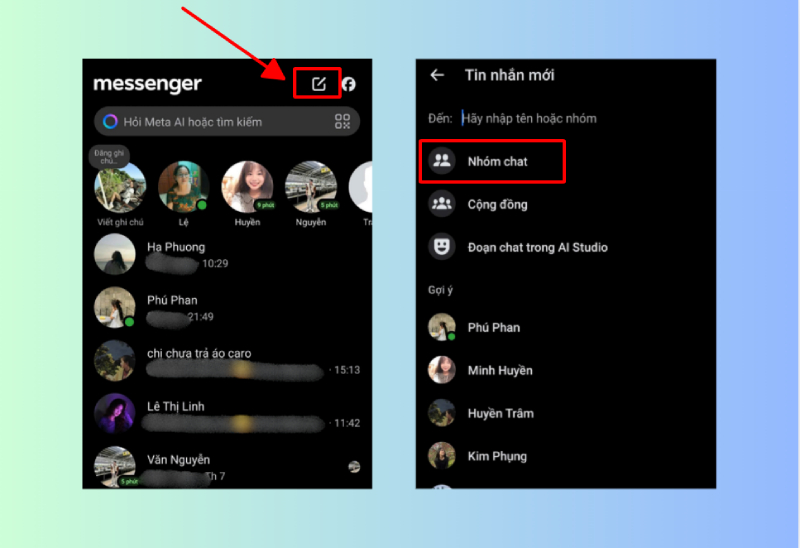
Người dùng di động thường ưu tiên sự tiện lợi và tốc độ khi thao tác. Bạn hãy mở ứng dụng Messenger trên điện thoại Android hoặc iPhone của mình lên.
Ở giao diện chính, bạn nhấn vào biểu tượng hình cây bút ở góc trên cùng. Thao tác này tương tự như khi bạn chuẩn bị viết một tin nhắn mới.
Màn hình sẽ chuyển sang giao diện lựa chọn hình thức liên lạc cho người dùng. Bạn hãy chọn dòng chữ Tạo nhóm chat mới nằm ngay phía dưới thanh tìm kiếm.
Danh sách bạn bè sẽ hiện ra để bạn tick chọn những người muốn thêm. Bạn cũng có thể dùng thanh tìm kiếm để tìm nhanh tên người thân hoặc đồng nghiệp.
Hệ thống cho phép bạn chọn tối thiểu hai người để hình thành một nhóm chat. Sau khi chọn xong, bạn nhấn vào nút Tiếp hoặc Tạo ở góc màn hình.
Ứng dụng sẽ yêu cầu bạn đặt tên cho nhóm nếu bạn muốn tăng tính nhận diện. Nếu không đặt tên, nhóm sẽ hiển thị tên của các thành viên tham gia.
Việc thực hiện trên điện thoại giúp bạn giữ kết nối mọi lúc mọi nơi. Đây là phương thức bổ trợ hoàn hảo cho cách lập nhóm messenger trên máy tính khi di chuyển.
Các chuyên gia CNTT tại Thành Tín Computer nhận thấy ứng dụng di động có độ trễ thấp. Bạn nên cập nhật phiên bản Messenger mới nhất để đảm bảo tính năng hoạt động mượt.
Sau khi nhấn Tạo, giao diện trò chuyện sẽ hiện ra với đầy đủ các tính năng. Bạn có thể gửi ảnh, video hoặc ghi âm cho cả nhóm ngay lập tức.
Cách quản lý và tùy chỉnh tên nhóm chuyên nghiệp
Tên nhóm giúp mọi người phân biệt các cuộc hội thoại khác nhau dễ dàng hơn. Để đổi tên, bạn hãy nhấn vào biểu tượng thông tin hoặc tên nhóm hiện tại.
Một menu cài đặt sẽ hiện ra với nhiều tùy chọn chỉnh sửa đa dạng. Bạn tìm đến mục Tên và nhấn vào để bắt đầu nhập nội dung mới.
Bạn nên chọn tên ngắn gọn và phản ánh đúng mục đích của nhóm chat. Sau khi nhập xong, bạn nhấn Lưu để cập nhật thay đổi cho toàn bộ thành viên.
Mỗi khi tên nhóm thay đổi, Messenger sẽ gửi một dòng thông báo nhỏ trong chat. Điều này đảm bảo tính minh bạch và giúp mọi người nắm bắt thông tin kịp thời.
Ngoài tên gọi, việc thay đổi ảnh đại diện nhóm cũng vô cùng quan trọng. Một hình ảnh rõ nét giúp nhóm trông chuyên nghiệp và dễ tìm thấy hơn.
Bạn nhấn vào ảnh đại diện mặc định và chọn tải lên hình ảnh từ máy. Bạn có thể chọn logo công ty hoặc ảnh tập thể để làm hình đại diện.
Quản lý thành viên và thiết lập biệt danh trong nhóm
Kiểm soát số lượng người tham gia giúp bảo mật thông tin nội bộ tốt hơn. Bạn có thể xem toàn bộ danh sách thành viên trong mục Xem thành viên nhóm.
Tại đây, bạn sẽ biết rõ ai đang giữ vai trò quản trị viên của nhóm. Quản trị viên có quyền phê duyệt thành viên mới hoặc xóa người ra khỏi nhóm.
Nếu bạn thấy có tài khoản lạ, hãy nhanh chóng kiểm tra và xử lý kịp thời. Điều này giúp duy trì môi trường thảo luận an toàn và lành mạnh nhất.
Tính năng đặt biệt danh mang lại sự thân thiện và gần gũi khi trò chuyện. Bạn có thể thay đổi tên hiển thị của bất kỳ ai trong nhóm chat này.
Việc đặt biệt danh không làm thay đổi tên thật trên trang cá nhân của họ. Nó chỉ có tác dụng hiển thị duy nhất trong phạm vi cuộc trò chuyện nhóm.
Bạn vào mục Biệt danh, chọn tên người cần đổi và nhập nội dung mới. Nhấn Đặt để hoàn tất quá trình tùy chỉnh tên hiển thị cho thành viên đó.
Cách thêm hoặc chặn thành viên ra khỏi nhóm trò chuyện
Trong quá trình thảo luận, đôi khi bạn cần bổ sung thêm người tham gia mới. Bạn chỉ cần nhấn vào nút Thêm có biểu tượng hình người và dấu cộng.
Chọn người cần thêm từ danh sách bạn bè và nhấn xác nhận để mời họ. Thành viên mới sẽ có thể xem các tin nhắn kể từ khi họ tham gia.
Lưu ý rằng việc thêm người nên được sự đồng ý của các thành viên khác. Điều này thể hiện sự tôn trọng và chuyên nghiệp trong giao tiếp trực tuyến.
Ngược lại, nếu có người quấy rối, bạn cần thực hiện tính năng chặn thành viên. Bạn vào danh sách thành viên, chọn tên người đó và nhấn vào tùy chọn Chặn.
Hệ thống sẽ hỏi bạn muốn chặn tin nhắn hay chặn hoàn toàn trên Facebook. Sau khi xác nhận, người đó sẽ không thể tương tác với bạn trong nhóm nữa.
Thao tác này giúp bảo vệ quyền riêng tư và tránh bị làm phiền không đáng có. Bạn có thể bỏ chặn bất cứ lúc nào nếu thấy mọi việc đã ổn thỏa.
Hướng dẫn rời nhóm hoặc xóa cuộc trò chuyện vĩnh viễn
Khi một dự án kết thúc, bạn có thể chọn rời khỏi nhóm để giảm thông báo. Bạn nhấn vào tên nhóm, kéo xuống dưới cùng và chọn mục Rời khỏi nhóm.
Hệ thống sẽ yêu cầu bạn xác nhận lại quyết định này một lần nữa. Sau khi rời đi, bạn không thể gửi hay nhận tin nhắn từ nhóm đó nữa.
Nếu bạn là quản trị viên duy nhất, hãy chỉ định người thay thế trước khi rời. Điều này giúp nhóm vẫn có người quản lý và hoạt động bình thường sau đó.
Xóa cuộc trò chuyện là thao tác dọn dẹp hộp thư cá nhân của riêng bạn. Bạn nhấn chuột phải vào nhóm trên máy tính hoặc nhấn giữ trên điện thoại.
Chọn mục Xóa đoạn chat để loại bỏ toàn bộ lịch sử tin nhắn của nhóm. Lưu ý rằng hành động này chỉ có tác dụng đối với tài khoản cá nhân của bạn.
Các thành viên khác vẫn xem được nội dung tin nhắn cũ trong hộp thư của họ. Đây là cách hay để bảo mật thông tin khi bạn không còn dùng nhóm nữa.
Giải đáp các thắc mắc về tính năng nhóm trên Messenger
Nhiều người dùng lo lắng về giới hạn số lượng người trong một nhóm chat. Hiện tại, Messenger cho phép một nhóm chứa tối đa lên đến 250 thành viên tham gia.
Con số này đủ lớn để phục vụ cho các doanh nghiệp vừa và nhỏ thảo luận. Nếu nhu cầu lớn hơn, bạn nên cân nhắc chuyển sang sử dụng Facebook Groups.
Ngoài ra, tính năng liên kết mời cũng rất hữu ích cho việc mở rộng nhóm. Bạn có thể tạo một đường link duy nhất để bất kỳ ai cũng có thể tham gia.
Bạn chỉ cần kích hoạt mục Liên kết mời trong phần cài đặt quản trị của nhóm. Sau đó, sao chép liên kết này và gửi cho những người bạn muốn mời tham gia.
Người nhận chỉ cần nhấn vào link là có thể gia nhập nhóm ngay lập tức. Tính năng này giúp tiết kiệm thời gian khi bạn phải mời số lượng lớn người.
Thành Tín Computer hy vọng những kiến thức chuyên sâu này sẽ giúp ích cho bạn. Chúng tôi luôn sẵn sàng hỗ trợ các vấn đề kỹ thuật phần mềm cho khách hàng.
Việc nắm rõ cách lập nhóm messenger trên máy tính và các kỹ thuật quản lý đi kèm sẽ giúp bạn làm chủ hoàn toàn công cụ này trong công việc và cuộc sống.
Ngày cập nhật gần nhất 05/02/2026 by Thành Tín
