
Việc tìm cách khắc phục lỗi màn hình máy tính bị phóng to là nhu cầu cấp thiết khi hiển thị trở nên bất thường. Tình trạng này gây cản trở tầm nhìn và làm giảm hiệu suất làm việc của người dùng.
Bạn cần điều chỉnh lại Windows Settings để đưa giao diện về trạng thái chuẩn. Ngoài ra, việc kiểm tra độ phân giải và trình điều khiển card đồ họa cũng rất quan trọng.
Sử dụng các phím tắt thông minh sẽ giúp bạn xử lý vấn đề ngay lập tức. Những thay đổi bất ngờ của biểu tượng Desktop thường xuất phát từ cấu hình sai lệch hoặc sự cố driver.
Nguyên nhân khiến màn hình máy tính bị giãn rộng
Màn hình máy tính hiển thị quá lớn thường do người dùng vô tình thay đổi các thiết lập hiển thị. Bạn có thể đã nhấn nhầm tổ hợp phím thu phóng mà không hề hay biết.
Hệ điều hành Windows cho phép tùy chỉnh kích thước các đối tượng rất linh hoạt. Tuy nhiên, sự linh hoạt này đôi khi dẫn đến những nhầm lẫn trong quá trình sử dụng.
Một lý do phổ biến khác liên quan đến các trình điều khiển phần cứng của máy tính. Nếu trình điều khiển card đồ họa bị lỗi, máy tính sẽ không thể nhận diện đúng độ phân giải.
Khi đó, hệ thống tự động đưa về độ phân giải thấp nhất để duy trì hiển thị. Điều này khiến mọi thứ trên màn hình trông to hơn và mờ nhạt hơn bình thường.
Các bản cập nhật Windows đôi khi cũng gây ra những thay đổi không mong muốn trong phần Scale. Các thiết lập cũ bị ghi đè bởi những thông số mới không phù hợp với màn hình.
Việc hiểu rõ nguyên nhân giúp bạn chọn được phương pháp xử lý chính xác nhất. Thành Tín Computer sẽ hướng dẫn bạn từng bước để đưa màn hình về trạng thái ban đầu.
Sử dụng tổ hợp phím tắt để thu nhỏ màn hình
Sử dụng phím tắt là phương pháp nhanh nhất để xử lý tình trạng hiển thị quá khổ. Bạn không cần phải truy cập sâu vào các menu cài đặt phức tạp của hệ thống.
Cách đơn giản nhất là bạn hãy nhấn và giữ phím Ctrl trên bàn phím. Sau đó, bạn thực hiện thao tác cuộn con lăn chuột theo hướng đi xuống phía dưới.
Thao tác này sẽ thu nhỏ các biểu tượng và nội dung văn bản trên màn hình ngay lập tức. Nếu bạn muốn phóng to, hãy cuộn con lăn chuột theo hướng ngược lại lên phía trên.
Phương pháp này cực kỳ hiệu quả khi bạn chỉ gặp vấn đề với các biểu tượng Desktop. Nó giúp bạn chủ động kiểm soát kích thước hiển thị theo ý muốn cá nhân.
Ngoài ra, bạn cũng có thể sử dụng tổ hợp phím Ctrl kết hợp với phím dấu trừ. Mỗi lần nhấn dấu trừ, nội dung trên màn hình sẽ được thu nhỏ đi một bậc.
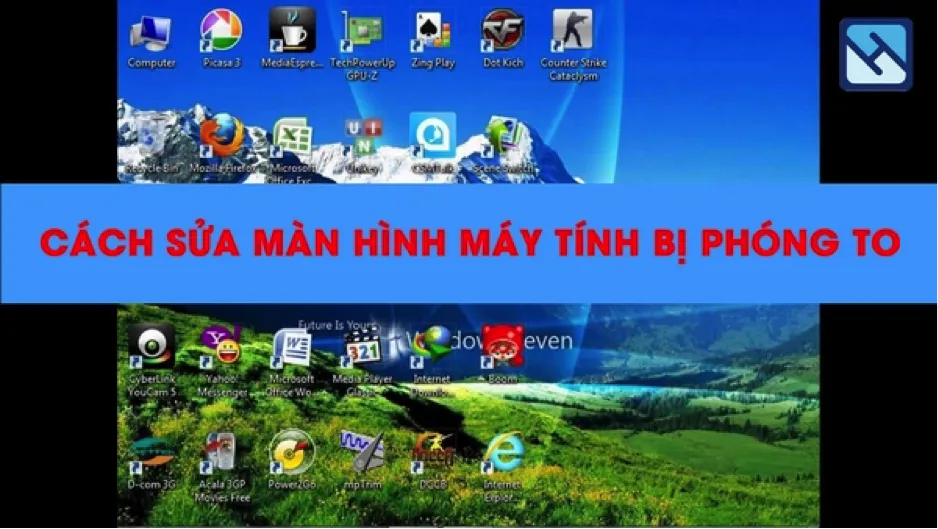 Hướng dẫn khắc phục lỗi màn hình máy tính bị phóng to nhanh chóng
Ngược lại, tổ hợp phím Ctrl và phím dấu cộng sẽ giúp bạn phóng to hình ảnh. Nếu muốn quay lại kích thước mặc định ban đầu, bạn hãy nhấn tổ hợp phím Ctrl và số 0.
Cách thức này hoạt động ổn định trên hầu hết các phiên bản hệ điều hành hiện nay. Nó mang lại sự tiện lợi tối đa cho người dùng trong những tình huống khẩn cấp.
Điều chỉnh tỷ lệ Scale trong Windows Settings
Nếu sử dụng phím tắt không mang lại hiệu quả, bạn cần can thiệp vào cài đặt hệ thống. Windows cung cấp tính năng Scale and Layout để quản lý kích thước hiển thị toàn cục.
Đầu tiên, bạn hãy nhấn tổ hợp phím Windows + I để truy cập nhanh vào menu Settings. Đây là trung tâm điều khiển mọi thiết lập quan trọng của máy tính cá nhân.
Tại giao diện Settings hiện ra, bạn hãy tìm và nhấp chuột vào biểu tượng System. Đây là nơi chứa các cài đặt liên quan đến màn hình, thông báo và năng lượng.
Trong danh sách các mục bên trái, bạn hãy đảm bảo rằng mình đang chọn mục Display. Phía bên phải sẽ hiện ra toàn bộ các tùy chọn để bạn cấu hình màn hình.
Bạn cần chú ý đến mục mang tên Change the size of text, apps, and other items. Đây chính là nơi điều chỉnh tỷ lệ phóng to hay thu nhỏ của toàn bộ hệ thống.
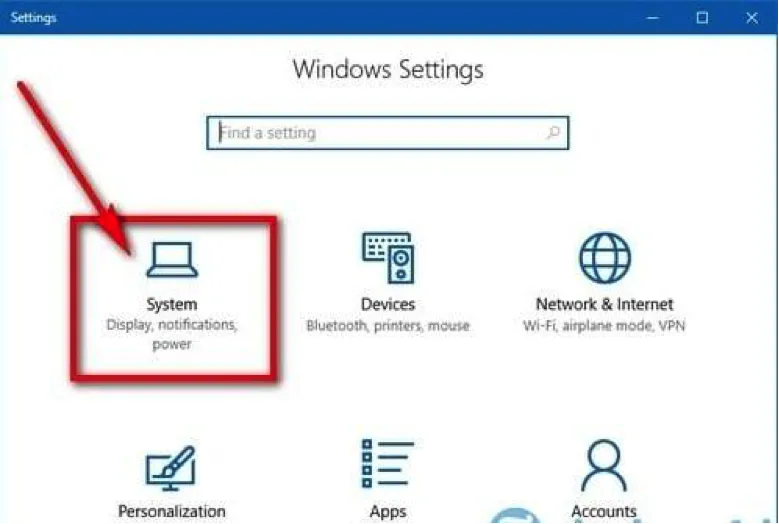 Cách vào mục System để sửa lỗi màn hình bị phóng to
Thông thường, tỷ lệ này sẽ được đặt ở mức 100% để đảm bảo hiển thị chuẩn xác nhất. Nếu thấy con số này cao hơn, bạn hãy nhấp vào mũi tên và chọn lại mức 100%.
Máy tính sẽ ngay lập tức áp dụng thay đổi và các đối tượng sẽ nhỏ lại. Trong một số trường hợp, hệ thống có thể yêu cầu bạn đăng xuất để hoàn tất cài đặt.
Việc đưa tỷ lệ Scale về mức khuyến nghị giúp hình ảnh không bị vỡ hạt. Nó cũng đảm bảo các phần mềm hoạt động với giao diện đúng như thiết kế ban đầu.
Thay đổi độ phân giải màn hình máy tính
Độ phân giải không chính xác là thủ phạm chính khiến hình ảnh bị méo hoặc phóng đại. Mỗi loại màn hình đều có một độ phân giải vật lý tối ưu nhất định.
Để điều chỉnh, bạn vẫn ở trong mục Display của phần cài đặt hệ thống như trên. Hãy kéo xuống phía dưới để tìm thấy mục mang tên Display Resolution rất rõ ràng.
Tại đây, bạn sẽ thấy một danh sách các thông số độ phân giải khác nhau được liệt kê. Bạn hãy tìm thông số nào có chữ Recommended nằm ngay bên cạnh giá trị đó.
Giá trị này chính là độ phân giải tốt nhất mà màn hình và card đồ họa hỗ trợ. Bạn hãy chọn nó để màn hình có được độ sắc nét và kích thước chuẩn nhất.
Sau khi chọn, màn hình có thể sẽ chớp đen trong giây lát để hệ thống ghi nhận. Một thông báo xác nhận sẽ hiện lên yêu cầu bạn giữ lại thay đổi này.
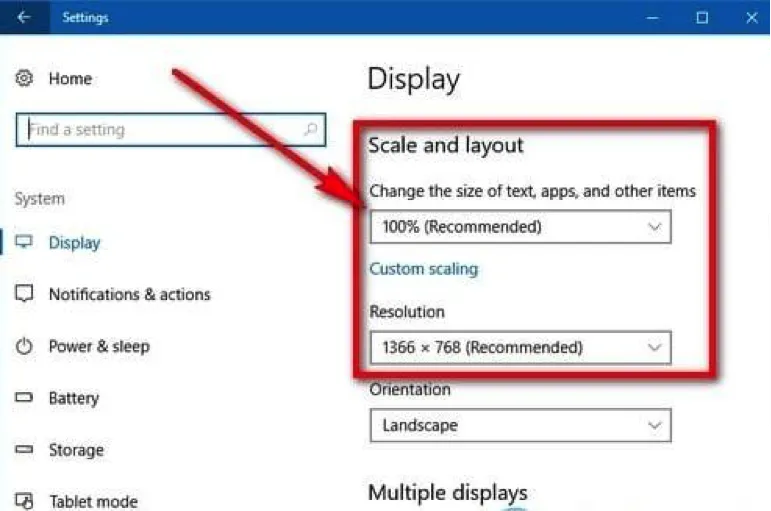 Điều chỉnh Resolution và Scale để màn hình hiển thị chuẩn
Bạn hãy nhấn vào nút Keep changes để hoàn tất quá trình thiết lập độ phân giải mới. Nếu bạn nhấn Revert, màn hình sẽ quay trở lại trạng thái lỗi như trước đó.
Nhiều người dùng thường chọn độ phân giải thấp để chữ to hơn nhưng lại gây nhòe. Việc cân bằng giữa kích thước và độ nét là điều cực kỳ quan trọng cho mắt.
Tại Thành Tín Computer, chúng tôi luôn khuyên khách hàng sử dụng độ phân giải cao nhất. Điều này giúp tận dụng tối đa khả năng hiển thị của phần cứng bạn đang sở hữu.
Kiểm tra công cụ Magnifier trên hệ điều hành
Đôi khi tính năng kính lúp Magnifier bị kích hoạt vô tình khiến màn hình bị phóng đại. Đây là công cụ hỗ trợ người khiếm thị nhưng có thể gây phiền toái nếu bật nhầm.
Bạn có thể nhận biết công cụ này qua biểu tượng kính lúp nhỏ trên màn hình. Mọi vị trí con trỏ chuột đi qua đều sẽ được phóng to lên rất nhiều lần.
Để tắt tính năng này, bạn hãy nhấn tổ hợp phím Windows và phím Esc. Đây là lệnh tắt nhanh nhất để đóng hoàn toàn ứng dụng Magnifier đang hoạt động ngầm.
Nếu muốn kiểm tra sâu hơn, bạn hãy truy cập vào menu Settings của máy tính. Sau đó, bạn tìm đến mục Ease of Access, nơi quản lý các tính năng hỗ trợ.
Tại thẻ Magnifier, bạn hãy gạt thanh trạng thái sang chế độ Off để vô hiệu hóa. Bạn cũng nên tắt tùy chọn cho phép phím tắt kích hoạt công cụ này tự động.
Việc quản lý tốt các tính năng hỗ trợ giúp bạn tránh được những lỗi hiển thị ngớ ngẩn. Màn hình sẽ luôn duy trì ở trạng thái bình thường mà không bị phóng to đột ngột.
Cập nhật trình điều khiển card đồ họa mới nhất
Trình điều khiển hay driver lỗi thời thường khiến Windows không nhận diện được màn hình. Khi đó, các tùy chọn về độ phân giải cao sẽ hoàn toàn bị biến mất.
Bạn cần thực hiện cập nhật driver để hệ thống có thể giao tiếp tốt với phần cứng. Hãy nhấp chuột phải vào nút Start và chọn mục Device Manager trong danh sách.
Trong cửa sổ hiện ra, bạn tìm đến mục Display adapters và nhấn vào dấu mũi tên. Tên card đồ họa của bạn sẽ hiện ra, thường là Intel, NVIDIA hoặc AMD.
Bạn hãy nhấp chuột phải vào tên card đồ họa đó và chọn Update driver. Hệ thống sẽ cho phép bạn tìm kiếm trình điều khiển mới nhất thông qua mạng internet.
Nếu Windows không tìm thấy bản cập nhật, bạn hãy truy cập trang chủ của nhà sản xuất. Tải về bản driver phù hợp với model máy tính và tiến hành cài đặt thủ công.
Sau khi cài đặt xong, bạn nhất thiết phải khởi động lại máy tính của mình. Việc khởi động lại giúp hệ thống nạp các thông số hiển thị mới một cách chính xác.
Driver chuẩn xác không chỉ sửa lỗi phóng to mà còn tăng hiệu năng xử lý ảnh. Bạn sẽ thấy máy tính hoạt động mượt mà hơn khi xem video hoặc chơi game.
Cách khắc phục trên các trình duyệt web phổ biến
Đôi khi lỗi màn hình bị phóng to chỉ xảy ra khi bạn truy cập các trang web. Các trình duyệt như Chrome, Edge hay Firefox đều có chế độ thu phóng độc lập.
Nếu bạn thấy nội dung trang web quá lớn, hãy nhìn vào góc phải của thanh địa chỉ. Một biểu tượng kính lúp có dấu cộng hoặc trừ có thể đang xuất hiện tại đó.
Bạn chỉ cần nhấp vào biểu tượng này và chọn nút Reset để quay về mức 100%. Hoặc bạn có thể dùng tổ hợp phím Ctrl và số 0 để thực hiện nhanh thao tác này.
Trình duyệt sẽ ghi nhớ thiết lập thu phóng cho từng trang web cụ thể mà bạn truy cập. Do đó, lỗi này có thể xuất hiện ở trang này nhưng không có ở trang khác.
Việc kiểm tra kỹ phạm vi của lỗi giúp bạn không cần phải thay đổi cài đặt hệ thống. Điều này giữ cho các ứng dụng khác của máy tính không bị ảnh hưởng không đáng có.
Các kỹ thuật viên tại Thành Tín Computer thường gặp rất nhiều trường hợp lỗi do trình duyệt. Chỉ với vài thao tác nhỏ, bạn đã có thể đưa mọi thứ trở lại bình thường.
Lưu ý khi chỉnh sửa thiết lập màn hình
Khi thực hiện thay đổi độ phân giải, bạn nên cẩn thận với các thông số quá cao. Nếu màn hình không hỗ trợ, nó có thể bị đen hoàn toàn và không hiển thị gì cả.
Trong tình huống đó, bạn đừng quá hoảng loạn và hãy chờ đợi trong khoảng 15 giây. Windows sẽ tự động khôi phục về trạng thái trước đó nếu bạn không xác nhận thay đổi.
Bạn cũng nên kiểm tra lại cáp kết nối giữa màn hình và thùng máy tính của mình. Cáp lỏng hoặc hỏng có thể gửi tín hiệu sai lệch về độ phân giải tới hệ điều hành.
Hãy đảm bảo rằng các đầu cắm VGA, HDMI hoặc DisplayPort đã được gắn chắc chắn. Một kết nối ổn định là nền tảng cho một hình ảnh hiển thị sắc nét và chuẩn xác.
Nếu máy tính của bạn sử dụng hai màn hình, hãy thiết lập riêng biệt cho từng cái. Mỗi màn hình có thể yêu cầu một tỷ lệ Scale và độ phân giải hoàn toàn khác nhau.
Việc chăm sóc và kiểm tra định kỳ các cài đặt hiển thị giúp bảo vệ đôi mắt của bạn. Một màn hình quá to hoặc quá mờ đều gây ra tình trạng mỏi mắt và đau đầu.
Khách hàng có thể tìm thấy sự hỗ trợ chuyên nghiệp tại suamaytinthanhtin.com khi gặp sự cố. Chúng tôi luôn sẵn sàng tư vấn và xử lý mọi vấn đề kỹ thuật phức tạp nhất.
Việc áp dụng đúng các phương pháp trên sẽ giúp bạn nhanh chóng khắc phục lỗi màn hình máy tính bị phóng to tại nhà. Chúc bạn có những trải nghiệm làm việc và giải trí tuyệt vời với màn hình máy tính của mình.
Ngày cập nhật gần nhất 05/02/2026 by Thành Tín
