
Lỗi màn hình bị thu nhỏ khi chơi Đế Chế khiến nhiều game thủ cảm thấy vô cùng ức chế. Bài viết này sẽ hướng dẫn bạn cách full màn hình aoe win 7 để tối ưu hóa trải nghiệm trận đấu. Việc làm chủ hệ điều hành Windows 7 cũ nhưng ổn định đòi hỏi người chơi biết cách can thiệp sâu vào hệ thống. Các thao tác trên công cụ Regedit hoặc cài đặt độ phân giải đóng vai trò quyết định. Đội ngũ kỹ thuật viên tại Thành Tín Computer sẽ giúp bạn tùy chỉnh card đồ họa một cách chuyên nghiệp nhất.
Tại sao cần chỉnh toàn màn hình khi chơi Đế Chế
Màn hình hiển thị đầy đủ giúp bạn quản lý bản đồ bao quát và chính xác hơn. Bạn sẽ dễ dàng phát hiện quân địch hoặc tìm kiếm tài nguyên ở các góc khuất.
Hai khoảng đen vô dụng ở hai bên thường làm giảm sự tập trung trong những pha điều quân căng thẳng. Chỉnh toàn màn hình mang lại cảm giác nhập vai thực thụ như những vận động viên chuyên nghiệp.
Sử dụng Registry Editor để can thiệp hệ thống
Công cụ Registry Editor cho phép bạn thay đổi các giá trị mặc định của trình điều khiển màn hình. Đây là phương pháp mạnh mẽ nhất để xử lý triệt để tình trạng co màn hình.
Bạn cần thực hiện cẩn thận từng bước để không làm ảnh hưởng đến các thiết lập khác của máy tính. Cách làm này áp dụng hiệu quả cho hầu hết các dòng máy tính để bàn và laptop hiện nay.
Khởi động trình quản lý Registry Editor
Đầu tiên bạn hãy nhấn tổ hợp phím Windows + R trên bàn phím để mở hộp thoại Run. Bạn nhập lệnh regedit vào ô trống rồi nhấn phím Enter để truy cập trình quản lý.
Một cửa sổ mới xuất hiện yêu cầu quyền quản trị viên từ người dùng. Bạn hãy chọn Yes để bắt đầu quá trình can thiệp vào các tệp tin cấu hình đồ họa.
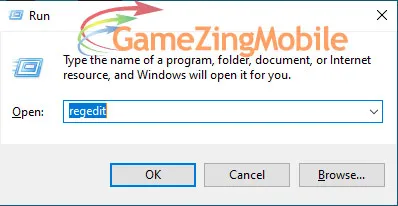 Mở hộp thoại Run và nhập lệnh regedit để bắt đầu chỉnh full màn hình aoe win 7
Tìm kiếm đường dẫn cấu hình đồ họa
Bạn lần lượt tìm kiếm theo đường dẫn HKEY_LOCAL_MACHINE rồi đến thư mục SYSTEM và ControlSet001. Tiếp theo bạn mở thư mục Control và tìm đến mục GraphicsDrivers để tiếp tục.
Bên trong mục Configuration bạn sẽ thấy các thư mục có tên bắt đầu bằng ký tự xxxx đại diện cho màn hình. Bạn hãy mở rộng thư mục 00 rồi đến thư mục 00 cuối cùng trong dãy.
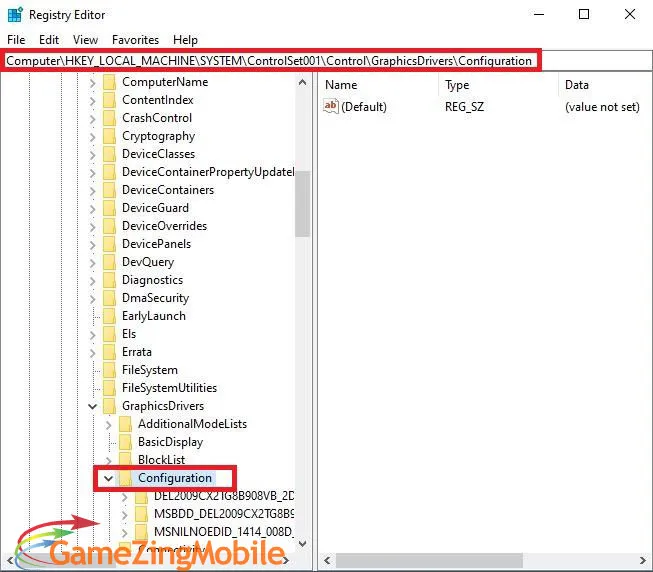 Truy cập đường dẫn trong Registry để tìm tệp tin cấu hình full màn hình aoe win 7
Thay đổi giá trị Scaling để mở rộng khung hình
Ở khung cửa sổ bên phải bạn tìm đến dòng có tên Scaling và nhấp đúp chuột vào đó. Một hộp thoại nhỏ sẽ hiện lên cho phép bạn thay đổi dữ liệu giá trị đang có.
Mặc định giá trị thường là số 4 nhưng bạn hãy đổi nó thành số 3 để kích hoạt chế độ toàn màn hình. Bạn nhấn OK để lưu lại và lặp lại thao tác tương tự với thư mục ControlSet002 nếu có.
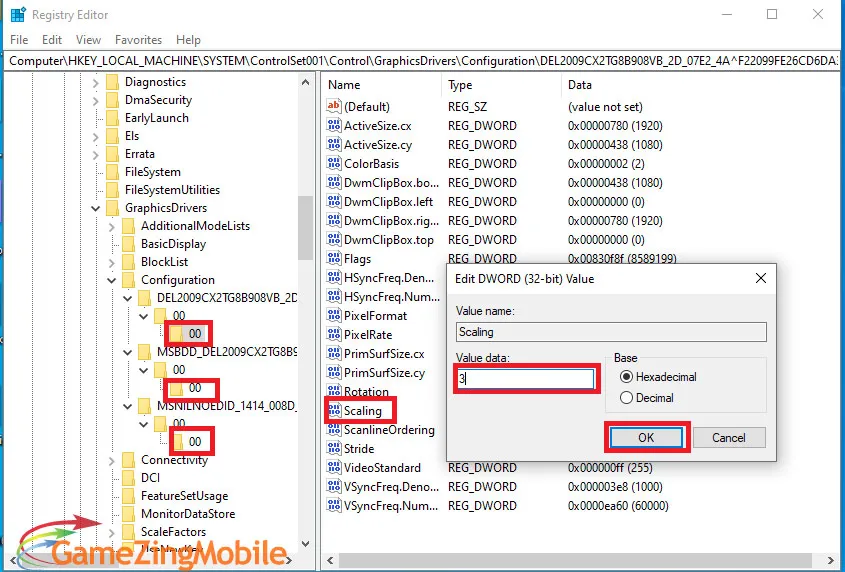 Thay đổi giá trị Scaling từ 4 sang 3 để hỗ trợ full màn hình aoe win 7
Chỉnh toàn màn hình thông qua Screen Resolution
Nếu bạn ngại can thiệp vào hệ thống thì việc sử dụng Screen Resolution là lựa chọn an toàn hơn. Phương pháp này tận dụng trình quản lý hiển thị trực quan ngay trên màn hình nền desktop.
Cách thực hiện này rất phổ biến đối với những người dùng không quá am hiểu về kỹ thuật máy tính. Bạn chỉ cần thực hiện vài cú nhấp chuột để thay đổi tỷ lệ khung hình game.
Bạn hãy quay trở lại màn hình chính của máy tính và nhấn chuột phải vào vùng trống bất kỳ. Một menu tùy chọn sẽ hiện ra và bạn cần nhấn chọn vào mục Screen Resolution.
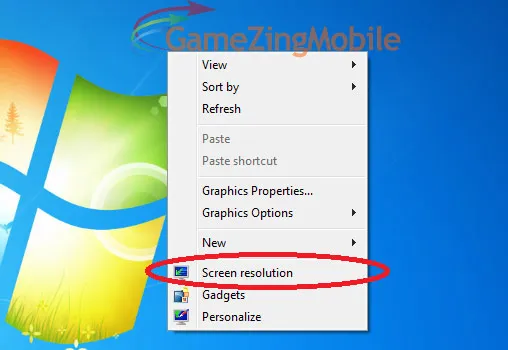 Mở cài đặt Screen Resolution để bắt đầu quy trình chỉnh full màn hình aoe win 7
Cửa sổ mới hiện ra hiển thị độ phân giải hiện tại mà màn hình của bạn đang sử dụng. Bạn hãy tạm thời chuyển độ phân giải về mức 1024×768 rồi nhấn vào dòng Advanced Settings.
Việc hạ thấp độ phân giải giúp hệ thống mở ra các tùy chọn mở rộng màn hình bị ẩn đi. Sau khi cửa sổ cài đặt nâng cao hiện lên bạn chuyển sang tab trình điều khiển đồ họa tương ứng.
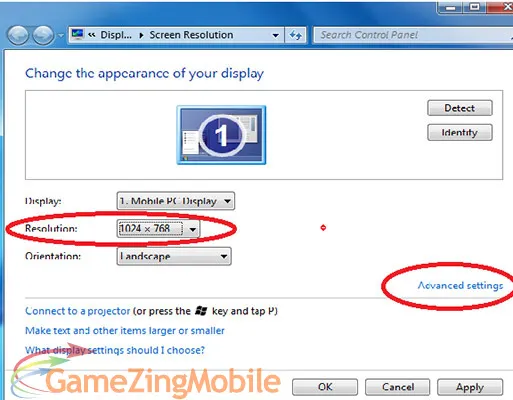 Thay đổi độ phân giải tạm thời để truy cập cài đặt nâng cao full màn hình aoe win 7
Thiết lập thông qua Intel Graphics and Media Control Panel
Hầu hết các dòng laptop đời cũ chạy Win 7 đều sử dụng chip đồ họa tích hợp của Intel. Bảng điều khiển Intel Graphics cung cấp các tùy chọn giãn màn hình rất linh hoạt.
Bạn cần tìm đúng mục Scaling trong giao diện của phần mềm này để thực hiện thay đổi. Tùy chọn Scale Full Screen sẽ giúp loại bỏ hoàn toàn các dải đen khó chịu khi vào game.
Tại giao diện của Intel Control Panel bạn hãy đánh dấu tích vào ô Scale Full Screen ở mục Scaling. Sau đó bạn nhấn Apply và chọn Keep Changes để hệ thống ghi nhớ thiết lập mới này.
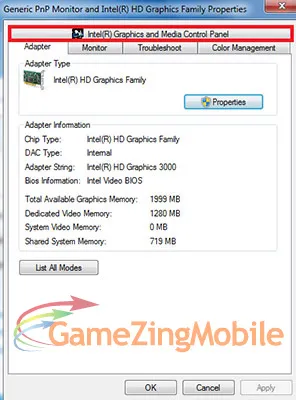 Sử dụng bảng điều khiển Intel để tùy chỉnh Scale Full Screen cho aoe win 7
Hệ thống sẽ lập tức giãn màn hình ra toàn bộ diện tích của tấm nền vật lý. Bạn nhấn OK để đóng cửa sổ và chuẩn bị cho bước khôi phục độ phân giải gốc.
Thiết lập này không chỉ ảnh hưởng đến AOE mà còn giúp các game cũ khác hiển thị tốt hơn. Bạn sẽ thấy chất lượng hình ảnh được cải thiện rõ rệt mà không bị nhòe.
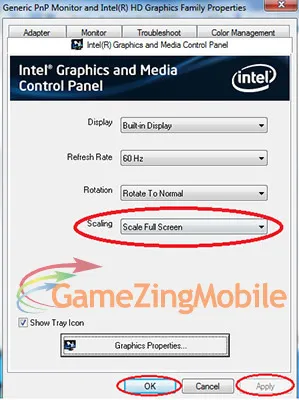 Áp dụng các thay đổi trong phần mềm đồ họa để chơi aoe full màn hình
Cuối cùng bạn hãy quay lại cửa sổ Screen Resolution và chỉnh độ phân giải về mức tối đa mà màn hình hỗ trợ. Thông thường mức này sẽ là 1366×768 hoặc 1920×1080 tùy vào loại màn hình.
Nhấn Apply và OK một lần nữa để hoàn tất toàn bộ quy trình chỉnh sửa thủ công. Bây giờ bạn có thể mở game Đế Chế lên và tận hưởng không gian chơi game rộng lớn.
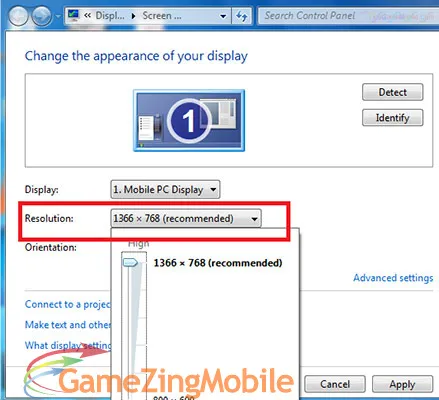 Khôi phục độ phân giải tối đa sau khi đã chỉnh full màn hình aoe win 7 thành công
Cách xử lý khi chơi trên Windows 10 và các đời mới hơn
Mặc dù trọng tâm là Win 7 nhưng nhiều bạn vẫn gặp khó khăn tương tự trên Windows 10. Cách nhanh nhất là sử dụng menu chuột phải ngay tại màn hình desktop của bạn.
Bạn hãy chọn Graphics Options rồi tìm đến mục Panel Fit trong danh sách tùy chọn. Tại đây bạn nhấn vào Scale Full Screen để hệ thống tự động căn chỉnh khung hình game.
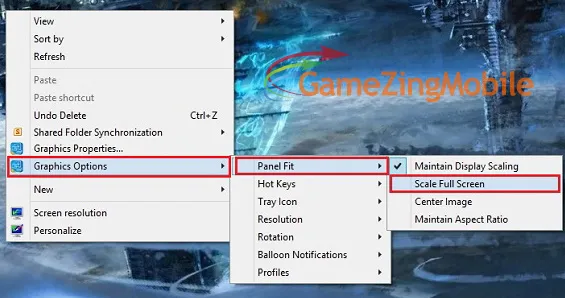 Hướng dẫn nhanh cách chọn Scale Full Screen trên hệ điều hành Windows 10
Nếu cách trên vẫn không hiệu quả bạn hãy thử hạ độ phân giải màn hình xuống mức thấp hơn. Các mức như 1024×768 thường tương thích tốt nhất với kiến trúc cũ của trò chơi AOE.
Mở Settings và tìm đến phần Display để thay đổi thông số Resolution theo ý muốn của bạn. Sau khi chỉnh xong bạn vào lại game để kiểm tra xem màn hình đã lấp đầy chưa.
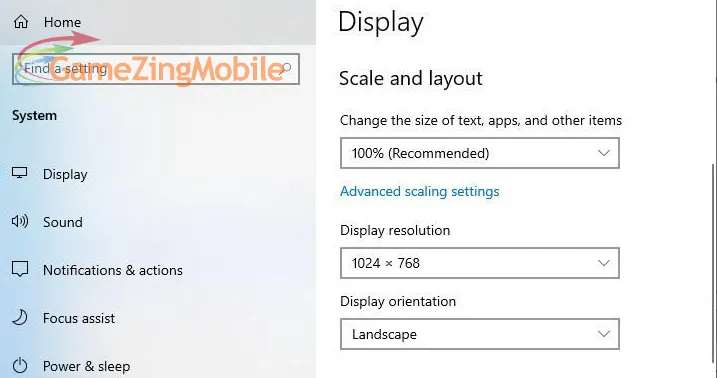 Điều chỉnh độ phân giải trong Settings Windows 10 để hỗ trợ game aoe
Bước tiếp theo nếu vẫn lỗi là truy cập vào bảng điều khiển Intel HD Graphics Control Panel. Bạn hãy nhấp chuột phải trên desktop và chọn dòng Graphics Properties ở phía trên cùng.
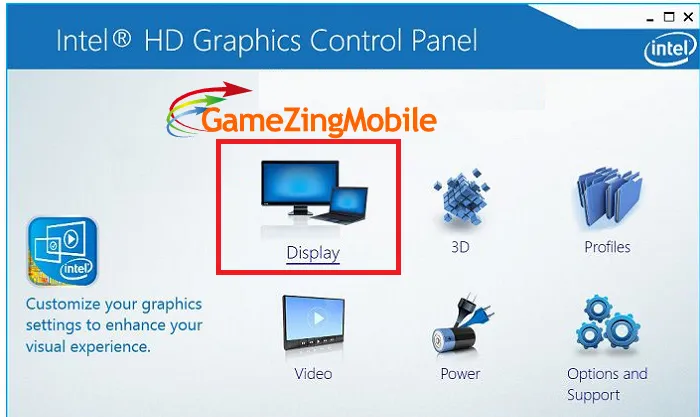
Trong giao diện chính của phần mềm bạn nhấn vào biểu tượng Display để mở các tùy chọn chuyên sâu. Đây là nơi chứa các thiết lập quan trọng về tỷ lệ khung hình vật lý.
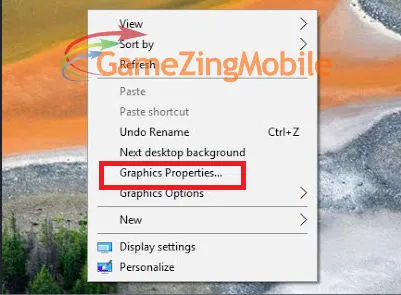 Mở trình quản lý Intel Graphics Properties trên máy tính chạy Windows 10
Tại tab General Settings bạn cần chú ý đến mục Scaling nằm ở phía dưới của cửa sổ. Bạn hãy chọn vào dòng Scale Full Screen để buộc hệ thống phải kéo giãn hình ảnh.
Đừng quên đánh dấu tích vào ô Override Application Settings để quyền kiểm soát thuộc về hệ điều hành. Nhấn Apply để lưu lại toàn bộ thay đổi và trải nghiệm kết quả ngay lập tức.
 Đánh dấu vào các tùy chọn ghi đè ứng dụng để chơi aoe full màn hình win 10
Việc kết hợp giữa cài đặt hệ thống và phần mềm đồ họa mang lại tỷ lệ thành công cao nhất. Bạn sẽ không còn phải lo lắng về việc màn hình bị co lại khi bắt đầu trận đấu.
Nếu bạn đang sử dụng card màn hình rời của Nvidia hay AMD thì quy trình cũng tương tự. Bạn chỉ cần tìm kiếm mục Scaling hoặc Aspect Ratio trong bảng điều khiển của họ.
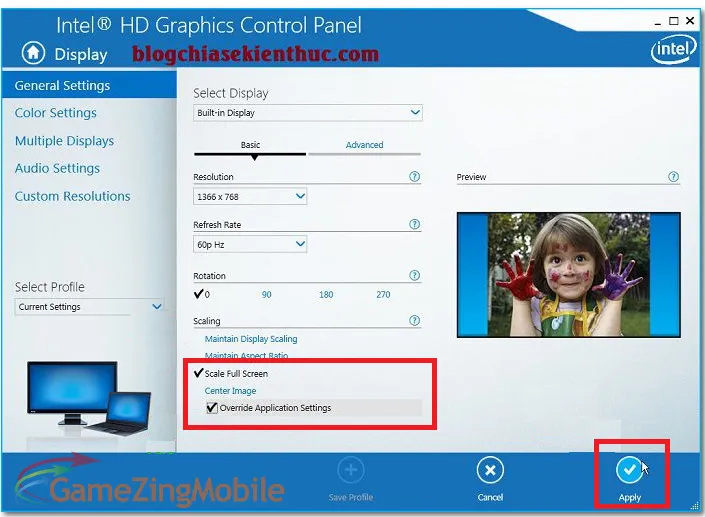 Giao diện tùy chỉnh Display trong Intel Control Panel cho game thủ aoe
Việc nắm vững kỹ thuật full màn hình aoe win 7 giúp bạn nâng cao đáng kể kỹ năng và sự thoải mái khi chơi game. Cho dù bạn thực hiện qua Registry Editor hay bảng điều khiển đồ họa, mục tiêu cuối cùng vẫn là một tầm nhìn bao quát và sắc nét trên đấu trường Đế Chế. Thành Tín Computer hy vọng những hướng dẫn chi tiết này sẽ giúp bạn khắc phục lỗi thành công và có những giây phút giải trí tuyệt vời nhất.
Ngày cập nhật gần nhất 05/02/2026 by Thành Tín
