
Bạn đang tìm kiếm giải pháp cài win 10 từ ổ cứng mà không cần sử dụng USB hay đĩa DVD cồng kềnh? Phương pháp này giúp tiết kiệm thời gian và đảm bảo độ ổn định cao cho hệ điều hành.
Việc tải file ISO chính thức từ Microsoft là bước khởi đầu quan trọng để tạo bộ cài sạch. Hãy cùng Thành Tín Computer khám phá quy trình qua Command Prompt và tối ưu phân vùng ổ đĩa ngay sau đây.
Kiểm tra cấu hình máy tính trước khi thực hiện
Trước khi bắt đầu quy trình cài đặt, bạn cần xác định chính xác thông tin hệ thống hiện tại. Việc này giúp bạn chọn đúng phiên bản phần mềm tương thích với phần cứng của mình.
Bạn hãy mở This PC trên màn hình desktop để bắt đầu kiểm tra thông số. Bạn click chuột phải vào biểu tượng This PC và chọn mục Properties để xem chi tiết.
Cửa sổ System sẽ hiện ra cung cấp các thông tin về phiên bản Windows và loại hệ thống. Bạn cần ghi nhớ máy mình đang chạy bản 32-bit hay 64-bit để tải file chính xác.
Trạng thái kích hoạt của Windows cũng rất quan trọng để đảm bảo quyền lợi sau khi cài lại. Nếu hệ thống đã được activated, bạn sẽ không cần lo lắng về vấn đề bản quyền sau này.
 Kiểm tra thông tin phiên bản Windows để chuẩn bị cài win 10 từ ổ cứng
Xác định đúng phiên bản Pro hay Home giúp bạn giữ nguyên các tính năng đang sử dụng. Dung lượng RAM cũng là yếu tố quyết định bạn nên chọn bản 64-bit hay 32-bit cho máy.
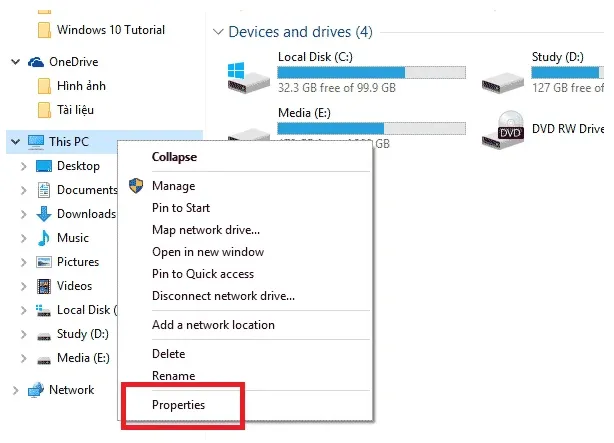 Cửa sổ System hiển thị chi tiết thông số cấu hình máy tính
Tải bộ cài đặt chính thức từ Microsoft
Sử dụng công cụ Media Creation Tool là cách an toàn nhất để sở hữu bộ cài sạch. Bạn hãy truy cập vào trang chủ Microsoft để tải ứng dụng hỗ trợ này về máy tính.
Sau khi tải về, bạn khởi chạy tệp tin để bắt đầu quá trình thiết lập môi trường. Một bảng điều khoản sử dụng sẽ xuất hiện yêu cầu bạn xác nhận trước khi tiếp tục.
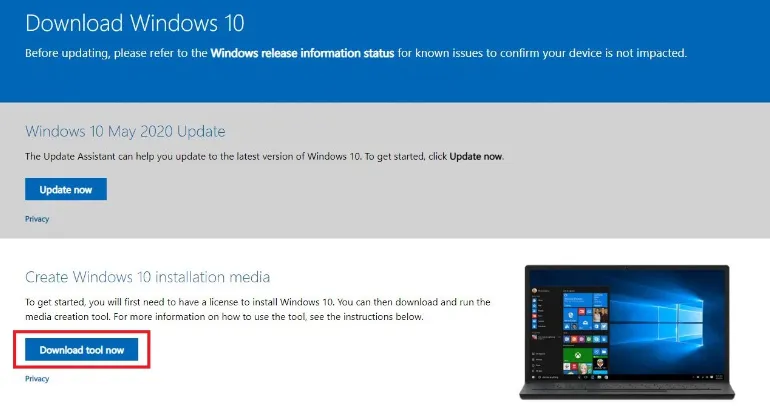 Giao diện tải Media Creation Tool để chuẩn bị cài win 10 từ ổ cứng
Bạn nhấn chọn Accept để đồng ý với các quy định từ nhà phát hành Microsoft. Quá trình kiểm tra phần cứng ban đầu sẽ diễn ra trong vài giây ngắn ngủi.
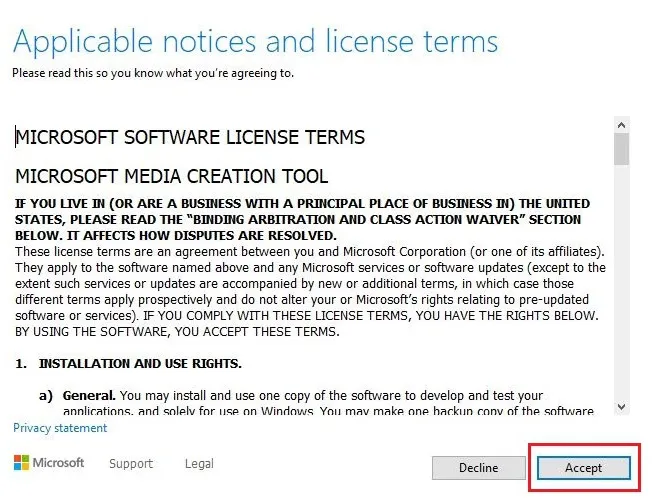 Chấp nhận các điều khoản của Microsoft để tiếp tục quá trình
Tiếp theo, bạn chọn dòng Create installation media để tạo file ISO cho máy tính khác. Lựa chọn này cho phép chúng ta lưu trữ bộ cài trực tiếp lên ổ đĩa cứng.
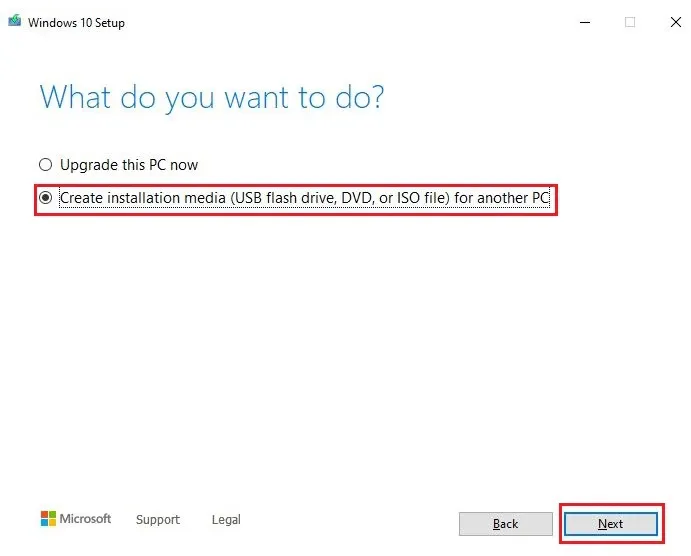 Lựa chọn tạo phương tiện cài đặt cho máy tính khác
Bạn nên bỏ tích chọn mục Use the recommended options nếu muốn tùy chỉnh ngôn ngữ. Hãy đảm bảo chọn đúng kiến trúc x64 hoặc x86 dựa trên kết quả kiểm tra ở bước trước.
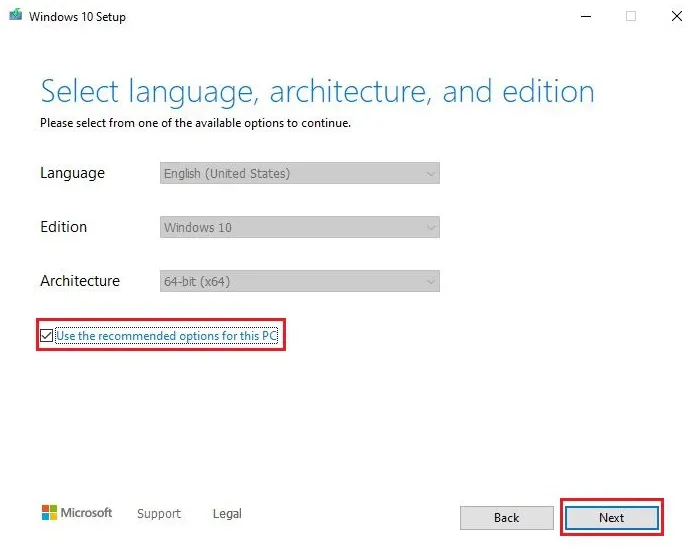 Thiết lập ngôn ngữ và kiến trúc hệ điều hành phù hợp
Tại mục Choose which media to use, bạn hãy tích vào ô ISO file. Sau đó nhấn Next để hệ thống bắt đầu tải dữ liệu từ máy chủ về máy.
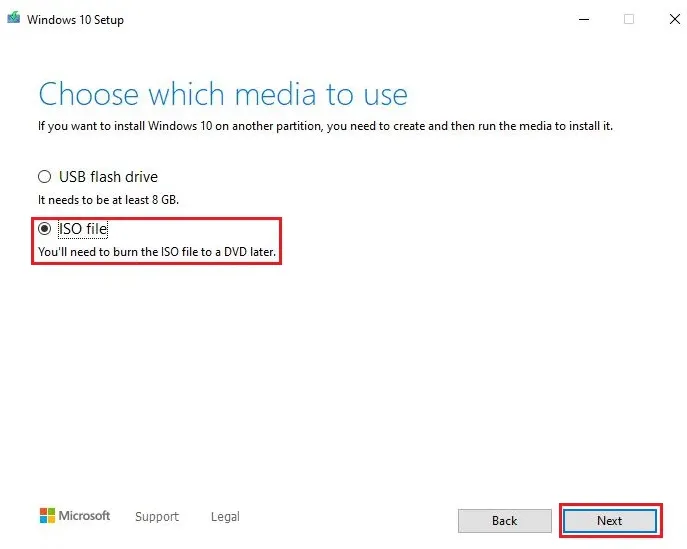 Chọn định dạng file ISO để cài win 10 từ ổ cứng
Bạn cần chọn một vị trí lưu trữ an toàn, tránh lưu vào ổ đĩa hệ thống cũ. Thông thường, ổ D hoặc ổ E là nơi lý tưởng nhất để bảo quản tệp tin ISO này.
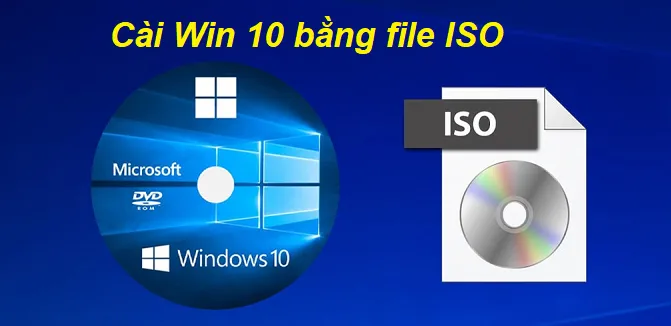 Quá trình tải file ISO Windows 10 đang diễn ra
Chuẩn bị dữ liệu và giải nén bộ cài
Sau khi tải xong file ISO, bạn cần chuẩn bị một thư mục riêng biệt để chứa dữ liệu. Thư mục này phải nằm ngoài ổ C để tránh bị xóa sạch trong lúc cài đặt.
Bạn hãy di chuyển file ISO vừa tải về vào thư mục gốc của ổ đĩa dữ liệu. Việc đặt ở thư mục gốc giúp bạn dễ dàng thao tác với các câu lệnh sau này.
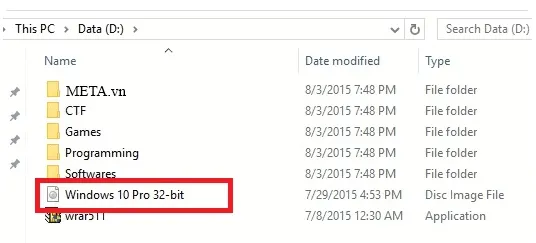 Di chuyển bộ cài ISO vào ổ đĩa dữ liệu an toàn
Bạn sử dụng phần mềm Winrar để giải nén tệp tin ISO thành một thư mục cụ thể. Chuột phải vào file và chọn Extract to Windows 10 để bắt đầu giải nén.
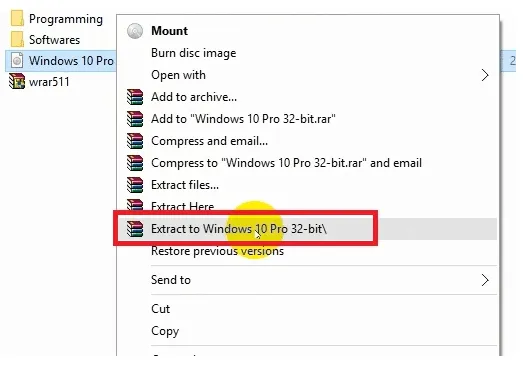 Giải nén file ISO bằng phần mềm Winrar chuyên dụng
Sau khi giải nén, một thư mục mới chứa toàn bộ tệp nguồn của Windows sẽ hiện ra. Bạn cần kiểm tra kỹ dung lượng thư mục để đảm bảo không có lỗi xảy ra.
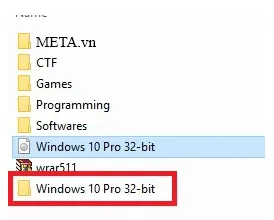 Thư mục bộ cài sau khi giải nén thành công
Tiếp theo, bạn thực hiện đổi tên thư mục này thành “BTH” để tối ưu hóa việc nhập lệnh. Tên thư mục ngắn gọn giúp hạn chế sai sót khi gõ trong môi trường Command Prompt.
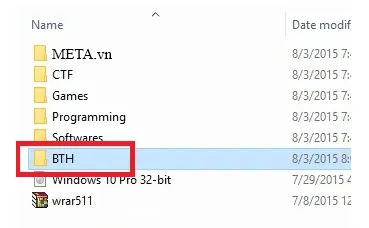 Đổi tên thư mục thành BTH để dễ dàng thao tác lệnh
Nếu bạn đang sử dụng mạng dây, hãy tạm thời rút cáp ra khỏi thiết bị của mình. Điều này giúp ngăn chặn Windows tự động cập nhật trong lúc quá trình cài đặt diễn ra.
Kích hoạt môi trường Command Prompt
Để bắt đầu cài đặt, bạn cần truy cập vào chế độ khởi động nâng cao của hệ thống. Bạn mở menu Start và tìm đến biểu tượng nút nguồn quen thuộc trên màn hình.
Hãy nhấn giữ phím Shift trên bàn phím trong khi bạn nhấn vào nút Restart. Thao tác này sẽ đưa máy tính vào môi trường cứu hộ xanh đặc trưng của Windows.
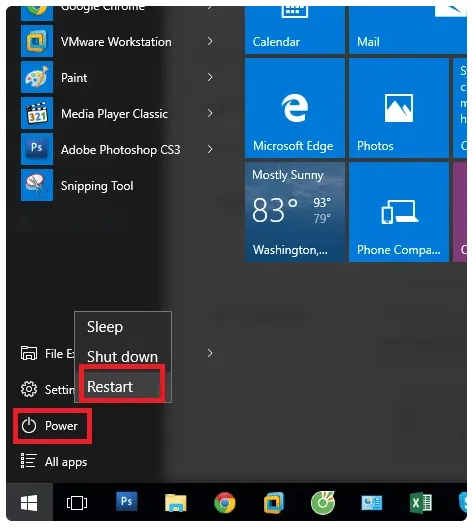 Truy cập menu Start và chuẩn bị khởi động lại máy
Khi màn hình Choose an option xuất hiện, bạn hãy chọn vào mục Troubleshoot. Đây là nơi chứa các công cụ sửa lỗi và cài đặt nâng cao cho người dùng.
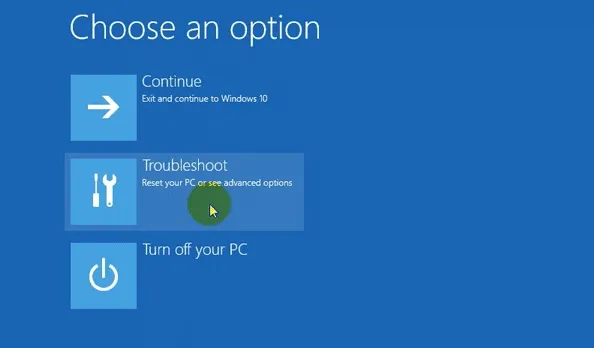 Chọn mục Troubleshoot trong menu khởi động nâng cao
Tiếp tục nhấn vào Advanced options để mở rộng các lựa chọn can thiệp hệ thống. Tại đây, bạn sẽ thấy nhiều công cụ khác nhau như Startup Repair hay System Restore.
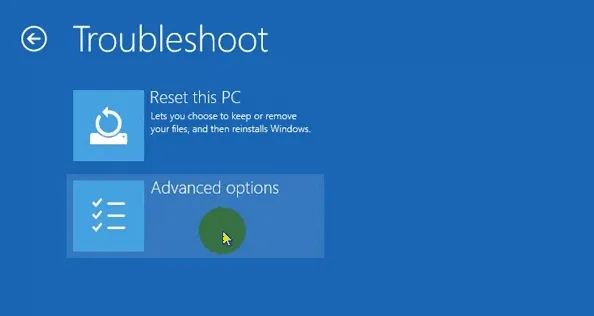 Mở các tùy chọn nâng cao Advanced options
Bạn chọn biểu tượng Command Prompt để mở cửa sổ nhập lệnh trực tiếp. Máy tính sẽ khởi động lại một lần nữa để nạp môi trường dòng lệnh an toàn.
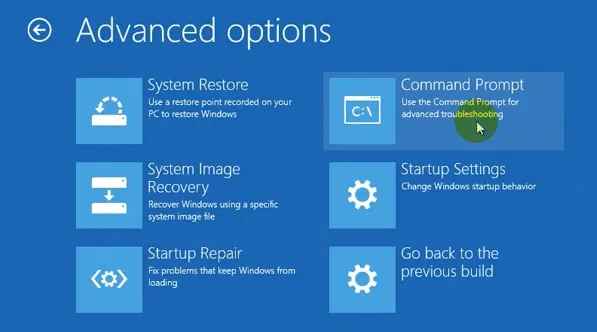 Chọn Command Prompt để nhập lệnh cài win 10 từ ổ cứng
Hệ thống sẽ yêu cầu bạn xác nhận danh tính bằng cách chọn tài khoản đang sử dụng. Nếu tài khoản có mật khẩu, bạn phải nhập chính xác để có quyền truy cập.
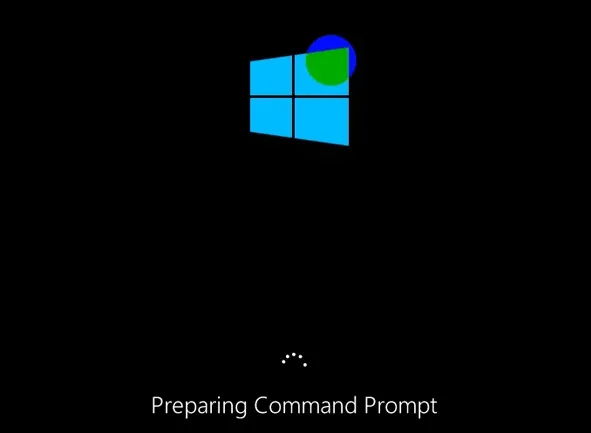 Hệ thống khởi động vào chế độ dòng lệnh CMD
Bạn nhấn vào tên người dùng của mình để bắt đầu quá trình xác thực bảo mật. Đảm bảo bạn có quyền quản trị cao nhất để thực hiện các thay đổi này.
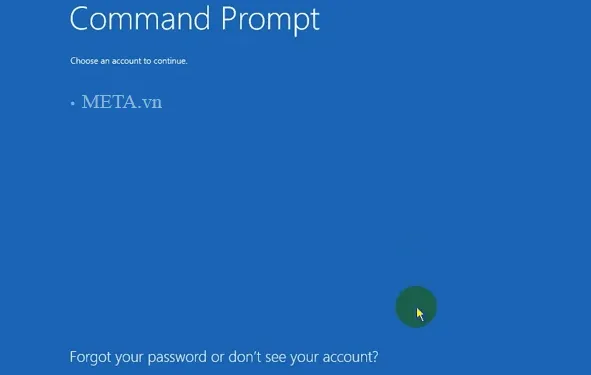 Xác nhận tài khoản người dùng để tiếp tục
Nhập mật khẩu máy tính của bạn vào ô trống rồi nhấn nút Continue bên dưới. Nếu bạn không đặt mật khẩu, hãy để trống và nhấn tiếp tục ngay lập tức.
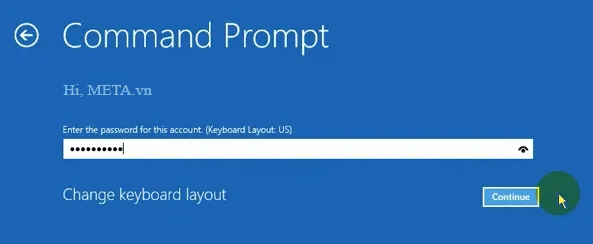 Nhập mật khẩu xác thực quyền truy cập hệ thống
Cửa sổ Command Prompt màu đen sẽ hiện lên sẵn sàng nhận các câu lệnh từ bạn. Đây là lúc chúng ta bắt đầu kích hoạt bộ cài từ phân vùng ổ cứng.
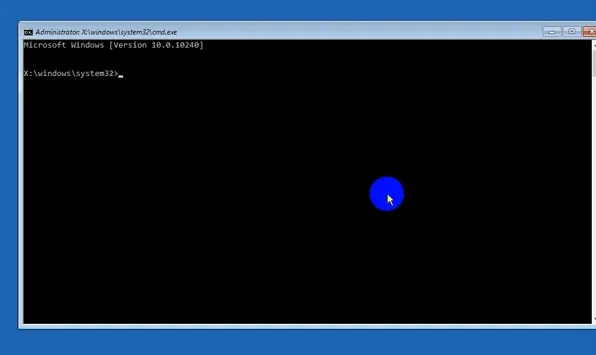 Cửa sổ lệnh CMD sẵn sàng thực hiện cài win 10 từ ổ cứng
Thực hiện lệnh kích hoạt bộ cài Windows
Bước đầu tiên trong CMD là xác định chính xác ký tự ổ đĩa chứa bộ cài BTH. Bạn hãy gõ dòng lệnh “wmic logicaldisk get size, caption” và nhấn phím Enter.
Danh sách các ổ đĩa kèm theo dung lượng lưu trữ sẽ hiển thị chi tiết trên màn hình. Bạn cần quan tâm đến các ổ có kích thước thực tế như C, D, hoặc E.
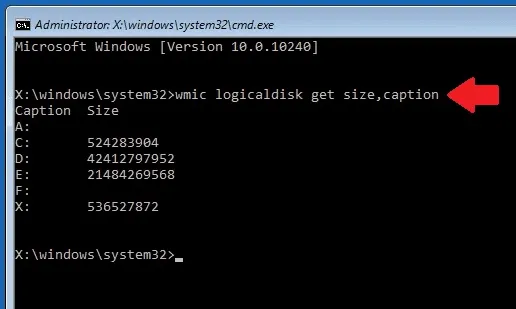 Sử dụng lệnh kiểm tra danh sách ổ đĩa hiện có
Bạn tiến hành gõ đường dẫn đến file setup theo cú pháp “Tên ổ đĩa:BTHsetup”. Hãy thử lần lượt các chữ cái ổ đĩa cho đến khi lệnh được thực thi.
Nếu bạn thấy thông báo lỗi đường dẫn, hãy chuyển sang thử với ký tự ổ đĩa tiếp theo. Khi nhập đúng, chương trình cài đặt Windows 10 sẽ tự động khởi chạy sau vài giây.
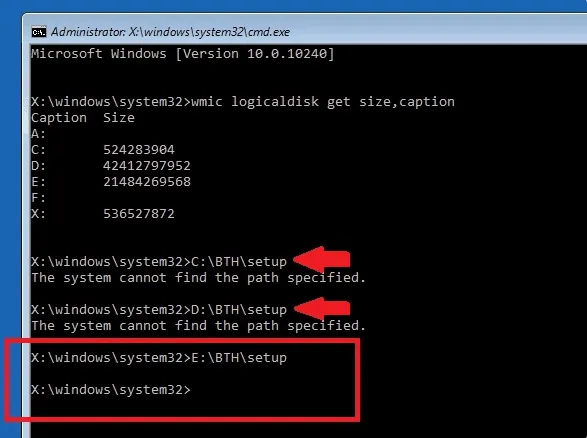 Nhập lệnh điều hướng đến file setup trong thư mục BTH
Giao diện cài đặt Windows truyền thống sẽ xuất hiện trên màn hình máy tính của bạn. Tại đây, bạn có thể thiết lập ngôn ngữ và định dạng thời gian mong muốn.
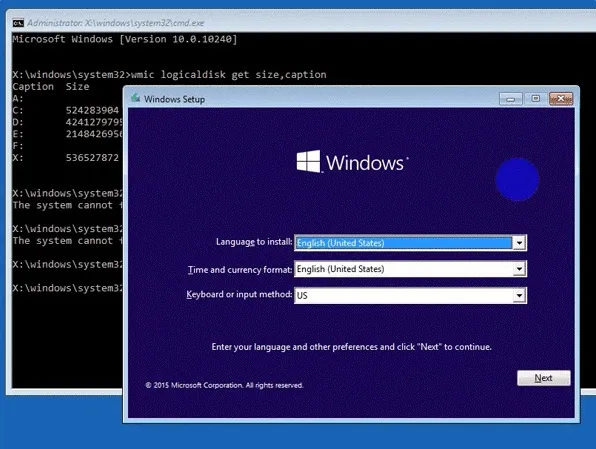 Chương trình Setup Windows 10 chính thức bắt đầu
Thiết lập thông số cài đặt ban đầu
Bạn nên giữ nguyên các thiết lập mặc định nếu không có yêu cầu đặc biệt nào khác. Sau khi kiểm tra thông tin ngôn ngữ, bạn nhấn Next để chuyển sang bước kế tiếp.
Nút Install Now sẽ hiện ra ở giữa màn hình để bạn bắt đầu quá trình cài đặt. Hãy click vào đó để hệ thống bắt đầu nạp các tệp tin cần thiết ban đầu.
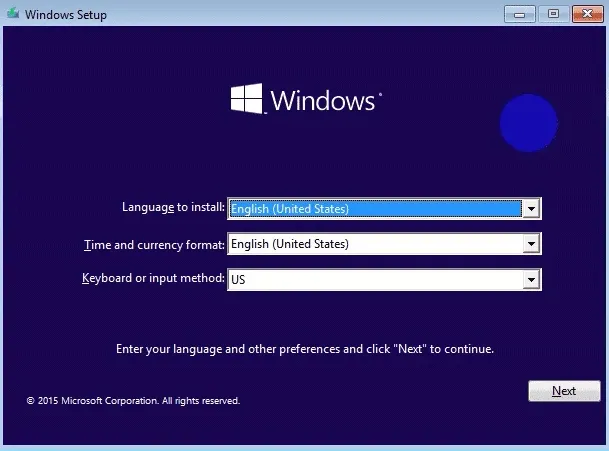 Chọn thông số ngôn ngữ và nhấn Next để tiếp tục
Bạn nhấn Install Now để khởi động trình cài đặt hệ điều hành mới cho máy. Màn hình sẽ hiển thị thông báo Setup is starting trong một khoảng thời gian ngắn.
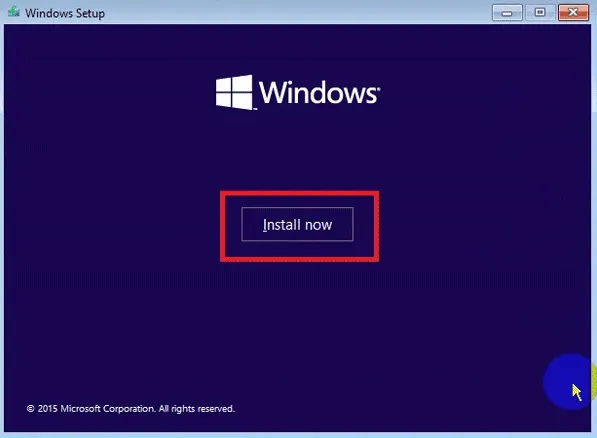 Nhấn Install Now để bắt đầu tiến trình cài đặt
Tại cửa sổ yêu cầu nhập khóa sản phẩm, bạn có thể nhấn chọn Skip để bỏ qua. Hệ thống sẽ tự động nhận diện bản quyền kỹ thuật số sau khi hoàn tất cài đặt.
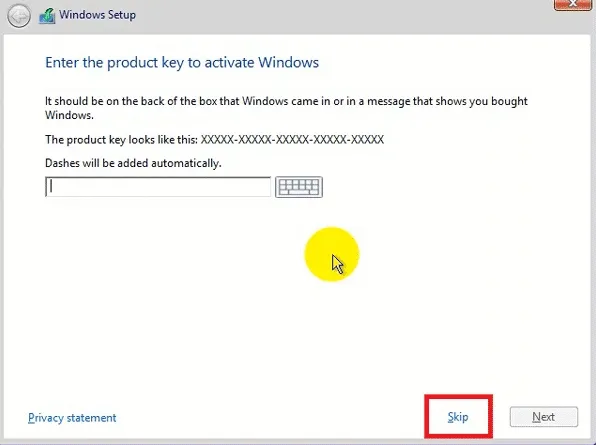 Bỏ qua bước nhập key nếu bạn dùng bản quyền kỹ thuật số
Một bảng điều khoản sử dụng khác từ Microsoft sẽ xuất hiện yêu cầu bạn đồng ý. Bạn hãy tích vào ô I accept the license terms rồi nhấn nút Next.
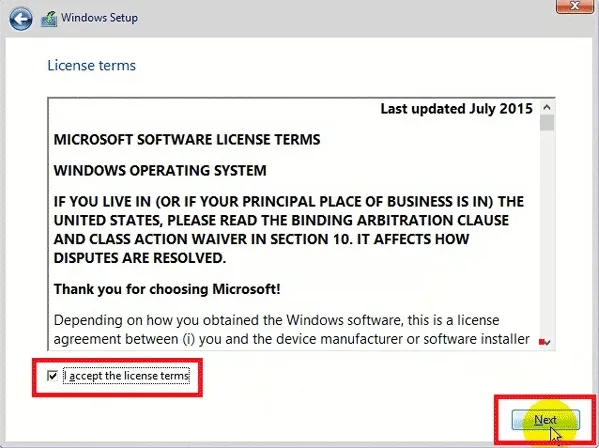 Đồng ý với các điều khoản sử dụng của Microsoft
Bạn lưu ý phải chọn dòng Custom: Install Windows only (advanced) để có quyền can thiệp ổ đĩa. Lựa chọn này giúp bạn cài mới hoàn toàn thay vì chỉ nâng cấp đơn thuần.
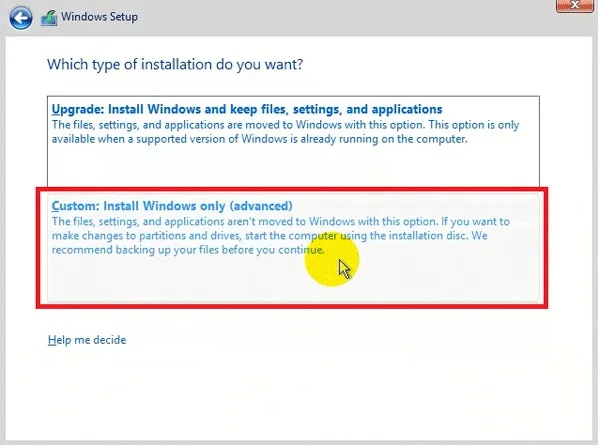 Chọn chế độ cài đặt Custom để can thiệp phân vùng
Quản lý phân vùng và xóa dữ liệu cũ
Bảng danh sách các phân vùng ổ đĩa sẽ hiện ra với nhiều thông số kỹ thuật phức tạp. Bạn cần xác định chính xác đâu là phân vùng hệ thống cũ để thực hiện xóa bỏ.
Thường thì ổ C sẽ nằm ở vị trí đầu tiên và có dung lượng lớn trên 10GB. Bạn cũng nên chú ý đến các phân vùng nhỏ có đơn vị tính là MB (System Reserved).
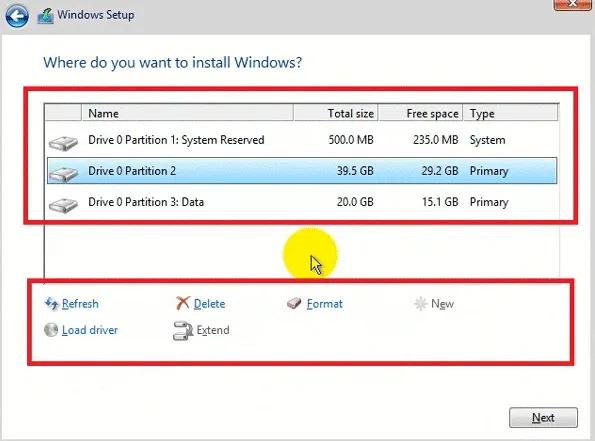 Danh sách các phân vùng ổ đĩa hiện có trên hệ thống
Hãy chọn lần lượt các phân vùng hệ thống cũ và nhấn nút Delete bên dưới. Một thông báo cảnh báo mất dữ liệu sẽ hiện lên để bạn xác nhận lần cuối.
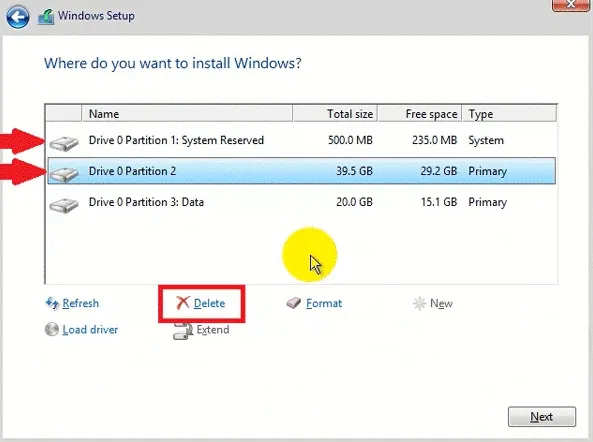 Thực hiện xóa phân vùng hệ thống cũ để làm sạch ổ đĩa
Bạn nhấn OK để đồng ý xóa hoàn toàn các dữ liệu trên phân vùng đã chọn. Hãy lặp lại bước này cho tất cả các phân vùng phụ có dung lượng nhỏ dưới 1GB.
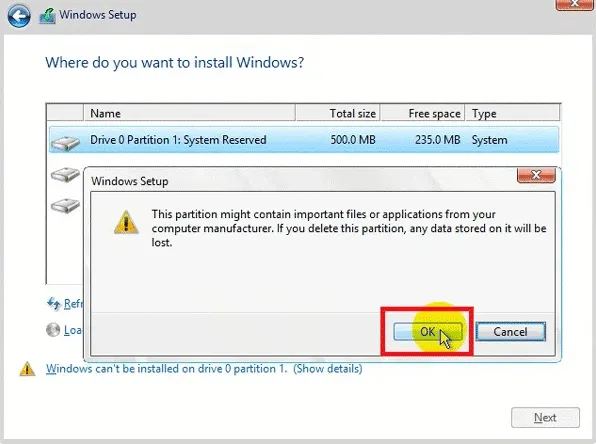 Xác nhận xóa phân vùng để tạo không gian trống
Sau khi xóa, bạn sẽ thấy một vùng trống có tên là Unallocated Space xuất hiện. Bạn chọn vùng này và nhấn New để tạo mới phân vùng cho Windows 10.
 Tạo phân vùng mới từ không gian trống vừa giải phóng
Nhấn nút Apply để hệ thống tự động tính toán dung lượng cho phân vùng mới này. Windows sẽ thông báo việc tạo thêm các phân vùng hỗ trợ cần thiết cho hệ thống.
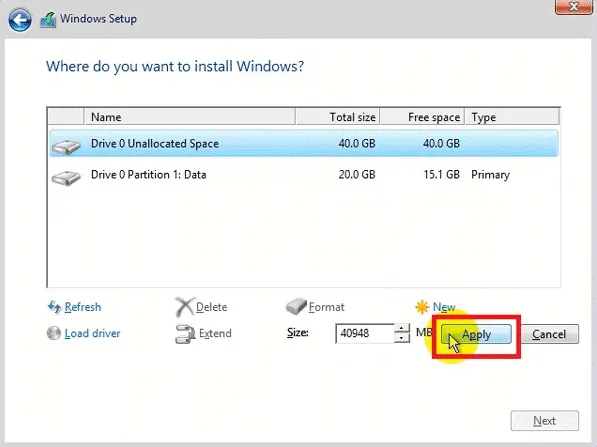 Nhấn Apply để xác nhận dung lượng phân vùng mới
Bạn nhấn OK khi thấy hộp thoại thông báo về các phân vùng bổ sung hiện lên. Quy trình này đảm bảo Windows có đủ không gian để lưu trữ các tệp khởi động quan trọng.
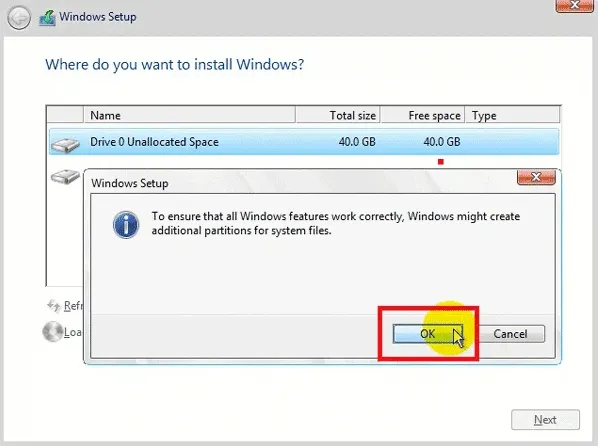 Đồng ý cho Windows tạo các phân vùng hệ thống bổ trợ
Cuối cùng, hãy chọn phân vùng có dung lượng lớn nhất vừa tạo và nhấn Next. Máy tính sẽ bắt đầu quá trình sao chép dữ liệu từ ổ cứng vào hệ thống.
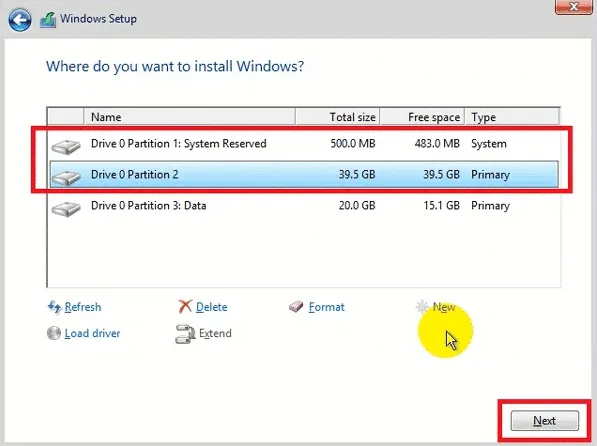 Chọn phân vùng chính và nhấn Next để bắt đầu cài đặt
Hoàn tất quá trình sao chép dữ liệu
Quá trình cài đặt tự động sẽ diễn ra trong khoảng từ 15 đến 30 phút tùy tốc độ ổ cứng. Máy tính sẽ tự động khởi động lại vài lần trong suốt tiến trình này.
Bạn không nên tắt nguồn hoặc can thiệp vào máy khi các dòng trạng thái đang chạy. Hãy kiên nhẫn đợi cho đến khi màn hình thiết lập cá nhân hiện ra.
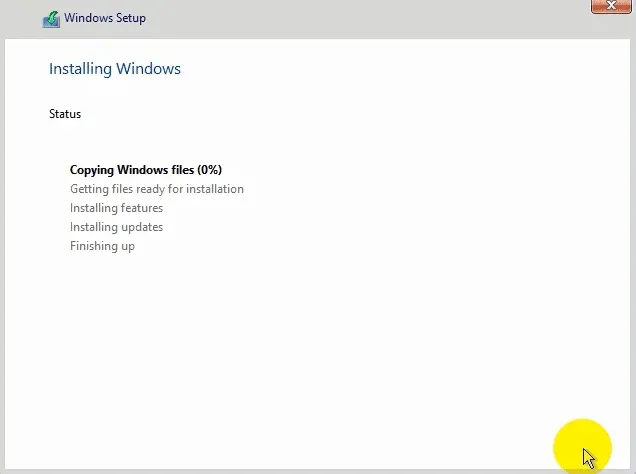 Quá trình sao chép và cài đặt các tệp tin Windows
Khi màn hình Get going xuất hiện, bạn hãy nhấn vào dòng Do this later bên dưới. Điều này giúp bạn bỏ qua các thiết lập tài khoản phức tạp tại thời điểm này.
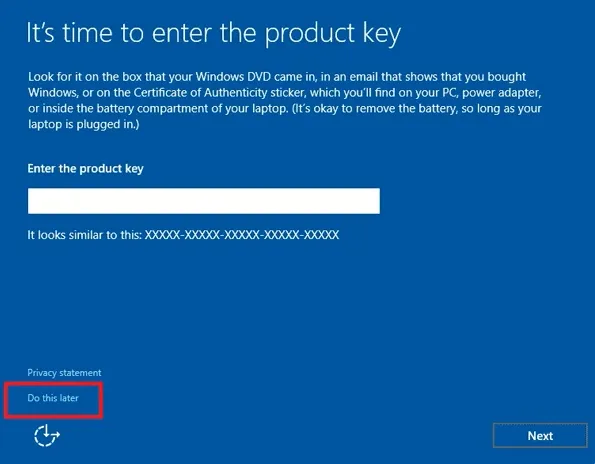 Bỏ qua các thiết lập tài khoản ban đầu để vào nhanh
Nếu máy tính nhận diện được mạng Wifi, bạn cũng nên chọn Skip this step để tiếp tục. Việc kết nối mạng sau khi vào màn hình chính sẽ giúp quá trình nhanh hơn.
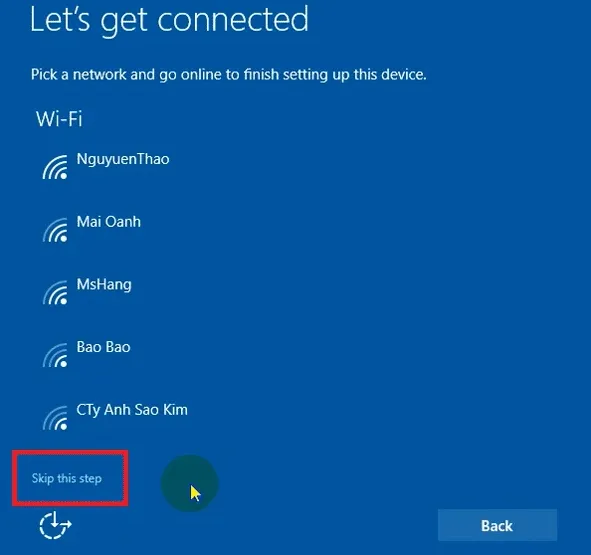 Bỏ qua bước kết nối mạng wifi để tăng tốc cài đặt
Tại mục thiết lập nhanh, bạn hãy chọn Use Express settings để tiết kiệm thời gian. Windows sẽ tự động cấu hình các thông số bảo mật và hiệu suất cơ bản nhất.
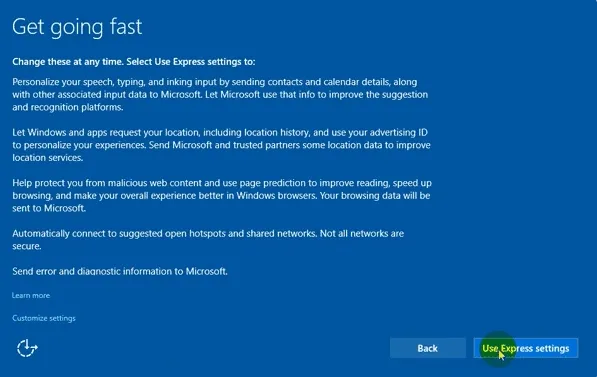 Chọn cài đặt nhanh Express settings cho hệ thống
Bước cuối cùng là đặt tên cho người dùng máy tính và mật khẩu bảo vệ nếu cần. Bạn nhập tên mình vào ô Who is going to use this PC rồi nhấn Next.
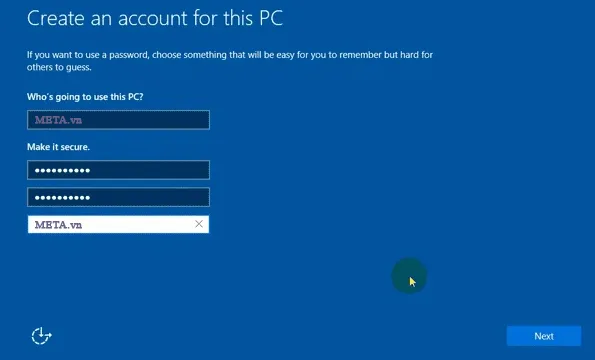 Đặt tên người dùng cho máy tính Windows 10 mới
Màn hình chào mừng của Windows 10 sẽ hiện ra và thực hiện những bước cuối cùng. Bạn chỉ cần đợi thêm vài phút để máy tính nạp giao diện Desktop chính thức.
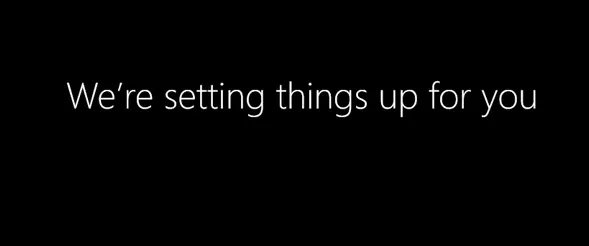 Màn hình chờ Windows 10 hoàn tất các thiết lập cuối
Kiểm tra bản quyền sau khi cài đặt
Sau khi vào được màn hình chính, bạn nên kiểm tra lại trạng thái bản quyền của máy. Hãy mở lại cửa sổ System Properties bằng cách chuột phải vào This PC như ban đầu.
Nếu máy tính chưa kết nối mạng, bạn sẽ thấy dòng thông báo yêu cầu kích hoạt. Bạn chỉ cần kết nối Wifi hoặc cắm lại dây mạng để hệ thống tự xử lý.
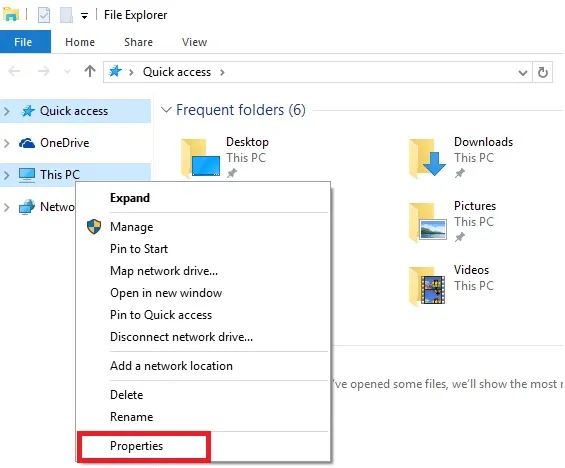 Mở lại mục Properties để kiểm tra trạng thái kích hoạt
Khi có internet, Windows 10 sẽ tự động gửi yêu cầu xác thực đến máy chủ Microsoft. Nếu trước đó bạn dùng bản quyền xịn, hệ thống sẽ báo Windows is activated ngay.
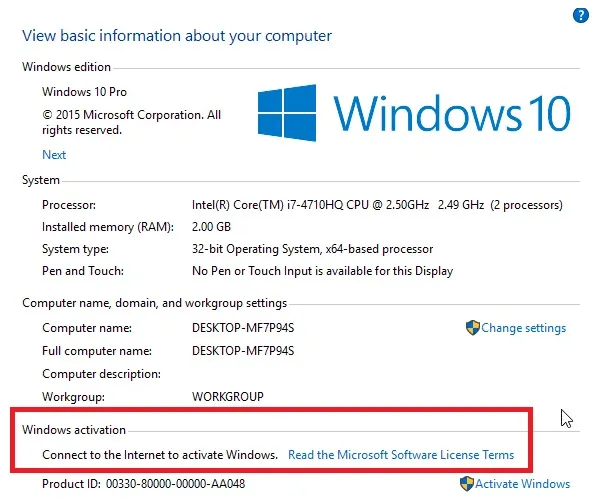 Thông báo yêu cầu kết nối internet để kích hoạt bản quyền
Quá trình tự động kích hoạt có thể mất vài phút sau khi bạn kết nối mạng thành công. Bạn có thể đóng và mở lại cửa sổ Properties để cập nhật trạng thái mới nhất.
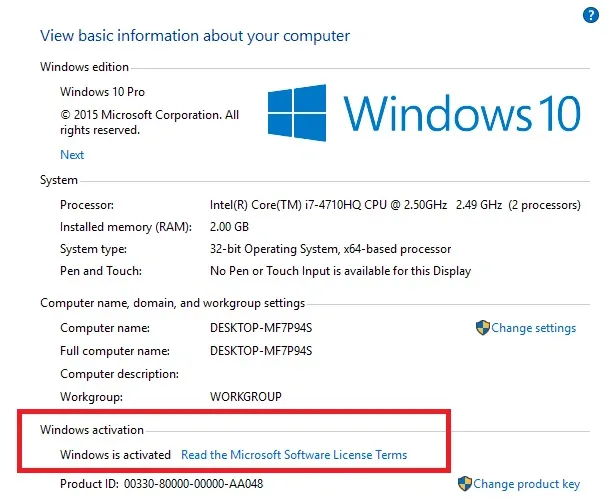 Xác nhận Windows 10 đã được kích hoạt thành công
Việc thực hiện đúng quy trình cài win 10 từ ổ cứng giúp bạn sở hữu một hệ thống sạch sẽ và mượt mà. Phương pháp này không chỉ đơn giản mà còn cực kỳ an toàn cho dữ liệu cá nhân nếu bạn tuân thủ các bước hướng dẫn kỹ lưỡng bên trên. Chúc bạn thực hiện thành công và có những trải nghiệm tuyệt vời nhất trên chiếc máy tính của mình.
Ngày cập nhật gần nhất 05/02/2026 by Thành Tín
