
cách chia sẻ dữ liệu qua mạng lan win 10 là giải pháp tối ưu giúp người dùng văn phòng và gia đình trao đổi tệp tin nhanh chóng. Tại Thành Tín Computer, chúng tôi nhận thấy việc làm chủ mạng nội bộ giúp tăng năng suất làm việc vượt trội. Bạn cần hiểu rõ giao thức SMB trên Windows 10 để đảm bảo quá trình truyền tải diễn ra an toàn. Việc thiết lập đúng cách sẽ giúp tăng cường khả năng bảo mật dữ liệu cho hệ thống máy tính của bạn.
Hiểu rõ về cơ chế chia sẻ dữ liệu trong môi trường LAN
Chia sẻ dữ liệu qua mạng LAN là phương thức kết nối các máy tính trong cùng một dải mạng để trao đổi thông tin trực tiếp. Quá trình này không phụ thuộc vào tốc độ Internet mà dựa vào băng thông của router và cáp mạng bạn đang sử dụng.
Khi triển khai hệ thống này, các tập tin sẽ được truyền tải qua lại giữa các máy tính với tốc độ cực cao. Điều này giúp loại bỏ sự phiền toái khi phải sử dụng thiết bị lưu trữ ngoại vi như USB hay ổ cứng di động.
 Giao diện chia sẻ dữ liệu qua mạng LAN trên Windows 10
Thành Tín Computer đánh giá cao tính thực tiễn của công nghệ này trong việc quản lý dữ liệu tập trung cho doanh nghiệp. Bạn có thể dễ dàng phân quyền cho từng thành viên trong nhóm để truy cập vào các thư mục cụ thể.
Tối ưu hóa tường lửa để đảm bảo kết nối thông suốt
Tường lửa là rào cản bảo vệ máy tính nhưng đôi khi nó lại ngăn chặn các yêu cầu truy cập từ mạng nội bộ. Bạn cần cấu hình lại Windows Defender Firewall để cho phép các luồng dữ liệu đi qua mà không bị gián đoạn.
Việc tắt tường lửa hoàn toàn không được khuyến khích vì lý do an ninh lâu dài cho hệ thống. Tuy nhiên trong quá trình thiết lập ban đầu, bạn có thể tạm thời vô hiệu hóa để kiểm tra tính ổn định của kết nối.
 Truy cập vào Control Panel để bắt đầu thiết lập hệ thống
Đầu tiên bạn hãy truy cập vào mục Control Panel ngay trên thanh tìm kiếm của Windows. Tại đây bạn cần tìm đến tùy chọn Windows Defender Firewall để bắt đầu thay đổi các cài đặt mặc định.
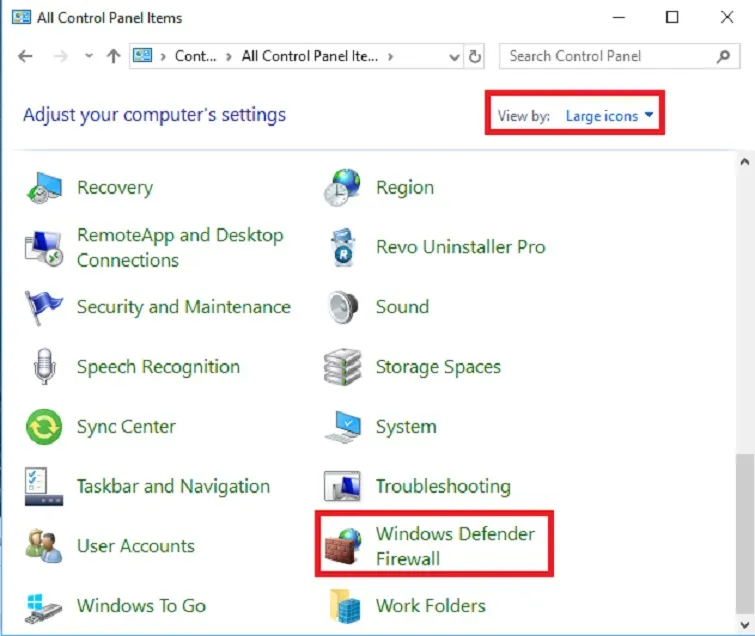 Lựa chọn chế độ hiển thị Large icons trong cửa sổ cấu hình
Bạn hãy chọn chế độ xem Large icons để dễ dàng quan sát tất cả các danh mục quản trị. Sau đó bạn nhấn chọn vào mục Windows Defender Firewall để tiến hành các bước tiếp theo.
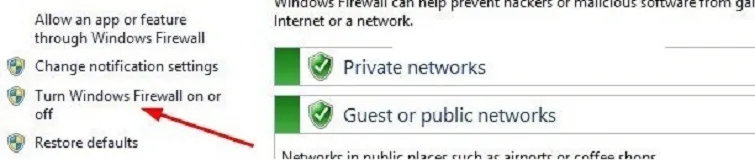 Thực hiện thay đổi cài đặt tường lửa trên Windows 10
Tại menu bên trái màn hình, bạn hãy nhấp chuột vào dòng Turn Windows Defender Firewall on or off. Thao tác này sẽ mở ra cửa sổ cho phép bạn can thiệp sâu vào trạng thái hoạt động của tường lửa.
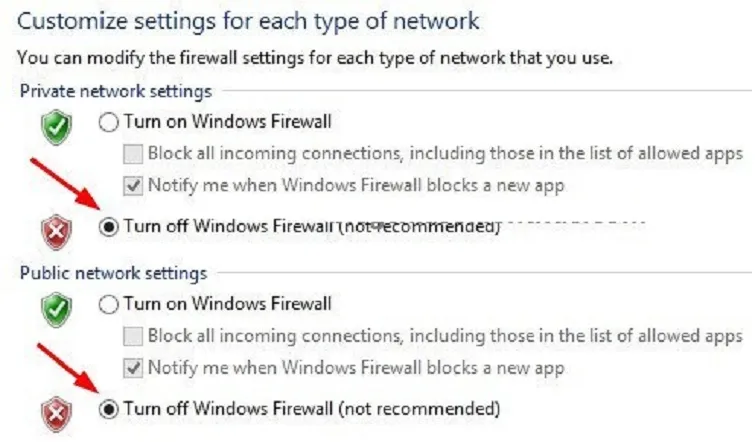 Vô hiệu hóa tạm thời tường lửa để kiểm tra kết nối LAN
Bạn hãy tích chọn vào ô Turn off Windows Defender Firewall cho cả hai mục Private và Public network. Cuối cùng bạn nhấn OK để lưu lại các thay đổi và chuẩn bị cho các bước kết nối máy tính.
Kiểm tra thông số IP và tính ổn định của đường truyền
Mỗi máy tính trong mạng LAN đều sở hữu một địa chỉ IP riêng biệt để định danh trong hệ thống. Bạn cần biết chính xác địa chỉ này để các máy tính khác có thể tìm thấy và gửi yêu cầu truy cập dữ liệu.
Việc sử dụng địa chỉ IP tĩnh sẽ giúp kết nối luôn ổn định và không bị thay đổi sau mỗi lần khởi động lại. Thành Tín Computer khuyên bạn nên kiểm tra kỹ thông số này trước khi tiến hành chia sẻ thư mục.
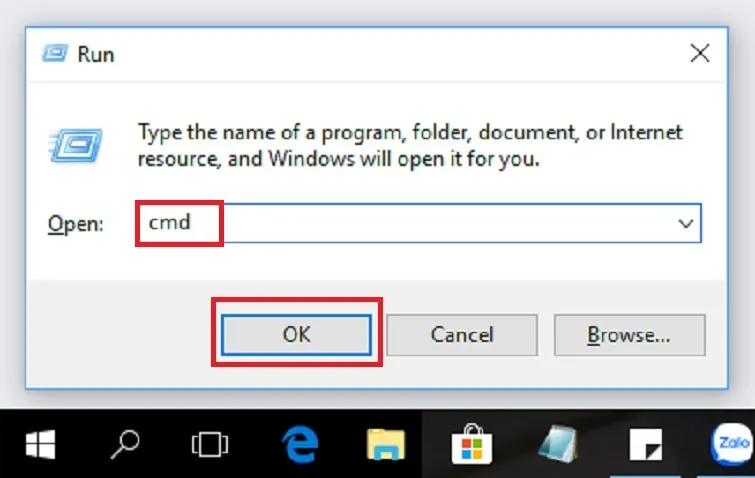 Mở cửa sổ Command Prompt để kiểm tra thông số mạng
Bạn nhấn tổ hợp phím Windows + R rồi nhập lệnh cmd để mở cửa sổ Command Prompt chuyên dụng. Giao diện dòng lệnh sẽ giúp bạn thực thi các truy vấn về cấu hình mạng một cách chính xác nhất.
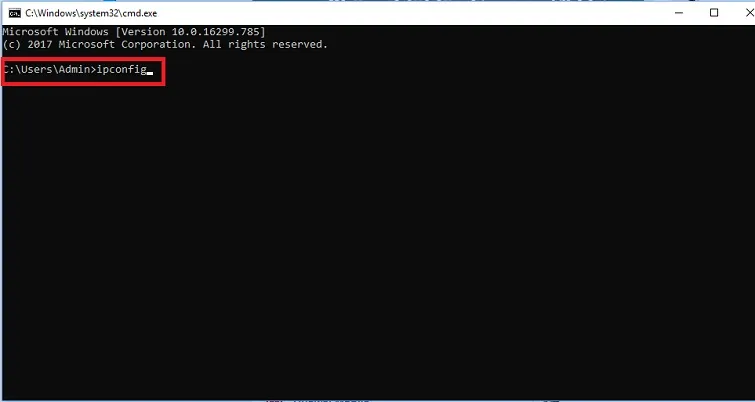 Sử dụng lệnh ipconfig để tra cứu địa chỉ IP của máy tính
Trong cửa sổ lệnh, bạn hãy gõ từ khóa ipconfig và nhấn phím Enter để hệ thống liệt kê các thông số. Bạn cần chú ý đến dòng IPv4 Address vì đây chính là địa chỉ định danh của máy tính bạn.
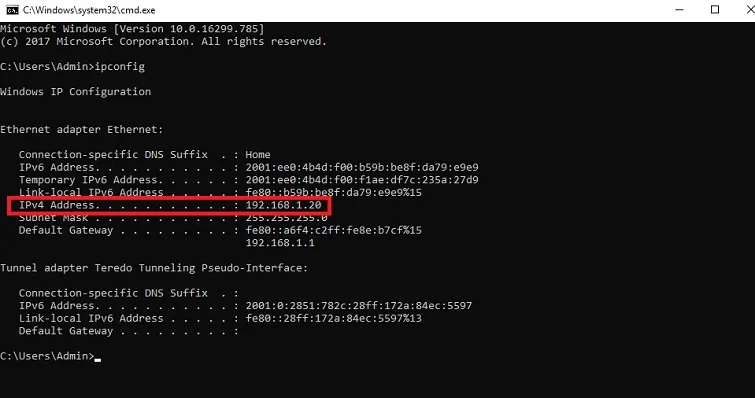 Xác định chính xác địa chỉ IPv4 Address trong danh sách
Sau khi có được địa chỉ IP, bạn hãy chuyển sang máy tính cần truy cập để thực hiện lệnh kiểm tra. Việc ping giữa hai máy sẽ xác nhận xem chúng có thực sự nhìn thấy nhau trong mạng LAN hay không.
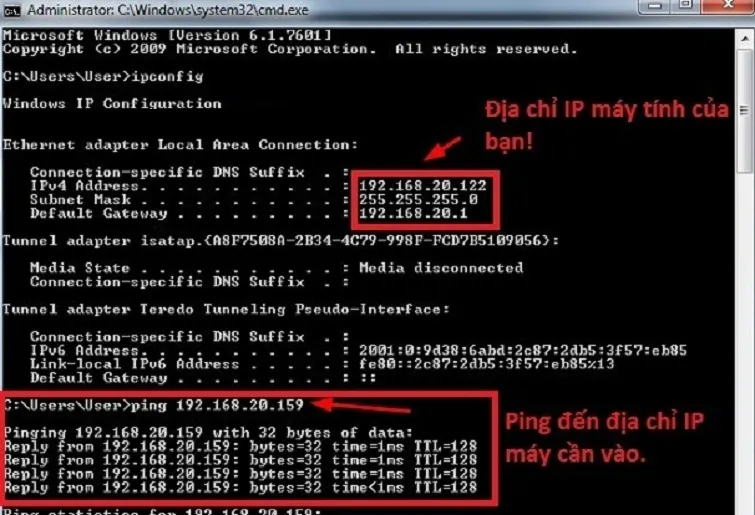 Thực hiện lệnh ping để kiểm tra phản hồi giữa hai thiết bị
Bạn nhập lệnh ping kèm theo địa chỉ IP của máy nguồn và quan sát các dòng phản hồi. Nếu xuất hiện dòng chữ Reply from thì có nghĩa là đường truyền giữa hai máy đang hoạt động rất tốt.
Đồng bộ hóa Workgroup cho các thiết bị trong mạng
Hệ điều hành Windows sử dụng khái niệm Workgroup để nhóm các máy tính có cùng mục đích sử dụng lại với nhau. Nếu các máy tính không cùng tên Workgroup, việc tìm kiếm thư mục chia sẻ sẽ gặp nhiều khó khăn.
Mặc định Windows thường đặt tên nhóm là WORKGROUP cho tất cả các bản cài đặt mới. Bạn nên kiểm tra và đảm bảo mọi thiết bị trong văn phòng đều sử dụng chung một cái tên duy nhất này.
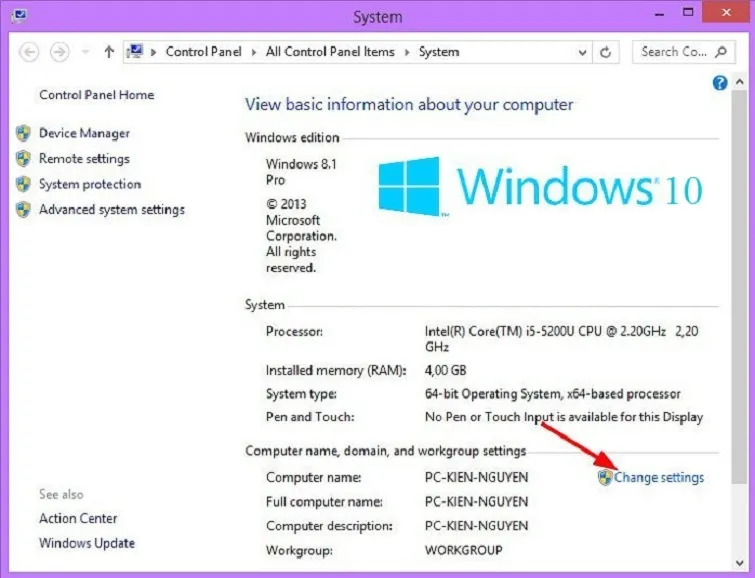 Truy cập vào thuộc tính hệ thống để thay đổi tên nhóm
Bạn nhấp chuột phải vào biểu tượng This PC trên màn hình và chọn mục Properties để xem thông tin hệ thống. Tiếp theo bạn tìm đến dòng Change settings nằm cạnh tên máy tính để bắt đầu chỉnh sửa.
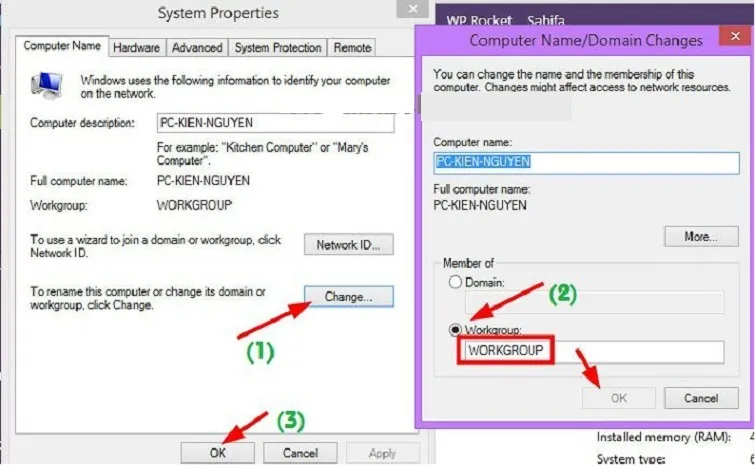 Cấu hình lại tên Workgroup cho đồng bộ với toàn hệ thống
Trong cửa sổ Computer Name, bạn nhấn nút Change và nhập tên nhóm vào ô Workgroup tương ứng. Bạn cần khởi động lại máy tính để Windows áp dụng các thay đổi về định danh nhóm mạng này.
Thiết lập quyền truy cập chuyên sâu cho thư mục chia sẻ
Khi bạn đã hoàn tất các bước chuẩn bị về hạ tầng mạng, việc chia sẻ thư mục sẽ trở nên đơn giản hơn. Bạn có thể chọn chia sẻ cho một người dùng cụ thể hoặc cho tất cả mọi người trong mạng LAN.
Thành Tín Computer lưu ý bạn nên kiểm soát kỹ quyền đọc và ghi để tránh việc dữ liệu bị xóa nhầm. Phân quyền hợp lý là cách tốt nhất để bảo vệ thành quả công việc của bạn khỏi các tác động không mong muốn.
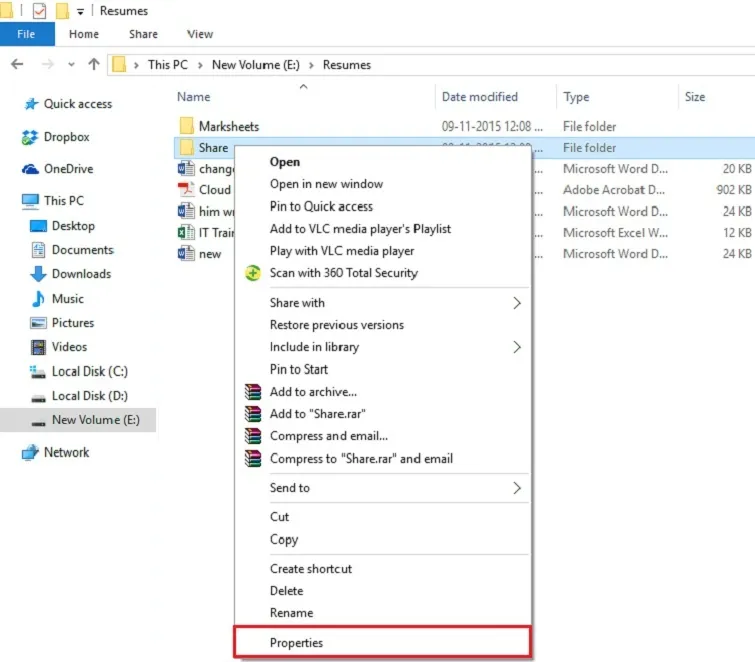 Lựa chọn thư mục và mở cửa sổ Properties để thiết lập
Bạn tìm đến thư mục chứa dữ liệu cần chia sẻ và nhấp chuột phải để chọn dòng Properties. Tại đây bạn hãy chuyển sang thẻ Sharing để thấy các tùy chọn về chia sẻ tệp tin và thư mục.
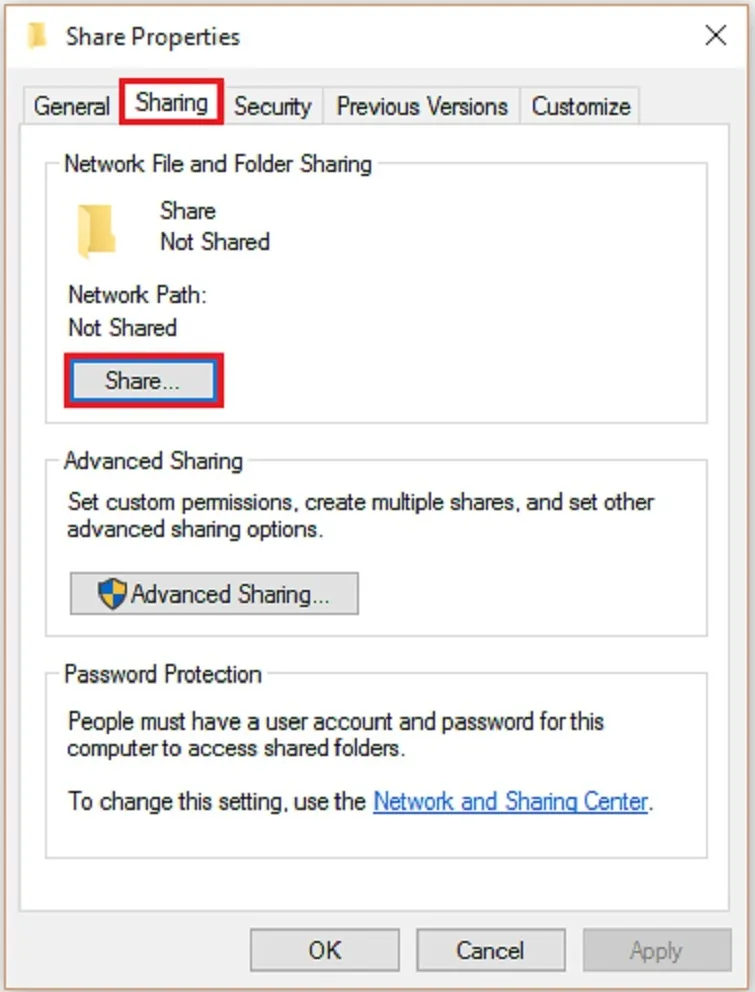 Nhấn chọn nút Share để bắt đầu quá trình phân quyền
Trong mục Network File and Folder Sharing, bạn hãy nhấn vào nút Share màu xám để mở danh sách người dùng. Hệ thống sẽ yêu cầu bạn xác định đối tượng nào được phép xem nội dung bên trong thư mục này.
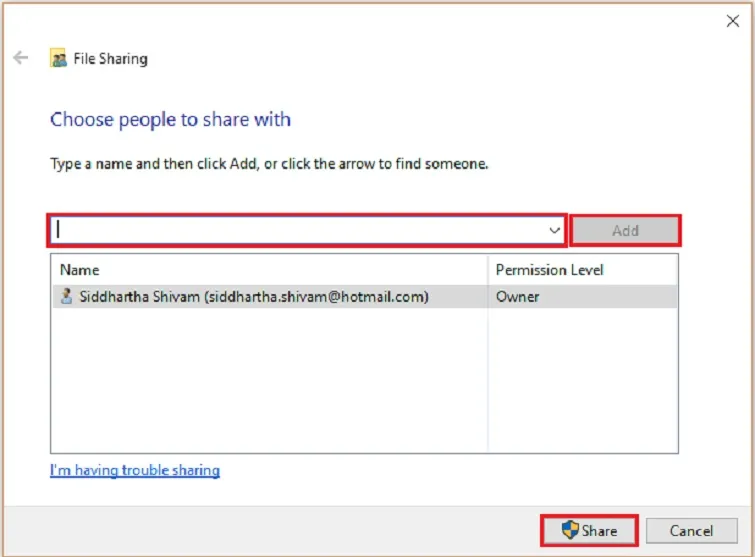 Thêm đối tượng Everyone vào danh sách được phép truy cập
Bạn hãy nhập từ khóa Everyone vào ô trống và nhấn Add để tất cả máy tính trong LAN đều có thể truy cập. Sau đó bạn hãy nhấn nút Share ở phía dưới để hoàn tất việc xác nhận đối tượng chia sẻ.
Cấu hình Advanced Sharing để mở rộng quyền kiểm soát
Tùy chọn Advanced Sharing cho phép bạn can thiệp sâu hơn vào các thông số kỹ thuật của việc chia sẻ. Bạn có thể giới hạn số lượng người truy cập đồng thời vào thư mục để đảm bảo hiệu suất máy chủ.
Ngoài ra tính năng này còn giúp bạn đặt tên hiển thị cho thư mục chia sẻ khác với tên gốc trên ổ cứng. Đây là một mẹo nhỏ giúp người dùng khác dễ dàng nhận diện dữ liệu mà họ đang tìm kiếm.
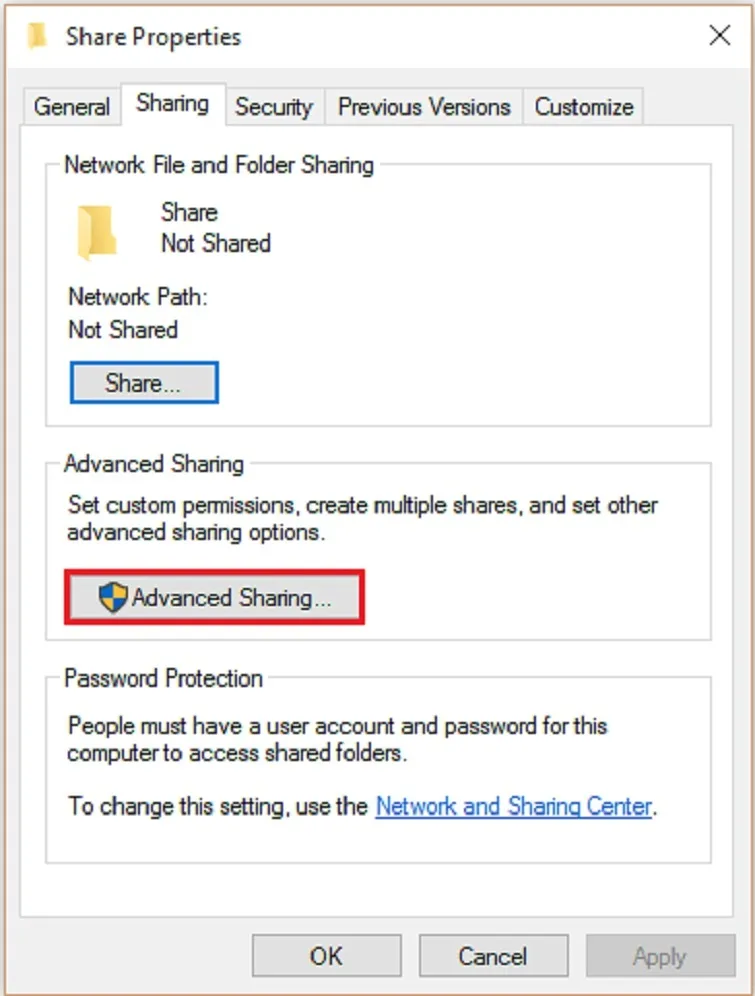 Sử dụng tính năng Advanced Sharing để tùy chỉnh chuyên sâu
Cũng tại thẻ Sharing, bạn hãy nhấn vào nút Advanced Sharing để mở ra một hộp thoại cấu hình mới. Bạn cần tích chọn vào ô Share this folder để kích hoạt các tính năng quản trị nâng cao cho thư mục.
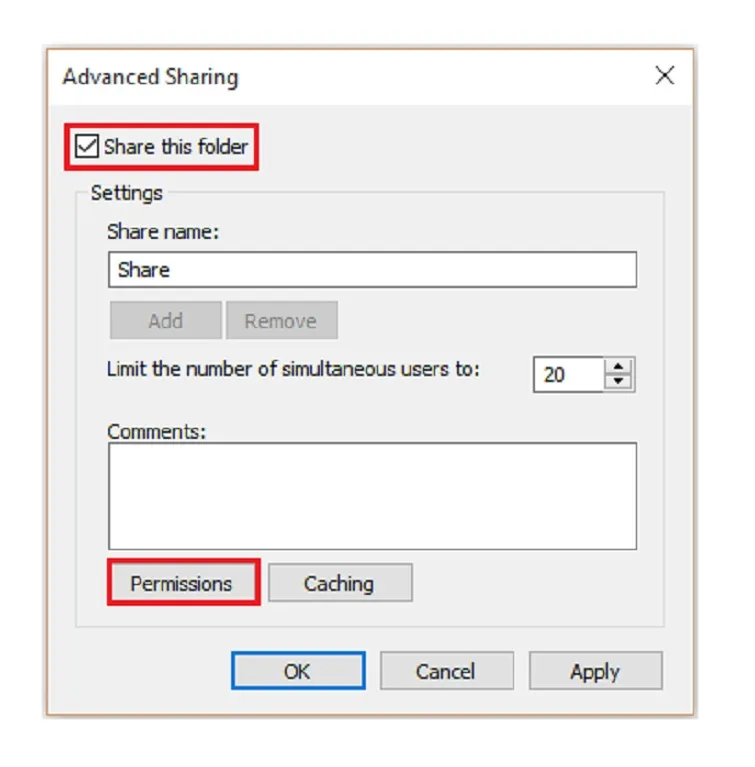 Kích hoạt tính năng chia sẻ và thiết lập Permissions
Tiếp theo bạn hãy nhấn vào nút Permissions để quy định chi tiết hành vi của người dùng khi truy cập dữ liệu. Bạn có thể cho phép họ chỉ được đọc hoặc có toàn quyền thay đổi nội dung bên trong.
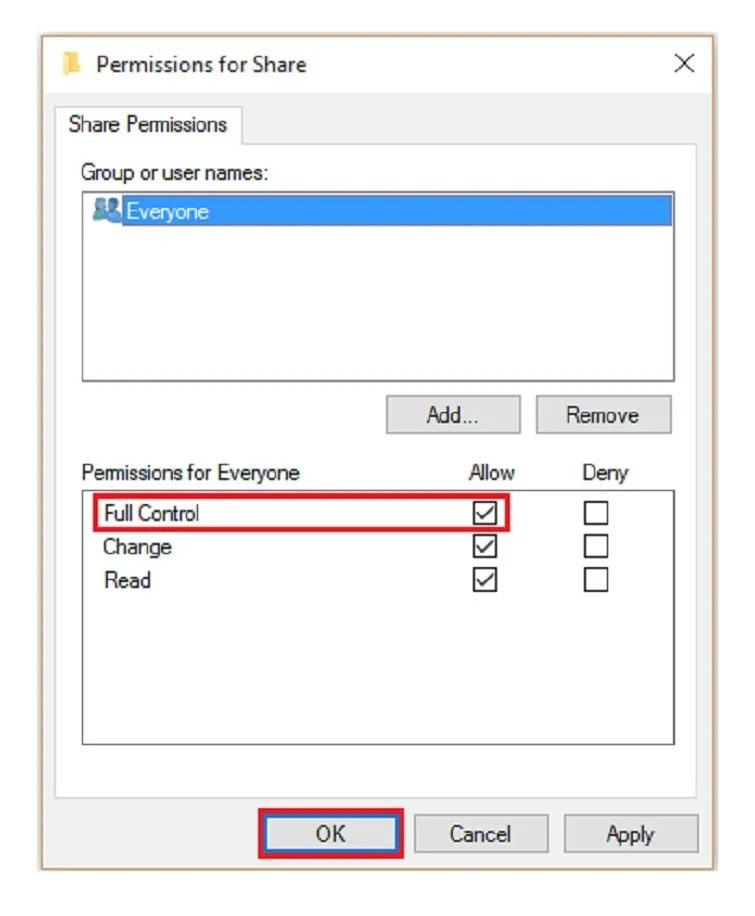 Cấp quyền Full Control để người dùng có thể chỉnh sửa tệp
Để thuận tiện nhất, bạn có thể tích chọn vào ô Full Control trong cột Allow cho nhóm Everyone. Điều này cho phép các máy tính khác có thể copy dữ liệu vào hoặc xóa bỏ các tệp tin không cần thiết.
Đồng bộ hóa quyền bảo mật trong thẻ Security
Một lỗi phổ biến khiến máy tính khác không thể truy cập dù đã chia sẻ là do xung đột quyền NTFS. Bạn cần đảm bảo thẻ Security cũng được cấu hình tương ứng với các thiết lập trong thẻ Sharing trước đó.
Quyền bảo mật trong Security có mức độ ưu tiên cao hơn và sẽ chặn truy cập nếu không được thiết lập đúng. Thành Tín Computer luôn kiểm tra bước này để đảm bảo khách hàng không gặp lỗi Access Denied phiền phức.
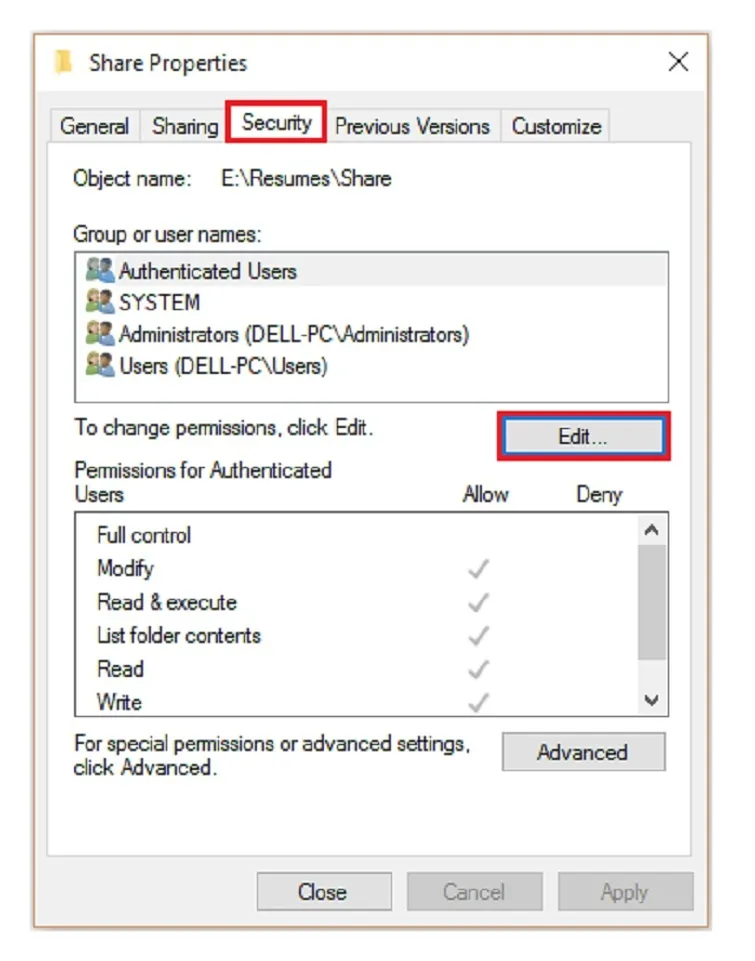 Chuyển sang thẻ Security để cấu hình quyền truy cập NTFS
Bạn hãy chuyển sang thẻ Security ngay bên cạnh thẻ Sharing trong cửa sổ Properties của thư mục. Bạn nhấn vào nút Edit để bắt đầu thay đổi danh sách người dùng có quyền hạn trên hệ thống tệp tin.
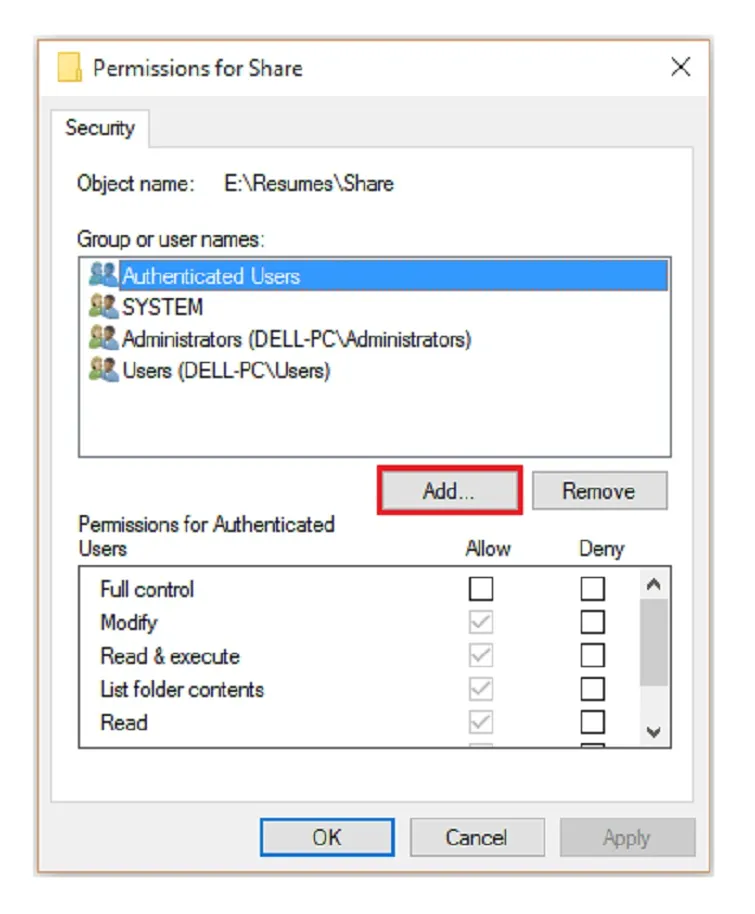 Nhấn nút Add để bổ sung thêm người dùng mới vào hệ thống
Tại cửa sổ Permissions, bạn nhấn nút Add để thêm một thực thể người dùng mới vào danh sách quản lý. Một hộp thoại nhỏ sẽ hiện ra yêu cầu bạn nhập tên đối tượng cần cấp quyền bảo mật.
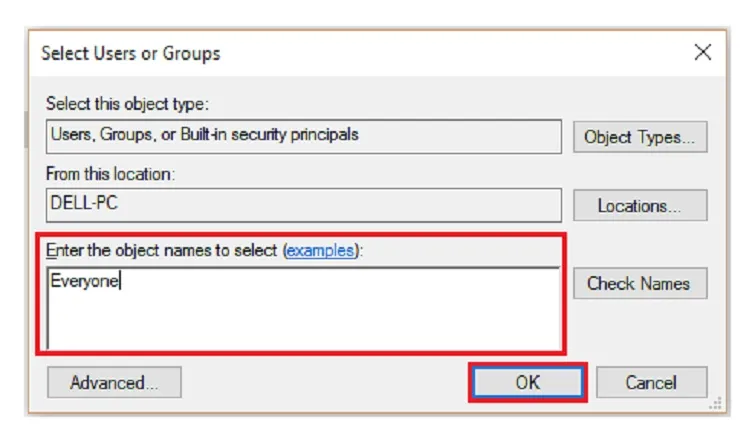 Nhập tên Everyone và kiểm tra tính hợp lệ của đối tượng
Bạn tiếp tục nhập Everyone vào khung trống và nhấn OK để hệ thống tự động nhận diện nhóm người dùng này. Việc này đảm bảo rằng mọi yêu cầu truy cập từ mạng LAN đều được Windows chấp nhận hợp lệ.
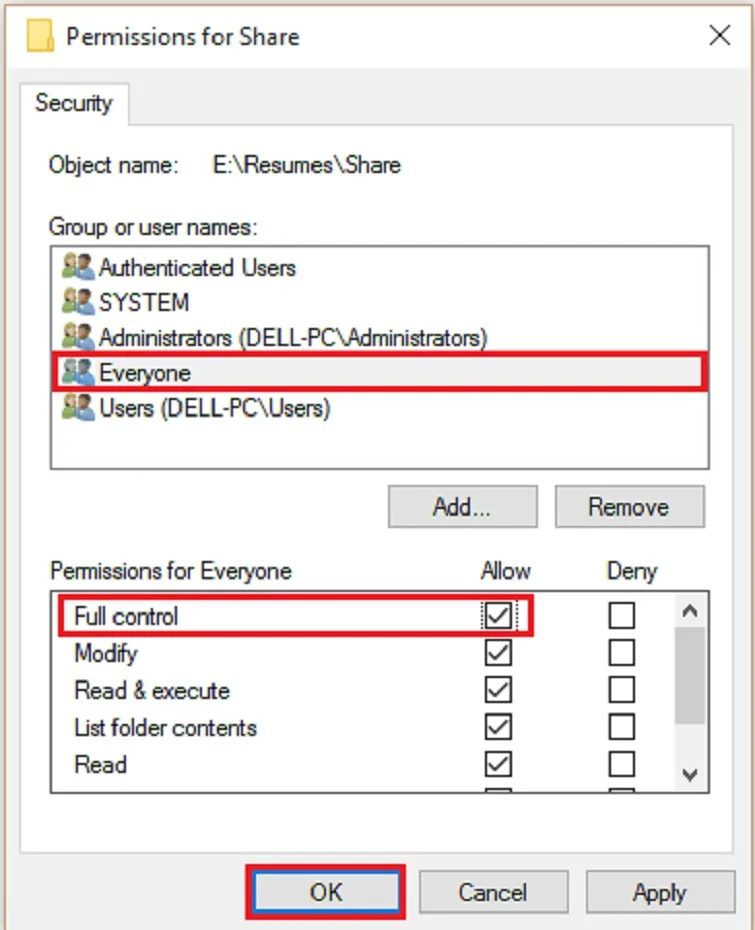 Hoàn tất việc cấp quyền toàn diện cho nhóm Everyone
Cuối cùng bạn chọn Everyone trong danh sách Usernames và tích vào ô Full Control tương tự như bước trước. Nhấn OK để đóng tất cả các cửa sổ và bây giờ dữ liệu của bạn đã sẵn sàng để được chia sẻ.
Những lưu ý quan trọng để bảo vệ dữ liệu khi chia sẻ LAN
Mặc dù chia sẻ mạng LAN mang lại nhiều tiện ích nhưng bạn cũng cần chú ý đến vấn đề an toàn thông tin. Chỉ nên thực hiện chia sẻ trong các mạng nội bộ mà bạn hoàn toàn tin tưởng về tính bảo mật.
Nếu bạn làm việc tại quán cà phê hoặc nơi công cộng, tuyệt đối không nên bật tính năng chia sẻ này. Kẻ xấu có thể lợi dụng các lỗ hổng trong giao thức SMB để đánh cắp thông tin cá nhân của bạn.
Thành Tín Computer khuyên bạn nên đặt mật khẩu cho tài khoản Windows để tăng thêm một lớp bảo vệ vững chắc. Khi đó, chỉ những người có thông tin đăng nhập mới có thể truy cập vào các thư mục quan trọng.
Sau khi hoàn tất việc trao đổi dữ liệu, bạn nên tắt tính năng chia sẻ nếu không còn nhu cầu sử dụng thường xuyên. Việc này giúp giảm tải cho hệ thống và hạn chế tối đa các nguy cơ tấn công từ môi trường mạng.
Việc nắm vững cách chia sẻ dữ liệu qua mạng lan win 10 giúp bạn làm chủ hoàn toàn luồng thông tin trong công việc. Hy vọng những hướng dẫn chi tiết từ Thành Tín Computer sẽ giúp bạn thiết lập mạng nội bộ thành công và an toàn. Nếu gặp bất kỳ khó khăn nào trong quá trình thực hiện, đừng ngần ngại liên hệ với đội ngũ kỹ thuật viên của chúng tôi để được hỗ trợ kịp thời. Hãy luôn ưu tiên việc bảo mật và kiểm soát quyền truy cập để bảo vệ tài sản số của bạn một cách chuyên nghiệp nhất.
Ngày cập nhật gần nhất 04/02/2026 by Thành Tín
