
Tìm hiểu cách giải phóng dung lượng ổ c win 7 hiệu quả giúp máy tính hoạt động mượt mà và ổn định hơn. Bạn cần loại bỏ dữ liệu rác, tối ưu hóa các tập tin hệ thống và nâng cao hiệu suất làm việc của thiết bị. Việc dọn dẹp ổ cứng định kỳ là giải pháp then chốt để ngăn chặn tình trạng máy bị treo hoặc xử lý chậm chạp.
Nguyên nhân khiến ổ C bị đầy dung lượng
Ổ cứng đầy khiến hệ thống hoạt động trì trệ và thường xuyên gặp lỗi nghiêm trọng. Nguyên nhân chủ yếu do các tập tin tạm và bản cập nhật Windows tích tụ lâu ngày.
Virus xâm nhập cũng âm thầm chiếm dụng không gian lưu trữ quý giá của người dùng. Nhiều người thường quên dọn dẹp thùng rác sau khi đã xóa những dữ liệu không cần thiết.
Các ứng dụng nặng cài đặt mặc định vào ổ C cũng là một vấn đề lớn. Bạn nên kiểm tra và gỡ bỏ những phần mềm không còn giá trị sử dụng.
 Nguyên nhân cần giải phóng dung lượng ổ c win 7 cho máy tính
Tác hại khi ổ đĩa hệ thống hết bộ nhớ
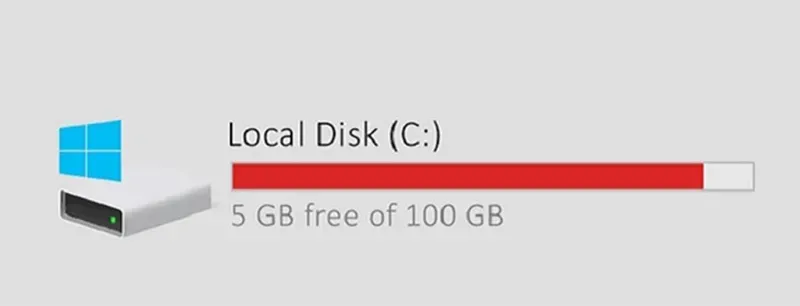
Khi ổ C báo đỏ, hiệu năng của máy tính sẽ bị giảm sút đáng kể. Bạn sẽ thấy máy khởi động lâu hơn và các ứng dụng phản hồi rất chậm.
Không gian lưu trữ hạn hẹp khiến bạn không thể tải thêm tài liệu quan trọng. Các bản cập nhật bảo mật mới cũng không thể cài đặt do thiếu dung lượng.
Tình trạng này kéo dài có thể gây ra lỗi màn hình xanh hoặc mất dữ liệu. Việc thực hiện giải phóng dung lượng ổ c win 7 là vô cùng cấp thiết lúc này.
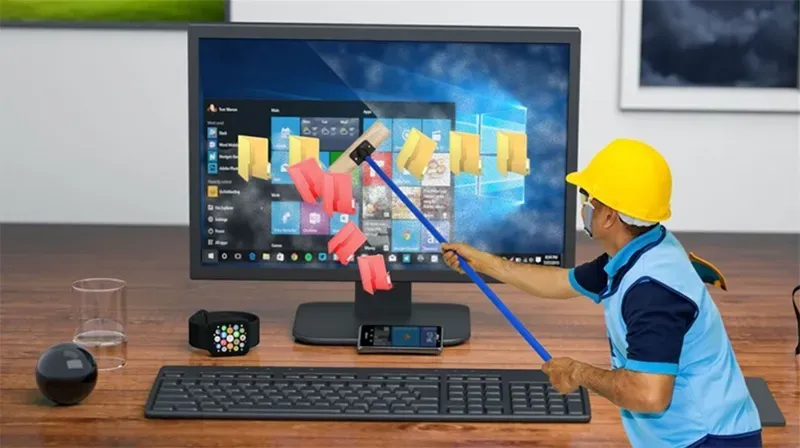 Ổ C bị đầy ảnh hưởng đến tốc độ xử lý dữ liệu của người dùng
Cách giải phóng dung lượng ổ c win 7 đơn giản
Làm sạch thùng rác máy tính định kỳ
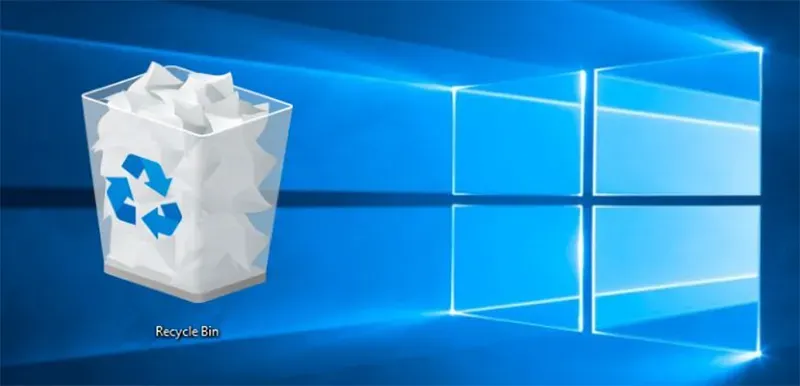
Recycle Bin là nơi lưu trữ các tập tin bạn đã xóa nhưng chưa mất hẳn. Chúng vẫn chiếm dụng không gian cho đến khi bạn dọn dẹp hoàn toàn.
Hãy nhấp chuột phải vào biểu tượng thùng rác và chọn Empty Recycle Bin. Thao tác này giúp lấy lại dung lượng ổ đĩa ngay lập tức.
 Dọn dẹp thùng rác giúp giải phóng không gian lưu trữ nhanh chóng
Xóa tập tin tạm thời trong thư mục Temp
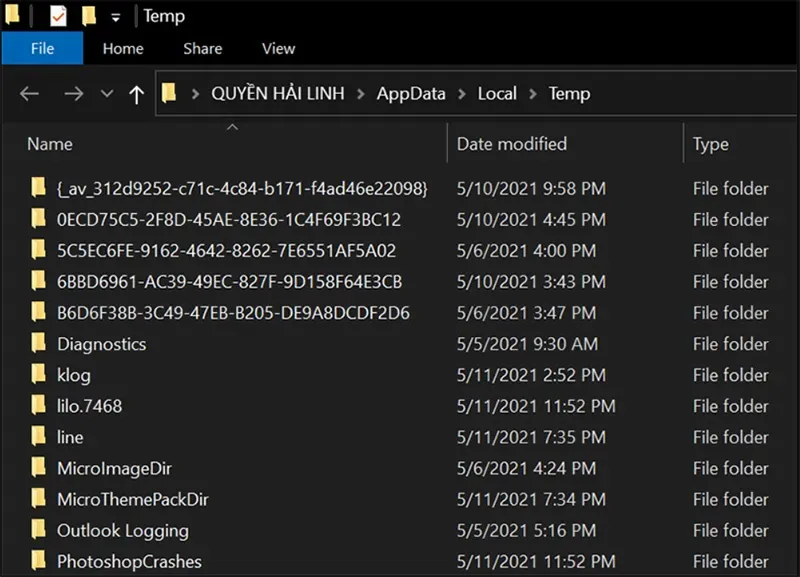
Các ứng dụng thường tạo ra tệp tạm trong quá trình vận hành hàng ngày. Theo thời gian, những tệp này có thể chiếm hàng GB dung lượng ổ C.
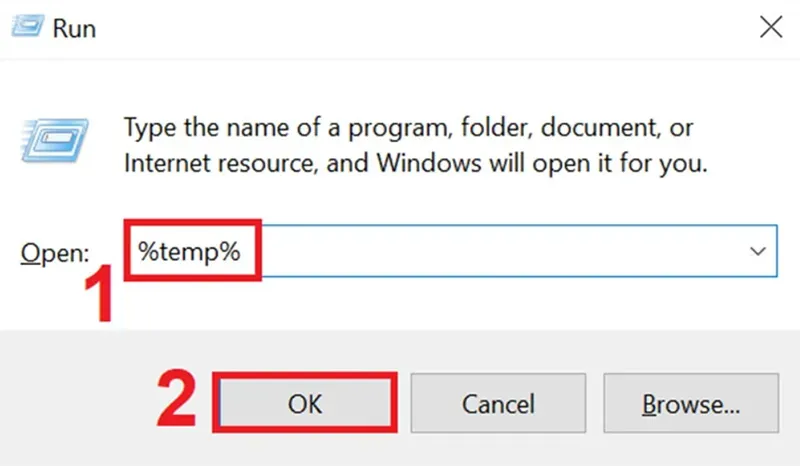
Bạn nhấn Windows + R rồi nhập lệnh %temp% để mở thư mục chứa tệp tạm. Hãy chọn tất cả và xóa chúng để giải phóng dung lượng ổ c win 7.
 Xóa các tệp tin tạm thời giúp tối ưu hóa ổ cứng hiệu quả
Gỡ cài đặt ứng dụng không cần thiết
Nhiều phần mềm được cài đặt nhưng hiếm khi được người dùng chạm đến. Chúng không chỉ tốn dung lượng mà còn có thể chạy ngầm làm chậm máy.
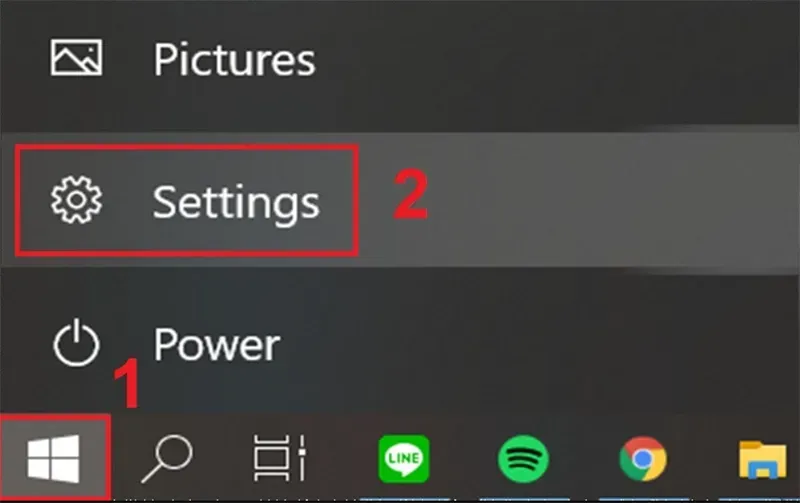
Truy cập Control Panel và chọn Programs and Features để xem danh sách ứng dụng. Hãy lọc ra các phần mềm lạ và gỡ bỏ chúng một cách triệt để.
 Gỡ bỏ ứng dụng không dùng để tăng dung lượng ổ đĩa hệ thống
Sử dụng công cụ Disk Cleanup có sẵn
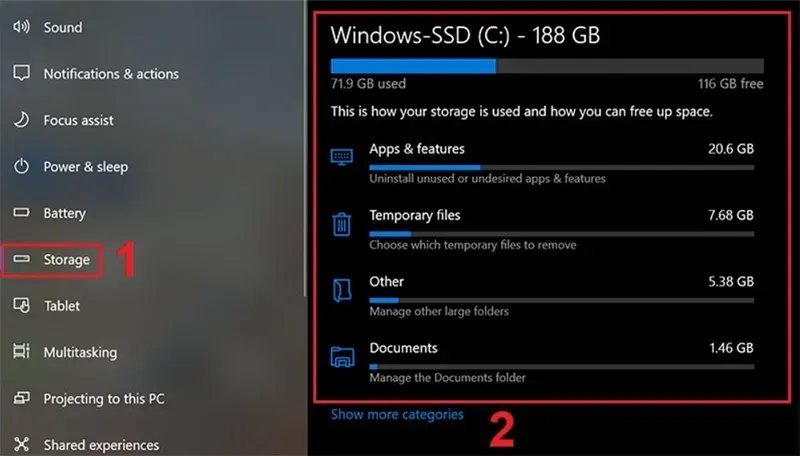
Windows cung cấp tính năng Disk Cleanup để quét sạch các thành phần thừa. Công cụ này rất an toàn và không làm hỏng các tệp tin hệ thống quan trọng.
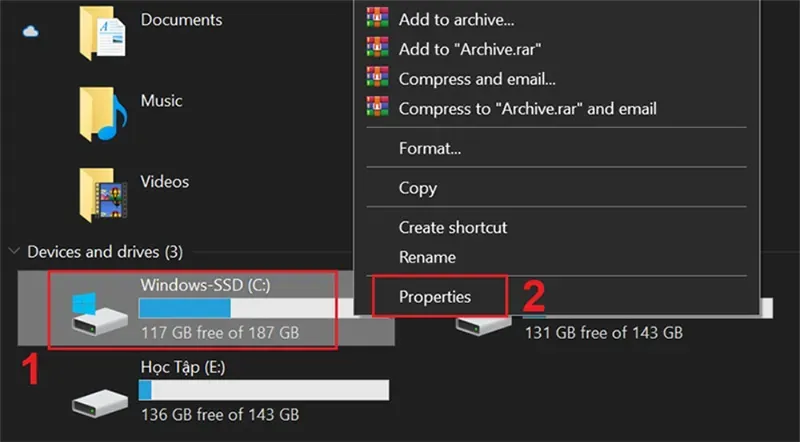
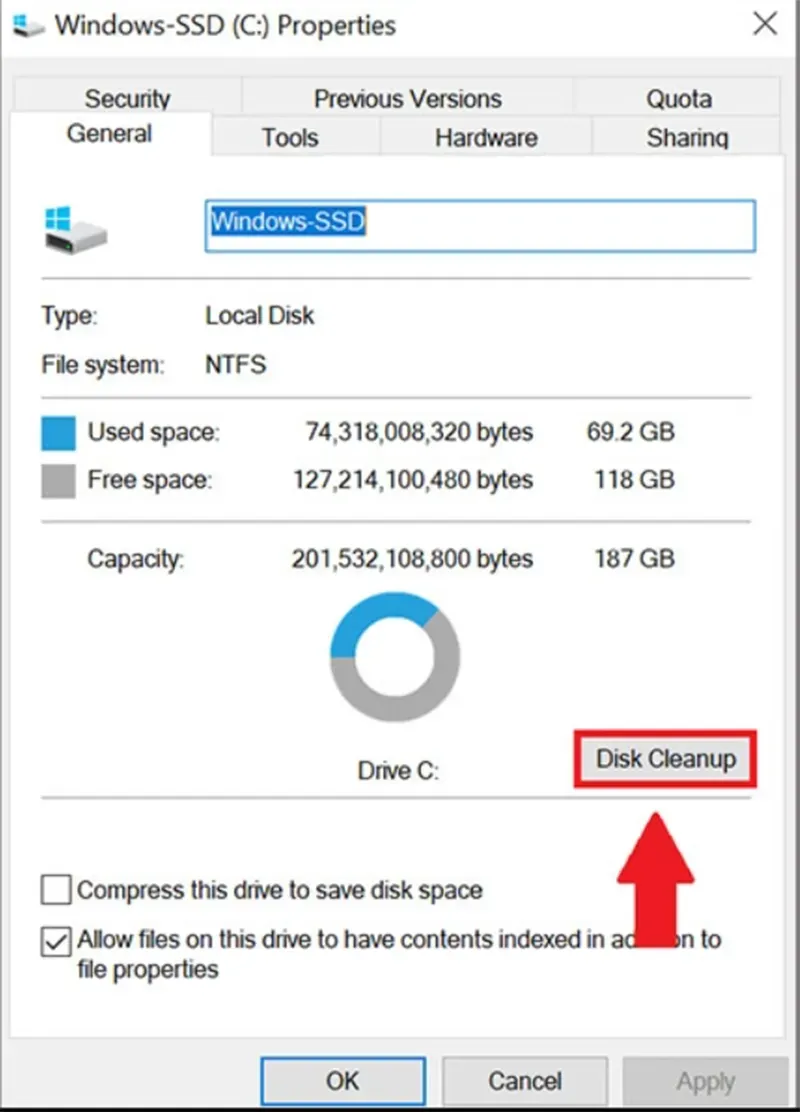
Bạn chỉ cần chuột phải vào ổ C và chọn Properties để tìm công cụ này. Hãy tích chọn các mục như Temporary files hay Thumbnails để xóa bỏ.
 Công cụ Disk Cleanup hỗ trợ lọc dữ liệu rác cực kỳ chính xác
Xóa dữ liệu Windows cũ sau khi nâng cấp
Thư mục Windows.old thường xuất hiện sau khi bạn cập nhật hệ điều hành mới. Nó chứa dữ liệu cũ dự phòng và chiếm dung lượng cực lớn.
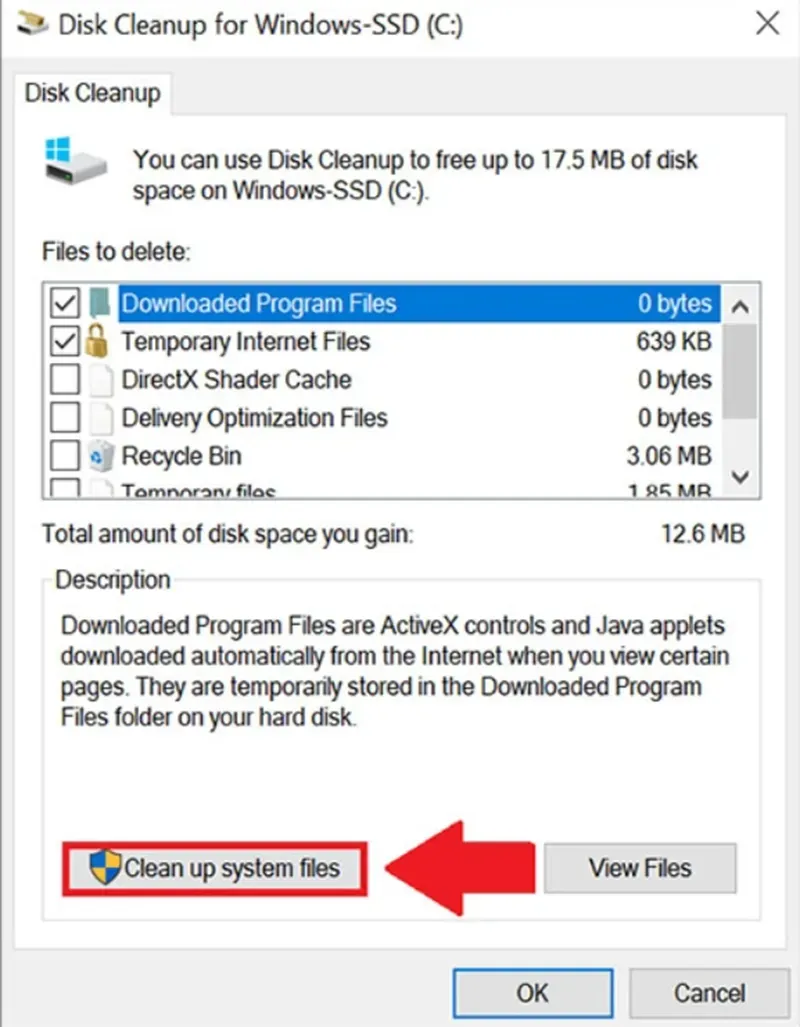
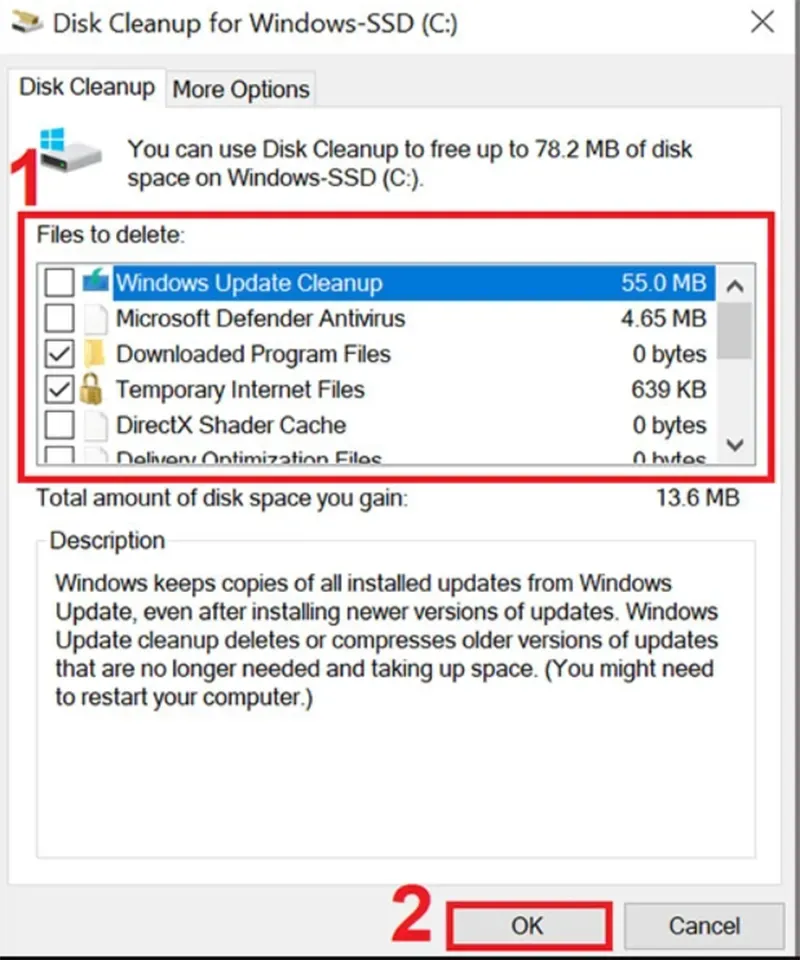
Nếu hệ thống mới đã hoạt động ổn định, bạn nên xóa bỏ thư mục này. Bạn có thể dùng Disk Cleanup với tùy chọn Clean up system files.
 Xóa thư mục Windows cũ để lấy lại hàng chục GB dung lượng
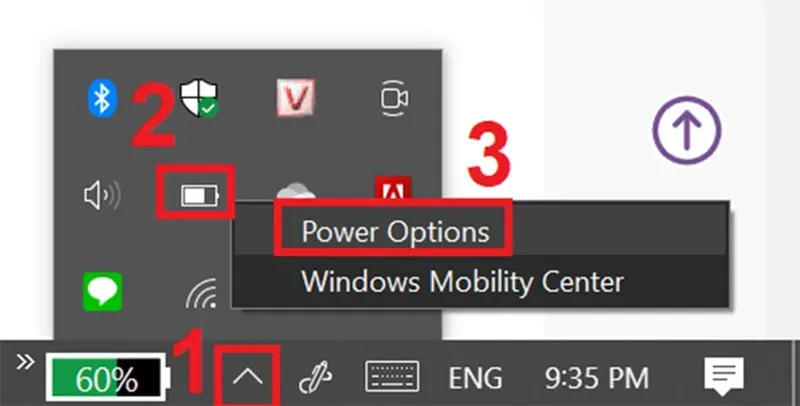
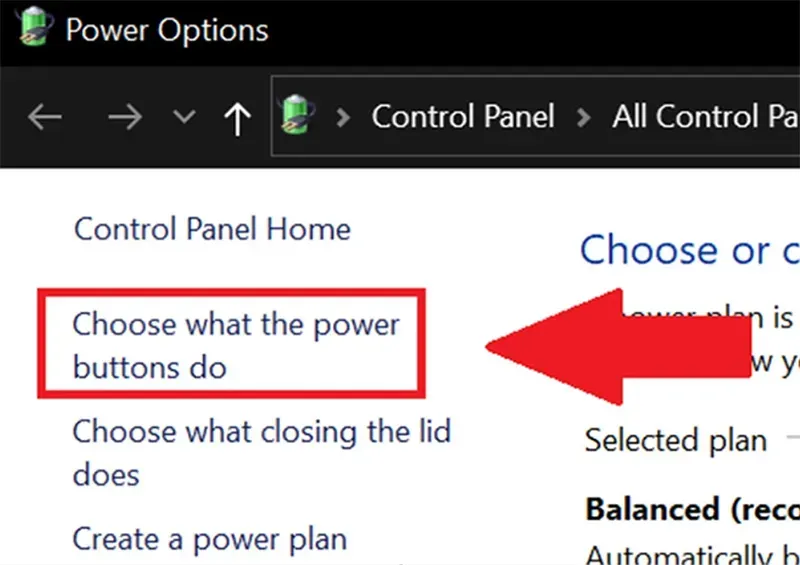
Tắt chế độ ngủ đông Hibernate để tiết kiệm
Tính năng Hibernate tạo ra một tệp tin hiberfil.sys có kích thước bằng với dung lượng RAM. Tệp này luôn nằm cố định trong ổ C của bạn.
Nếu bạn không sử dụng chế độ ngủ đông, hãy tắt nó đi để tiết kiệm bộ nhớ. Bạn có thể thực hiện lệnh tắt trong Command Prompt với quyền quản trị.
 Vô hiệu hóa Hibernate là cách giải phóng dung lượng ổ c win 7 tốt
Vô hiệu hóa tính năng khôi phục System Restore
System Restore lưu trữ các điểm khôi phục để giúp bạn cứu vãn hệ thống. Tuy nhiên, việc giữ quá nhiều điểm khôi phục sẽ làm đầy ổ đĩa.
Bạn nên giới hạn dung lượng sử dụng hoặc tắt hẳn nếu đã có phương án dự phòng khác. Điều này giúp giải phóng dung lượng ổ c win 7 đáng kể.
 Quản lý System Restore giúp kiểm soát dung lượng ổ cứng tốt hơn
Xóa các gói driver thiết bị đã cũ
Windows thường lưu lại các phiên bản driver cũ mỗi khi có bản cập nhật mới. Những gói cài đặt này thường không còn giá trị sử dụng thực tế.
Sử dụng Disk Cleanup để quét sạch Device driver packages là một lựa chọn thông minh. Việc này đảm bảo máy tính chỉ giữ lại những trình điều khiển mới nhất.
 Xóa driver cũ giúp hệ thống gọn nhẹ và hoạt động ổn định
Giảm kích thước thư mục WinSxS hệ thống
Thư mục WinSxS chứa các thành phần hỗ trợ việc cập nhật và phục hồi Windows. Tuy nhiên, kích thước của nó thường phình to theo thời gian sử dụng.
Bạn có thể dùng Task Scheduler để chạy tác vụ dọn dẹp các thành phần cũ. Thao tác này đòi hỏi sự kiên nhẫn vì hệ thống cần thời gian xử lý.
 Tối ưu hóa thư mục WinSxS giúp giải phóng dung lượng ổ cứng
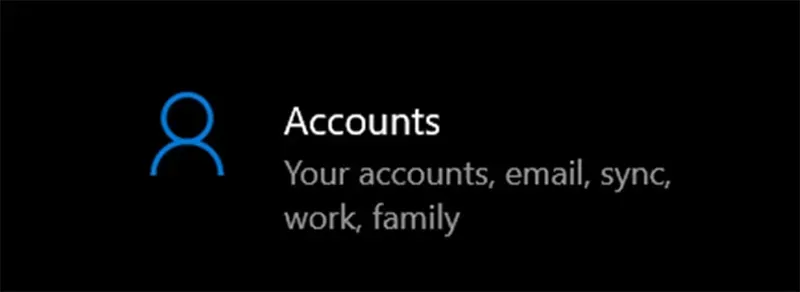
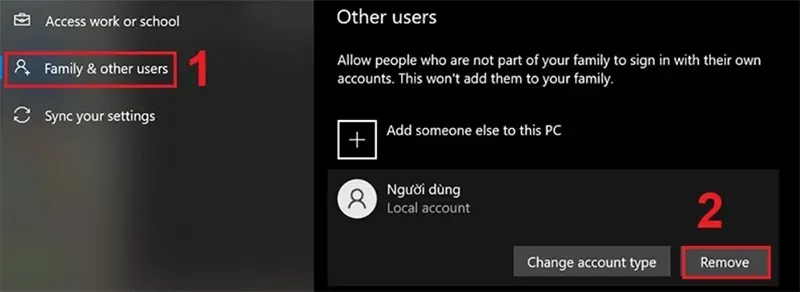
Xóa tài khoản người dùng không còn sử dụng
Mỗi tài khoản người dùng đều có một thư mục lưu trữ dữ liệu riêng biệt. Nếu máy tính có tài khoản cũ không dùng, hãy xóa chúng ngay.
Thao tác này giúp loại bỏ toàn bộ tệp cá nhân và bộ nhớ đệm của tài khoản đó. Đây là cách dọn dẹp ổ đĩa triệt để cho các máy tính dùng chung.
 Xóa Profile người dùng cũ để giải phóng không gian lưu trữ
Giải pháp lưu trữ thay thế hiệu quả
Sử dụng dịch vụ lưu trữ đám mây hiện đại
Google Drive hay OneDrive là những công cụ tuyệt vời để lưu trữ dữ liệu. Bạn có thể đẩy các tệp tin nặng lên mây để giảm tải cho ổ cứng.
Giải pháp này không chỉ giúp giải phóng dung lượng ổ c win 7 mà còn bảo vệ dữ liệu. Bạn có thể truy cập thông tin từ bất kỳ thiết bị nào có internet.
 Lưu trữ đám mây giúp giải tỏa áp lực cho ổ cứng máy tính
Mở rộng không gian bằng ổ cứng di động
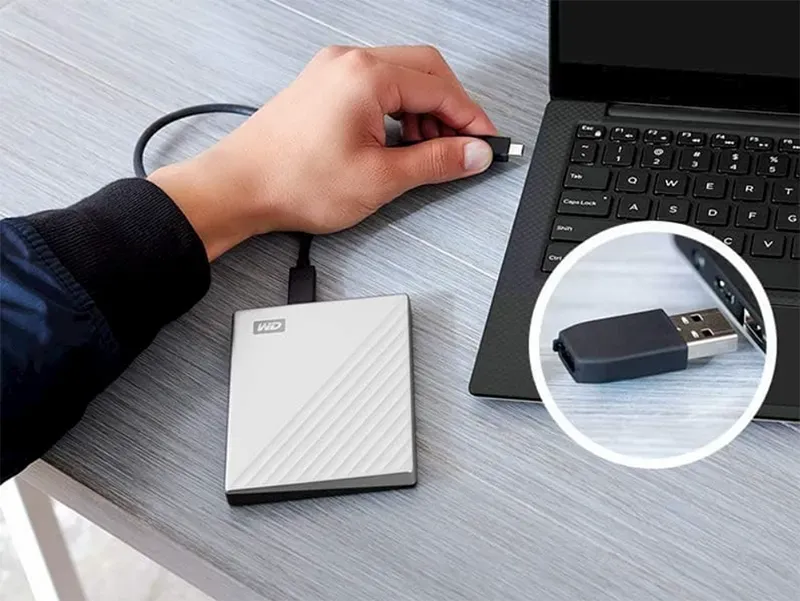
Nếu dữ liệu quá nhiều, bạn nên đầu tư thêm một chiếc ổ cứng ngoài hoặc USB. Hãy chuyển phim ảnh và tài liệu học tập sang các thiết bị này.
Việc tách biệt dữ liệu cá nhân giúp ổ C chỉ tập trung vào hệ điều hành. Máy tính của bạn sẽ khởi động và vận hành nhanh hơn thấy rõ.
 Sử dụng ổ cứng ngoài là giải pháp lưu trữ dữ liệu thông minh
Dịch vụ hỗ trợ máy tính tại Thành Tín Computer
Nếu đã thử mọi cách mà ổ C vẫn đầy, bạn nên tìm đến sự giúp đỡ chuyên nghiệp. Đội ngũ kỹ thuật viên giàu kinh nghiệm tại Thành Tín luôn sẵn sàng hỗ trợ bạn.
Chúng tôi cung cấp dịch vụ dọn dẹp và tối ưu hóa hệ điều hành chuyên sâu. Bạn sẽ được tư vấn phương án nâng cấp ổ cứng SSD nếu cần thiết.
Truy cập ngay suamaytinthanhtin.com để nhận được sự tư vấn tận tình nhất. Chúng tôi cam kết mang lại hiệu suất tốt nhất cho chiếc máy tính của bạn.
 Thành Tín Computer cung cấp giải pháp tối ưu máy tính chuyên nghiệp
 Đội ngũ kỹ thuật viên hỗ trợ giải phóng dung lượng ổ cứng nhanh
 Xóa các tệp tin rác cứng đầu bằng công cụ chuyên dụng
 Kiểm tra sức khỏe ổ cứng trước khi thực hiện dọn dẹp
 Hướng dẫn người dùng các thao tác bảo trì máy tính cơ bản
 Tối ưu hóa các cài đặt nguồn điện để tăng hiệu suất máy
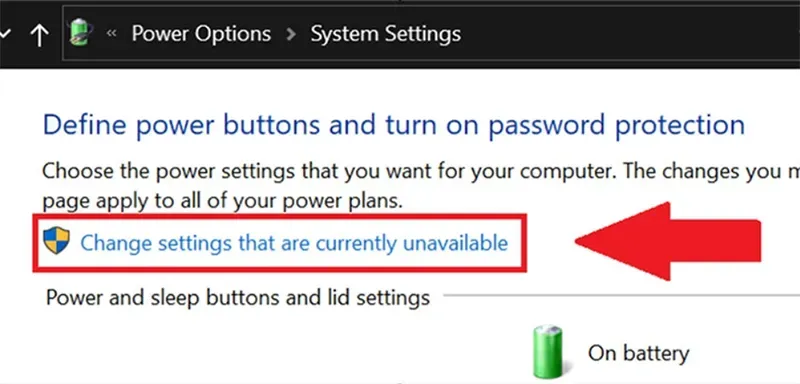 Quản lý các chương trình khởi động cùng Windows 7
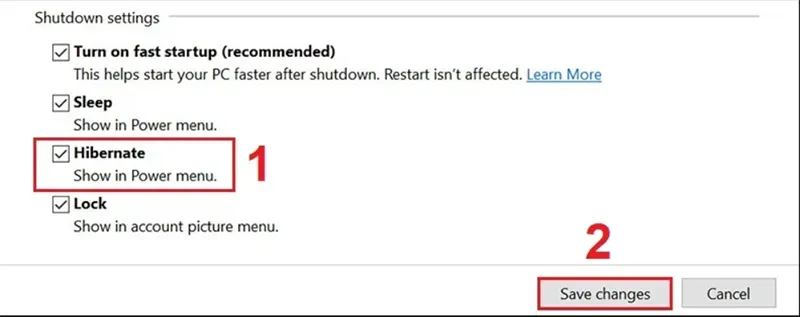 Lựa chọn các tính năng hệ thống cần thiết để giữ lại
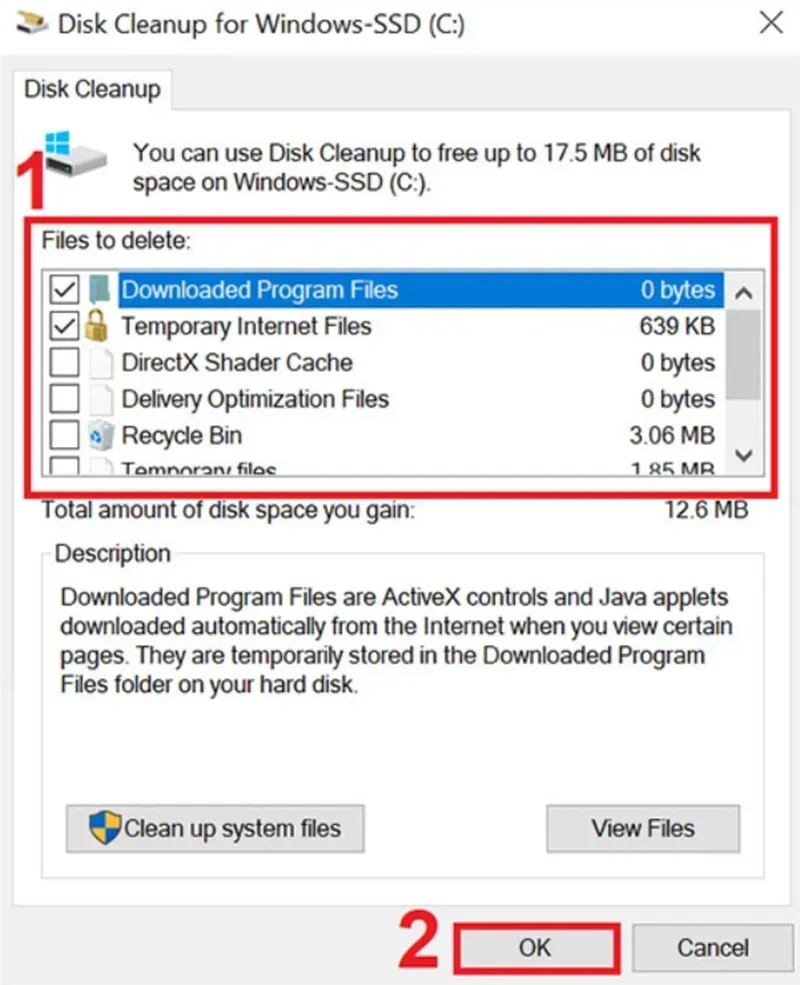 Xóa các tập tin cập nhật cũ để lấy lại không gian lưu trữ
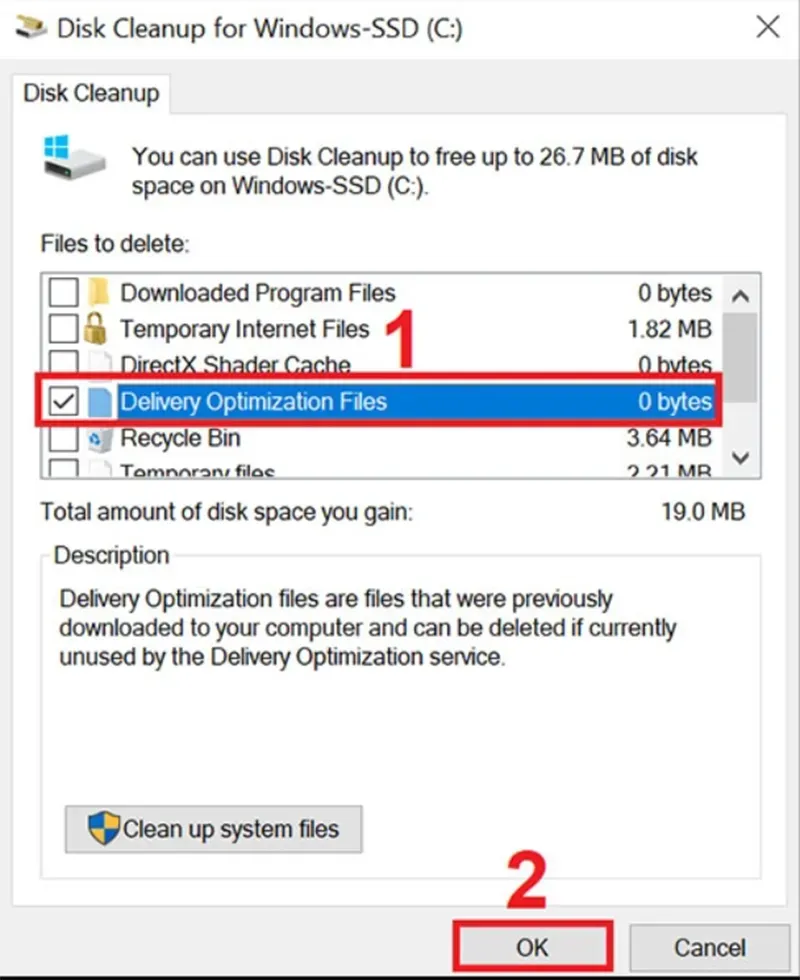 Hoàn tất quá trình dọn dẹp ổ đĩa hệ thống an toàn
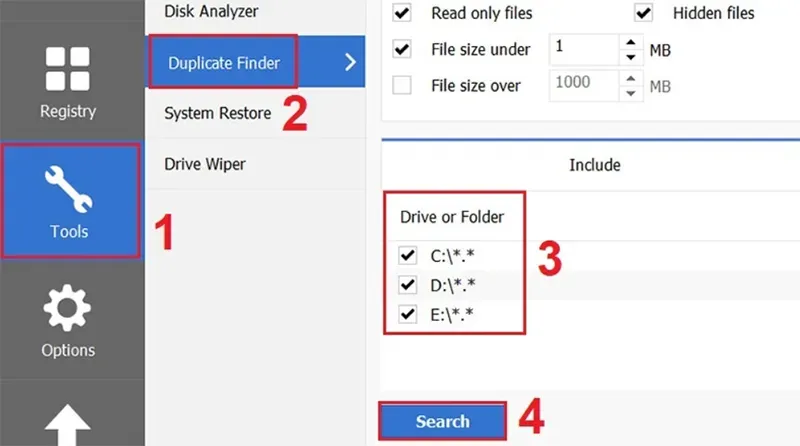 Sử dụng phần mềm Ccleaner để tìm kiếm file trùng lặp
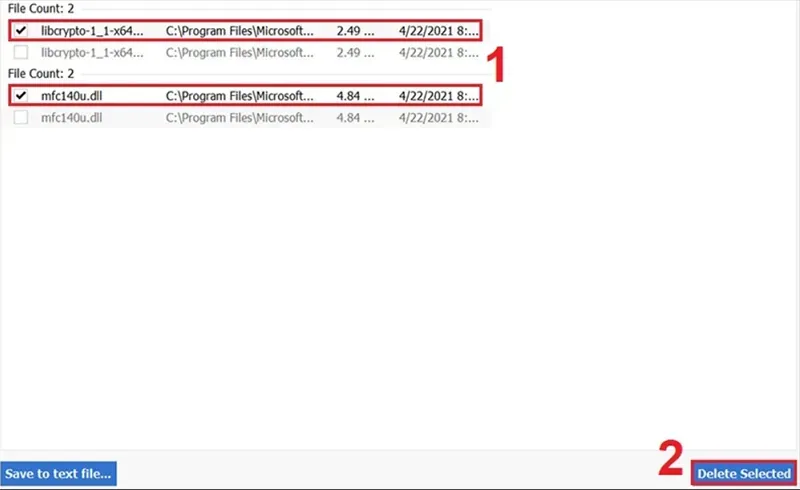 Xác nhận xóa các tệp tin trùng lặp để tiết kiệm bộ nhớ
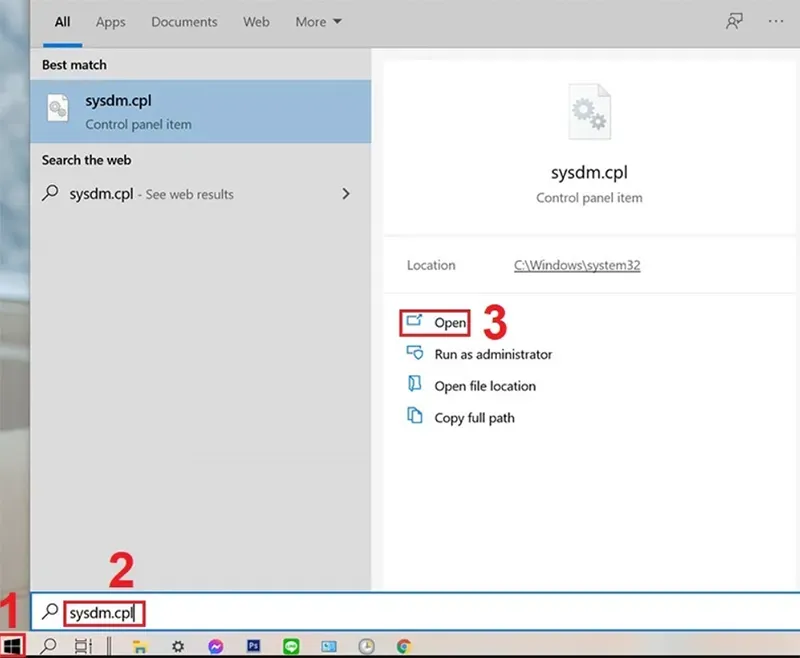 Mở công cụ quản lý hệ thống bằng lệnh Run đơn giản
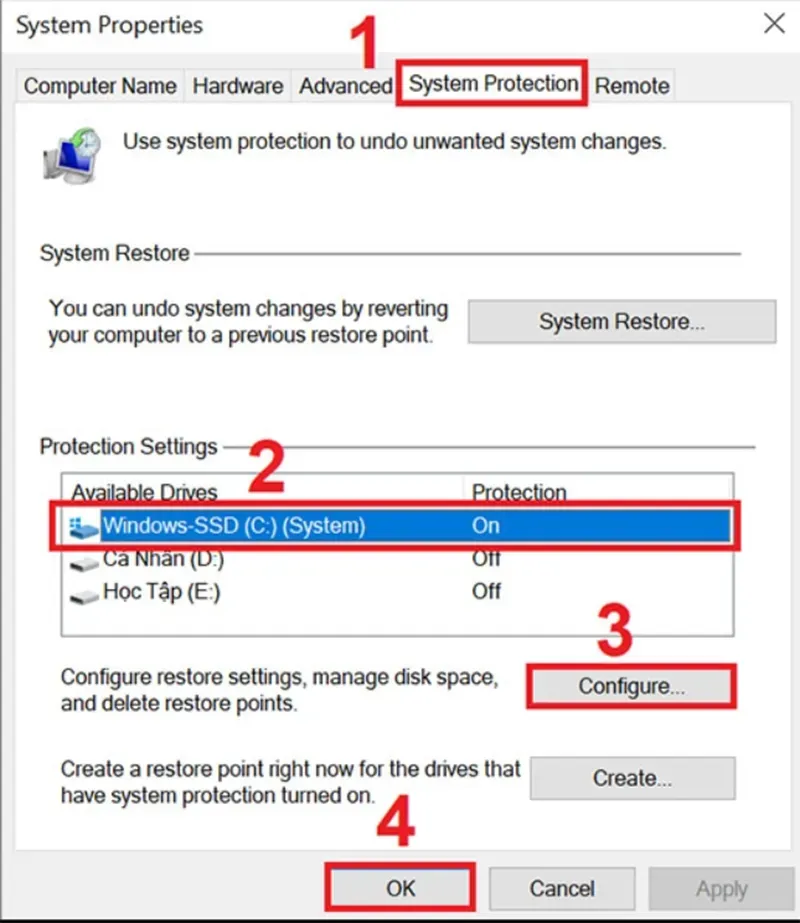 Thiết lập các điểm bảo vệ hệ thống trên ổ đĩa C
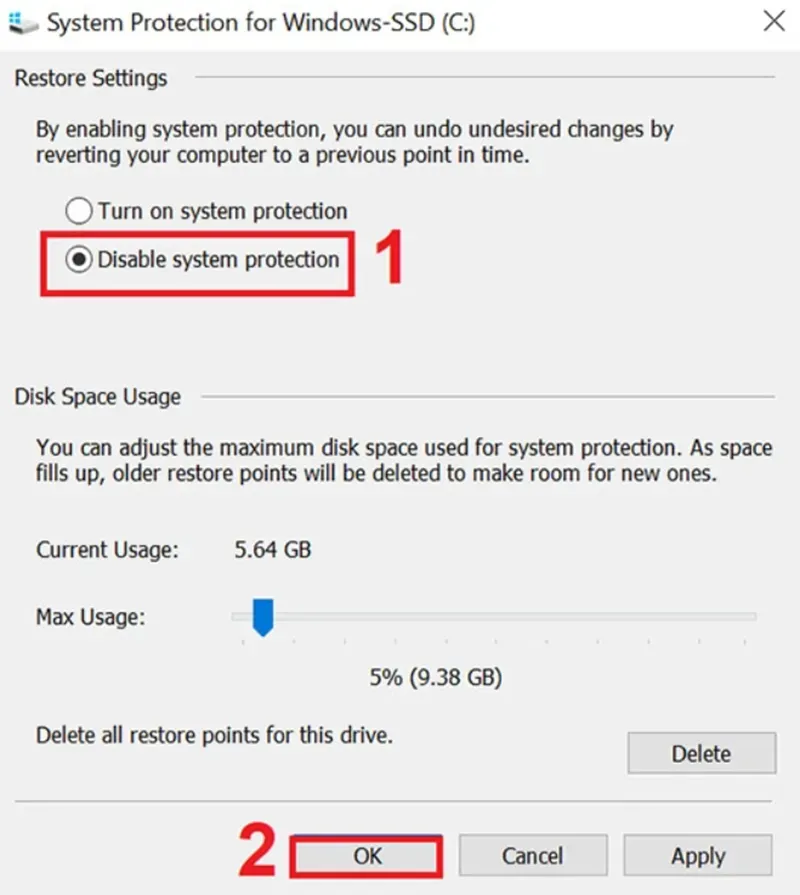 Tắt bảo vệ hệ thống để giải phóng dung lượng ổ c win 7
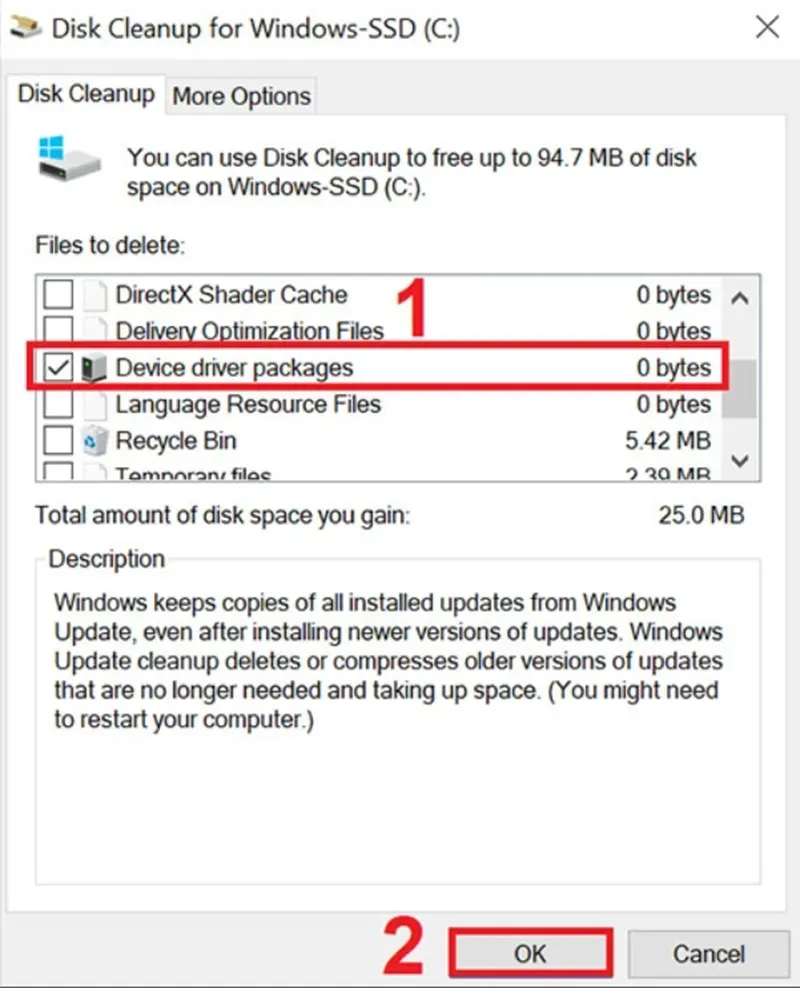 Chọn lọc các gói trình điều khiển cũ để xóa bỏ hoàn toàn
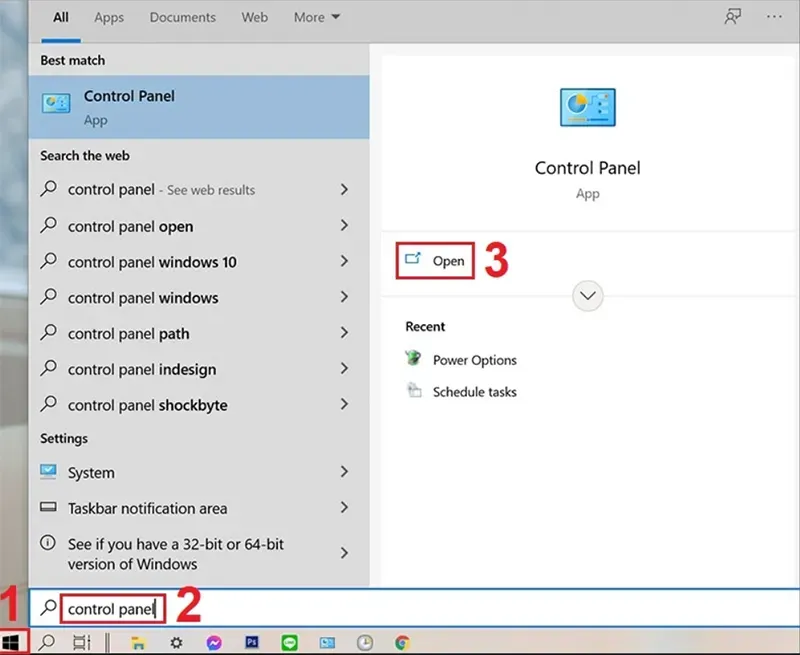 Truy cập Control Panel để quản lý các thành phần hệ thống
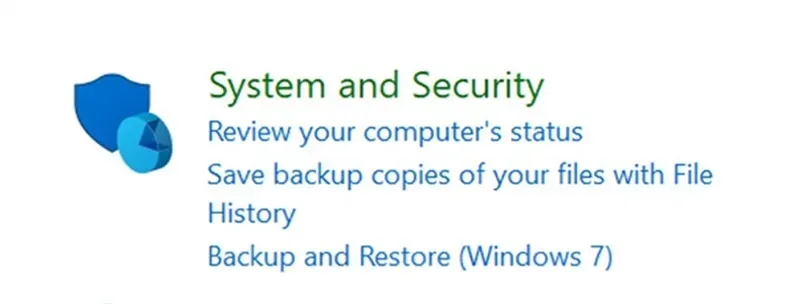 Kiểm tra danh mục an ninh và bảo trì trong Windows 7
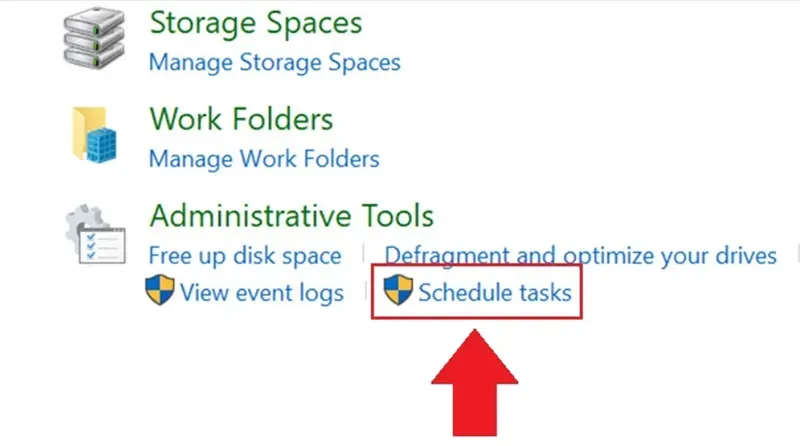 Lập lịch các tác vụ dọn dẹp tự động cho máy tính
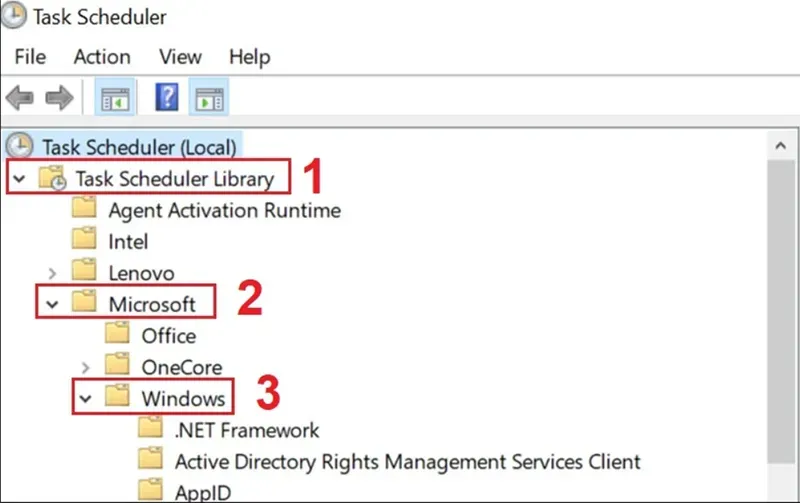 Quản lý thư viện Task Scheduler để tối ưu hóa hiệu năng
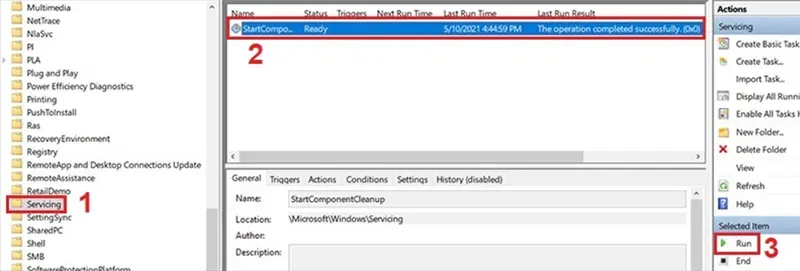 Chạy chương trình dọn dẹp linh kiện hệ thống dư thừa
 Xử lý các tệp tin không thể xóa bằng cách thông thường
 Thành Tín Computer cam kết chất lượng dịch vụ tốt nhất
Thực hiện đúng các bước trên sẽ giúp bạn giải phóng dung lượng ổ c win 7 một cách toàn diện và an toàn. Việc duy trì thói quen dọn dẹp hàng tháng không chỉ giúp máy chạy nhanh mà còn kéo dài tuổi thọ cho ổ cứng. Hãy liên hệ với các trung tâm sửa chữa uy tín nếu bạn gặp khó khăn trong quá trình xử lý kỹ thuật.
Ngày cập nhật gần nhất 04/02/2026 by Thành Tín
