
Kỹ thuật cài win 10 bằng winnt là một trong những phương pháp cài đặt hệ điều hành chuyên nghiệp và ổn định nhất hiện nay. Phương pháp này cho phép người dùng tùy biến sâu vào hệ thống và xử lý các lỗi phát sinh ngay trong môi trường cứu hộ. Bạn cần chuẩn bị sẵn một chiếc USB Boot, nắm vững kiến thức về phân vùng ổ cứng, sử dụng đúng công cụ WinNT Setup và có bộ cài Windows 10 ISO chính thức. Giải pháp này giúp tối ưu hóa hiệu suất máy tính ngay từ bước thiết lập đầu tiên cho mọi người dùng.
Chuẩn bị công cụ và môi trường cứu hộ chuyên sâu
Việc cài đặt hệ điều hành qua môi trường WinPE đòi hỏi sự chuẩn bị kỹ lưỡng về mặt công cụ hỗ trợ. Bạn cần sở hữu một chiếc USB có dung lượng tối thiểu 8GB để tạo khả năng khởi động cứu hộ.
Môi trường WinPE hay còn gọi là Win Mini cung cấp đầy đủ các tiện ích cần thiết để thao tác với dữ liệu. Công cụ này giúp bạn tránh được các lỗi kẹt tệp tin hoặc xung đột phần mềm thường gặp trên Windows truyền thống.
Trước khi bắt đầu, hãy đảm bảo bạn đã sao lưu toàn bộ dữ liệu quan trọng ở ổ đĩa hệ thống. Quá trình can thiệp vào phân vùng sẽ xóa sạch mọi thông tin cũ để nhường chỗ cho hệ điều hành mới.
Bạn cũng cần tải về tệp tin ISO Windows 10 nguyên bản từ trang chủ Microsoft để đảm bảo tính ổn định. Hãy lưu tệp tin này vào một phân vùng khác với phân vùng dự định sẽ cài đặt Windows.
Cách truy cập môi trường WinPE từ thiết bị ngoại vi
Để thực hiện việc cài win 10 bằng winnt, bạn phải khởi động máy tính từ thiết bị USB đã chuẩn bị. Mỗi dòng máy tính sẽ có các phím tắt truy cập Boot Menu khác nhau như F12, F2 hoặc Del.
Khi giao diện menu boot hiện ra, bạn hãy tìm và chọn đúng tên thiết bị USB của mình. Hãy ưu tiên chọn chế độ khởi động phù hợp với chuẩn ổ cứng hiện tại là UEFI hoặc Legacy.
Sau khi chọn đúng thiết bị, màn hình sẽ hiển thị các tùy chọn khởi động của bộ công cụ cứu hộ. Bạn hãy di chuyển phím mũi tên và chọn vào mục Windows 10 Live USB hoặc Windows 8 PE.
Hệ thống sẽ nạp dữ liệu vào bộ nhớ RAM và hiển thị giao diện desktop tối giản của WinPE. Tại đây, mọi công cụ quản lý đĩa và cài đặt đều đã sẵn sàng để bạn thao tác một cách nhanh chóng.
Thao tác gắn tệp tin ISO và khởi chạy phần mềm
Bước đầu tiên trong quy trình cài đặt là bạn phải gắn tệp tin ISO vào một ổ đĩa ảo. Bạn hãy tìm đến vị trí lưu trữ tệp Windows 10 ISO trên ổ cứng của máy tính.
Nhấn chuột phải vào tệp tin đó và chọn lệnh Mount để hệ thống tạo ra một phân vùng ảo chứa bộ cài. Hành động này giúp WinNT Setup có thể truy xuất các tệp tin nguồn một cách dễ dàng và chính xác.
Sau khi đã gắn ổ ảo thành công, bạn hãy quay lại màn hình chính của WinPE để tìm ứng dụng cài đặt. Hãy khởi chạy phần mềm WinNT Setup, đây là công cụ mạnh mẽ nhất để triển khai hình ảnh Windows.
Giao diện của phần mềm sẽ hiện ra với nhiều mục cấu hình khác nhau đòi hỏi sự chính xác cao. Bạn không nên quá lo lắng vì các thông số này đều có thể kiểm soát dựa trên chỉ dẫn chi tiết.
Thiết lập tệp tin nguồn cho quá trình cài đặt
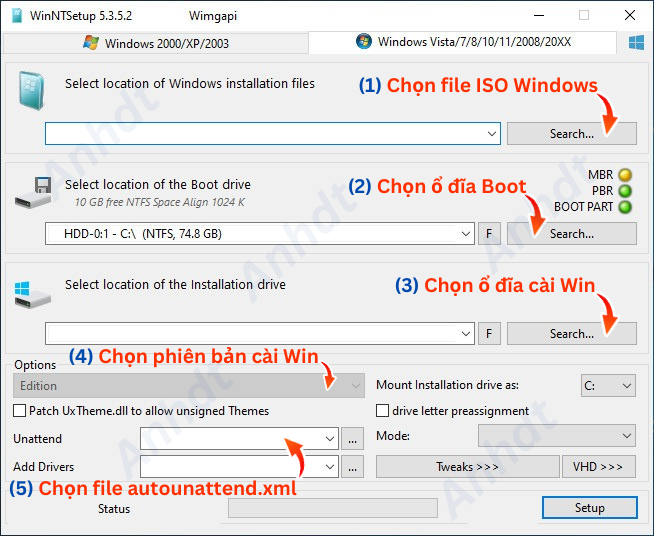
Tại giao diện chính của WinNT Setup, bạn cần chú ý đến dòng đầu tiên yêu cầu chọn tệp tin cài đặt. Hãy nhấn vào nút Search để mở cửa sổ trình duyệt tệp tin của hệ thống.
Bạn hãy điều hướng đến ổ đĩa ảo vừa được Mount ở bước trước đó để tìm thư mục nguồn. Thông thường, các tệp tin quan trọng nhất sẽ nằm trong thư mục có tên là sources.
Bạn cần tìm tệp tin có tên là install.wim hoặc install.esd bên trong thư mục này. Đây chính là tệp tin chứa toàn bộ dữ liệu nén của hệ điều hành Windows mà bạn sắp cài đặt.
Sau khi chọn xong tệp tin, phần mềm sẽ hiển thị danh sách các phiên bản Windows có trong bộ cài. Bạn có thể chọn Windows 10 Pro, Home hoặc Education tùy theo nhu cầu sử dụng thực tế của mình.
Phân tích và lựa chọn phiên bản hệ điều hành phù hợp
Việc chọn đúng phiên bản hệ điều hành đóng vai trò quan trọng đối với bản quyền và tính năng. Nếu bạn là người dùng cá nhân, phiên bản Pro thường được ưu tiên nhờ sự đầy đủ về tính năng quản lý.
Phần mềm WinNT Setup sẽ liệt kê chi tiết các phiên bản có sẵn trong gói dữ liệu bạn đã chọn. Hãy kiểm tra kỹ thông tin về kiến trúc hệ thống là 64-bit hoặc 32-bit trước khi xác nhận.
Hệ thống 64-bit hiện nay là tiêu chuẩn bắt buộc cho các dòng máy tính có dung lượng RAM từ 4GB trở lên. Nó giúp máy tính tận dụng tối đa sức mạnh phần cứng và chạy các ứng dụng hiện đại mượt mà hơn.
Sau khi đã xác định được phiên bản, bạn chỉ cần nhấp chuột để bôi đậm lựa chọn đó. Bước này đảm bảo rằng phần mềm sẽ giải nén đúng các thành phần cần thiết vào ổ cứng của bạn.
Cấu hình phân vùng khởi động Boot Drive an toàn
Phần quan trọng tiếp theo là xác định vị trí mà hệ thống sẽ nạp các tệp tin khởi động. Bạn cần nhấn vào nút Search tại dòng thứ hai của phần mềm WinNT Setup.
Nếu bạn đang sử dụng chuẩn Legacy-MBR, phân vùng Boot thường trùng với phân vùng cài đặt Windows. Tuy nhiên, đối với chuẩn UEFI-GPT, bạn phải chọn đúng phân vùng EFI có định dạng FAT32.
Trong trường hợp phân vùng boot chưa được định dạng đúng, bạn có thể nhấn vào biểu tượng chữ F. Công cụ Format sẽ xuất hiện để giúp bạn định dạng lại phân vùng về chuẩn NTFS hoặc FAT32 nhanh chóng.
Hãy thực hiện thao tác này một cách cẩn thận để tránh xóa nhầm các dữ liệu quan trọng khác. Việc định dạng lại giúp đảm bảo phân vùng hoàn toàn sạch sẽ và không chứa các bản ghi khởi động cũ lỗi thời.
Kiểm tra trạng thái phân vùng bằng công cụ Bootice
Để việc cài win 10 bằng winnt diễn ra suôn sẻ, phân vùng boot cần phải ở trạng thái kích hoạt. Bạn có thể mở công cụ Bootice ngay từ giao diện của phần mềm WinNT Setup để kiểm tra.
Trong giao diện Bootice, hãy chọn đúng ổ cứng mà bạn đang thao tác cài đặt hệ điều hành. Sau đó, bạn nhấn vào mục Parts Manager để quản lý chi tiết các phân vùng hiện có trên đĩa.
Hãy tìm đến phân vùng mà bạn đã chọn làm nơi chứa dữ liệu khởi động ở bước trước. Nếu nút Active vẫn có thể nhấn được, hãy nhấp vào đó để kích hoạt phân vùng này hoạt động.
Đối với hệ thống UEFI, việc kích hoạt phân vùng Active thường không bắt buộc như chuẩn Legacy cũ. Tuy nhiên, kiểm tra bước này giúp bạn loại trừ được các nguyên nhân khiến máy không thể khởi động sau khi cài.
Xác định phân vùng lưu trữ hệ điều hành chính
Dòng thứ ba trong bảng điều khiển WinNT Setup yêu cầu bạn chọn nơi cài đặt Windows chính thức. Thông thường, đây sẽ là ổ đĩa C với dung lượng trống tối thiểu từ 20GB đến 40GB để đảm bảo vận hành.
Bạn nhấn Search và tìm đến phân vùng ổ cứng mà mình đã dự định dùng để chứa hệ điều hành. Hãy chắc chắn rằng phân vùng này đã được định dạng ở chuẩn NTFS để tương thích hoàn toàn.
Nếu bạn cài đặt trên ổ cứng SSD, tốc độ truy xuất dữ liệu sẽ nhanh hơn rất nhiều so với HDD truyền thống. Việc lựa chọn đúng phân vùng đảm bảo rằng hệ điều hành mới không ghi đè lên các dữ liệu quý giá khác.
Hệ thống sẽ tự động kiểm tra các điều kiện cần thiết về dung lượng và định dạng tại bước này. Nếu thấy các biểu tượng đèn tín hiệu chuyển sang màu xanh, nghĩa là mọi thiết lập của bạn đã hợp lệ.
Kích hoạt quy trình nạp dữ liệu vào ổ cứng
Khi tất cả các thông số tệp tin nguồn và phân vùng đích đã sẵn sàng, bạn hãy nhấn nút Setup. Nút này thường nằm ở góc dưới cùng bên phải của giao diện phần mềm WinNT Setup.
Một bảng thông báo xác nhận sẽ hiện ra để bạn kiểm tra lại các tùy chọn lần cuối cùng. Hãy đảm bảo rằng mục “All Drive Letters” và các tùy chọn nạp boot đã được tích chọn đúng.
Nhấn OK để bắt đầu quá trình giải nén hình ảnh Windows từ tệp tin ISO vào phân vùng đích. Đây là giai đoạn máy tính làm việc nặng nhất để chuyển đổi dữ liệu thô thành hệ điều hành hoàn chỉnh.
Thời gian chờ đợi sẽ phụ thuộc hoàn toàn vào tốc độ của ổ cứng và chất lượng của tệp tin ISO. Bạn nên kiên nhẫn và không được tắt máy hoặc rút USB trong suốt quá trình nhạy cảm này.
Theo dõi tiến độ triển khai hình ảnh hệ thống
Hệ thống sẽ hiển thị một thanh tiến trình màu xanh để bạn theo dõi phần trăm hoàn thành. Quá trình Apply Windows Image này sẽ thực hiện việc sao chép hàng ngàn tệp tin nhỏ vào ổ cứng của bạn.
Nếu bạn đang sử dụng cổng kết nối USB 3.0, tốc độ sao chép sẽ được cải thiện đáng kể. Đối với các dòng máy cũ sử dụng USB 2.0, bạn có thể phải chờ đợi lâu hơn một chút.
Trong lúc này, phần mềm cũng thực hiện việc nạp các bản ghi khởi động BCD vào phân vùng boot. Đây là bước then chốt để máy tính có thể nhận diện được Windows sau khi bạn rút USB Boot ra.
Mọi lỗi phát sinh trong quá trình này thường liên quan đến việc tệp tin nguồn bị hỏng hoặc ổ cứng có vấn đề. Nếu quá trình chạy đến 100% mà không báo lỗi, bạn đã thành công được 90% công việc.
Hoàn tất giai đoạn sao chép dữ liệu thô
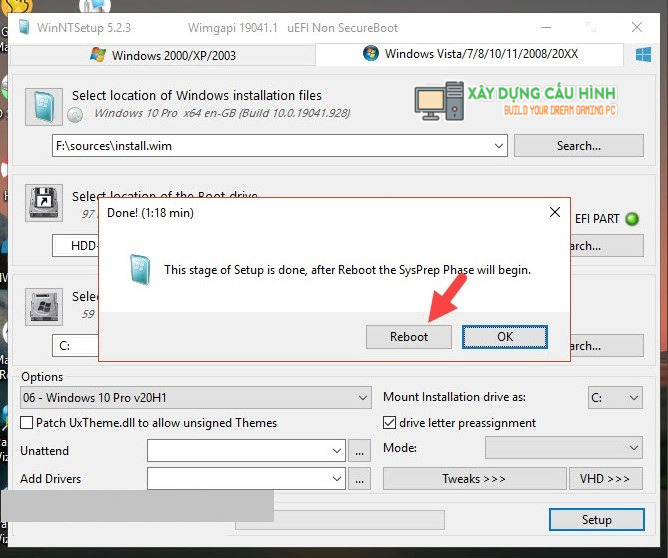
Khi thanh tiến trình chạy hết, một thông báo hoàn tất sẽ hiện ra trên màn hình máy tính của bạn. Phần mềm WinNT Setup sẽ báo cáo rằng mọi tệp tin đã được triển khai vào đúng vị trí quy định.
Bạn hãy nhấn vào nút OK để đóng bảng thông báo và sau đó thoát khỏi ứng dụng cài đặt. Lúc này, toàn bộ dữ liệu cần thiết cho việc khởi động Windows 10 đã nằm gọn trong ổ cứng.
Bạn có thể thực hiện thêm các thao tác kiểm tra phân vùng cuối cùng nếu cảm thấy chưa yên tâm. Tuy nhiên, với các công cụ tự động của WinNT Setup, xác suất thành công là cực kỳ cao.
Hãy chuẩn bị tinh thần để chuyển sang giai đoạn thiết lập cấu hình người dùng trực tiếp trên ổ cứng. Đây là bước cuối cùng để cá nhân hóa chiếc máy tính của bạn sau khi cài đặt xong phần lõi.
Khởi động lại và thiết lập thông số người dùng
Bây giờ bạn hãy thực hiện lệnh Restart để khởi động lại máy tính và rút USB Boot ra ngay lập tức. Máy tính sẽ tự động nhận diện phân vùng boot mới và bắt đầu quá trình nạp Windows 10 lần đầu.
Màn hình logo Windows sẽ xuất hiện kèm theo vòng tròn xoay quen thuộc của quá trình chuẩn bị dịch vụ. Hệ thống sẽ tự động cài đặt các trình điều khiển cơ bản để nhận diện màn hình và bàn phím.
Bạn sẽ cần thực hiện các bước chọn vùng quốc gia, ngôn ngữ bàn phím và đặt tên cho tài khoản. Hãy làm theo các chỉ dẫn trên màn hình để hoàn tất việc đăng nhập vào màn hình desktop chính thức.
Quá trình này có thể khiến máy tính khởi động lại thêm một vài lần nữa để cập nhật cấu hình. Sau khi vào được màn hình chính, bạn đã chính thức sở hữu một bản Windows 10 sạch sẽ và mượt mà.
Quy trình cài win 10 bằng winnt đòi hỏi sự tỉ mỉ trong từng bước nhưng mang lại kết quả vô cùng xứng đáng cho người dùng. Bằng cách nắm vững cách sử dụng WinPE và WinNT Setup, bạn có thể tự tin làm chủ hệ thống máy tính của mình. Phương pháp này không chỉ tiết kiệm thời gian mà còn giúp tối ưu hóa hiệu năng phần cứng một cách chuyên nghiệp nhất. Hãy luôn chuẩn bị sẵn một bộ công cụ cứu hộ để có thể xử lý mọi tình huống cài đặt hệ điều hành mọi lúc mọi nơi.
Ngày cập nhật gần nhất 04/02/2026 by Thành Tín
