
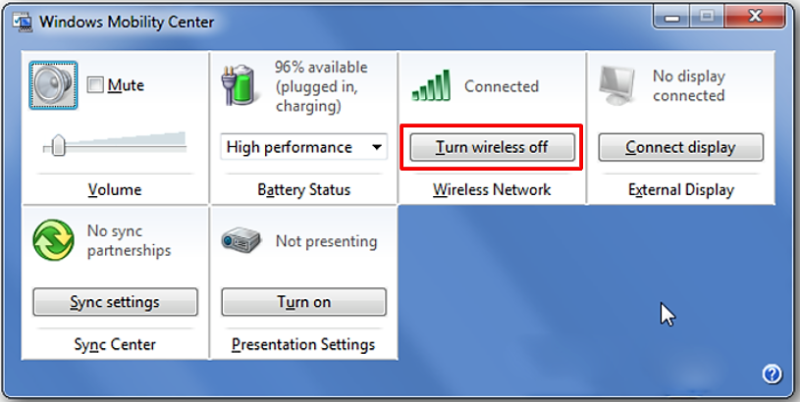
Việc tìm hiểu cách bật wifi laptop hp win 7 là kỹ năng cơ bản để làm việc hiệu quả. Nhiều người dùng gặp khó khăn khi máy tính không thể kết nối mạng không dây ổn định. Thành Tín Computer sẽ giúp bạn tối ưu hóa hệ điều hành để truy cập internet nhanh chóng. Bạn cần nắm vững các trình điều khiển và cách dùng phím chức năng chính xác nhất.
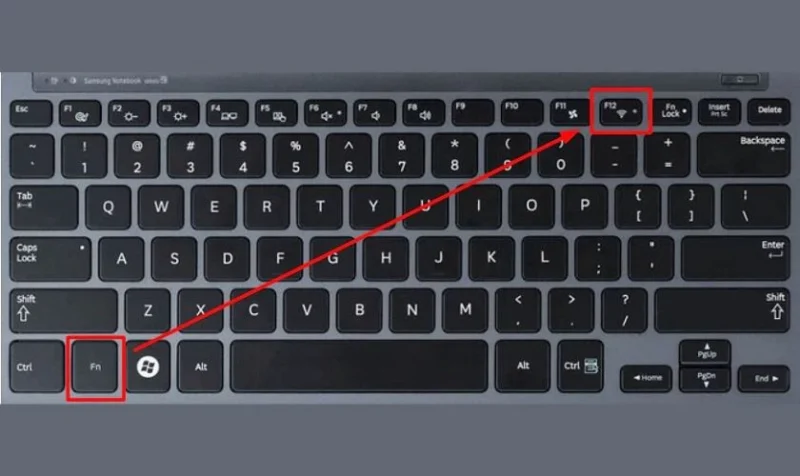
Sử dụng tổ hợp phím tắt trên máy tính HP
Laptop HP thường tích hợp phím cứng giúp kích hoạt tính năng không dây rất tiện lợi. Bạn hãy quan sát kỹ hàng phím chức năng từ F1 đến F12 trên bàn phím.
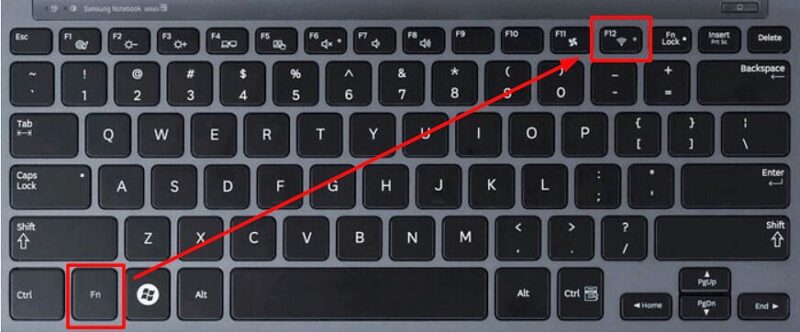
Thông thường phím F12 sẽ có biểu tượng cột sóng phát tín hiệu đặc trưng của hãng. Bạn cần nhấn đồng thời tổ hợp phím Fn và F12 để mở tính năng này.
Đèn tín hiệu trên phím hoặc cạnh máy sẽ chuyển từ màu cam sang màu trắng. Trạng thái này báo hiệu thiết bị của bạn đã sẵn sàng thu sóng wifi.
Các bước kích hoạt wifi trên Windows 7
Hệ điều hành Windows 7 yêu cầu người dùng thực hiện các bước thủ công khá chi tiết. Bạn hãy di chuyển chuột xuống góc phải màn hình tại thanh tác vụ quen thuộc.
Bạn nhấn trái chuột vào biểu tượng cột sóng có dấu nhân màu đỏ hiện lên. Danh sách các mạng không dây khả dụng sẽ hiển thị ngay sau hành động đó.
Hệ thống liệt kê toàn bộ các điểm truy cập wifi ở trong phạm vi máy tính. Bạn nên kiểm tra kỹ cường độ tín hiệu của từng mạng trước khi quyết định.
Bạn lựa chọn đúng tên bộ phát wifi mà mình muốn truy cập vào lúc này. Người dùng nên tích chọn vào ô kết nối tự động để thuận tiện cho lần sau.
Tiếp theo bạn nhấn vào nút kết nối để bắt đầu quá trình xác thực dữ liệu. Hệ thống sẽ yêu cầu bạn nhập mật mã bảo mật của đường truyền mạng đó.
Bạn cần điền chính xác các ký tự mật khẩu rồi nhấn nút đồng ý thực hiện. Khi biểu tượng cột sóng chuyển sang màu trắng nghĩa là bạn đã thành công.
Quy trình thực hiện trên hệ điều hành Windows 8
Giao diện Windows 8 có nhiều thay đổi so với các phiên bản tiền nhiệm trước đó. Bạn hãy rê chuột vào cạnh phải màn hình để mở thanh công cụ Charms Bar.
Bạn chọn vào mục cài đặt có biểu tượng hình bánh răng để tiếp tục thao tác. Tại đây bạn sẽ thấy danh sách các kết nối mạng đang hiển thị phía dưới.
Người dùng cần gạt thanh trượt của mục Wifi sang chế độ bật màu xanh lá. Hành động này kích hoạt card mạng không dây bắt đầu tìm kiếm tín hiệu xung quanh.
Bạn nhấn chọn vào tên wifi của gia đình hoặc văn phòng mình đang sử dụng. Hệ thống yêu cầu người dùng điền mật khẩu vào ô trống để xác nhận truy cập.
Cách thức kết nối mạng cho Windows 10 và 11
Windows 10 và 11 mang đến sự tiện lợi vượt trội cho người dùng laptop HP hiện đại. Bạn chỉ cần nhấn vào biểu tượng mạng nằm cạnh đồng hồ hệ thống dưới góc phải.
Một bảng thông báo nhanh hiện ra cho phép bạn bật hoặc tắt wifi ngay lập tức. Bạn nhấn vào biểu tượng wifi để nó chuyển sang trạng thái hoạt động màu xanh.
Máy tính tự động quét và hiển thị các điểm truy cập internet gần vị trí bạn đứng. Bạn hãy chọn điểm mạng mạnh nhất để đảm bảo tốc độ truyền tải dữ liệu.
Sau khi nhập mật mã bạn hãy đợi trong giây lát để Windows hoàn tất xác thực. Dòng chữ đã kết nối sẽ hiện lên báo hiệu đường truyền mạng sẵn sàng sử dụng.
Xử lý sự cố mất biểu tượng mạng trong cài đặt
Đôi khi người dùng không thấy biểu tượng wifi dù đã cố gắng bật phím tắt. Bạn cần truy cập vào phần quản lý mạng chuyên sâu để kiểm tra trạng thái card.
Đầu tiên bạn mở thanh tìm kiếm của Windows và nhập lệnh truy cập cài đặt mạng. Bạn nhấn chọn vào mục thay đổi tùy chọn bộ chuyển đổi trong cửa sổ mới.
Màn hình hiện ra các biểu tượng đại diện cho card mạng dây và card mạng không dây. Bạn quan sát xem biểu tượng wifi có đang bị mờ hoặc hiện chữ bị vô hiệu hóa.
Kiểm tra trình điều khiển card mạng trong Device Manager
Trình điều khiển lỗi thời thường gây ra tình trạng mất kết nối wifi đột ngột. Bạn hãy nhấn chuột phải vào biểu tượng máy tính trên màn hình chính của mình.
Bạn chọn mục quản lý và tìm đến phần trình quản lý thiết bị của hệ thống. Tại đây bạn cần mở rộng danh sách các bộ điều hợp mạng hiện có trong máy.
Người dùng tìm kiếm dòng chữ có chứa ký hiệu mạng không dây hoặc Wireless bên trong. Bạn nhấn chuột phải vào đó và chọn lệnh cập nhật phần mềm trình điều khiển.
Nếu thấy biểu tượng có dấu chấm than vàng bạn hãy thực hiện gỡ cài đặt ngay. Sau đó bạn hãy khởi động lại máy để Windows tự nhận diện driver mới nhất.
Thành Tín Computer khuyên bạn nên tải driver trực tiếp từ trang chủ của hãng HP. Điều này đảm bảo tính tương thích tuyệt đối cho phần cứng của dòng máy bạn dùng.
Kích hoạt dịch vụ WLAN AutoConfig trong hệ thống
Dịch vụ hệ thống bị dừng khiến máy tính không thể tự động tìm kiếm mạng wifi. Bạn hãy nhấn tổ hợp phím Windows và R để mở hộp thoại thực hiện lệnh.
Bạn nhập dòng lệnh chuyên dụng để mở bảng quản lý các dịch vụ đang hoạt động. Bạn tìm kiếm mục có tên là WLAN AutoConfig trong danh sách hiển thị dài dằng dặc.
Người dùng nhấn chuột phải vào dịch vụ này và kiểm tra trạng thái hiện tại của nó. Nếu dịch vụ đang dừng bạn hãy nhấn nút khởi động để kích hoạt trở lại ngay.
Bạn cũng nên chuyển chế độ khởi động sang dạng tự động trong phần thuộc tính dịch vụ. Thao tác này giúp wifi luôn sẵn sàng mỗi khi bạn mở máy tính làm việc.
Hệ thống sẽ ghi nhớ thiết lập và duy trì kết nối không dây một cách bền bỉ. Bạn sẽ không còn gặp lỗi mất sóng vô lý khi đang lướt web hàng ngày nữa.
Thiết lập lại tùy chọn trong BIOS cho phần cứng
Một số trường hợp tính năng wifi bị khóa ngay từ trong hệ thống khởi động BIOS. Bạn hãy tắt máy tính hoàn toàn và chuẩn bị thực hiện các bước can thiệp sâu.
Bạn nhấn nút nguồn và liên tục ấn phím F10 để truy cập vào menu cài đặt BIOS. Người dùng sử dụng các phím mũi tên để di chuyển đến mục cấu hình hệ thống.
Bạn tìm dòng chữ liên quan đến thiết bị không dây hoặc mạng nội bộ không dây. Hãy chắc chắn rằng trạng thái của mục này đang được đặt ở chế độ cho phép.
Nếu bạn thấy nó đang ở trạng thái bị cấm bạn hãy chuyển đổi sang chế độ kích hoạt. Sau đó bạn nhấn phím F10 để lưu lại các thay đổi và thoát ra ngoài.
Máy tính sẽ khởi động lại và nạp cấu hình phần cứng mới vừa được thiết lập. Lúc này card wifi sẽ bắt đầu nhận dòng điện và hoạt động bình thường trở lại.
Tối ưu hóa cài đặt nguồn điện cho card không dây
Windows có tính năng tự động tắt card mạng để tiết kiệm pin cho người dùng laptop. Điều này đôi khi gây ra sự cố mất kết nối khi máy đang ở chế độ chờ.
Bạn hãy quay lại trình quản lý thiết bị và mở phần thuộc tính của card wifi. Bạn chọn tab quản lý nguồn điện để thay đổi các mặc định của hệ thống Windows.
Người dùng hãy bỏ dấu tích ở dòng cho phép máy tính tắt thiết bị này tiết kiệm điện. Thao tác này giúp card wifi luôn nhận đủ năng lượng để duy trì sóng ổn định.
Bạn nhấn đồng ý để áp dụng thay đổi cho tất cả các phiên làm việc sau này. Hiệu suất kết nối internet sẽ được cải thiện rõ rệt sau khi bạn tối ưu hóa.
Nguồn pin có thể giảm nhanh hơn một chút nhưng sự ổn định mạng là ưu tiên hàng đầu. Bạn có thể yên tâm làm việc trong thời gian dài mà không lo rớt mạng.
Thực hiện đúng các hướng dẫn trên sẽ giúp bạn giải quyết triệt để vấn đề bật wifi laptop hp win 7. Người dùng cần kiểm tra kỹ cả phần cứng lẫn phần mềm để đảm bảo kết nối ổn định nhất. Hãy liên hệ các chuyên gia tại suamaytinthanhtin.com nếu bạn gặp những lỗi kỹ thuật phức tạp hơn. Việc bảo trì máy tính định kỳ cũng giúp card wifi của bạn hoạt động bền bỉ theo thời gian.
Ngày cập nhật gần nhất 04/02/2026 by Thành Tín
