
iPhone 8 Plus bắt WiFi kém là vấn đề phổ biến khiến nhiều người dùng gặp khó khăn khi sử dụng internet không dây. Triệu chứng thường gặp: tín hiệu WiFi yếu dù đứng gần router, tốc độ truy cập chậm, hoặc liên tục mất kết nối. Bài viết này sẽ giúp bạn chẩn đoán chính xác nguyên nhân và áp dụng giải pháp phù hợp trước khi quyết định mang máy đi sửa chữa.
Chẩn Đoán Nhanh: Phân Biệt Lỗi Phần Mềm và Phần Cứng
Trước khi thử bất kỳ phương pháp nào, hãy kiểm tra xem vấn đề xuất phát từ đâu:
Dấu hiệu lỗi phần mềm (có thể tự khắc phục):
- Các thiết bị khác kết nối WiFi bình thường
- Lỗi xuất hiện sau khi cập nhật iOS
- iPhone 8 Plus kết nối được nhưng tốc độ chậm
- Biểu tượng WiFi hiển thị đầy đủ vạch nhưng không truy cập được
Dấu hiệu lỗi phần cứng (cần thợ chuyên nghiệp):
- Không tìm thấy bất kỳ mạng WiFi nào
- Biểu tượng WiFi bị mờ, không thể bật
- iPhone 8 Plus từng rơi, va đập mạnh
- Máy từng tiếp xúc với nước
⚠️ Cảnh báo: Nếu gặp dấu hiệu lỗi phần cứng, đừng tự ý tháo máy. Anten WiFi và IC WiFi nằm ở vị trí nhạy cảm, can thiệp sai cách có thể làm hỏng bo mạch chính.
Nguyên Nhân Phổ Biến Khiến iPhone 8 Plus Bắt WiFi Kém
Vấn Đề Từ Phía Router
Theo kinh nghiệm xử lý thực tế, 60% trường hợp iPhone 8 Plus bắt WiFi kém xuất phát từ router:
- Router hoạt động liên tục quá lâu không khởi động lại
- Firmware router lỗi thời, không tương thích với iOS mới
- Kênh WiFi bị xung đột (nhiều router xung quanh dùng cùng kênh)
- Băng tần 2.4GHz quá tải (nhiều thiết bị kết nối)
Xung Đột Cấu Hình iOS
iPhone 8 Plus chạy iOS 14 trở lên đôi khi gặp xung đột:
- Cache DNS cũ gây chậm trễ
- Cấu hình mạng bị lỗi sau khi restore
- Tính năng WiFi Assist hoạt động không ổn định
- Profile VPN hoặc MDM can thiệp vào kết nối
Suy Giảm Phần Cứng
Với máy đã qua sử dụng lâu năm:
- Anten WiFi bị oxy hóa, giảm khả năng thu sóng
- IC WiFi/Bluetooth (Murata 339S00397) bị hư hỏng một phần
- Dây cáp anten bị lỏng do nhiệt độ
Giải Pháp Tự Khắc Phục Tại Nhà
Phương Pháp 1: Reset Kết Nối Mạng Hoàn Toàn
Đây là cách hiệu quả nhất cho lỗi phần mềm:
- Vào Cài đặt → Cài đặt chung → Chuyển hoặc Đặt lại iPhone
- Chọn Đặt lại → Đặt lại cài đặt mạng
- Nhập mật khẩu màn hình khóa để xác nhận
- Máy sẽ khởi động lại tự động
Lưu ý: Thao tác này xóa toàn bộ mật khẩu WiFi đã lưu, cấu hình VPN và APN. Chuẩn bị sẵn mật khẩu WiFi trước khi thực hiện.
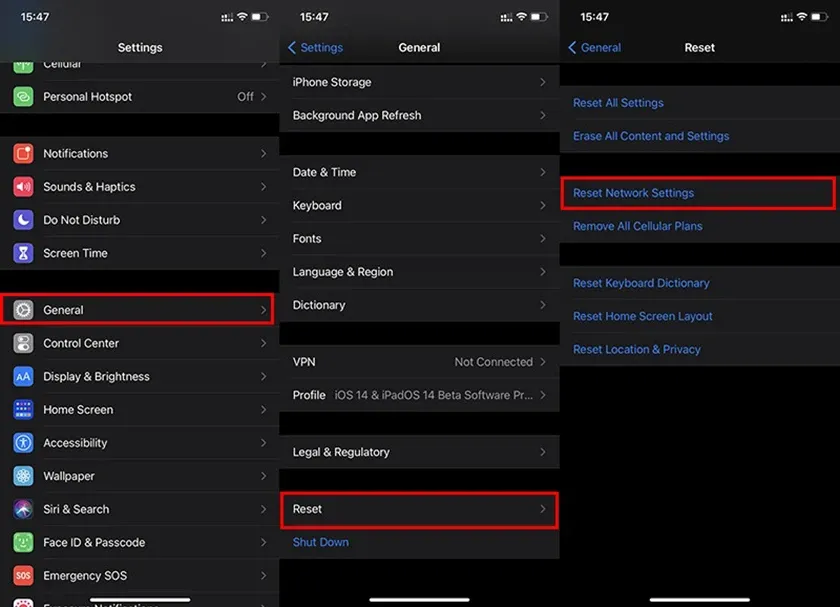 Đặt lại cài đặt mạng trên iPhone 8 Plus để khắc phục lỗi bắt WiFi kém
Phương Pháp 2: Tối Ưu DNS Cho Tốc Độ
DNS mặc định của nhà mạng thường chậm. Thay đổi sang DNS công cộng:
-
Vào Cài đặt → WiFi
-
Chạm vào biểu tượng (i) bên cạnh mạng đang kết nối
-
Chọn Cấu hình DNS → Thủ công
-
Xóa DNS cũ, thêm DNS mới:
- Cloudflare: 1.1.1.1 và 1.0.0.1 (nhanh, bảo mật cao)
- Google: 8.8.8.8 và 8.8.4.4 (ổn định)
- Quad9: 9.9.9.9 (chặn malware)
-
Chạm Lưu
Mẹo thực tế: Cloudflare DNS thường cho tốc độ tốt nhất tại Việt Nam dựa trên kinh nghiệm kiểm tra thực tế.
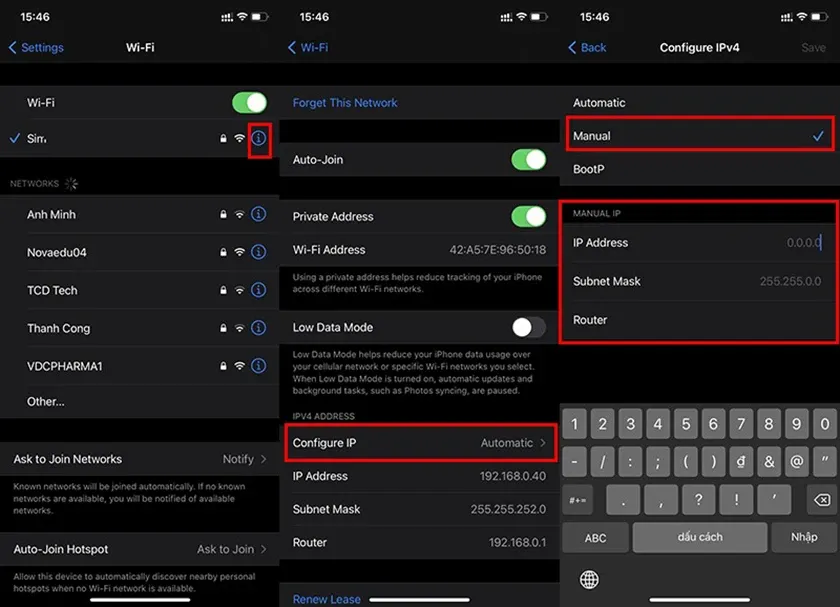 Thay đổi DNS trên iPhone 8 Plus để cải thiện tốc độ WiFi
Phương Pháp 3: Tắt Các Tính Năng Xung Đột
Tắt WiFi Assist (tự động chuyển sang 4G khi WiFi yếu):
- Cài đặt → Di động → Tắt Trợ lý WiFi
Tắt Bluetooth tạm thời (cùng băng tần 2.4GHz):
- Vuốt xuống từ góc phải màn hình → Chạm biểu tượng Bluetooth
Tắt Dịch vụ vị trí cho WiFi:
- Cài đặt → Quyền riêng tư → Dịch vụ vị trí → Dịch vụ hệ thống → Tắt Mạng WiFi
Phương Pháp 4: Cập Nhật iOS Mới Nhất
Apple thường vá lỗi WiFi qua bản cập nhật:
- Kết nối sạc và WiFi ổn định
- Cài đặt → Cài đặt chung → Cập nhật phần mềm
- Tải và cài đặt nếu có bản mới
⚠️ Quan trọng: Sao lưu dữ liệu qua iCloud hoặc iTunes trước khi cập nhật.
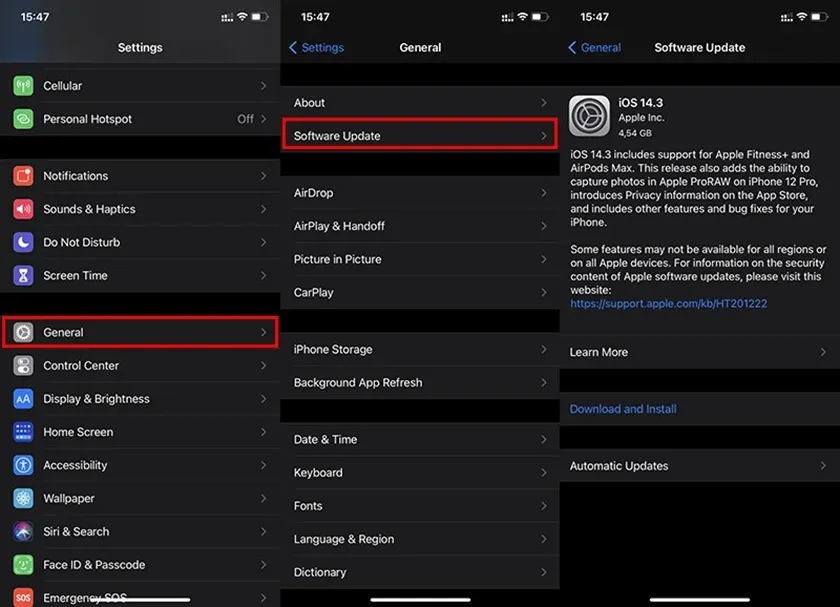 Cập nhật iOS mới nhất để khắc phục iPhone 8 Plus bắt WiFi kém
Tối Ưu Router Cho iPhone 8 Plus
Chuyển Sang Băng Tần 5GHz
iPhone 8 Plus hỗ trợ WiFi 802.11ac (5GHz):
- Truy cập giao diện router (thường là 192.168.1.1)
- Tìm mục Wireless Settings
- Tạo mạng 5GHz riêng với tên khác mạng 2.4GHz
- Đặt kênh cố định: 36, 40, 44, 48 (ít xung đột)
Lợi ích: Tốc độ nhanh hơn, ít nhiễu, nhưng phạm vi phủ sóng ngắn hơn 2.4GHz.
Thay Đổi Kênh WiFi 2.4GHz
Nếu bắt buộc dùng 2.4GHz:
- Dùng app WiFi Analyzer (Android) hoặc Airport Utility (iOS) để quét kênh
- Chọn kênh ít router xung quanh nhất (thường là 1, 6, 11)
- Vào router đặt kênh cố định thay vì Auto
Cập Nhật Firmware Router
- Kiểm tra model router (thường in ở mặt đáy)
- Truy cập website nhà sản xuất (TP-Link, Asus, Tenda…)
- Tải firmware mới nhất cho model của bạn
- Vào giao diện router → System Tools → Firmware Upgrade
- Chọn file đã tải và cập nhật
⚠️ Cảnh báo: Không ngắt nguồn router trong quá trình cập nhật firmware, có thể làm hỏng thiết bị.
Khi Nào Cần Mang Đi Sửa Chuyên Nghiệp
Nếu đã thử tất cả phương pháp trên mà iPhone 8 Plus bắt WiFi kém vẫn không cải thiện, có thể phần cứng đã hỏng:
Dấu hiệu cần thay anten WiFi:
- Chỉ bắt được WiFi khi đặt sát router
- Các thiết bị khác bắt sóng tốt ở cùng vị trí
- Biểu tượng WiFi hiển thị 1-2 vạch dù router gần
Dấu hiệu cần thay IC WiFi:
- Không tìm thấy bất kỳ mạng WiFi nào
- Tùy chọn WiFi bị mờ, không thể bật
- Máy nóng bất thường ở góc trên bên trái
Chi phí tham khảo 2026:
- Thay anten WiFi: 200.000 – 350.000đ
- Thay IC WiFi: 800.000 – 1.500.000đ (tùy linh kiện zin/tháo máy)
Phòng Ngừa Lỗi WiFi Trong Tương Lai
- Tránh để iPhone 8 Plus ở nơi nhiệt độ cao (>35°C) kéo dài
- Không dùng ốp lưng kim loại dày, cản sóng WiFi
- Khởi động lại máy ít nhất 1 lần/tuần để xóa cache
- Cập nhật iOS đều đặn khi Apple phát hành
- Đặt router ở vị trí cao, thoáng, tránh vật cản kim loại
Với hướng dẫn chi tiết trên, bạn có thể tự khắc phục phần lớn trường hợp iPhone 8 Plus bắt WiFi kém mà không cần chi phí sửa chữa. Nếu vấn đề vẫn tồn tại sau khi thử tất cả phương pháp, hãy tìm đến trung tâm sửa chữa uy tín để kiểm tra phần cứng chuyên sâu.
Ngày cập nhật gần nhất 12/03/2026 by Thành Tín
